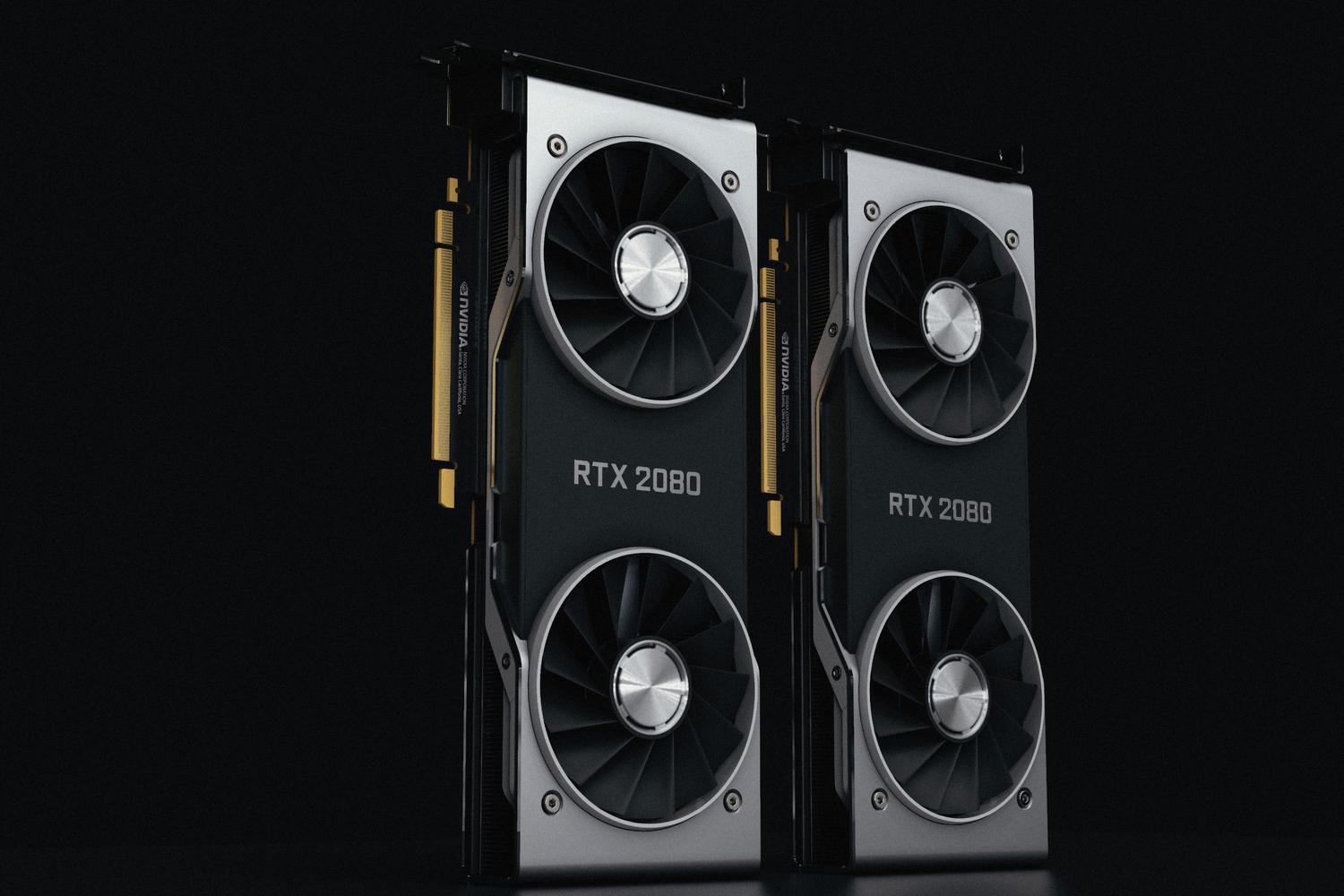
Pravděpodobně jste si všimli, že internet je zaplaven obrázky generovanými umělou inteligencí. Mnozí se ptají, zda je možné dosáhnout podobných výsledků doma, bez placení měsíčních předplatných a při zachování naprostého soukromí svých pokynů. Odpověď zní jednoznačně ano a nejsilnějším nástrojem, jak toho dosáhnout, je v současnosti ComfyUI, rozhraní, které sice zpočátku působí zastrašujícím dojmem, ale dává vám absolutní kontrolu nad vizuální tvorbou.
Na rozdíl od jednodušších možností funguje ComfyUI pomocí grafového systému, kde propojujete různé boxy nebo uzly. To znamená, že nejste omezeni rigidní formou; můžete si navrhnout vlastní sestavovací kanál . Ať už máte výkonný Linuxový server nebo notebook s Windows, nastavení tohoto ekosystému vám umožní experimentovat s nejnovějšími modely, jako je FLUX nebo Stable Diffusion, aniž by někdo špehoval, co vytváříte.
Hardwarové požadavky: Svět VRAM
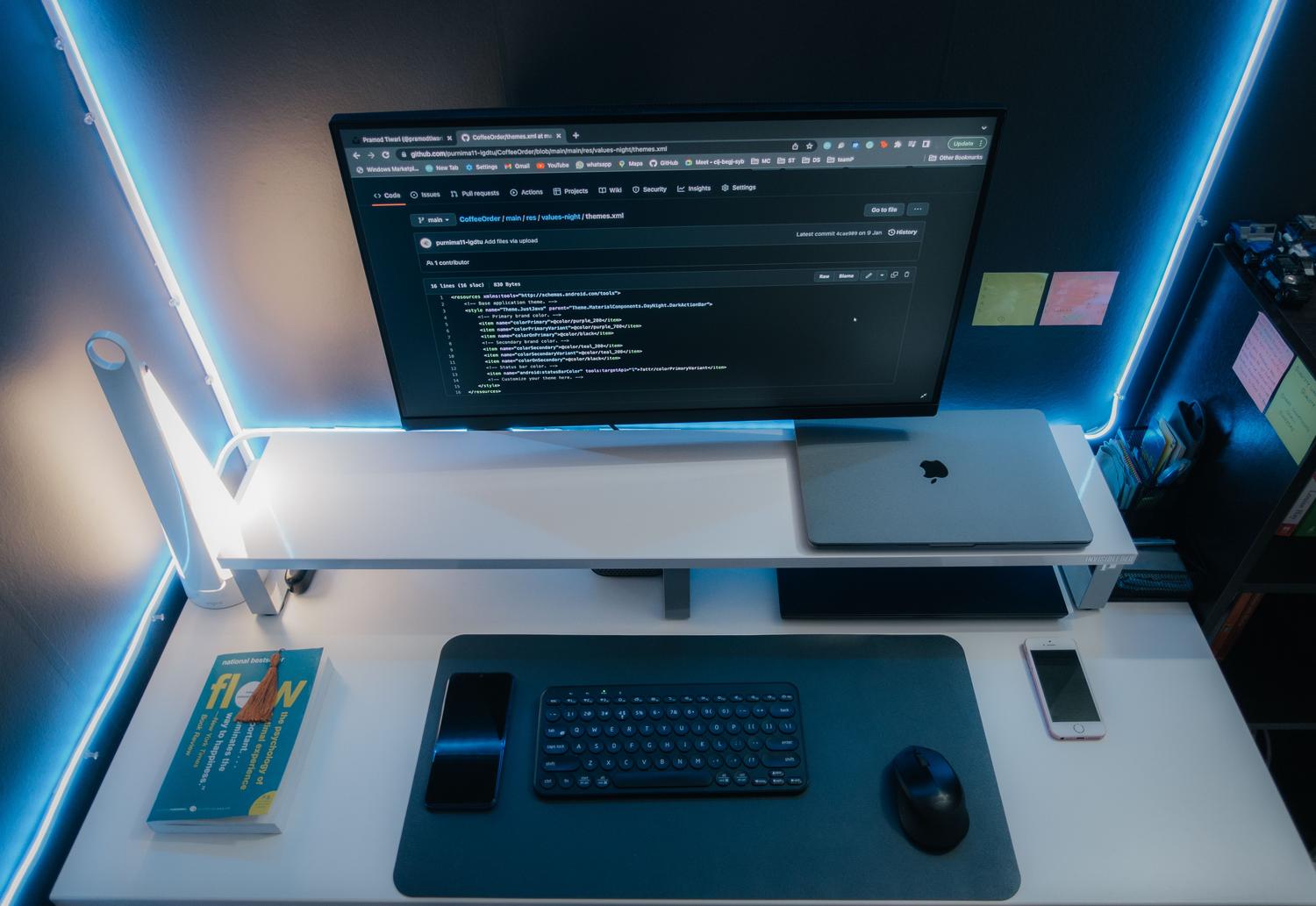
Než začnete s instalací, musíme si promluvit o tom, na čem skutečně záleží: grafické paměti (VRAM). Nezáleží na tom, jak výkonný je váš procesor nebo kolik RAM máte; pokud grafická karta nepodporuje VRAM, váš systém poběží šnečím tempem nebo se jednoduše zhroutí. Chcete-li zkontrolovat požadavky na VRAM v Linuxu, můžete použít příkaz `nvidia-smi` pro NVIDIA nebo `rocm-smi` pro AMD.
Pokud máte 4 GB VRAM, připravte se na pomalejší výkon a nutnost používat nižší rozlišení. S 8 GB zvládnete většinu úkolů plynule, i když u náročných modelů, jako je FLUX.2, budete muset použít kvantizaci GGUF (jako Q4_K_M) , která zmenší velikost modelu bez ztráty kvality. Pokud máte štěstí a máte 16 GB nebo více, jako například v RTX 3090 nebo 4090, můžete bez námahy nahrát modely s FP8 nebo dokonce FP16.
Postupná instalace na různých systémech
Postup se liší v závislosti na vašem operačním systému. Ve Windows je nejjednodušší stáhnout si oficiální přenositelný balíček , rozbalit ho a spustit soubor .bat odpovídající vaší grafické kartě. Toto je nejrychlejší cesta, protože již obsahuje Python a potřebné závislosti, čímž se vyhnete konfliktům s proměnnými prostředí.
Pokud dáváte přednost Linuxu nebo macOS, proces je manuálnější, ale čistší. Nejprve je třeba naklonovat repozitář z GitHubu a vytvořit virtuální prostředí Pythonu (venv) . To je nezbytné, abyste se vyhnuli narušení knihoven operačního systému. Jakmile je prostředí spuštěno, nainstalujte závislosti uvedené v souboru requirements.txt a matematický engine PyTorch. Uživatelům NVIDIA se doporučuje používat CUDA verze 12.1 , zatímco uživatelé AMD by se měli rozhodnout pro ROCm.
Pokročilá konfigurace a základní uzly
Jakmile poprvé spustíte ComfyUI na adrese http://127.0.0.1:8188, uvidíte panel plný kabelů. Abyste se vyhnuli zahlcení, měli byste si nejprve nainstalovat ComfyUI Manager . Tento plugin je skutečným klenotem, protože vám umožňuje vyhledávat a instalovat další vlastní uzly a co je nejdůležitější, automaticky instalovat všechny chybějící uzly při importu práce někoho jiného.
Pro práci s moderními modely, jako je FLUX, budete potřebovat uzel ComfyUI-GGUF . Na rozdíl od Stable Diffusion, kde je vše obvykle uloženo ve složce checkpoints, FLUX vyžaduje oddělení svých komponent: model vysílání (UNet) se nachází v models/unet/ , textový kodér (CLIP) v models/clip/ a VAE v models/vae/. Pokud je umístíte na špatné místo, zavaděč je nenajde a skončíte s prázdnou obrazovkou.
Zvládnutí pracovního postupu a API
Základní pracovní postup zahrnuje načtení modelu, napsání prompt, průchod vzorkovačem (kde dochází k difúzní magii) a dekódování obrazu. Důležitým trikem pro FLUX je udržovat CFG na 1.0 a používat několik kroků (mezi 4 a 8) s Eulerovým vzorkovačem; pokud CFG zvýšíte, obrázky budou přeexponované a budou mít nerealistické barvy.
Pro ty, kteří mají hardware na serveru a chtějí pracovat z jiného počítače, umožňuje ComfyUI vzdálený přístup pomocí parametru `--listen 0.0.0.0` . Tím se otevře HTTP API, které umožňuje odesílat pracovní postupy ve formátu JSON a přijímat zpracované obrázky. Je to ideální způsob, jak proměnit váš počítač s GPU v soukromou službu pro generování obrázků, která automatizuje vytváření stovek obrázků pro marketing nebo e-commerce pomocí skriptů Pythonu.
Řešení problémů a optimalizace
Je běžné se setkat s chybou CUDA Out of Memory . Pokud k ní dojde, můžete restartovat ComfyUI a vymazat fragmentaci paměti, nebo spustit program pomocí příkazu `--lowvram` , který přesouvá data mezi GPU a systémovou pamětí RAM. U systémů AMD, pokud není karta detekována, se problém obvykle řeší přidáním uživatele do skupin render a video nebo použitím proměnné prostředí HSA_OVERRIDE_GFX_VERSION.
Pokud si všimnete slabého výkonu, zkontrolujte, zda omylem nepoužíváte procesor. Zvažte také upgrade systémové paměti RAM na 32 GB nebo 64 GB, protože ComfyUI ji používá jako most, když je nedostatek paměti VRAM. Pro úložiště je klíčový rychlý disk NVMe , protože načítání 10GB modelů pokaždé, když přepnete pracovní postup, může na mechanickém pevném disku trvat věčnost.
Nastavení vlastní lokální pracovní stanice pro zpracování obrazu vás osvobodí od cloudových omezení a nákladů založených na kreditech. Od správy VRAM a nastavení virtuálního prostředí až po automatizaci API a použití kvantizovaných modelů GGUF nyní máte k dispozici všechny nástroje k přeměně RTX v továrnu na digitální umění, optimalizaci každého kroku napříč uzly a zajištění špičkového výkonu vašeho hardwaru.