- Oddíl MSR je nezbytný pro disky GPT a zajišťuje jejich efektivní správu ve Windows.
- Neobsahuje uživatelské soubory ani neumožňuje přímé ukládání, ale je nezbytný pro budoucí systémové operace.
- Odstranění oddílu MSR může způsobit vážné chyby ve správě oddílů a budoucích reinstalacích.
Při správě disků ve Windows a setkání s tajemným oddílem Microsoft Reserved Partition , lépe známým jako MSR, je přirozené se ptát, k čemu slouží, zda je skutečně důležitý a zda jej můžeme bezpečně odstranit nebo upravit. Pokud vám tento termín zní povědomě, protože instalujete Windows nebo konfigurujete nové disky, tento článek je navržen tak, aby odpověděl na všechny vaše otázky a podrobně vysvětlil jeho funkci, jak se vytváří, co se stane, když zmizí, a jak v každé situaci postupovat. Níže naleznete kompletního, srozumitelného a důkladně aktualizovaného průvodce oddílem MSR ve Windows.
Než se vrhnete na práci s diskovými oddíly nebo panikaříte kvůli chybovým hláškám, které se často objevují při správě disků GPT a MBR, je důležité pochopit skutečný účel oddílu MSR, rizika spojená s jeho smazáním a proč byste ho ve většině případů měli nechat na pokoji. Zjistěte vše, co potřebujete vědět o této zásadní části systému, spolu s praktickými tipy a jak se zachovat, pokud vás nehoda donutí jej obnovit, vždy bezpečným a jednoduchým způsobem.
Co je oddíl MSR ve Windows?
Rezervovaný oddíl Microsoft (MSR ) je malý prostor, který systém Windows rezervuje na pevných discích pomocí schématu dělení GPT (GUID Partition Table). Jeho hlavní funkcí je rezervovat místo pro interní úlohy operačního systému , nikoli ukládat uživatelsky přístupná data nebo nezbytné bootovací soubory (ty jsou uloženy v oddílu EFI). Tento oddíl, ačkoli je pro uživatele obvykle neviditelný, je klíčový pro správu oddílů a umožňuje budoucí rozšíření nebo změny na disku bez nutnosti úplné reorganizace.
Jednoduše řečeno, oddíl MSR funguje jako „úložný prostor“ pro budoucí potřeby systému a zajišťuje, že systém Windows může v případě potřeby efektivně provozovat a reorganizovat oddíly. Jeho velikost se obvykle pohybuje mezi 16 MB a 128 MB v závislosti na kapacitě disku.
- Na discích GPT menších než 16 GB: MSR zabírá 32 MB.
- Na discích GPT větších než 16 GB: MSR zabírá 128 MB.
Když inicializujete nový disk ve formátu GPT a nainstalujete systém Windows, instalační program automaticky vytvoří oddíl MSR hned za oddílem EFI (který je zodpovědný za ukládání bootovacích souborů UEFI). Pokud se disk používá pouze pro ukládání dat, prvním viditelným oddílem bude oddíl MSR, protože oddíl EFI se v tomto případě nevytvoří.
K čemu se používá oddíl MSR?
Primární funkcí oddílu MSR je rezervovat místo pro systémové operace, zejména ty, které souvisejí s pokročilou správou oddílů a interními datovými strukturami. Ačkoli neukládá konkrétní soubory a není přístupný prostřednictvím Průzkumníka Windows, je nezbytný pro:
- Povolit vytváření budoucích chráněných nebo systémem rezervovaných oddílů.
- Při vytváření nebo úpravě oddílů pomocí nástrojů systému Windows se vyhněte konfliktům prostoru.
- Usnadněte rozšiřování nebo změny rozvržení disku bez nutnosti mazání a opětovného vytváření dalších oddílů.
I když oddíl MSR neobsahuje uživatelská data ani důležité bootovací soubory, je nezbytný pro optimální fungování disku v systému Windows . Operační systém spravuje tento prostor dle vlastního uvážení a protože je skrytý a nemá viditelný formát, uživatel jej nemůže používat přímo, ani není možné (ani doporučeno) mu přiřadit písmeno jednotky.

Jaký je rozdíl mezi oddílem MSR a EFI?
Na discích používajících schéma oddílů GPT je kromě MSR obvykle k dispozici také oddíl EFI (Extensible Firmware Interface). Záměna těchto dvou pojmů je běžná, ale je důležité pochopit následující:
- Oddíl EFI ukládá firmware UEFI a bootovací soubory, nutné ke spuštění operačního systému.
- Oddíl MSR si jednoduše rezervuje místo pro budoucí operace systému, bez ukládání důležitých souborů nebo nutnosti spuštění systému Windows.
Stručně řečeno, pokud je oddíl EFI odstraněn nebo poškozen, systém Windows se nespustí. Ztráta oddílu MSR může způsobit problémy se správou oddílů a někdy zabránit přeinstalaci nebo upgradu systému Windows, ale ne vždy to zabrání okamžitému spuštění.
Kdy a jak se vytváří oddíl MSR?
Systém Windows automaticky vytvoří oddíl MSR během instalace na disk GPT. Pokud k počítači připojíte sekundární disk GPT, který ještě nemá oddíl MSR, lze jej vytvořit automaticky při inicializaci pomocí nástroje Správa disků nebo DiskPart . Ve většině případů jej není nutné vytvářet ručně.
Pouze při provádění pokročilé vlastní instalace nebo bezobslužného nasazení systému Windows může být nutné jej vytvořit sami pomocí nástrojů, jako je DiskPart , nebo specifických příkazů XML pro automatickou konfiguraci. To je však neobvyklé a ruční vytváření se nedoporučuje, pokud to není výslovně uvedeno v oficiální dokumentaci společnosti Microsoft.
Jak ručně vytvořit oddíl MSR
Pokud si jste jisti, že potřebujete oddíl MSR na novém disku GPT a chcete jej vytvořit ručně, můžete tak učinit pomocí těchto kroků z příkazového řádku (cmd) jako správce:
- Otevřete nabídku Start a vyhledejte „cmd“. Klikněte pravým tlačítkem myši a vyberte „Spustit jako správce“.
- Napište diskpart a stisknutím klávesy Enter otevřete nástroj DiskPart.
- Vyberte příslušný disk pomocí příkazu vyberte disk n (kde n je číslo vašeho disku).
- Chcete-li vytvořit oddíl MSR, spusťte: vytvořit oddíl msr size=128 (velikost se může lišit v závislosti na disku).
Nezapomeňte, že tento proces zničí veškerá předchozí data, pokud disk nevyberete správně, proto buďte velmi opatrní a před pokračováním si vytvořte zálohy. V případě pochybností je nejlepší nechat systém Windows spravovat MSR automaticky.
Lze smazat oddíl MSR?
Technicky je možné smazat oddíl vyhrazený společností Microsoft (například pomocí pokročilých nástrojů pro správu disků). Důrazně se však nedoporučuje to dělat , protože to může vést k chybám ve správě oddílů a dokonce zabránit budoucím instalacím nebo aktualizacím systému. V některých případech může dojít k chybám při spouštění, pokud jsou ovlivněny další závislé oddíly.
Pokud potřebujete uvolnit místo a uvažujete o smazání oddílu MSR, mějte na paměti, že jeho velikost je velmi malá (maximálně 128 MB na moderních discích), takže riziko převažuje nad minimálním přínosem . Pokud oddíl MSR omylem smažete a váš systém bude nadále fungovat, buďte opatrní, abyste se v budoucnu vyhnuli problémům s úpravami oddílů.
Co dělat, když omylem smažete oddíl MSR
Náhodné smazání oddílu MSR může v některých případech způsobit chyby při spouštění a nemožnost přidávat, přesouvat nebo rozšiřovat další oddíly. Pokud po smazání MSR zjistíte, že se systém nespustí správně, můžete vyzkoušet jeden z následujících postupů:
- Obnovte MSR pomocí nástrojů třetích stran specializovaných na obnovu diskových oddílů (například řešení jako Tenorshare 4DDiG nebo Wondershare Recoverit).
- Znovu nainstalujte Windows aby instalační program automaticky vytvořil potřebné oddíly (včetně MSR a EFI).
- Zkuste vytvořit MSR ručně z prostředí pro obnovení pomocí nástroje DiskPart, i když to nemusí stačit, pokud chybí další důležité soubory.
Existují nástroje jako Wondershare Recoverit a Tenorshare 4DDiG , které vám umožňují analyzovat disk, najít smazané oddíly a pokusit se je obnovit v několika krocích s pomocí:
- Stáhněte a nainstalujte specializovaný nástroj.
- Vyberte systémový disk a spusťte skenování.
- Zkontrolujte, které soubory a oddíly lze obnovit.
- Obnovte, co je potřeba, a zkontrolujte, zda se systém znovu spustí.
Pokud obnovení tímto způsobem není možné, nejbezpečnější metodou je přeinstalovat systém Windows a ujistěte se, že jste vytvořili tabulku oddílů od nuly ve formátu GPT, aby systém sám vytvořil všechny potřebné oddíly.
Jak přesunout oddíl MSR na jiný pevný disk?
Přesun oddílu MSR není běžný ani snadný postup, ale existují situace, kdy může být nezbytný (například pokud připojujete druhý disk nebo měníte primární systémový disk). Doporučuje se provést následující:
- Použijte Správce disků systému Windows vytvořit nový oddíl MSR na novém disku.
- Zkopírujte potřebná data (obvykle v MSR není žádný viditelný obsah, ale v oddílu EFI ano, pokud chcete přesunout i bootovací soubor).
- Odeberte písmeno jednotky z nové MSR, pokud jste mu ho přiřadili tak, aby byl viditelný.
- Zkuste spustit systém z cílového disku a pokud vše funguje, odstraňte starou MSR.
- V případě selhání spouštění opravte spuštění pomocí instalačního média systému Windows.
Upozorňujeme, že v mnoha případech je klonování celého disku vhodnější, pokud nahrazujete primární systém, protože ruční správa rezervovaných oddílů může způsobit obtížně opravitelné chyby.
Rozdíly mezi disky MBR a GPT ve vztahu k oddílu MSR
Oddíl MSR existuje pouze na discích GPT . Na tradičních discích MBR systém Windows vytváří pouze systémem vyhrazený oddíl, který v daném prostředí funguje jako funkční ekvivalent. Pokud se pokusíte vytvořit MSR na disku MBR, zobrazí se chybové zprávy, že není podporován.
GPT disky:
- Zahrnují oddíl EFI (pokud je určen pro systém) následovaný MSR.
- Umožňují více primárních oddílů (až 128) a mnohem větší velikosti disků.
- Vyžadovat povolený režim spouštění UEFI.
MBR disky:
- Nezahrnuje MSR ani EFI (s výjimkou speciálních konfigurací).
- Omezeno na 4 primární oddíly (nebo 3 primární + 1 rozšířený).
- Tradiční bootování (Legacy BIOS).
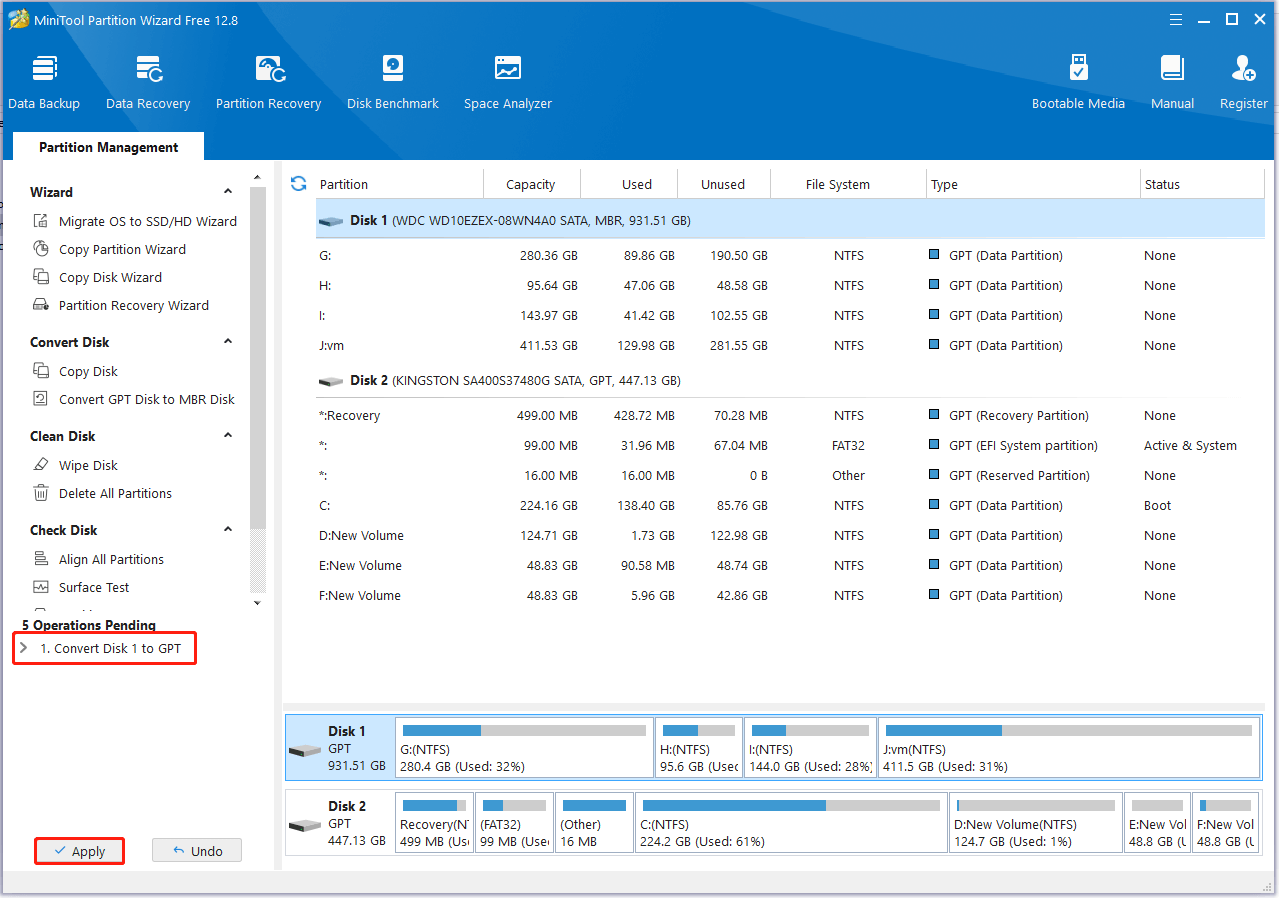
Pokud se v počítači vyskytnou chyby při pokusu o vytvoření oddílů MSR nebo EFI na disku MBR, řešením je převod disku na GPT. Nástroje jako AOMEI Partition Assistant dokáží tuto konverzi provést bez ztráty dat. Před provedením změny je důležité ověřit, zda váš systém podporuje bootování UEFI.
Pokročilá konfigurace: Vytvoření oddílů MSR pomocí skriptů a XML
V profesionálním prostředí nebo automatizovaných nasazeních systému Windows lze vytvoření oddílu MSR provést pomocí skriptů, příkazu DiskPart nebo konfigurací XML pro bezobslužné instalace. Příkaz by vypadal takto:
create partition msr size=nkde n je velikost v MB.
Více oddílů, včetně MSR, EFI, Recovery a hlavního oddílu Windows, lze také definovat pomocí bloků XML, aby se během instalace zobrazovaly v přesném pořadí a požadované velikosti. To je užitečné pro firemní počítače nebo hromadné instalace.
Některé důležité parametry při použití DiskPartu:
- velikost=n: velikost oddílu v MB.
- offset=n: posun v KB, kde bude oddíl začínat.
- noerr: ignoruje chyby a pokračuje ve zpracování skriptu.
Častá chyba: „Oddíly MSR a EFI jsou podporovány pouze na discích GPT“
Pokud se zobrazí chybová zpráva, že oddíly MSR a EFI jsou kompatibilní pouze s disky GPT , je to s největší pravděpodobností proto, že se pokoušíte tyto oddíly vytvořit na disku formátovaném pro MBR. Nezapomeňte, že jsou platné pouze na discích GPT, takže pokud potřebujete tyto funkce používat, musíte disk převést.
Jak převést disk MBR na GPT bez ztráty dat:
- Zálohujte veškerý důležitý obsah.
- Používejte nástroje jako Pomocník pro oddíl AOMEI převést disk bez formátování.
- Před zahájením konverze se prosím ujistěte, že vaše základní deska podporuje režim UEFI.

Často kladené otázky o dělení MSR
Ukládá oddíl MSR důležitá data?
Ne, MSR neobsahuje nezbytné soubory ani uživatelské dokumenty . Jeho funkcí je rezervovat místo pro budoucí systémové operace. Pokud se k němu pokusíte přistupovat z Průzkumníka souborů, nebude viditelný ani použitelný.
Co se stane, když smažu MSR?
Ve většině případů se Windows stále spustí (na rozdíl od oddílu EFI), ale při pokusu o úpravu oddílů nebo přeinstalaci operačního systému se můžete setkat s vážnými problémy . Nejlepší je se ho nedotýkat.
Mohu změnit velikost MSR?
Změna jeho velikosti se nedoporučuje . Přínos úpravy je minimální a může způsobit interní chyby systému Windows. Nechte systém, aby velikost spravoval podle disku.
Je oddíl MSR vždy vytvořen na discích GPT?
Prakticky vždy, pokud disk není používán výhradně pro ukládání dat a nebyl nikdy inicializován systémem Windows nebo ekvivalentními nástroji. Na discích určených pro systém jej systém Windows vytvoří automaticky.