- Vælg baseret på dit niveau, udstyr og nøglefunktioner: 1080p/4K, chroma key, AI eller VFX.
- Kraftfuld cross-platform: DaVinci Resolve, Shotcut, Lightworks og HitFilm.
- For netværk og hastighed: Clipchamp, CapCut, Canva, VideoPad og WeVideo.
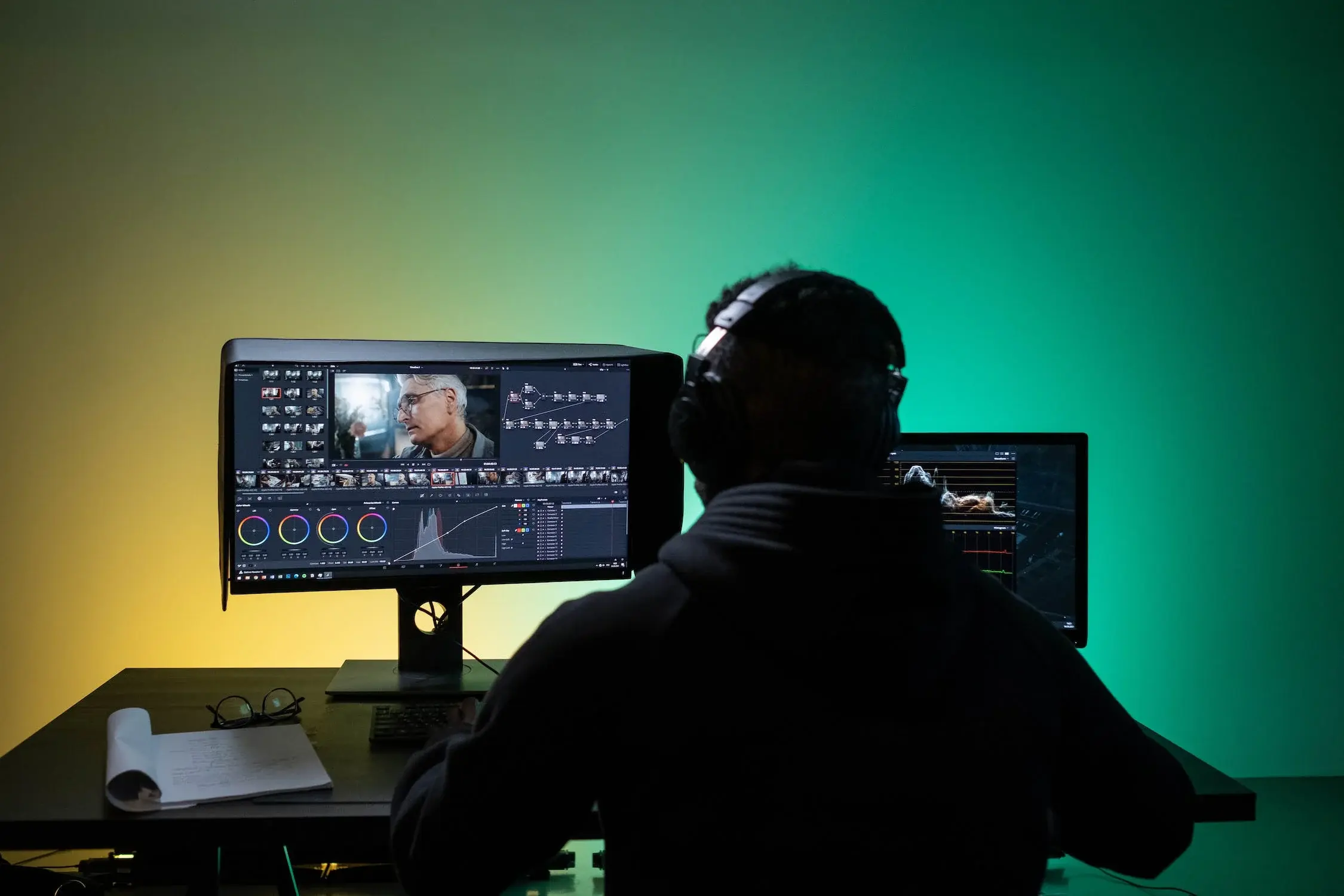
Det kan være en sand vanvittig opgave at finde et gratis videoredigeringsprogram, der er kraftfuldt, brugervenligt og ikke har påtrængende vandmærker . Hvis du har brug for en guide til, hvordan du vælger det bedste , er her nogle nyttige ressourcer. Beslutningen bliver mere kompliceret, end den burde være, med alt for simple værktøjer, der ikke lever op til forventningerne, og professionelle pakker med stejle indlæringskurver.
For at gøre tingene lettere for dig, er her en omfattende guide til de bedste gratis videoredigeringsprogrammer , der beskriver deres styrker, begrænsninger og anvendelsesscenarier. Den inkluderer muligheder for Windows, macOS og Linux, samt onlineløsninger og apps med AI- funktioner , plus anbefalinger til begyndere, sociale medieskabere og avancerede brugere, der søger resultater i professionel kvalitet uden at bruge en krone.
Det vigtigste på tværs af platforme (Windows, macOS og Linux)
Hvis du vil i gang med alsidige værktøjer, der er tilgængelige på forskellige systemer, dækker disse editorer alt fra grundlæggende opgaver til semi-professionelle og professionelle arbejdsgange , herunder 4K, VFX og avanceret farvekorrektion.
DaVinci løse
DaVinci Resolve, der af mange anses for at være det mest kraftfulde gratis editorprogram, udmærker sig med sin farvekorrektion på filmisk niveau og et økosystem, der integrerer redigering, VFX og lydefterproduktion (Fairlight). Det giver mulighed for samarbejde, 2D/3D-titler, billede-i-billede-effekter og en dobbelt tidslinje til hurtigere klipning og beskæring. Den betalte Studio-version tilføjer ekstra funktioner, men gratisversionen er allerede mere end kapabel til krævende projekter.
- Styrker: Professionel kolorimetri, Fairlight, 2D/3D-titler, stabilisering, dynamisk zoom, samarbejde.
- Ulemper: Kræver kraftigt udstyr; længere læringstid; nogle avancerede læringsmaterialer kræver et gebyr.
- tilgængelighed: Windows, macOS og Linux.
Shotcut
Shotcut er en robust open source-editor, der understøtter en bred vifte af formater takket være FFmpeg, fungerer i 4K, tilbyder indbygget tidslinjeredigering og et væld af video- og lydfiltre. Dens modulære og dockbare brugerflade giver mulighed for tilpasning af arbejdsområdet, selvom det i starten kan virke ukonventionelt, hvis du kommer fra andre programmer.
- Styrker: 4K, filtre og effekter, avanceret lyd (EQ, komprimering), fleksibel brugerflade, direkte tidslinjeredigering.
- Ulemper: Noget stejl indlæringskurve; brugerflade, der kræver tilpasning.
- tilgængelighed: Windows, macOS og Linux.
Lightworks
Lightworks, en veteran i branchen, der bruges i produktioner som Pulp Fiction , tilbyder en gratis version med robuste redigerings- og projektstyringsværktøjer. Den største begrænsning er eksport til 720p i gratisabonnementet; for 4K YouTube/Vimeo skal du bruge det betalte abonnement. Til gengæld får du en poleret brugerflade, automatisk lagringsfunktion, redigering med flere kameraer og et omfattende vejledningsbibliotek.
- Styrker: professionelt miljø, multikamera, automatisk lagring, undervisningsressourcer.
- Ulemper: 720p output i gratisversionen; kræver god hardware; noget kompleks for begyndere.
- tilgængelighed: Windows, macOS og Linux.
HitFilm Express
HitFilm Express er ideel, hvis du leder efter gratis 2D/3D visuelle effekter og komposition . Det inkluderer green screen, stabilisering, over 180 specialeffekter og 360-graders redigering. Det har en indlæringskurve og kan være lidt langsomt ved eksport, men til gengæld tilbyder det VFX-værktøjer, der sjældent ses i gratis editorer.
- Styrker: VFX, 3D-komposition, overgange og filtre, lydmixer, 4K.
- Ulemper: Langsom eksport på beskedent udstyr, nogle funktioner er betalte, indlæringskurve.
- tilgængelighed: Windows og macOS.
OpenShot
OpenShot prioriterer enkelhed med kraftfuld 3D-animation og titelmuligheder . Det er open source, cross-platform og har træk-og-slip-funktionalitet til hurtig opsætning. Det inkluderer ubegrænsede lag, overlays, overgange og et keyframe-animationsmodul, der er mere fleksibelt, end det ser ud til.
- Styrker: brugervenlig brugerflade, keyframes, 3D-titler, flerlagsbilleder, 4K.
- Ulemper: Færre avancerede filtre end mere professionelle alternativer; lejlighedsvise forsinkelser afhængigt af udstyret.
- tilgængelighed: Windows, macOS og Linux.
Blender
Det startede som en 3D-animationspakke og inkluderer nu et komplet videoredigeringsprogram. Det er perfekt, hvis du har brug for at kombinere modellering, animation, VFX og redigering under ét tag. Læringskurven er stejl, men dens styrke er ubestridelig: live preview, et VFX-bibliotek, lydmixning, hastighedskontrol, avancerede animationsværktøjer og 3D-rendering.
- Styrker: 3D + VFX + redigering, stort fællesskab, gratis.
- Ulemper: udfordrende læring; mange tutorials fokuserer mere på 3D end redigering.
- tilgængelighed: Windows, macOS og Linux.
Avidemux
Let, hurtig og designet til basale opgaver som klipning, genkodning og filtrering . Det fungerer godt med beskeden hardware og brugere, der har brug for hurtige redigeringer. Bemærk, at nogle brugere rapporterer lejlighedsvise nedbrud, så det anbefales at gemme ofte.
- Styrker: hurtige, brugerdefinerede scripts, meget enkle.
- Ulemper: Begrænset funktionalitet, tilbøjelig til nedbrud i visse miljøer.
- tilgængelighed: Windows, macOS og Linux.
Kdenlive
Med en Linux-baseret kerne, men også tilgængelig til Windows og macOS, tilbyder Kdenlive redigering af flere kanaler, kompatibilitet med brede formater, genveje og automatiske sikkerhedskopier . Det understøtter tilføjelser for at udvide funktionaliteten, hvilket gør det til en stærk kandidat for mellemliggende og avancerede brugere, der søger et gratis og skalerbart miljø.
- Styrker: multikanal, effekter og overgange, genveje, udvidelig.
- Ulemper: Mindre poleret brugerflade end kommercielle løsninger; medium tilpasningskurve.
- tilgængelighed: Linux, Windows og macOS.
Udvalgte muligheder for Windows
Hvis du arbejder på en pc, tilbyder disse editorer meget praktiske funktioner, lige fra præsentationer med tekst og grafik til enkle arbejdsgange til daglig redigering.
VSDC Free Video Editor
Populær til at lave præsentationer og tilføje tekst, linjer, grafik og effekter . Den tilbyder farvekorrektion, lydredigering, masker (skjul/slør), overgange og Instagram-lignende filtre. Pro-versionen tilføjer flere funktioner til en lavere pris og understøtter 4K.
- Styrker: Lyd- og videofiltre, 4K, eksport til netværk med skabeloner.
- Ulemper: mere kompleks brugerflade; begrænset sammenlignet med Pro-versionen; kun Windows.
Movie Maker 10 (til Windows 10)
Ideel til hurtig redigering af klip, fotos og musik . Det giver dig mulighed for at kombinere videoer, tilføje baggrundsmusik, lægge tekst oven på hinanden og anvende overgangseffekter, filtre og endda grundlæggende panorering. Perfekt til alle, der ønsker noget meget simpelt og ligetil.
- Styrker: brugervenlighed, automatisk forhåndsvisning, orienteret mod sociale medier.
- Ulemper: Kun Windows; grundlæggende funktioner.
VirtualDub
Et veteran, gratis program med fokus på komprimering og batchbehandling. Det er nyttigt, hvis du har brug for at udføre gentagne handlinger på mange filer, selvom det ikke håndterer moderne formater som MP4 uden filtypenavne særlig godt. Fællesskabet bidrager med tredjepartsfiltre, der udvider dets muligheder.
- Styrker: komprimering, batches, fællesskab med yderligere filtre.
- Ulemper: forældet i moderne kompatibiliteter; spartansk grænseflade.
ivsRediger
En ikke-lineær, fleksibel og modulær editor med 4K-understøttelse og nem upload til Vimeo gennem deres partnerskab. Gratisversionen begrænser adskillige eksportformater og visse onlinefunktioner, men den giver et mere end tilstrækkeligt udgangspunkt.
- Styrker: 4K, modulær tilgang, Vimeo-integration.
- Ulemper: begrænsninger i den gratis version for eksport og optagelse.
Udvalgte muligheder for macOS
Hvis du er i Apples økosystem, kan du drage fordel af flydende editorer, der integrerer iCloud og kontinuitet med iPhone/iPad.
iMovie
Den leveres som standard på Mac og er perfekt til at lære det grundlæggende. Den inkluderer træk-og-slip-redigering , beskæring, lyd, delt skærm, overgange, filtre, animerede titler og 4K-eksport. Du kan starte på din iPhone/iPad og afslutte på din Mac med cloudbaserede projekter.
- Styrker: gratis, 4K, enkel og stabil, godt udvalg af skabeloner og effekter.
- Ulemper: Kun Apple; færre avancerede muligheder end professionelle pakker.
Hvis du er til hurtige videoer til TikTok, Instagram eller YouTube, prioriterer disse værktøjer agile arbejdsgange, skabeloner og direkte eksport til platforme.
VideoPad
Meget intuitiv og med direkte eksport til YouTube, Facebook og Google Drive. Inkluderer overgange, tekstoverlejring, stabilisering og effekter . Den er perfekt til begyndere, men gratisversionen er beregnet til personlig brug og har betalte tilføjelser.
- Styrker: Enkel brugerflade, varierede formater, øjeblikkelig online publicering.
- Ulemper: færre avancerede funktioner; gratis ikke-kommerciel licens.
GoPro Quik
Designet til actionvideoer, med skabeloner og musik til at lave montager i blot et par trin. Hvis du optager med et GoPro eller andre kameraer , har du en praktisk arbejdsgang til at generere dynamisk indhold uden besvær.
- Styrker: hastighed, automatiseringer, actionkliporienteret.
- Ulemper: begrænsede muligheder vs. komplette editorer.
Online- og AI-løsninger
Cloudbaserede editorer giver dig mulighed for at arbejde hvor som helst, ofte med AI-funktioner til undertekster, lydrensning eller fjernelse af baggrund . Ideel til teams og samarbejdsprocesser.
Clipchamp
Det ejes af Microsoft og kombinerer skabeloner, et ophavsretsfrit bibliotek og skærm-/kameraoptagelse. Det skiller sig ud ved at tillade 1080p-optagelse uden vandmærke , forudindstillinger for billedformat, klipgruppering og hastighedskontrol. Det inkorporerer AI til at fjerne støj og stilhed, generere undertekster på over 80 sprog og erstatte baggrunde.
- Styrker: 1080p uden vandmærke, avanceret AI, OneDrive/PC-integration.
- Ulemper: Nogle avancerede funktioner kræver et betalt abonnement.
Canva
Udover grafisk design tilbyder videoredigeringsprogrammet prædesignede skabeloner, automatiske undertekster og samarbejde i realtid . Perfekt til at lave præsentationer, sociale videoer og branded indhold uden nogen teknisk læringskurve.
- Styrker: skabeloner, ressourcebibliotek, samarbejde.
- Ulemper: Limited Advanced Edition vs. Professional Suites.
CapCut (online)
Designet til skabere af sociale medier med en meget tilgængelig brugerflade og skabeloner optimeret til TikTok og Instagram . Inkluderer fjernelse af baggrund, farvejustering, trendeffekter og automatiske undertekster.
- Styrker: hastighed, social orientering, lyd-/tekstassisteret.
- Ulemper: socialt fokus; mindre finmasket kontrol end professionelle redaktører.
veed.io
Populær for sin automatiske transskription til undertekster og teamsamarbejde. Den har en meget skånsom indlæringskurve og fremskynder oprettelsen af undertekstindhold til sociale medier. Gratisplanen bevarer et vandmærke.
- Styrker: automatiske undertekster, lethed, samarbejde.
- Ulemper: vandmærke i gratisplanen.
Clideo
Et hurtigt værktøj til grundlæggende opgaver som beskæring, sammenflette, komprimere, hastighedsforøge og konvertere , uden at installere noget. Perfekt til engangshandlinger; den gratis version tilføjer et vandmærke.
- Styrker: meget simpel, multikilde (pc, Drive, Dropbox, URL).
- Ulemper: ingen flerlagsredigering; vandmærke i den gratis version.
PowToon
Fokuseret på animeret video og præsentationer, med et bibliotek af stilarter og musik. Gratisabonnementet begrænser lagerplads og varighed (op til 3 minutter ) og inkluderer et vandmærke. Nyttig til hurtige og lærerige projekter.
- Styrker: skabeloner til animation, lethed.
- Ulemper: tids- og lagringsgrænser; vandmærke.
WeVideo
Cloudbaseret editor med avancerede funktioner: green screen, animeret tekst, skærmoptagelse og cloud-lagring. Den inkluderer et stockbibliotek og understøtter eksport op til 4K på udvalgte abonnementer. Vær opmærksom på, at licens til visse ressourcer kan være påkrævet på det gratis abonnement.
- Styrker: 4K, skabeloner, multiformat (lodret/kvadratisk/horisontal), vejledninger.
- Ulemper: Nogle aktieaktiver kræver en betalt plan til kommerciel brug.
Video
Højt værdsat i marketing for sine funktioner til teamsamarbejde, AI-drevne temaer og omfattende skabelonbibliotek . Det tilbyder stabilisering, tekstoverlejringer, hastighedsjusteringer og et bredt udvalg af skabeloner. Gratisversionen er funktionel, men krævende brands bør overveje betalte abonnementer.
- Styrker: AI i skabeloner, teamwork, HD.
- Ulemper: Det er ikke en alt-i-en professionel løsning; kun én lydfil pr. projekt i online editoren.
Vimeo Opret
App- og desktopversion til produktion af videoer i høj kvalitet på få minutter med over 3.000 skabeloner , tekstanimationer og royaltyfri musik. Nogle funktioner, såsom upload af dit logo, er kun tilgængelige i Business-abonnementer.
- Styrker: attraktive skabeloner, guidet redigering.
- Ulemper: avancerede brandingfunktioner på højere planer.
Wix Video Maker
Integreret i Wix' hjemmeside-editor, giver det dig mulighed for at oprette klip med professionelle skabeloner på få minutter, tilføje op til 15 billeder eller videoer, tilpasse tekst, layouts og musik og nemt dele. Perfekt til Wix-brugere, der ønsker at gøre sig bemærket på sociale medier uden besvær.
- Styrker: enkelhed, skabeloner, hurtig distribution.
- Ulemper: orienteret mod korte stykker og arbejdsgange inden for Wix-økosystemet.
Freemium og andre alternativer at overveje
Nogle løsninger er ikke 100% gratis, men tilbyder prøveversioner eller gratisplaner med rimelige begrænsninger , hvilket er meget nyttigt til at lære eller validere arbejdsgange.
PowerDirector Essential
Gratis version med adgang til premium-værktøjer og AI (baggrundsfjerning uden chroma keying, stemmeforbedring, automatiske undertekster). Meget hurtig og optimeret, selv på mellemklasse-pc'er. Ubegrænset prøveperiode tilgængelig, selvom gratisversionen inkluderer et vandmærke ved eksport.
- Styrker: ydeevne, praktisk AI, brugervenlig grænseflade, brede formater.
- Ulemper: vandmærke ved eksport på den gratis plan.
- tilgængelighed: Windows og macOS.
Adobe Premiere Elements
En forenklet version af den professionelle standard med automatisk reframing, billedstabilisering og fremragende organiseringsværktøjer (herunder ansigtsgenkendelse). En gratis prøveperiode er tilgængelig; derefter er det et betalt produkt.
Filmora og Movavi videoredigeringsprogram
Begge skiller sig ud med deres moderne brugerflade og korte indlæringskurve. De tilbyder effekter, overgange, chroma keying, stabilisering og AI-drevne værktøjer . Deres gratis prøveversioner inkluderer ofte et vandmærke, men de er et meget bekvemt udgangspunkt for dem, der prioriterer hastighed og design.
Supplerende værktøjer
Ud over editorer findes der også værktøjer, der kan afrunde din arbejdsgang.
OBS Studio
Det er designet til optagelse og streaming og skaber scener med flere kilder (skærmbillede, Windows, browser, webcam), lydmixning og liveprofiler. Det er open source og meget populært blandt streamere. Til avanceret postproduktionsredigering kan du kombinere det med din foretrukne editor.
Jahshaka
Ligner en effektmotor i After Effects-stil med 2D/3D-animation og funktioner til administration af aktiver . Ideelt, hvis dine projekter kræver bevægelsesgrafik og komposition.
Machete Video Editor Lite
En grundlæggende editor til hurtige klip og simple opgaver. Den fungerer fantastisk som backupværktøj, når du ikke har brug for alle funktionerne i en komplet pakke.
Sådan vælger du den ideelle gratis editor
Før du installerer noget, skal du definere dine reelle behov for at finde den editor, der bedst passer til dit niveau, udstyr og dine mål.
- Dit niveau: Begyndere vil foretrække træk-og-slip-grænseflader (iMovie, OpenShot, Clipchamp, Canva); avancerede brugere kan overveje Resolve, Kdenlive eller HitFilm.
- Nøglefunktioner: Angiv det essentielle (klip/sammenføj, titler, musik) og det ønskelige (chroma key, 360°, tracking, AI, VFX).
- Eksport: Sørg for, at den dækker den opløsning, du har brug for (1080p eller 4K) og outputformat (H.264/H.265, ProRes osv.).
- Begrænsninger ved den gratis plan: Tjek vandmærker, opløsningsgrænser og blokerede funktioner.
Fordele og begrænsninger ved gratis editorer
Med en god gratis editor kan du spare penge og komme i gang i dag, men det er en god idé at kende dens almindelige ulemper for at undgå overraskelser.
- Fordele: Tydelige besparelser; tilgængelig på flere systemer; grundlæggende og mange avancerede funktioner (afhængigt af situationen); aktive fællesskaber; hyppige opdateringer; integration med sociale medier.
- ulemper: Vandmærker på nogle; begrænsninger på opløsning eller varighed; annoncer på visse abonnementer; lavere ydeevne på ældre enheder sammenlignet med optimerede pakker.
Grundlæggende flow til redigering af din første video
Du behøver ikke at komplicere tingene: med næsten enhver moderne editor kan du følge en standard arbejdsgang, der tager dig fra import til eksport på blot et par trin.
- Opret et nyt projekt med den passende opløsning og FPS.
- Importer dine klip, musik og grafik.
- Træk til tidslinjen og arranger historien.
- Tilføj overgange, titler og grafik, hvor de tilfører værdi.
- Anvend grundlæggende farvekorrektioner og balancer lyd.
- Eksporter i det format og den bitrate, der kræves af din platform.
Hurtigt eksempel: redigering af en video i Canva
Hvis du leder efter hurtige resultater med skabeloner, giver Canva dig mulighed for at skabe professionelt udseende tekster uden tekniske kurver.
- Log ind, og vælg "Video" for at starte med en tom skabelon eller et lærred.
- Upload dine klip og billeder, og træk dem til tidslinjen.
- Rediger tekst, farver og skrifttyper; tilføj grafik og klistermærker om nødvendigt.
- Indsæt musik fra fanen Lyd og synkroniser med sporene.
- Anvend overgange mellem klip og gennemgå med forhåndsvisning.
- Download i den passende kvalitet, eller del direkte på netværk.
Med dette landskab har du muligheder for enhver smag: fra komplette pakker som DaVinci Resolve og Shotcut til onlineløsninger som Clipchamp , Canva eller CapCut , inklusive Windows-muligheder som VSDC eller sociale medie-workflows med VideoPad og understøttende værktøjer som OBS Studio . Tricket er at vælge den editor, der passer til dit projekt, dit udstyr og den tid, du har til rådighed til at lære, for det bedste værktøj er ikke det dyreste, men det, der giver dig mulighed for at producere arbejde af ensartet høj kvalitet.