- Windows 11 indeholder effektive indbyggede værktøjer til oprydning og reparation.
- Der findes tredjepartsværktøjer, der automatiserer og forbedrer vedligeholdelse.
- Det er vigtigt at oprette sikkerhedskopier og gendannelsespunkter før større ændringer.

Hvis du regelmæssigt bruger Windows 11, har du sikkert mere end én gang spekuleret på, hvordan du holder din computer i perfekt stand, optimerer dens ydeevne eller retter de uventede fejl, der opstår efter en opdatering. Microsofts operativsystem er et af de mest populære i verden, og som sådan har det en bred vifte af værktøjer, både indbyggede og fra tredjepart, der er designet til at hjælpe dig med at udføre vedligeholdelses-, reparations- og optimeringsopgaver sikkert og effektivt.
Du behøver ikke at være computerekspert for at få din computer op at køre. Faktisk findes der adskillige løsninger og værktøjer, skabt af både Microsoft selv og uafhængige udviklere, der gør vedligeholdelsen af Windows 11 meget nemmere. I denne artikel finder du en detaljeret samling af de bedste værktøjer til at holde din pc kørende som ny, sammen med praktiske anbefalinger og tips til at få mest muligt ud af dem.
Hvorfor er vedligeholdelse vigtig i Windows 11?
Fortsat brug af operativsystemet kan føre til ophobning af unødvendige filer, fejl, opdateringsrelaterede problemer og endda potentiel tilstedeværelse af malware. Hvis regelmæssig vedligeholdelse ikke udføres , kan både din computers ydeevne og stabilitet blive påvirket. Det er afgørende at holde Windows 11 ren og optimeret for at forhindre afmatning, uventede nedbrud eller endda datatab.
Derudover indeholder Windows 11 selv værktøjer, der letter disse opgaver , og der er mange eksterne applikationer, der giver ekstra kontrol og automatisering, hvilket muliggør alt fra avancerede reparationer til grundig systemrensning.
Integrerede værktøjer: vedligeholdelse uden installation af andet
Før du kaster dig ud i tredjepartssoftware, har du en række indbyggede Windows 11-værktøjer til din rådighed, der mere end håndterer de mest almindelige rengørings- og reparationsopgaver.
Opbevaringssensor
Storage Sense er en af de mest kraftfulde indbyggede funktioner i Windows 11 til at frigøre plads. Den giver dig mulighed for automatisk at slette midlertidige filer, administrere indhold gemt i skyen og slippe af med cache og andet akkumuleret junk. Du kan få adgang til den fra System > Lager og konfigurere, hvornår og hvordan du vil have den til at udføre oprydningen.
Diskoprydning
En anden klassisk og effektiv mulighed er Diskoprydning . Dette værktøj giver dig mulighed for at slette midlertidige internetfiler, fejlrapporter, gamle cacher og meget mere . Du skal blot skrive 'Diskoprydning' i søgefeltet på proceslinjen og køre det. Du kan vælge, hvilke typer filer du vil slette , og dermed optimere brugen af din primære harddisk.
Recomendaciones de limpieza
I lagringssektionen i dine systemindstillinger finder du Oprydningsanbefalinger . Her foreslår Windows at slette midlertidige, store, ubrugte filer, cloud-synkroniserede filer og programmer, du ikke har brugt i lang tid. Det er et glimrende udgangspunkt for sikkert at frigøre plads.
Nulstilling og reparation af applikationer
Mange moderne Windows 11-apps tilbyder muligheden for at blive repareret eller nulstillet fra indstillingerne. Dette er især nyttigt, hvis en app ikke fungerer korrekt, uden at du mister dine data eller behøver at afinstallere den helt.
Analyse af Windows-sikkerhed og malware
Vi må ikke glemme Windows Security (tidligere kendt som Windows Defender), Microsofts indbyggede antivirus. Med det kan du udføre hurtige eller komplette scanninger for virus, trojanske heste eller enhver malware , der måtte have infiltreret din computer. Det tilbyder også avancerede muligheder for on-demand scanninger af bestemte mapper eller endda offline scanninger.
PC Manager: Den officielle alt-i-en-løsning
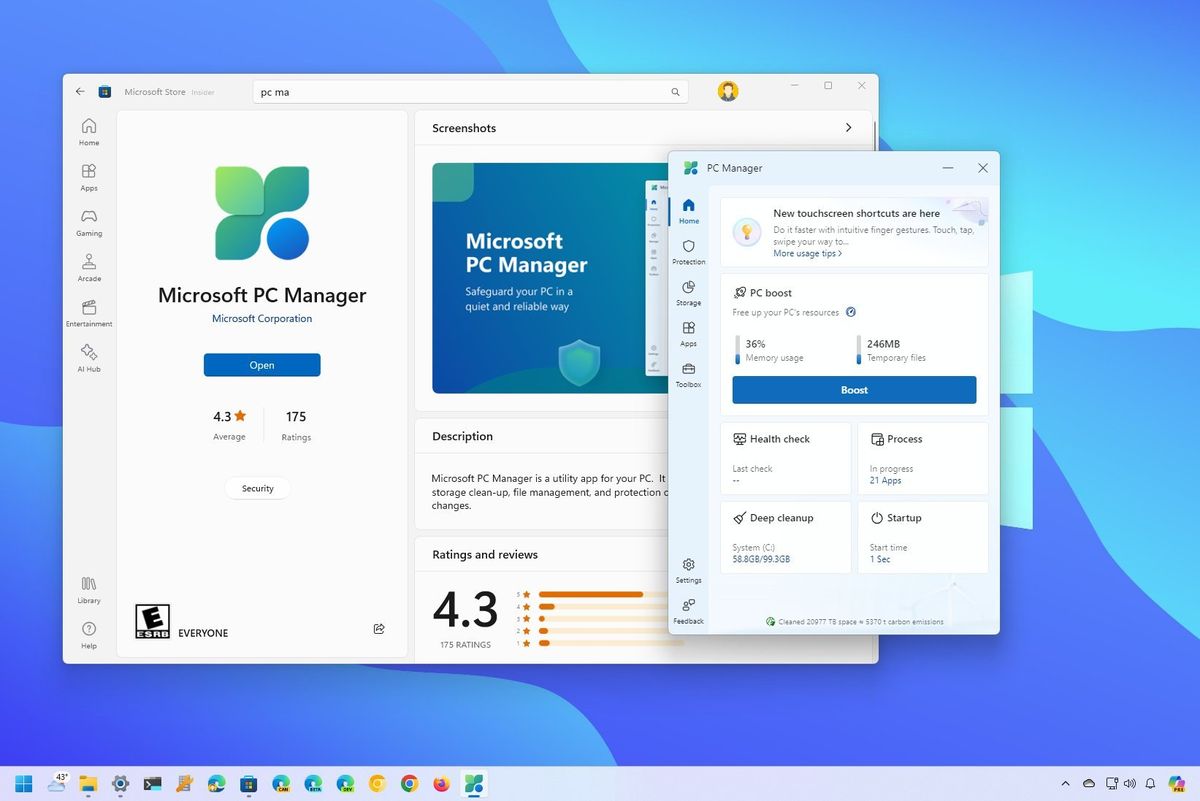
Microsoft lancerede for nylig PC Manager , en applikation, der samler rengøringsværktøjer, lagerstyring, systemtilstandstjek og trusselsbeskyttelse i én brugerflade. Dette værktøj fremskynder pc'ens ydeevne ved at fjerne unødvendige filer og optimere systemet . Det giver dig også mulighed for at administrere lagerplads, rydde op i gamle opdateringer, cacher og andre resterende data.
Den indeholder også funktioner til at blokere pop op-vinduer , kontrollere systemets tilstand og scanne for malware , og integrere beskyttelsesfunktioner med Windows Defender. Brugerfladen er meget enkel med et sidepanel, der grupperer alle mulighederne og giver hurtig adgang til data om computerens tilstand og generelle status.
For at bruge det skal du blot downloade det fra Microsoft Store (så snart det er tilgængeligt for alle brugere i Spanien) og køre det. Det er kompatibelt med både Windows 10 version 1809 og Windows 11.

Officielle værktøjer til reparation og vedligeholdelse af Windows 11
Ud over simpel rengøring findes der værktøjer, der giver dig mulighed for at reparere og løse dybe problemer relateret til systemfiler, tjenester, opdateringer og selve Windows-registreringsdatabasen. De mest bemærkelsesværdige er:
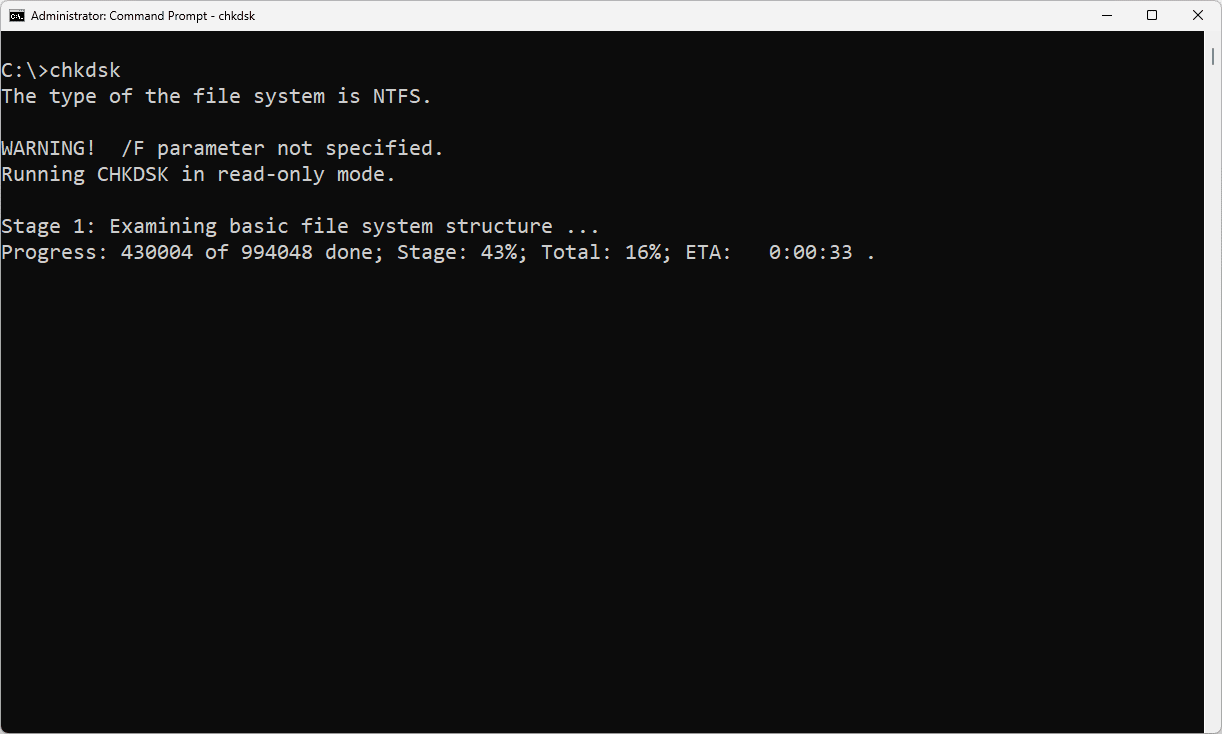
Kommandoprompt: SFC, DISM og CHKDSK
Kommandoprompten giver dig mulighed for at køre avancerede kommandoer for at identificere og løse problemer:
- SFC / SCANNOW: Finder og reparerer beskadigede systemfiler.
- DISMDen har flere muligheder (ScanHealth, CheckHealth, RestoreHealth og StartComponentCleanup), der gendan Windows-billeder y løse systemrelaterede problemer.
- CHKDSKScanner og reparerer harddisken for fysiske eller logiske fejl.
Windows Startup Repair
Startreparation hjælper med at løse alvorlige problemer, når Windows ikke starter korrekt. Du får adgang til den via gendannelsesindstillingerne, så du kan gendanne operativsystemet uden at skulle geninstallere det fra bunden.
Løsning af problemer i Windows
Systemet inkluderer et værktøj til automatisk at registrere og rette almindelige problemer (netværk, Windows Update, Bluetooth, videoafspilning og andre aspekter), hvilket forenkler opgaver, der tidligere krævede manuel indgriben.
Microsoft Update Health Tools
Dette sæt af værktøjer, distribueret som KB4023057, er designet til at holde Windows Update kørende korrekt . Hvis din computer ikke modtager opdateringer korrekt, kan du kontrollere, om Microsoft Update Health Tools er installeret og fungerer.

Tredjepartsværktøjer: ekstra løsninger og automatisering
Der findes adskillige tredjepartsværktøjer, der tager Windows 11-vedligeholdelse til det næste niveau. Nogle skiller sig ud ved deres brugervenlighed, andre ved deres kraft eller deres evne til at automatisere komplekse processer.
Nulstil Windows Update Tool
Dette værktøj blev oprindeligt designet til at fejlfinde problemer med Windows Update, men det har udviklet sig til en omfattende vedligeholdelsespakke. Det giver dig mulighed for at nulstille Windows Update-komponenter , slette midlertidige filer, udføre diskkontroller, gendanne netværkskonfigurationer og administrere gendannelsespunkter.
Windows Vedligeholdelsesværktøj
Det er udviklet af fællesskabet og tilgængeligt gratis på GitHub, og det automatiserer almindelige opgaver ved hjælp af scripts . Dets største styrke er samlingen af nyttige diagnosticerings-, reparations- og oprydningskommandoer, der er tilgængelige via en simpel, nummereret menubaseret brugerflade. Det er ideelt til at undgå kedelig menunavigation og udføre hurtige reparationer efter en problematisk opdatering.
EaseUS Partition Master
Et af de førende værktøjer til administration af diskpartitioner og reparation af opstartsproblemer . Dens brugervenlige grænseflade giver brugere på alle niveauer mulighed for at udføre opgaver lige fra MBR-reparation til partitionsadministration og -ændring, fejlfinding af diskfejl og opstartsoptimering. Anbefales på det kraftigste, hvis du har brug for at foretage ændringer i din harddisks struktur, eller hvis dit system ikke starter korrekt.
FixWin til Windows
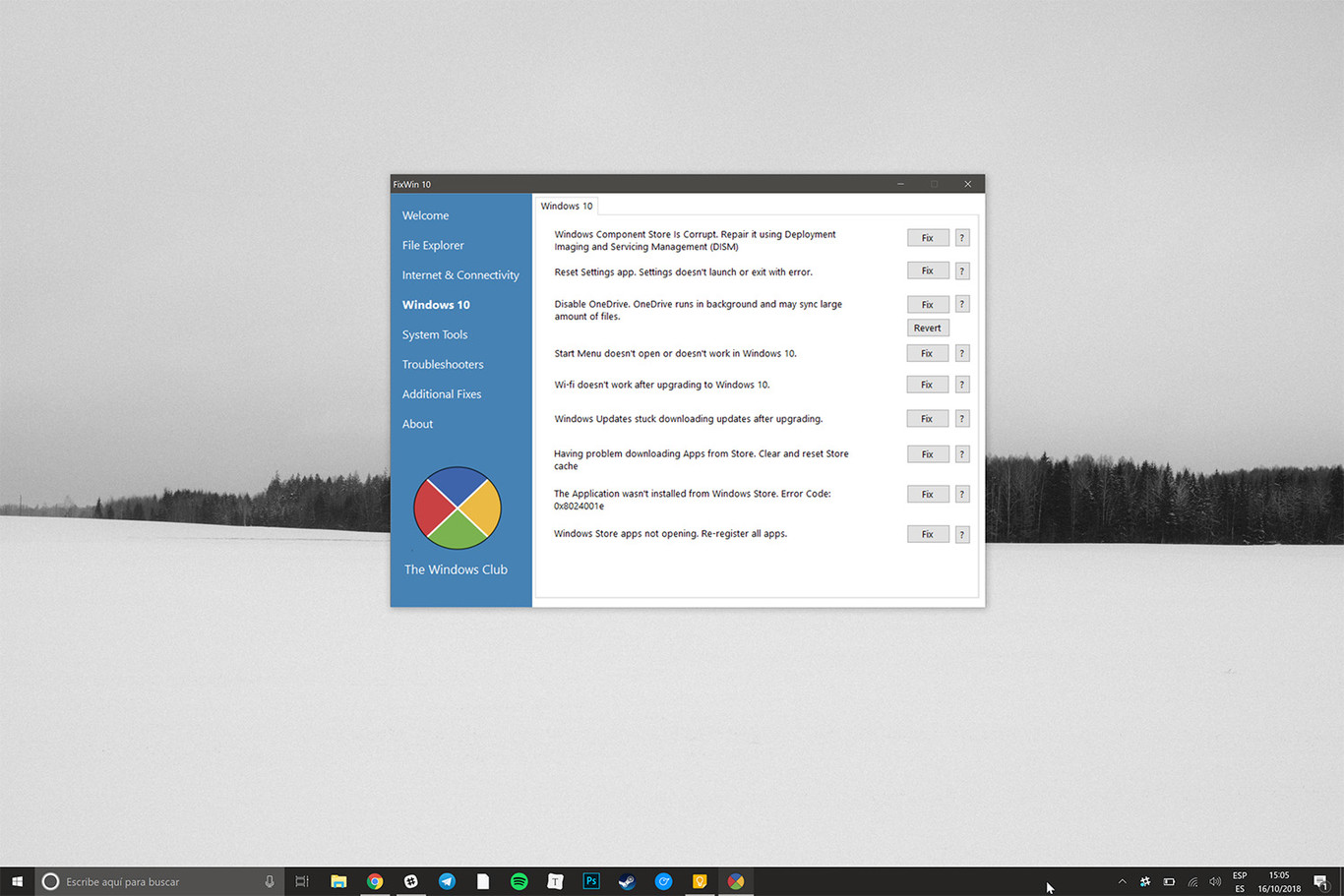
Dette er et gratis, bærbart værktøj , der reparerer mange af de mest almindelige Windows 11-problemer, både hardware- og softwarerelaterede. Dets funktioner er opdelt i seks kategorier, lige fra problemer med Stifinder til systemreparation, netværk og problemer med Microsoft Store.
Tweaking Windows Reparation
Ideelt for dem, der ønsker at gendanne Windows til dets oprindelige indstillinger og rette tilbagevendende fejl (tilladelser, firewall, opdateringer, registreringsindstillinger osv.). Fordelen er muligheden for at foretage dybdegående justeringer fra et enkelt program.
Ashampoo WinOptimizer
Hvis du leder efter en alt-i-én-løsning til at rense, optimere og beskytte dit privatliv , skiller denne software sig ud ved sin brugervenlighed, opgaveautomatisering og beskyttelse af følsomme data. Dens rensningssystem hjælper med at holde Windows kørende problemfrit og sikkert.
Ultimate Windows Tweaker
For dem, der ønsker at tilpasse deres enhed fuldt ud og udføre hurtige reparationer . Dette gratis værktøj giver dig mulighed for at fortryde utilsigtede ændringer og sikkert justere flere systemparametre, hvilket tilføjer et lag af beskyttelse mod konfigurationsfejl.