- Rainmeter, JaxCore og BeWidgets giver dig mulighed for at fylde Windows 11-skrivebordet med avancerede widgets, der langt overgår systemets native widgetpanel.
- StartAllBack, Start11, Explorer Patcher, Open-Shell eller RetroBar bringer klassiske funktioner i startmenuen og proceslinjen tilbage og tilføjer nye tilpasningsmuligheder.
- Windows 11's indbyggede muligheder (baggrunde, temaer, ikoner, lyde, låseskærm og PowerToys) supplerer tredjepartsværktøjer for at opnå et fuldt tilpasset skrivebord.
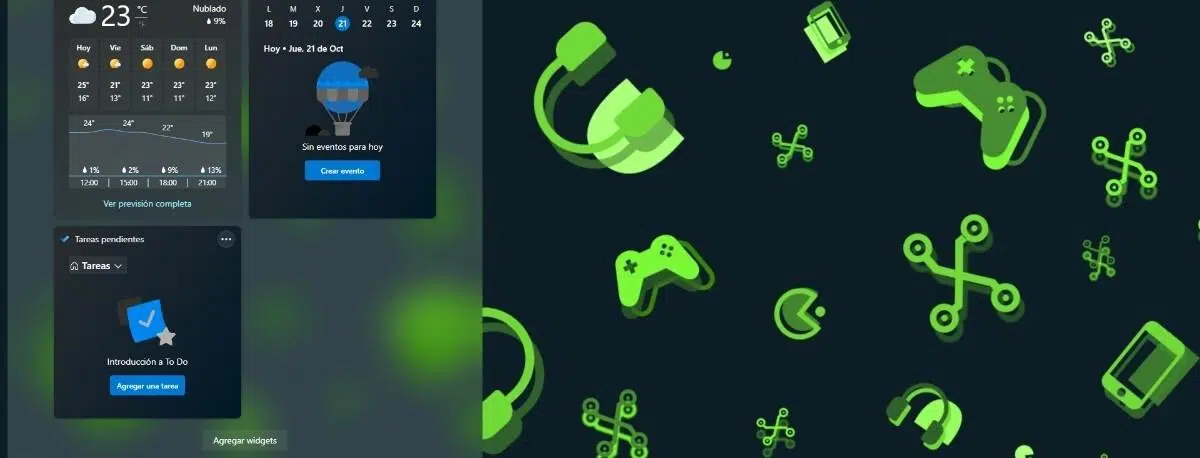
Hvis du har opgraderet fra Windows 10 til Windows 11 og syntes, at designændringen var lidt af et "reality check", er det helt normalt. Den nye centrerede proceslinje, den forenklede startmenu, de nye kontekstmenuer og endda standardbaggrunden kan få dig til at føle dig lidt malplaceret . Den gode nyhed er, at der er mange måder at gendanne funktionaliteten på og i processen tage tilpasning til et meget højere niveau, end Microsoft tilbyder som standard.
I denne artikel vil vi udforske alt, hvad de bedste gratis værktøjer eller værktøjer i gratis versioner til Windows 11 har at tilbyde. Du vil se alternativer til native widgets, måder at ændre skrivebordets udseende på, tricks til Start-menuen og proceslinjen samt værktøjer til at finjustere selv Stifinder , der kombinerer det, du kan gøre uden at installere noget, med funktionerne fra kraftfulde programmer som Rainmeter, JaxCore, BeWidgets, StartAllBack, Explorer Patcher og andre.
Widgets og skrivebord: gratis alternativer til Windows 11-widgets
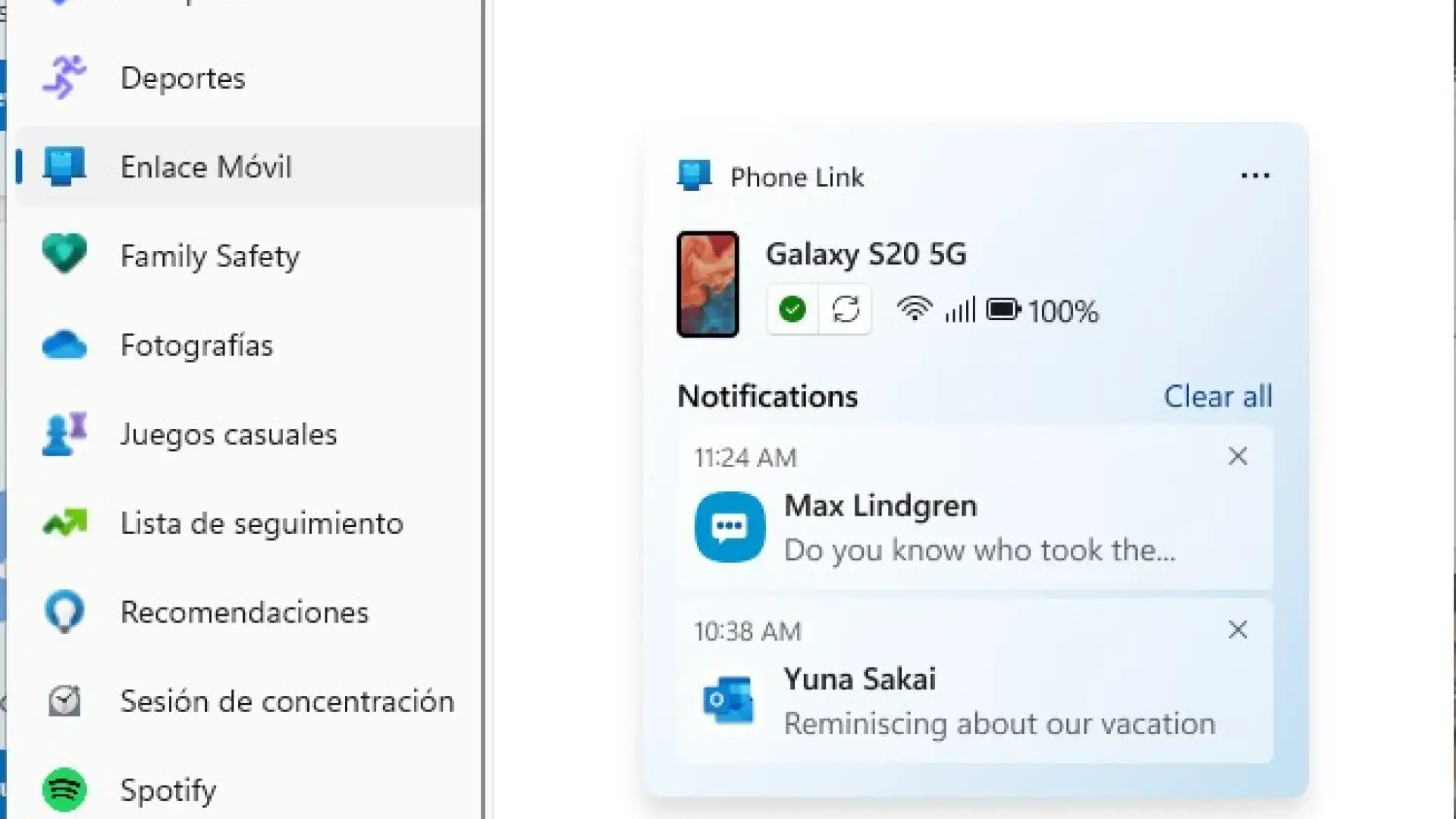
Windows 11's officielle widgets er vendt tilbage efter flere års fravær, men deres sidebjælke efterlader mange brugere med et ønske om mere. Hvis du vil have widgets, der flyder direkte på skrivebordet, med langt mere fleksible designs og avancerede funktioner, skal du bruge tredjepartsværktøjer , der udnytter skærmpladsen bedre.
I Windows 11 kan du aktivere native widgets fra proceslinjen. Du skal blot højreklikke på proceslinjen, gå til "Indstillinger for proceslinjen" og aktivere indstillingen Widgets . Fra det panel, der åbnes, kan du med det tilsvarende ikon tilføje widgets såsom Vejr, Trafik, Nyheder, Aktier, Sport og mere.
Alligevel er disse officielle widgets begrænset til det sidepanel og kan ikke frit placeres på skrivebordet. Hvis du ønsker noget virkelig kraftfuldt til at tilpasse dit skrivebord med gratis widgets, gør det en stor forskel at kombinere Rainmeter med pakker som JaxCore eller alternativer som BeWidgets og ScreenStyler i forhold til, hvad Microsoft tilbyder.
Regnmåler: fundamentet for et widgetfyldt skrivebord
Rainmeter er en af de vigtigste veteraner inden for Windows-tilpasning. Det er et open source-program, der giver dig mulighed for at placere widgets (eller "skins") på dit skrivebord for at vise systemoplysninger, vejr, ure, medieafspillere, kalendere, genveje og meget mere , alt sammen med et meget lavt ressourceforbrug.
En af dens største fordele er dets enorme fællesskab. Du behøver ikke at vide, hvordan man programmerer for at bruge det, fordi der findes utallige præfabrikerede skins og pakker, som du kan downloade, anvende og ændre efter din smag . Fra minimalistiske designs til brugerflader, der ser ud som om, de er taget direkte ud af science fiction, findes eller kan praktisk talt alt, hvad du kan forestille dig, bygges med Rainmeter.
Rainmeter er også det tekniske fundament, som mere avancerede projekter som JaxCore er bygget på. Disse ekstra lag forenkler installationen af komplekse widgets og tilføjer brugervenlige konfigurationspaneler, hvilket sparer dig for at skulle bøvle med tekstfiler eller systemstier for at opnå et spektakulært skrivebord.
Hvis du ikke ønsker at lave dine egne baggrunde eller widgets fra bunden, gør fællesskabet det nemt. Der er et væld af "udstillinger" af skins, hvor du finder analoge og digitale ure, CPU- og RAM-brugspaneler, netværksskærme, Spotify-kontroller, app-startere og meget mere, alt sammen lige til at downloade og anvende på Rainmeter.
JaxCore: Avancerede Rainmeter-moduler til finjustering af Windows 11
JaxCore har opnået et stort ry blandt brugere, der ønsker at tage deres Windows 11-æstetik til det næste niveau. Det er ikke bare en pakke med smukke widgets: det er en række avancerede tilpasningsværktøjer, der bruger Rainmeter til at ændre ure, lydstyrkekontroller, lysstyrke, Start-menuen og mere , uden at skulle røre ved nogen kode.
Dens funktion er baseret på moduler, som du kan aktivere efter behov. Når du downloader JaxCore fra dens officielle hjemmeside, får du en fil, der, når den køres, åbner en konsol, hvor du vælger installationsmulighederne . Normalt skal du blot vælge den anbefalede mulighed (den første, ved at skrive "1" og trykke på Enter) og følge guiden.
Blandt de anbefalede moduler er YourMixer, YourFlyouts og ValliStart, som dækker forskellige aspekter af systemet. Efter installationen skal du åbne JaxCore-hovedapplikationen, og du vil se de værktøjer, du har valgt, på startskærmen, klar til at blive downloadet og konfigureret et efter et i henhold til dine præferencer og den skrivebordsstil, du ønsker at opnå.
Det bedste er, at alt styres med tydelige grafiske brugerflader. Du kan vælge, hvilke widgets du vil have, justere deres placering, størrelse, farver og animationer, ændre, hvordan lydstyrke- og lysstyrkekontrollerne vises, tilpasse en alternativ startmenu og få adgang til funktioner, der ville være umulige at ændre direkte uden at rode med registreringsdatabasen eller komplekse scripts.
Det er sandt, at nogle widgets lejlighedsvis kan forårsage fejl eller ikke være kompatible med bestemte versioner af Windows 11, især når systemet modtager større opdateringer. Selv med disse mindre problemer er JaxCore blevet en ressource for dem, der ønsker, at Windows 11 skal føles lige så behagelig som sin forgænger, eller endnu mere behagelig , uden at ofre systemets nye funktioner.
BeWidgets og ScreenStyler: widgets og docks uden at komplicere dit liv
Hvis du leder efter noget mere ligetil og ikke ønsker at håndtere al kraften (og kompleksiteten) i Rainmeter, er der nogle meget praktiske alternativer. BeWidgets er en gratis app, der er tilgængelig i Microsoft Store, som giver dig mulighed for at placere brugerdefinerede widgets direkte på dit Windows 11-skrivebord , hvilket eliminerer behovet for den officielle sidebjælke.
Med BeWidgets kan du tilføje informationsblokke såsom lokalt vejr, tid, aktiekurser, programgenveje eller små paneler med andre nyttige data. Udover at kunne tilpasse nogle farver og stilarter er den største fordel, at disse widgets flyder på dit skrivebord, integreret i dit arbejdsområde , i stedet for at være skjult bag et ikon i proceslinjen.
Et andet interessant værktøj er ScreenStyler, som i øjeblikket er i beta og er helt gratis. Dets fokus er på at give dig mulighed for at oprette et brugerdefineret skrivebord med et personligt baggrundsbillede, widgets, der minder meget om dem på iOS til at se vejr, nyheder eller kalender, og en macOS-lignende dock i bunden til at starte applikationer.
ScreenStyler inkluderer også muligheder for at justere udseendet af specifikke vinduer, såsom Steam-vinduet, så du kan justere farver og andre detaljer. Den største ulempe er, at brugerfladen primært er på engelsk, men med lidt intuition er det ret nemt at skabe iøjnefaldende designs, der fuldstændigt forvandler udseendet af dit skrivebord.
En af de mest kontroversielle ændringer i Windows 11 har været Start-menuen og proceslinjen. Færre indbyggede muligheder, manglende evne til at flytte proceslinjen til siderne, afkortede kontekstmenuer og fjernelse af træk-og-slip-funktionalitet har fået mange brugere til at savne den klassiske brugerflade.
For at genvinde kontrollen og tilføje nye funktioner findes der adskillige effektive værktøjer. Blandt de mest bemærkelsesværdige er StartAllBack, Start11 (fra Stardock), Open-Shell, Explorer Patcher, RetroBar, Taskbar Tweaker og RoundedTB. Disse værktøjer giver dig mulighed for at genskabe Windows 7 eller 10 Start-menuen, flytte proceslinjen, fjerne systemikoner og gendanne træk-og-slip-funktionaliteten, som Microsoft fjernede som standard.
StartAllBack: Gendan "følelsen" af Windows 7/10
StartAllBack er en foretrukken løsning for dem, der ønsker at tilpasse proceslinjen, Start-menuen og Stifinder i Windows 11. Selvom det ikke er helt gratis, betragtes det generelt som en af de mest omfattende og tilgængelige muligheder for at få systemet til at se ud og fungere meget ligesom Windows 10 eller endda Windows 7.
Blandt de mest interessante funktioner er tilbagevenden af træk og slip til proceslinjen, noget der mangler i Windows 11 som standard. Det giver dig også mulighed for at gendanne de fulde menuer, når du højreklikker, uden afbrydelserne i den oprindelige systemkontekstmenu , hvilket fremskynder det daglige arbejde betydeligt.
Hvad angår Start-menuen, giver StartAllBack dig mulighed for at vælge design inspireret af Windows 11, Windows 10 eller Windows 7, med forskellige måder at vise apps, genveje og sektioner på. Proceslinjen kan flyttes til toppen, bunden, venstre eller højre side af skærmen, hvilket gendanner den fleksibilitet, der gik tabt ved opgradering fra Windows 10.
Derudover inkluderer StartAllBack justeringer til Stifinder, såsom gendannelse af det klassiske søgefelt og mindre justeringer af båndet. Samlet set er det en meget komplet pakke, der forbedrer den samlede brugervenlighed af Windows 11 og komplementerer andre widget-fokuserede programmer som Rainmeter og BeWidgets perfekt .
Start11 er Stardocks tilbud til dem, der er nostalgiske over for den klassiske Start-menu, men også til dem, der ønsker meget detaljeret kontrol over systemets udseende. Det giver dig mulighed for at vælge mellem flere Start-menustilarter: en inspireret af Windows 7, en moderne stil med to kolonner, en Windows 10-tilstand med fliser og en mere omfattende Windows 11-specifik stil end originalen.
Dette værktøj giver dig mulighed for at justere næsten alt: menufarver, gennemsigtighedsniveauer, ikon- og tekststørrelse, animationer og genveje. Det giver dig også mulighed for at bruge et brugerdefineret billede som hjemknap og ændre, hvordan højreklik reagerer på forskellige grænsefladeelementer.
I de seneste versioner giver den dig mulighed for at opdele grupper af vinduer på proceslinjen, en nøglefunktion til at gendanne udseendet og funktionaliteten af Windows 7 eller endda tidligere versioner. Selvom det er betalt software, har den en prøveversion, og for mange brugere er den et af de bedste tilføjelser til at tilpasse Windows 11 Start-menuen, når de indbyggede muligheder ikke er tilstrækkelige.
Open-Shell, RetroBar og Explorer Patcher: meget kraftfulde gratis løsninger
Hvis du leder efter gratis alternativer til at ændre Start-menuen og proceslinjen, findes der flere yderst nyttige open source-projekter. Open-Shell-Menu (en efterfølger til Classic Shell) tilbyder Start-menuer i stil med Windows XP, 7, 8 eller 10, med mange tilpasningsmuligheder, samt en meget konfigurerbar båndværktøjslinje til Stifinder.
I Windows 11 kan Start-knappen, der tilføjes af OpenShell, overlappe den oprindelige systemknap og ikke fungere korrekt. For at løse dette kombinerer mange brugere OpenShell med Explorer Patcher, StartAllBack eller RetroBar for at gendanne en proceslinje, der ligner den i Windows 10 , og dermed få alt til at fungere korrekt.
Explorer Patcher fokuserer derimod på at tilpasse proceslinjen og Stifinder-vinduet. Det giver dig mulighed for at skifte mellem en proceslinje i Windows 10- eller 11-stil, gendanne træk-og-slip-funktionalitet, vende tilbage til fulde menuer ved højreklik, tilpasse Alt-Tab-vinduesskifteren med Windows 11-, 10- eller endda NT-stilarter og adskille Wi-Fi- og lydikonerne som i Windows 10.
Derudover tilbyder Explorer Patcher muligheden for at vende tilbage til Windows 10 Explorer-båndet, bringe Windows 7-lignende søgefelt tilbage i Stifinder og deaktivere de afrundede hjørner i Windows 11. På denne måde kan du kombinere det bedste fra hver Windows-generation: en mere klassisk æstetik, samtidig med at de interne forbedringer fra det nuværende system bevares.
RetroBar er endnu en perle for nostalgikere. Den erstatter den moderne Windows-proceslinje med en, der ligner Windows 95, 98, Me, 2000 eller XP, og bringer små ikoner, flade baggrunde og et helt retro-look tilbage , som mange stadig finder klarere og mere funktionelt end moderne brugerflader.
Rettelse af træk og slip til proceslinjen i Windows 11
En af de mest irriterende mangler i tidlige versioner af Windows 11 var manglende evne til at trække og slippe filer direkte på programikoner, der var fastgjort til proceslinjen. Systemet ville simpelthen ikke reagere, hvilket afbrød en arbejdsgang, der var fuldt integreret i tidligere versioner af operativsystemet.
For at løse dette blev der udviklet et gratis værktøj, der er specielt designet til at gendanne denne tabte funktionalitet. Dette værktøj, generisk kendt som "Windows 11 Drag and Drop to Taskbar Fix", emulerer den klassiske adfærd og giver brugerne mulighed for endnu en gang at slippe filer på ikoner på proceslinjen for at åbne dem med det tilsvarende program.
Udover denne dedikerede løsning gendanner programmer som StartAllBack eller Explorer Patcher også denne funktionalitet ved at returnere proceslinjen til en tilstand, der er kompatibel med Windows 10-adfærd. Fordelen ved disse værktøjer er, at de udover at gendanne træk og slip tilbyder en bred vifte af ekstra indstillinger til at tilpasse brugerfladen efter din smag og dermed slå flere fluer med ét smæk.
Ekstra funktioner, der forbedrer din desktop- og daglige oplevelse
Ud over widgets og Start-menuen findes der et godt antal apps, der gør det mere bekvemt og effektivt at bruge Windows 11 i det daglige. Nogle forbedrer grundlæggende aspekter som lydstyrkekontrol, andre tilføjer diskrete systemindikatorer, og andre igen korrigerer tvivlsomme Microsoft-beslutninger, såsom deres insisteren på Edge.
For eksempel er EarTrumpet et af de bedste værktøjer til at styre lydstyrken pr. applikation. I stedet for en simpel master-lydstyrkekontrol får du en moderne mixer, hvor du kan justere den individuelle lydstyrke for hvert program meget intuitivt – ideelt, hvis du kun vil sænke lydstyrken i et spil, en browser eller en bestemt app.
ModernFlyouts erstatter Windows' flydende notifikationer for lydstyrke, lysstyrke og mediekontroller med renere og mere moderne notifikationer. I stedet for de store, påtrængende kort, der vises på siden, får du diskrete, brugerdefinerbare indikatorer , der passer bedre til et ryddeligt skrivebord.
Hvis du er bekymret for ydeevnen eller din forbindelse, er værktøjer som TrafficMonitor og Battery Mode meget nyttige. TrafficMonitor viser båndbredde, CPU, RAM og andre systemdata i realtid, mens Battery Mode giver dig mulighed for at definere ydeevneprofiler og justere skærmens lysstyrke med langt større fleksibilitet – især nyttigt på bærbare computere.
For at tæmme din standardbrowsers opførsel har du MSEdgeRedirect, som omdirigerer tvungne Microsoft Edge-åbninger til din valgte browser. På denne måde behøver du ikke at finde dig i visse dele af Windows eller systemlinks, der ignorerer dit standardbrowservalg . Og når det kommer til produktivitet, er PowerToys praktisk talt essentiel.
PowerToys: "officielle" avancerede funktioner til Windows 11
Microsoft PowerToys er et avanceret værktøjssæt, der vedligeholdes af Microsoft selv, designet til brugere, der ønsker at få mest muligt ud af deres system. Det kan downloades fra Microsoft Store eller GitHub, og når det er installeret, kan du kun aktivere de moduler, du har brug for , uden at overbelaste systemet med funktioner, du ikke bruger.
Blandt de PowerToys, der er tilgængelige i Windows, er der flere, der skiller sig ud som særligt nyttige. Awake forhindrer computeren i at gå i dvale uden at skulle justere strømindstillingerne. Farvevælgeren giver dig mulighed for at indfange den nøjagtige farve af enhver pixel på skærmen, ideel til design, frontend-udvikling eller billedredigering , og genererer automatisk dens HEX-, RGB- og andre farvekoder.
FancyZones fungerer som en avanceret vindueshåndtering. Du kan definere skrivebordszoner med forskellige layouts (gitre, kolonner, fliser) og trække vinduer til disse områder for at organisere dem pænt , svarende til produktivitetsskriveborde i systemer som macOS- eller Linux-vindueshåndtering.
Andre interessante moduler inkluderer tilføjelsesprogrammer til filoversigten, som tilføjer et forhåndsvisningspanel til formater som Markdown, PDF og SVG, og værktøjet til billedstørrelsesændring, som integrerer en hurtig mulighed for at ændre størrelsen på fotos i højreklik-kontekstmenuen. Tastaturhåndtering giver dig mulighed for at omdøbe taster og genveje, mens PowerRename tilføjer en effektiv omdøber til grupper af filer.
PowerToys Run er derimod en hurtig launcher, der ligner Spotlight på macOS: Alt + Mellemrum åbner et lille søgefelt, hvorfra du kan starte programmer, søge efter filer eller udføre handlinger. Endelig viser Shortcut Guide en tastaturgenvejsreference på skærmen, når du holder Windows-tasten nede i et par sekunder – meget nyttigt til at lære genveje uden at blive overvældet.
Indbygget visuel tilpasning: baggrunde, temaer, lys/mørk tilstand og mere
Før du begynder at installere programmer, er det værd at vide alt, hvad du kan gøre udelukkende ved hjælp af de indbyggede muligheder i Windows 11. Systemet indeholder adskillige udseendeindstillinger for baggrund, farver, temaer, låseskærm, pauseskærm, ikoner, markører og lyde, så du kan tilpasse udseendet betydeligt fra fabriksstandarden.
Fra Indstillinger > Personalisering kan du få adgang til de vigtigste sektioner. I sektionen "Baggrund" kan du vælge mellem et stillbillede, en ensfarvet farve eller et slideshow med flere fotos, der roterer med bestemte intervaller. Hvis du vælger slideshows, kan du definere den mappe, der skal bruges, og ændringsintervallet.
Det er også muligt at tildele forskellige baggrunde til hvert virtuelt skrivebord for at differentiere arbejdsmiljøer. Med hensyn til det overordnede tema kan du i "Farver" vælge mellem lys tilstand, mørk tilstand eller en brugerdefineret tilstand, hvor du vælger separate temaer til Windows og applikationer, samt accentfarver og gennemsigtighedsindstillinger.
Startmenuen kan omarrangeres ved at trække fastgjorte apps og tilføje eller fjerne programmer fra visningen Alle apps. I Indstillinger > Personalisering > Start kan du vælge, om du vil vise de mest brugte apps, de seneste elementer og hvilke mapper der vises ved siden af tænd/sluk-knappen , f.eks. indstillingsgenveje, dokumenter eller billeder.
Proceslinjen, selvom den er begrænset i position (du kan kun justere Start-menuen til midten eller venstre, men ikke flytte den til siderne uden eksterne værktøjer), tilbyder justeringer og synlige knapper. For funktioner som den klassiske kontekstmenu kommer værktøjer som "Windows 11 Classic Context Menu" i spil , hvilket bringer det traditionelle højreklik tilbage med flere muligheder.
Skift ikoner, markører, lyde og låseskærm
Hvis du vil personliggøre hele dit system, kan du også ændre Windows-ikoner, markører og lyde. Mappeikoner ændres fra hver mappes egenskaber under fanen "Tilpas" ved hjælp af knappen "Skift ikon" , hvor du kan vælge mellem de inkluderede ikoner eller søge efter downloadede .ico-filer.
Skrivebordsgenveje accepterer deres egne separate ikoner, og særlige systemikoner (Papirkurv, Denne pc osv.) administreres fra Indstillinger > Personalisering > Temaer > Indstillinger for skrivebordsikoner. Du kan endda gennemse biblioteker som %systemroot%\system32\imageres.dll og shell32.dll for at finde klassiske Windows-ikoner, hvis du vil have det samme udseende tilbage.
Musemarkøren kan tilpasses fra Indstillinger > Tilgængelighed > Musemarkør og berøringsinput, hvor du kan ændre markørens stil og størrelse. For at bruge downloadede markørpakker skal du få adgang til musens avancerede egenskaber, gå til fanen "Markørere" og erstatte hver af de forskellige tilstande (normal, optaget, tekst osv.) med .cur- eller .ani-filer, der er gemt i C:\Windows\Cursors.
Systemlyde justeres fra indstillingen "Skift systemlyde", som du finder ved at skrive i Start-menuen. Under fanen "Lyde" kan du se en liste over hændelser (login, notifikationer, fejl osv.), og du kan tildele dem forskellige lyde, enten fra de inkluderede lyde eller dine egne .wav-filer . For mere omfattende lydpakker findes der værktøjer som SoundPackager, selvom dette er en betalt app.
Låseskærmen kan også tilpasses ret meget. I Indstillinger > Personalisering > Låseskærm kan du vælge mellem at vise Windows Spotlight, et statisk billede eller et fotoslideshow , samt hvilke apps der viser oplysninger på låseskærmen (kalender, e-mail, vejr osv.), og hvor lang tid det tager for skærmen at slukke eller computeren at gå i dvale.
Fuld temaer, pauseskærme og ændringer af drevbogstaver
For at ændre mange aspekter på én gang uden komplikationer kan du bruge Windows-temaer. Under Personalisering > Temaer finder du flere forudinstallerede pakker, der ændrer baggrunde, farver, lyde og endda markører på én gang . Du kan også gemme din egen kombination som et brugerdefineret tema, som du kan genkalde, når du vil.
Hvis det ikke er nok, fører funktionen "Gennemse temaer" dig til temasektionen i Microsoft Store, hvor du finder både gratis og betalte muligheder skabt af fællesskabet og Microsoft. Installation af et tema fra Store tilføjer det til din liste, og du kan skifte mellem dem med blot et par klik og justere eventuelle detaljer, du ikke er tilfreds med, bagefter.
Klassiske pauseskærme findes stadig, selvom de er noget skjulte. Helt nederst på låseskærmen finder du et link til "Pauseskærm". Der vælger du typen af pauseskærm, timeout-tiden før den aktiveres, og afhængigt af dit valg kan du få adgang til yderligere specifikke indstillinger samt en forhåndsvisning for at se, hvordan det ser ud.
Endelig, hvis du er omhyggelig med rækkefølgen af dine diske og partitioner, giver Diskhåndteringsværktøjet dig mulighed for at ændre drevbogstavet for hvert drev. Hvis du søger efter "Opret og formater harddiskpartitioner" i Start-menuen, åbnes konsollen, hvor du ved at højreklikke på et drev og vælge "Skift drevbogstav og stier" kan tildele det et hvilket som helst bogstav, du ønsker . Dette er meget nyttigt til at opretholde et overskueligt system, når du har flere diske eller USB-drev.
Dette arsenal af native muligheder, avancerede widgets som dem fra Rainmeter og JaxCore, launchers som ScreenStyler, widgetcentre som BeWidgets og værktøjer til at omforme Start-menuen og proceslinjen (StartAllBack, Start11, Explorer Patcher, RetroBar, Open-Shell, Winaero Tweaker, Ultimate Windows Tweaker, ThisIsWin11, RoundedTB, Taskbar Tweaker osv.) forvandler Windows 11 fra et "stift" system til en slags lærred, hvor du kan blande det bedste fra forskellige Windows-generationer, tilføje moderne funktioner og bygge et skrivebord, der virkelig er dit eget , uanset om du ønsker det minimalistisk og rent eller foretrækker et kontrolpanel fyldt med informative widgets og velorganiserede genveje.
