- Identificér kilden med ren opstart, fejlsikret tilstand og statusmeddelelser.
- Juster strømforsyningen: Slå Hurtig opstart fra, og kør strømfejlfindingsværktøjet.
- Reparerer disk og filsystem; opdaterer Windows og drivere.
- Optimer nedlukning: Afslut uønskede processer og juster sidetider/filer.
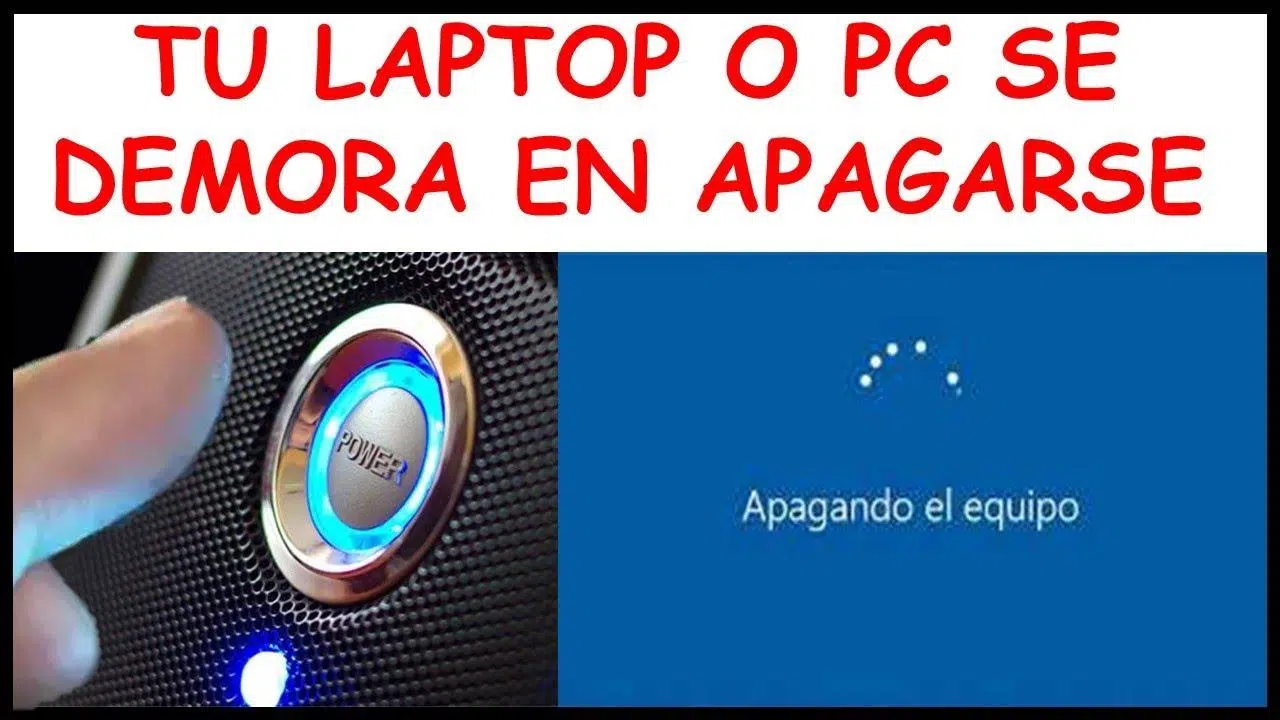
Sidder din stationære eller bærbare computer fast på skærmen "Lukker ned" med den roterende cirkel? Du er ikke alene: I Windows 10 og 11 er det relativt almindeligt, at nedlukningen tager for lang tid, når noget blokerer login, en tjeneste nægter at afslutte, eller strømstyringen ikke er korrekt konfigureret.
Selv hvis din computer starter hurtigt op, kan en langsom nedlukning være frustrerende. Før du tyr til drastiske foranstaltninger, er det værd at forstå, hvad der kan forårsage det: baggrundsprogrammer, en defekt harddisk, strømindstillinger som hurtig opstart, drivere eller endda sidefilen kan forlænge nedlukningsprocessen unødvendigt.
Hvorfor kan det tage så lang tid for Windows at lukke ned?
Når du klikker på Luk ned, er det ikke som at "afbryde strømmen": Windows gemmer data, lukker processer og rydder hukommelsen . Hvis noget sidder fast, venter systemet et stykke tid, før det "afbryder" problematiske tjenester, hvilket forlænger processen.
En almindelig årsag er programmer, der forbliver kørende i baggrunden (opdateringsprogrammer, værktøjer, der forbliver minimeret). Windows spørger hvert program, om det kan lukkes, og hvis et af dem ikke svarer, skal du vente.
Lagring spiller også en rolle: en disk med fejl eller dårlige sektorer kan forårsage endeløse læsninger, netop når systemet forsøger at skrive de seneste ændringer. I ældre harddiske forværrer fragmentering adgangstiderne yderligere.
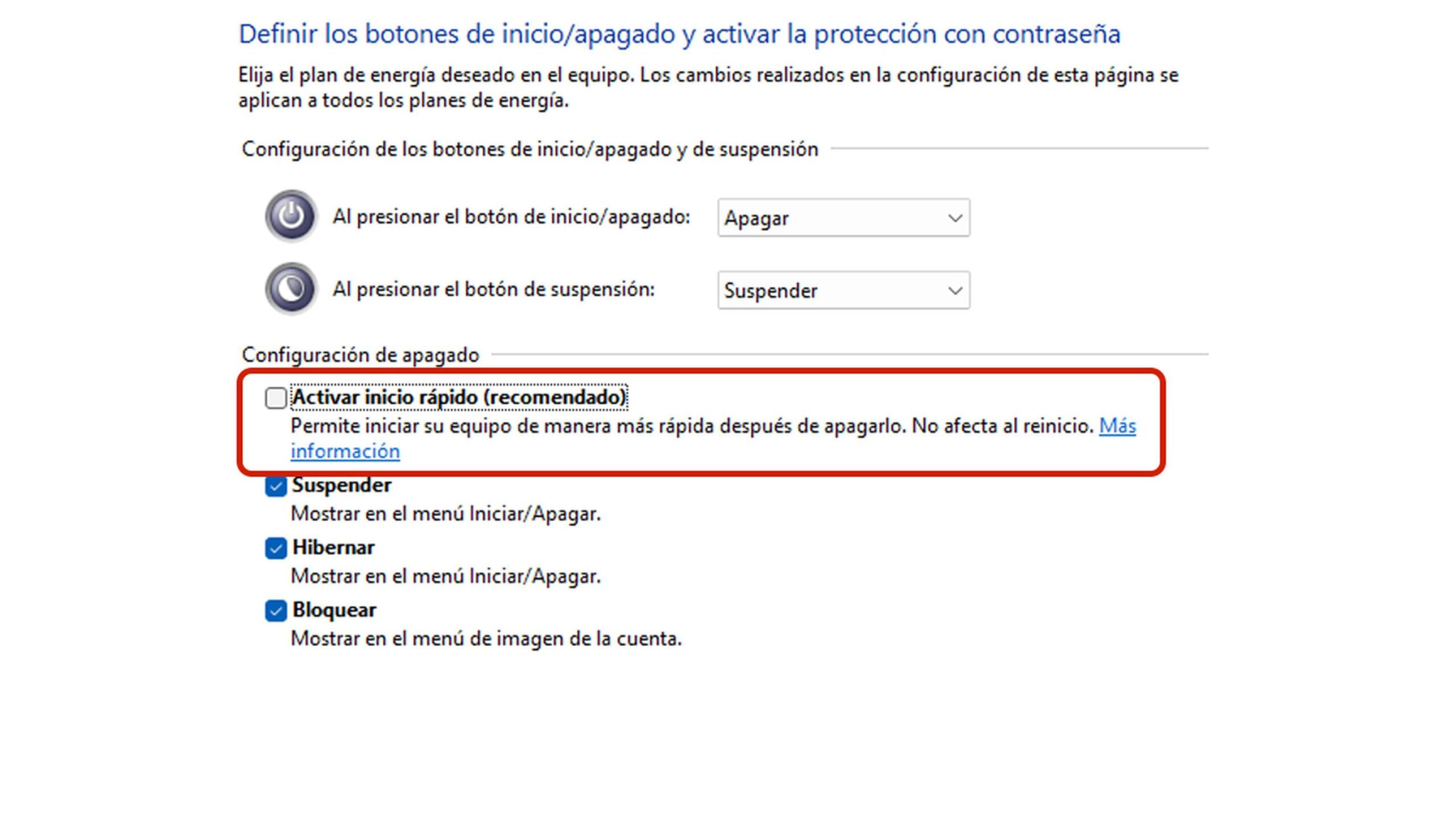
En anden faktor at overveje er Hurtig opstart . Denne funktion gemmer en "semi-dvale"-tilstand for at starte hurtigere, men den kan forlænge nedlukningstiden, fordi den kræver forberedelse af denne tilstand før nedlukning.
Endelig er der lavniveauparametre, der dikterer tempoet for nedlukningen, såsom timeout for tjenester (WaitToKillServiceTimeout) eller om systemet renser sidefilen ved nedlukning, noget der er lige så sikkert, som det er langsomt.
Hurtige kontroller og diagnostiske tests
Før du rører ved registreringsdatabasen eller ændrer politikker, er det værd at køre et par enkle kontroller. Disse tests hjælper dig med at finde ud af, om problemet stammer fra tredjeparter, systemet eller hardwaren.
- Foretag en manuel "rengøring": Gem dit arbejde og luk alle synlige apps (browser, kontorsoftware, spil osv.). Prøv derefter at lukke den ned. Hvis det forbedres, skyldes problemet specifikke programmer.
- Se på Jobliste: med Ctrl + Shift + Esc eller fra Ctrl+Alt+Del, tjek i “Processer” om noget stadig kører Usædvanligt høj CPU, disk eller hukommelseafslut den mistænkelige opgave, og prøv at lukke den ned igen.
- Ren opstart: Deaktiverer midlertidigt tredjeparts opstartsprogrammer og -tjenester (Systemkonfiguration og Jobliste på fanen "Opstart"). Hvis den starter rent, slukker den hurtigt, du har allerede en anelse: en tredjepartsapp er synderen.
- Start i fejlsikret tilstand: Hvis computeren er i fejlsikret tilstand den slukker ved første forsøgÅrsagen er normalt yderligere software eller drivere; hvis det ikke forbedres, selv i fejlsikret tilstand, er der et system- eller diskproblem.
- Fejlfinding af strømforsyning: I Windows 10/11 skal du gå til Indstillinger > Privatliv og sikkerhed > Fejlfinding > Andre fejlfindingsværktøjer > Tænd for værktøjet, og kør det. Du kan korrigere effektparametre der blokerer lukningen.
I enhver ekstern vejledning, du konsulterer, skal du huske at være forsigtig med reklamer og pop op-vinduer: prioriter altid trin i den officielle dokumentation, og kør tests med en administratorkonto.
Indstillinger, der fremskynder nedlukningen (sikkert og effektivt)
Disse handlinger har den største effekt. Vi anbefaler at anvende dem roligt, én efter én, og teste resultaterne for at identificere, hvilken der løser din flaskehals.
- Slå Hurtig opstart fra: Åbn Kontrolpanel > Strømstyring > Elegir el comportamiento de los botones de enencendido > “Skift indstillinger, der i øjeblikket ikke er tilgængelige” og fjern markeringen i “Slå hurtig opstart til”. Noget udstyr reducerer nedlukningstiden betydeligt efter at have fjernet den.
- Tvangsafslutning af fastlåste processer: Hvis du ser meddelelsen "Programmer skal lukkes", skal du lukke alt og Brug Jobliste til at afslutte opgaver der ikke reagerer. Undgå at trykke på tænd/sluk-knappen, hvis der stadig er apps, der beder om at gemme.
- Aktivér detaljerede statusmeddelelser: Kør “gpedit.msc” som administrator og naviger til Computerkonfiguration > Administrative skabeloner > SystemGå til "Vis statusmeddelelser" og vælg "Aktiveret". Du vil se på hvilket præcist trin det forbliver nedlukningen, et værdifuldt spor til at handle.
- Juster timingen og sidefilen (Registreringsdatabasen): åbn “regedit” med Windows+R og find HKEY_LOCAL_MACHINE \ SYSTEM \ CurrentControlSet \ ControlI værdien "WaitToKillServiceTimeout" skal du indstille den til 2000 (millisekunder). Derefter, i …\Kontrol\Sessionshåndtering\Hukommelseshåndtering, åbn “ClearPageFileAtShutdown” og indtast 0. Dette reducerer ventetiden og undgår at rydde sidefilen ved nedlukning., to typiske årsager til evigheder.
VIGTIGT: Ændring af registreringsdatabasen kræver forsigtighed . Opret et gendannelsespunkt eller eksporter nøglerne, før du foretager ændringer, og genstart computeren for at ændringerne kan træde i kraft.
Gennemgang af disk- og filsystem
Hvis der er logisk skade på drevet, kan nedlukningsprocessen gå i stå, mens den venter på svar fra lageret. Det er bedst at udelukke og reparere fejl, før du fortsætter med fejlfindingen.
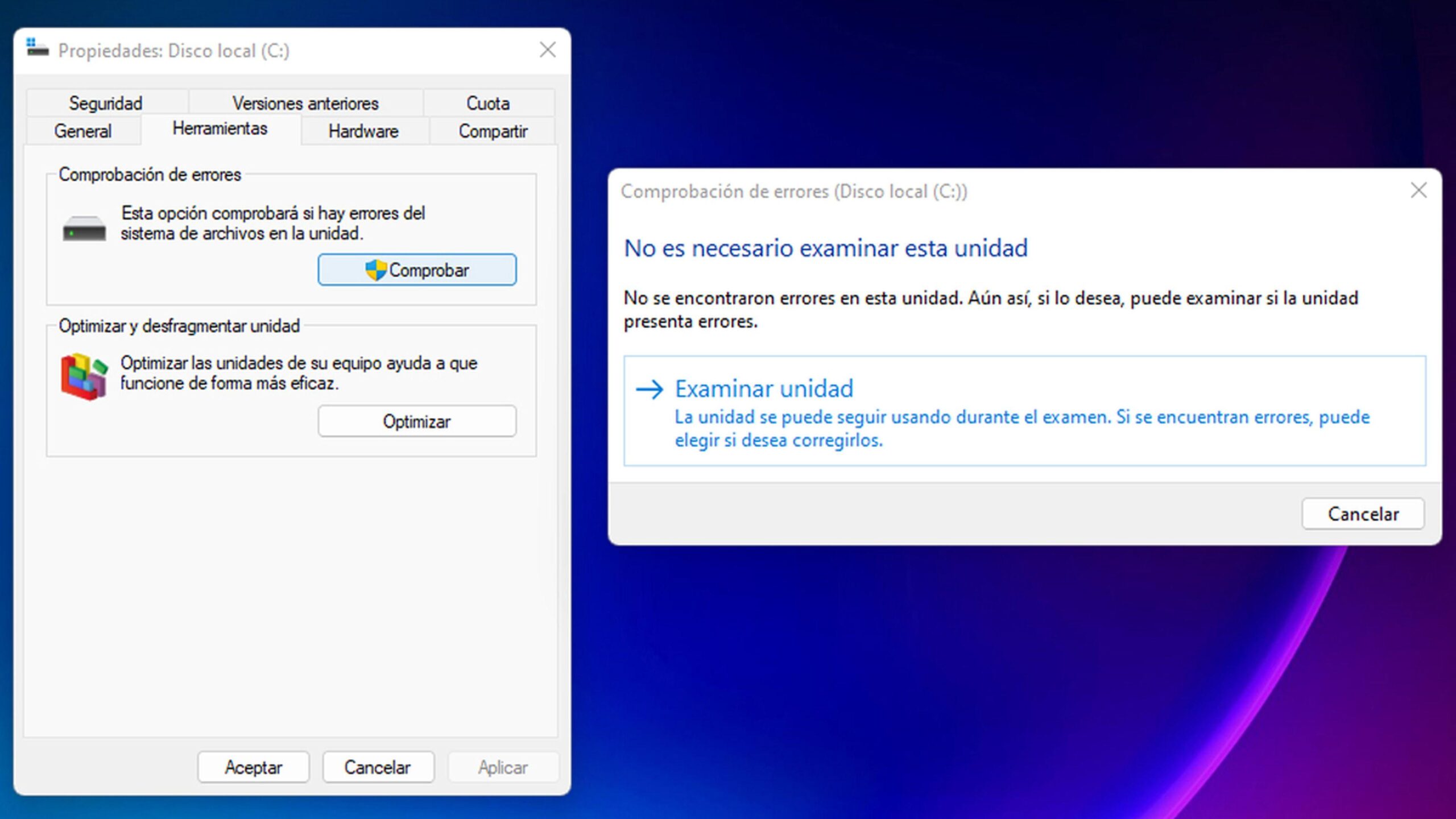
- Integreret fejlkontrol: Åbn Stifinder, højreklik på systemdrevet (normalt C:), Egenskaber > fanen "Værktøjer" > kontrollere og så “Undersøgelse unidadWindows vil registrere og rette fejl i filsystemet.
- Defragmenter/Optimer: På traditionelle harddiske forsinker fragmentering adgangen. Brug "Optimer drev" og periodisk optimeringsprogramPå SSD'er udfører værktøjet TRIM; det er ikke en klassisk defragmentering.
- Tredjepartsværktøjer: Hvis du foretrækker det, kan specialiserede værktøjer som f.eks. EaseUS Partition Master De inkluderer filsystemkontrolprogrammer med en mulighed for at "forsøg at rette fejl". Dette er en ekstra mulighed, hvis den indbyggede ikke virker for dig.
Hvis computeren lukker ned normalt efter reparationen, er det et klart tegn: problemet var med harddisken . Hvis ikke, skal du fortsætte med afsnittene om strøm og tjenester.
Strøm, drivere og opdateringer
En anden klassiker: forældede drivere og firmware , der forhindrer enheder i at blive låst op til tiden, eller en ventende opdatering, der blokerer nedlukningen. Det er værd at tjekke dette ud.
- Windows Update: I Indstillinger > Windows Update skal du trykke på “Kontroller for opdateringer" og installerer alt tilgængeligt. Rettelser dukker ofte op. specifik nedlukning.
- Strømfejlfinding: Kør det igen, hvis du ikke har gjort det før; genanvend profiler og standardværdier, der kan være beskadiget.
- Drivere: Opdater chipsæt, lager (AHCI/RAID), grafik og netværk. En driver, der ikke reagerer, kan muligvis holde nedlukningen tilbageGør dette fra Enhedshåndtering eller producentens værktøjer.
Med mærkevareudstyr hjælper proprietære supportpakker også. Undgå dog at installere flere værktøjer end strengt nødvendigt for at forhindre unødvendige baggrundsprocesser.
Når personsøgerfilen forsinker afskeden
Sidefilen udvider RAM med diskplads. Hvis systemet er konfigureret til at rydde sidefilen ved nedlukning , kan ventetiden være meget lang, især på en harddisk eller hvis filen er stor.
Vi har allerede set den direkte måde at forhindre dette på: i registreringsdatabasen skal du indstille "ClearPageFileAtShutdown=0". Med denne indstilling stopper nedlukningen rydning af sidefilen og sparer normalt en betydelig mængde tid. Sørg altid for, at der er tilstrækkelig RAM, så systemet ikke er for afhængigt af sidefilen.
Hvad hvis den også starter meget langsomt, og appsene er laggy?
Nogle brugere rapporterer det modsatte ved opstart: det tager mere end 30 minutter at nå låseskærmen , langsom åbning af Jobliste og programmer, der ikke reagerer. Hvis det er din oplevelse, så vær opmærksom på disse kontroller.
- Diskussundhed: Symptomer på Meget langsom opstart og apps der går ned Disse indikerer normalt problemer med drevet. Gentag "Kontroller for fejl", og kontroller SMART-status ved hjælp af diagnosticeringsværktøjer fra drevproducenten.
- Realtidsindlæsning: Åbn Jobliste, og overvåg CPU-, hukommelses- og diskkolonnerne. Hvis disken er 100% skarp uden grund, identificer den ansvarlige proces og afinstaller eller omkonfigurer den; og udnyt dette tjek CPU-temperaturen under diagnosticering af ydeevne.
- Ren opstart + fejlsikret tilstand: Samme som før, men fokuseret på opstart. Hvis den er i ren eller sikker tilstand, kører den problemfrit, synderen fundet: deaktiver eller afinstaller overdreven opstartssoftware.
- Opdateringer og drivere: installer ventende programrettelser og nylige drivereEn dårligt indstillet lagerdriver eller antivirusprogram kan forårsage både langsom opstart og nedlukning.
Hvis problemet fortsætter, bør du overveje at udføre dybere systemkontroller (gendannelse af systemfiler og DISM-kontroller). Du behøver ikke at formatere første gang ; ofte er en løsning en kombination af software- og diskproblemer.
Løsninger efter "blokke": software, processer, disk, energi og system
For at undgå at fare vild, så organiser interventionen i blokke og kryds dem af undervejs. Det er den mest effektive måde at undgå at skyde i mørke.
- Softwareblokering: Luk apps, afinstaller unødvendige elementer, tjek baggrunds- og opstartsprogrammer.
- Bloker processer: Find i Jobliste hvad spiser ressourcer når den lukkes, og afsluttes, hvis den ikke svarer.
- Diskblok: kontrollerer for fejl, optimerer drev og, hvis harddisken er undgå at løbe tør for plads for ikke at fremtvinge paginering.
- Strøm/OS-blok: Deaktiver hurtig opstart, kør fejlfindingsværktøjet, Opdater Windows og drivere.
- Avanceret blok: juster WaitToKillServiceTimeout og ClearPageFileAtShutdown, aktiver statusmeddelelser for at se, hvor den sidder fast.
Hvornår skal man bruge tredjepartsværktøjer
Windows leveres som standard med næsten alt, hvad du behøver, men på diskfronten kan programmer som EaseUS Partition Master være nyttige til at kontrollere og rette filsystemet med en simpel brugerflade.
Brug dem som et supplement: brug først de indbyggede værktøjer , og hvis noget ikke er klart, eller du foretrækker et ekstra lag, så brug et pålideligt værktøj. Undgå under alle omstændigheder at downloade software fra tvivlsomme kilder.
Tips til at undgå endeløse strømafbrydelser igen
Forebyggelse er bedre end helbredelse. Med et par enkle vaner kan du holde øjenlågene i skak i lang tid.
- Før du slukker, Luk apps, der har ikke-gemt arbejde (redaktører, projekter, tunge faner).
- Gennemgå dit login: mindre er mere. Deaktiver det, du ikke har brug for ved opstart.
- Hold Windows og drivere opdaterede; planen genstartes efter større opdateringer, så du ikke bliver taget i at lukke ned.
- Pas på opbevaring: sørg for fri plads, kører fejlkontrol fra tid til anden og glem ikke sikkerhedskopier.
Hvis du arbejder med eksterne guider eller fora, så husk det indlysende, men vigtige: dobbelttjek trinene, og vær forsigtig med pop op-vinduer og hastende downloads . Hastværk skaber spild, når det kommer til systemer.
Der er ingen grund til at nøjes med at stirre på "Lukker ned"-skærmen for evigt: med en kombination af diagnosticering (ren opstart og fejlsikret tilstand), strømstyring, diskkontroller og om nødvendigt et par justeringer af registreringsdatabasen (servicetider og sidefil) løses langt de fleste problemer. Og hvis du også oplever langsom opstart og træge apps, vil det normalt genoprette systemhastigheden ved at anvende de samme trin i etaper uden formatering eller andet besvær.
