- Opsætning af brugere, avanceret tilstand, sikkerhed og organisering efter områder, etiketter og zoner låser op for mange skjulte funktioner i Home Assistant.
- Den intelligente brug af integrationer, assistenter, automatiseringer, scener, scripts og planer muliggør oprettelsen af et meget kraftfuldt og fleksibelt hjemmeautomationssystem.
- Tilføjelser, stemmeassistenter, NFC-tags og personstyring muliggør et omfattende økosystem af kontrol og tilstedeværelse.
- Kombinationen af Home Assistant med ESPHome og gør-det-selv-projekter tager integrationen af "dumme" enheder til et virkelig intelligent niveau.
Hvis du har eksperimenteret med Home Assistant i et stykke tid, kender du sikkert allerede det grundlæggende, men der er tonsvis af skjulte funktioner og avancerede muligheder , der ofte går ubemærket hen og gør hele forskellen mellem en standardopsætning og et professionelt hjemmeautomationssystem. Mange af dem er gemt væk i mindre åbenlyse menuer, mindre kendte integrationer eller kræver kombination af flere værktøjer.
Igennem denne artikel vil vi roligt og med eksempler fra den virkelige verden udforske alt det potentiale, der ikke er umiddelbart indlysende : fra hvordan man intelligent organiserer brugere og sikkerhed, til kraftfulde automatiseringer, kreativ brug af etiketter og zoner, tricks med tilføjelser, avancerede kontrolpaneler og endda et gør-det-selv-projekt til at forvandle dit "dumme" klimaanlæg til en virkelig intelligent enhed med ESPHome.
Usynlige, men vigtige første skridt i Home Assistant
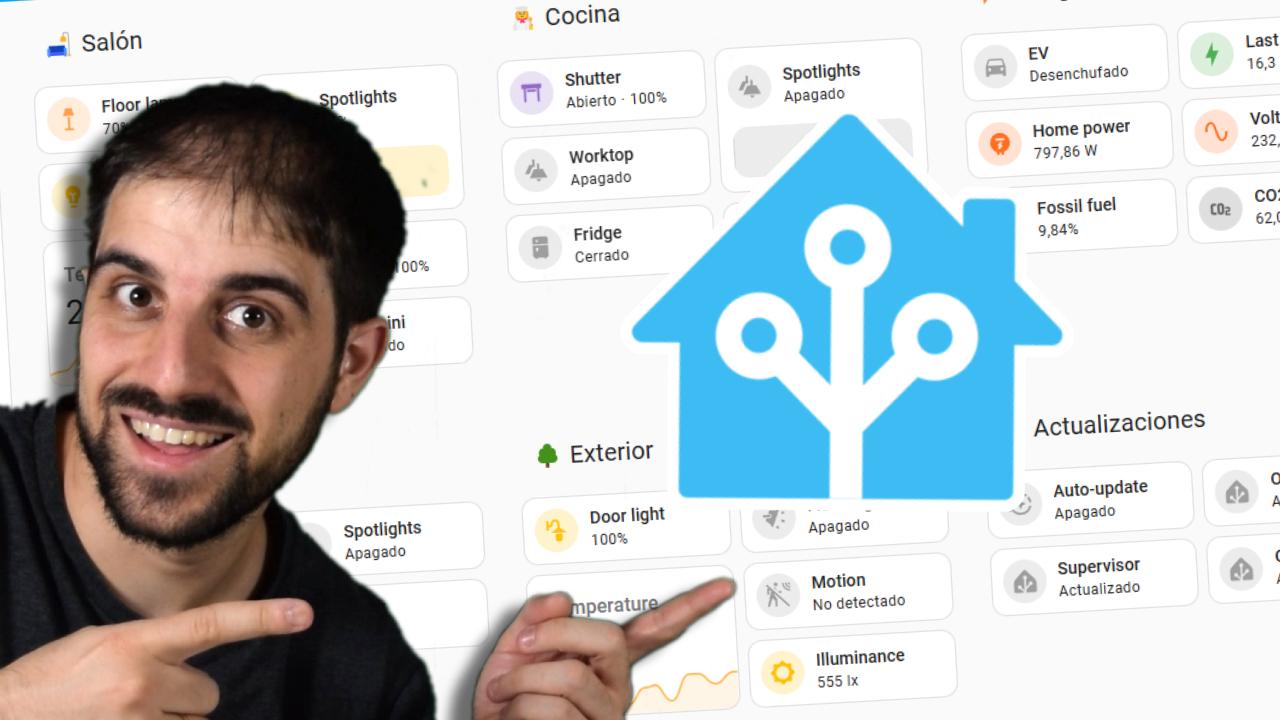
Det første, vi ofte overser, er, at en god opsætning sparer dig for en masse hovedpine senere hen. Home Assistant-sidepanelet er dit kommandocenter , hvorfra du kan få adgang til alle de vigtige sektioner: Brugerindstillinger, Systemindstillinger, Enheder, Automatiseringer, Kontrolpaneler og mere. Selvom det kan virke indlysende, er det den bedste måde at opdage skjulte funktioner på at tage sig tid til at udforske hvert afsnit, trykke og eksperimentere uden frygt.
Home Assistant er designet, så du lærer ved at "få beskidte hænder": at udforske hvert afsnit, læse den officielle dokumentation og eksperimentere med forskellige muligheder er alt sammen en del af processen. Mange funktioner, der virker avancerede, er faktisk kun et par klik væk, men hvis du aldrig udforsker disse menuer, vil du gå glip af dem for evigt.
Brugerindstillinger og det skjulte potentiale i avanceret tilstand
En af de mest undervurderede sektioner er Brugerindstillinger, som du finder ved at klikke på dit billede nederst til venstre i sidepanelet. Her kan du konfigurere sprog, dato- og tidsformat, tidszone og andre små detaljer, der forbedrer brugeroplevelsen betydeligt, især hvis der er flere brugere derhjemme.
Den skjulte perle er knappen Avanceret tilstand . Aktivering af den for din administratorkonto åbner op for yderligere muligheder i hele brugergrænsefladen: flere konfigurationsparametre, systemsektioner og ekstra muligheder for automatiseringer og scripts. Ideelt set bør du følge denne bedste praksis: opret mindst to brugerkonti , én administrator (med avanceret tilstand aktiveret) og en anden til mere begrænset daglig brug af resten af familien.
Længere nede, i brugerindstillingerne, finder du muligheder specifikke for den enhed eller klient, du bruger: browser, mobil, tablet osv. Her kan du ændre udseendet, rækkefølgen af sidepanelet eller skjule elementer, du ikke vil se. Dette er et meget nyttigt trick, hvis du f.eks. har en tablet monteret på en væg: du kan kun lade kontrolpanelerne være synlige og skjule alt andet, så ingen rører ved ting, de ikke burde.
I sikkerhedssektionen kan du, udover at ændre din adgangskode, se en liste over enheder, du er logget på. Herfra kan du tilbagekalde gammel eller mistænkelig adgang og, vigtigst af alt, aktivere totrinsgodkendelse (MSA). Det er en afgørende funktion, men mange mennesker kigger slet ikke på den.
Multifaktorgodkendelse tilføjer et ekstra lag af sikkerhed: Ud over dit brugernavn og din adgangskode skal du indtaste en midlertidig kode, der genereres af en godkendelsesapp som Google Authenticator, Authy, Microsoft Authenticator eller endda iCloud Keychain. Processen er enkel: Scan QR-koden, der vises af Home Assistant, og indtast den kode, der vises i appen. Fra da af skal du bruge denne engangskode, hver gang du logger ind.
Generelle indstillinger og Home Assistant Cloud: hvad der virker som en betalt funktion, men ikke er det.
Når du går til menuen Systemindstillinger , kommer du ind i det område, hvor platformen rent faktisk konfigureres . Mange mennesker er overvældede af de mange muligheder, men at forstå det grundlæggende i hvert afsnit giver dig adgang til funktioner, du tidligere troede var umulige.
En af de sektioner, der genererer flest spørgsmål, er Home Assistant Cloud . Det er her, det betalte abonnement fra Nabu Casa, virksomheden bag projektet, dukker op. Selvom Home Assistant er gratis, tilføjer denne tjeneste bekvemmelighed til ting, du kan gøre manuelt, men med besvær: sikker fjernadgang uden at åbne porte eller kæmpe med routerindstillinger , forenklet integration med Google Assistant og Alexa og meget mere.
Det interessante er, at alle disse funktioner kan opnås manuelt og gratis, men de kræver avanceret viden om netværk, certifikater og ekstern konfiguration . Nabu Casas cloudtjeneste, til omkring €7,5 om måneden, tager sig af alt for dig uden hovedpine og finansierer også projektets udvikling, så det er ikke en dårlig idé, hvis du ønsker noget stabilt og med hurtig integration med kommercielle stemmeassistenter.
Integrationer, enheder, enheder og hjælpere: det skjulte økosystem
Det sande hjerte i din opsætning ligger i Enheder og tjenester . Her kan du se alle de integrationer, som Home Assistant automatisk registrerer på dit netværk (pærer, stik, hubs, tv'er, højttalere, onlinetjenester osv.), og dem, du allerede har konfigureret manuelt.
Kataloget er enormt med tusindvis af integrationer tilgængelige . Mange konfigureres via den grafiske brugerflade, men andre vises med et firkant- og pilikon, hvilket indikerer, at de kræver konfiguration via YAML. Udviklere migrerer gradvist alt til brugerfladen, men for nu er der stadig nogle "særlige" integrationer, der administreres via kode.
Et kuriøst eksempel er integrationen af hverdage (f.eks. for Spanien). Du kan søge efter det i "Tilføj integration", konfigurere det, og der oprettes automatisk en enhed, der fortæller dig, om i dag er en hverdag eller ej. Dette kan virke trivielt, men det åbner døren for meget sofistikerede automatiseringer : alarmer, der kun udløses på hverdage, opvarmning i lav tilstand kun i weekender og så videre.
Hver integration kan generere en eller flere enheder, og disse enheder eksponerer til gengæld enheder (sensorer, kontakter, lys, klimaanlæg osv.). I afsnittene Enheder og Enheder kan du navigere og se detaljeret, hvad hver integration tilbyder , dens værdier og de mulige handlinger.
Hjælpeafsnittet er endnu en guldgrube, som næsten ingen udnytter fuldt ud . Her kan du oprette virtuelle enheder, der ikke korresponderer med nogen fysisk enhed, men som tjener til at forbedre automatisering: virtuelle kontakter, tællere, numeriske input, lister osv. For eksempel fungerer en "toggle"-hjælper som en simpel kontakt, selvom den ikke direkte styrer noget. Du kan derefter bruge den som en betingelse eller trigger i en automatisering eller som en hovedkontakt til at gruppere funktioner.
Automatiseringer, scener, scripts og planer: hvor magien sker
Afsnittet Automatiseringer og Scener er nok den mest kraftfulde del af Home Assistant . Her definerer du alt, hvad der "sker automatisk", uden at du behøver at trykke på en knap.
En automatisering er grundlæggende: når X (trigger) sker, og Y (betingelse) er opfyldt, udfør Z (handling) . Triggere kan være tidspunktet, en ændring i en enheds tilstand, din placering, en sensorværdi, en hændelse osv. Betingelser bruges til at præcisere, hvornår noget kører (kun om natten, kun på hverdage, kun hvis du er hjemme osv.), og handlinger kan være en eller flere: tænde lys, skifte scener, sende notifikationer, afspille en besked på en højttaler, kalde et script osv.
Et typisk eksempel kunne være: "Kl. 7:00, hvis det er en hverdag, så send en besked til en højttaler, der minder dig om at stå op ." Det virker simpelt, men ved at kombinere forskellige udløsere, indlejrede betingelser og handlingslister kan du skabe virkelig komplekse og effektive automatiseringer.
Scener er som at tage et øjebliksbillede af tilstanden af flere enheder , så du kan gendanne det senere med et enkelt klik eller som en del af en automatisering. Forestil dig en scene kaldet "Se tv", der slukker hovedlyset i stuen, tænder den omgivende belysning med lav intensitet, tænder tv'et og åbner Netflix. Denne scene kan udløses fra menuen, en knap på et kontrolpanel eller enhver automatisering.
Scripts er foruddefinerede handlingssekvenser . De ligner automatiseringer, men uden en trigger: Deres funktion er at udføre en liste over trin, når du beslutter dig for at kalde dem. De er ideelle til mere avancerede processer med ventetider, interne betingelser og komplekse flows. De betragtes som mere avancerede og har deres egen læringskurve.
Endelig er Blueprints automatiseringer eller "skabelon"-scripts med konfigurerbare felter . Det smarte ved det er, at en person i fællesskabet opretter en generisk blueprint (for eksempel "tænd kun lyset med bevægelsesdetektor om natten"), og du udfylder blot de tomme felter: hvilken bevægelsessensor der skal bruges, hvilket lys, hvilke tidspunkter osv. De er en fantastisk måde at udnytte komplekse automatiseringer uden at skulle designe dem fra bunden.
Områder, etiketter og zoner: smart organisering og tilstedeværelse
En af nøglerne til god skalering er at organisere din installation intelligent ved hjælp af områder, etiketter og zoner . Dette er ikke kun for mental klarhed, men også fordi det muliggør nemmere automatisering og vedligeholdelse senere hen.
Områder bruges til at gruppere enheder efter rum eller zoner i dit hjem : stue, køkken, soveværelse, terrasse, garage osv. Når du tilføjer en enhed eller enhed, kan du tildele den til et område, så du senere kan bruge denne gruppering i automatiseringer eller dashboards. For eksempel kan du tænde eller slukke alle lysene i en zone på én gang.
Tags er et tværgående klassificeringssystem . Du kan tagge enheder, enheder, automatiseringer og andre objekter ikke efter placering, men efter funktion eller type: Energi, Belysning, Opvarmning, Sensorer, WiFi, Bluetooth, Cloud osv. Alle kan organisere sig selv på deres egen måde, men når de bruges effektivt, hjælper tags dig med hurtigt at finde alt relateret til et specifikt emne.
Zoner repræsenterer fysiske steder uden for dit hjem, som Home Assistant kan forstå : dit kontor, skole, en slægtninges hus, fitnesscentret osv. De bruges primært sammen med sporingsenheder (f.eks. din mobiltelefon) til at vide, hvornår du ankommer til eller forlader et bestemt sted.
Takket være zoner kan du oprette automatiseringer som: "Når jeg ankommer til kontorzonen, skal du ændre status til 'arbejder' og justere notifikationer ," eller "Hvis jeg forlader hjemmezonen, og der ikke er andre indenfor, skal du slukke lyset og rulle gardinerne ned." Det er en af de funktioner, der går ubemærket hen, indtil du prøver den.
Tilføjelser: Home Assistant OS' skjulte appbutik
Hvis du bruger Home Assistant-operativsystemet (den fulde version installeret f.eks. på en Raspberry Pi eller virtuel maskine) , vil du se et dedikeret afsnit med tilføjelser. Dette afsnit vises ikke i lettere installationer.
Plugins er yderligere applikationer, der kører som separate containere i din installation med et brugergrænsefladelag, der gør dem meget nemme at installere, konfigurere og opdatere. Tænk på det som en lille "appbutik": du kan have MQTT-servere, proxyer, filhåndtering, kameraoptagere, yderligere dashboards og meget mere.
Selvom mange plugins senere integreres i Home Assistant som blot en anden funktion (til at se data, udløse handlinger osv.), er det vigtigt at huske, at de er separate tjenester . Du kan konfigurere de samme containere på en anden server, og de ville fungere på samme måde; fordelen ved plugin-systemet er, at alt er mere integreret og håndterbart fra den samme brugerflade.
De fleste af disse tilføjelser inkluderer deres eget link i sidepanelet, hvilket giver dig direkte adgang til deres interne brugerflade . Det er en utrolig ressource til at opbygge et komplet økosystem på en enkelt enhed: Home Assistant, ekstra automatiseringsserver, lagerplads, avancerede dashboards og meget mere.
Dashboards: Det synlige ansigt af dine automatiseringer
Dashboards er den primære måde at interagere visuelt med Home Assistant . Fra sidemenuen kan du få adgang til et standarddashboard, som systemet automatisk genererer med de enheder, det registrerer, men den virkelige styrke ligger i at oprette dine egne brugerdefinerede dashboards.
Hvert panel består af kort, der viser information eller giver dig mulighed for at udføre handlinger : knapper, grafik, klimaanlæg, lister over enheder, kort, kameraer osv. Du kan have et generelt panel til daglig brug, et specifikt til belysning, et andet til energi, et pr. etage eller endda et "gæstetilstands"-panel med begrænsede funktioner.
Derudover er der specialiserede paneler såsom energipanelet , som giver dig mulighed for at overvåge forbrug, solcelleproduktion, batterier og andre energiparametre i hjemmet, eller kortpanelet, som viser placeringen af sporede personer og enheder. Disse specialiserede paneler er en delvist skjult funktion, der, når den er konfigureret, giver et væld af information med et hurtigt blik.
Den bedste måde at lære på er at oprette et nyt bræt, tilføje nogle kort og eksperimentere med forskellige layouts. Det er nemt at ødelægge noget visuelt, men du kan altid slette og starte forfra. Og hvis du føler dig eventyrlysten, kan du konfigurere forskellige brætter til forskellige brugere eller enheder, så hver person kun ser det, de har brug for.
Stemmeassistenter og integration med eksterne tjenester
I sektionen Stemmeassistenter kan du forbinde din Home Assistant til forskellige stemmegenkendelses- og kontroltjenester . Home Assistant udvikler sin egen lokale assistent, som er i hastig udvikling, med det mål ikke at være afhængig af eksterne cloudtjenester til at forstå og udføre kommandoer.
Udover sin egen assistent er det muligt at integrere Alexa, Google Assistant og andre kommercielle systemer . Hvis du bruger et Nabu Casa-abonnement, er opsætningen næsten automatisk: med et par klik vælger du, hvilke enheder der skal eksponeres, og så er du færdig. Uden abonnementet er det stadig muligt, men det kræver en mere teknisk og noget mere besværlig manuel konfiguration, som normalt involverer certifikater, DNS osv.
Fordelen ved denne integration er enorm: Du kan styre dine lys, persienner, scener og automatiseringer fra smarthøjttalere , tv'er, mobiltelefoner eller ure ved hjælp af naturlige stemmekommandoer. Og i mange tilfælde kan du kombinere Home Assistant-scener med dine egne stemmeassistentrutiner for at skabe effektive hybride arbejdsgange.
NFC-tags og QR-koder: super billige fysiske triggere
I Tags-sektionen i Home Assistant kan du registrere både NFC-tags og QR-koder , så scanning af dem udløser handlinger eller scener. Det er en af de underudnyttede funktioner, der er utrolig billig at sætte op.
Du kan købe NFC-klistermærker for meget få penge og sætte dem på strategiske steder: ved siden af hoveddøren, ved sengen, i bilen, på stuebordet osv. Når du fører din telefon (eller en anden kompatibel enhed) hen over klistermærket, modtager Home Assistant hændelsen og kan udløse en automatisering: køre en scene, tænde en gruppe lys, åbne en dør, ændre en tilstand osv.
Du kan også bruge QR-koder, som læses med din telefons kamera. Det er mindre praktisk end NFC, men lige så funktionelt. Mulighederne er uendelige: "filmtilstand"-tags ved siden af sofaen, en hemmelig tag til at åbne døren til opbevaringsrummet, tags til at registrere tilstedeværelsen af personer uden deres telefoner og utallige andre ideer.
Personer, brugere og sporing af tilstedeværelse i den virkelige verden
I afsnittet Personer definerer du eksplicit, hvem du vil have Home Assistant til at tage i betragtning : familie, venner, selv kæledyr. Det er vigtigt at forstå forskellen mellem "bruger" og "person", fordi det er her, en af de mest nyttige skjulte funktioner ligger.
En bruger er en person, der logger ind på Home Assistant med et brugernavn og en adgangskode , har tilladelser, kan se dashboards, få adgang til indstillinger (afhængigt af deres privilegier) osv. En "person" er derimod en logisk enhed, der kan have et tilknyttet foto og en eller flere sporingsenheder (såsom en mobiltelefon med Home Assistant-appen, en GPS-tracker osv.), og som kan være knyttet til en bruger, men ikke nødvendigvis.
Dette giver mulighed for interessante scenarier. Du kunne for eksempel have en "hund"-person med en GPS-tracker på halsbåndet, der altid kender dens placering, ser dens position på kortet og udløser automatiseringer baseret på den position, uden at en bruger logger ind (din hund vil naturligvis ikke få adgang til Home Assistant).
Du kan også have det modsatte scenarie: en tablet på væggen med en specifik brugerkonto til at styre huset, som ikke er knyttet til nogen person, fordi du ikke behøver deres placering eller billede. Du ønsker bare en session med de nødvendige tilladelser, så alle kan bruge den sikkert.
Med korrekt konfigurerede personer og deres sporingsenheder kan du oprette automatiseringer af tilstedeværelse i realtid: Hvis alle er gået hjemmefra, sluk alt; hvis nogen vender tilbage, tænd velkomstlys ; hvis børnene er gået hjemmefra, send en besked osv. Det er en nøglekomponent til ægte smart hjemmeautomation.
"Om"-sektion og System: diagnostik og skjult vedligeholdelse
Afsnittet "Om" er ikke bare en flot skærm med logoet ; det viser oplysninger om din installationstype, Home Assistant Core-versionen, Supervisor, operativsystem (hvis relevant) og links til vigtige projektressourcer. Det er meget nyttigt til hurtigt at tjekke, om du er opdateret, eller til at bede fællesskabet om hjælp med nøjagtige oplysninger.
Systemsektionen indeholder mange af de ofte oversete vedligeholdelsesværktøjer . I sektionen Generelt kan du ændre servernavn, placering, højde, land og andre indstillinger, der påvirker alle brugere og nogle funktioner, såsom registrering af solopgang/solnedgang og lokalt vejr.
I Opdateringer kan du se, om du har nye versioner tilgængelige til operativsystemet, Home Assistant Core, tilføjelser, integrationer osv. Du behøver ikke at tjekke det hver dag, fordi systemet normalt viser notifikationer, når der er noget relevant, men det er et godt sted at tjekke status for din installation, især før du foretager vigtige ændringer.
Reparationssektionen grupperer advarsler om opdagede problemer : gamle konfigurationer, forældede integrationer, fejlende enheder... Det er et meget værdifuldt kontrolpunkt, hvis noget holder op med at virke: det giver dig konkrete spor om, hvad du skal kontrollere.
I Logfiler har du adgang til advarsels- og fejllogge genereret af Home Assistant og dens komponenter. Når en integration opfører sig mærkeligt, er dette det første sted, du skal kigge efter fejlmeddelelser, der kan hjælpe dig med at identificere årsagen.
Afsnittet Sikkerhedskopier er kritisk og overses ofte . Det viser alle de sikkerhedskopier, du har oprettet, med muligheder for at downloade, gendanne eller slette dem. Det anbefales kraftigt at oprette og downloade en sikkerhedskopi, før der foretages større konfigurationsændringer eller væsentlige opdateringer. Hvis noget går galt, kan du altid vende tilbage til den forrige tilstand på få minutter.
I Analytics kan du vælge, om du vil dele anonyme data om din installation med udviklingsteamet. Disse data hjælper med at forbedre projektet, prioritere funktioner og opdage fejl i virkelige miljøer uden at gå på kompromis med dit privatliv.
I afsnittet Netværk kan du justere forbindelsesparametre : navnet, som andre enheder bruger til at se din server, det netværkskort, der skal bruges, og de interne og eksterne URL'er. Dette afsnit er især vigtigt, når du vil konfigurere fjernadgang manuelt. Her kan du også ændre IPv4/IPv6-indstillingerne og, meget vigtigt, tildele en statisk IP-adresse til Home Assistant . Hvis du lader IP-adressen være indstillet til automatisk, kan den ændre sig, og dine integrationer kan pludselig holde op med at finde serveren.
I Lagerplads kan du se, hvor meget ledig plads du har tilbage , og du kan tilføje netværkslagerplads til sikkerhedskopier, kameraoptagelser, mediefiler osv. Det er en elegant måde at undgå at fylde dit SD-kort eller din primære harddisk.
Endelig viser Hardware-sektionen de ressourcer, serveren bruger : CPU, hukommelse, temperatur osv. Hvis du kører Home Assistant OS på en virtuel maskine, vil du kun se data for den virtuelle maskine her, ikke hele værtsmaskinen. Dette er en god måde at identificere flaskehalse og vurdere, om du har brug for mere processorkraft.
Avanceret gør-det-selv-projekt: omdannelse af et klimaanlæg til et "smart" klimaanlæg med ESPHome
Ud over hvad brugerfladen tilbyder, er en af Home Assistants mest kraftfulde funktioner dens evne til at integrere med gør-det-selv-projekter ved hjælp af ESPHome og billige mikrocontrollere som ESP8266. Et meget illustrativt eksempel er at omdanne et konventionelt klimaanlæg til en fuldt integreret smart enhed.
Ideen er at bruge et lille modul (f.eks. en Wemos D1 Mini baseret på ESP8266 ) og en transistor til at "injicere" infrarøde kommandoer direkte i klimaanlæggets interne modtager. Først bruges en IR-modtager til at opfange koderne fra den originale fjernbetjening (tænd, sluk, hæv/sænk temperatur, skift tilstande osv.), og derefter forbindes ESP8266 til klimaanlæggets IR-modtager, så du kan sende de samme koder via kabel.
I stedet for at sende IR-signaler ud i luften udefra, simulerer du fjernbetjeningen internt . For at forsyne mikrocontrolleren med strøm kan du tage 5V og jord fra selve klimaanlægget, hvilket eliminerer behovet for en ekstern strømforsyning. Alt er fysisk integreret i enheden.
Når ESPHome er tilsluttet, er den konfigureret, så ESP8266 viser virtuelle knapper til Home Assistant, som hver især er knyttet til en af de IR-koder, du tidligere har registreret. Fra Home Assistant-grænsefladen kan du tænde og slukke enheden, skifte tilstand eller justere temperaturen, som om det var en indbygget enhed, uden at du behøver den fysiske fjernbetjening.
Det sidste touch er at tilføje en generisk termostat til Home Assistant, der bruger disse knapper til at styre klimaanlægget. Dette forvandler din enhed fra et simpelt "dumt" klimaanlæg med en fjernbetjening til et fuldt integreret smart klimaanlæg: du kan automatisere det baseret på tidsplaner, belægning, temperatur målt af eksterne sensorer, energiforbrug, ugedage og mere.
Den slags projekter demonstrerer, i hvilken grad Home Assistants skjulte funktioner ikke kun findes i menuerne, men også i kombinationen med åben hardware og software som ESPHome . Den eneste grænse er din fantasi og hvor meget du er villig til at eksperimentere.
Hele denne udforskning af de mindre åbenlyse sektioner, de avancerede sikkerheds- og organiseringsmuligheder, den intensive brug af automatiseringer, scener, virtuelle hjælpere, stemmeassistenter, smarte tags og gør-det-selv-projekter med ESPHome afslører, at Home Assistant er meget mere end blot et panel til at tænde lys ; når man først er i overfladen, bliver det en utrolig fleksibel hjemmeautomatiseringsplatform, der giver dig mulighed for at have et virkelig smart hjem, tilpasset din livsstil og med næsten absolut kontrol over hver eneste detalje.
