- Root er Linux-superbrugeren med total kontrol over systemet, ud over eventuelle sædvanlige tilladelsesbegrænsninger.
- Den sædvanlige praksis er ikke at logge ind som root, men at bruge sudo eller su til at opnå forhøjede rettigheder på en kontrolleret og midlertidig måde.
- Uforsigtig brug af root kan slette systemet, installere malware eller ødelægge sikkerheden, så det er bedst at minimere brugen og gennemgå kommandoer.
- Korrekt konfiguration af sudoere, låsning af root-kontoen og overholdelse af bedste praksis muliggør sikker og sporbar Linux-administration.
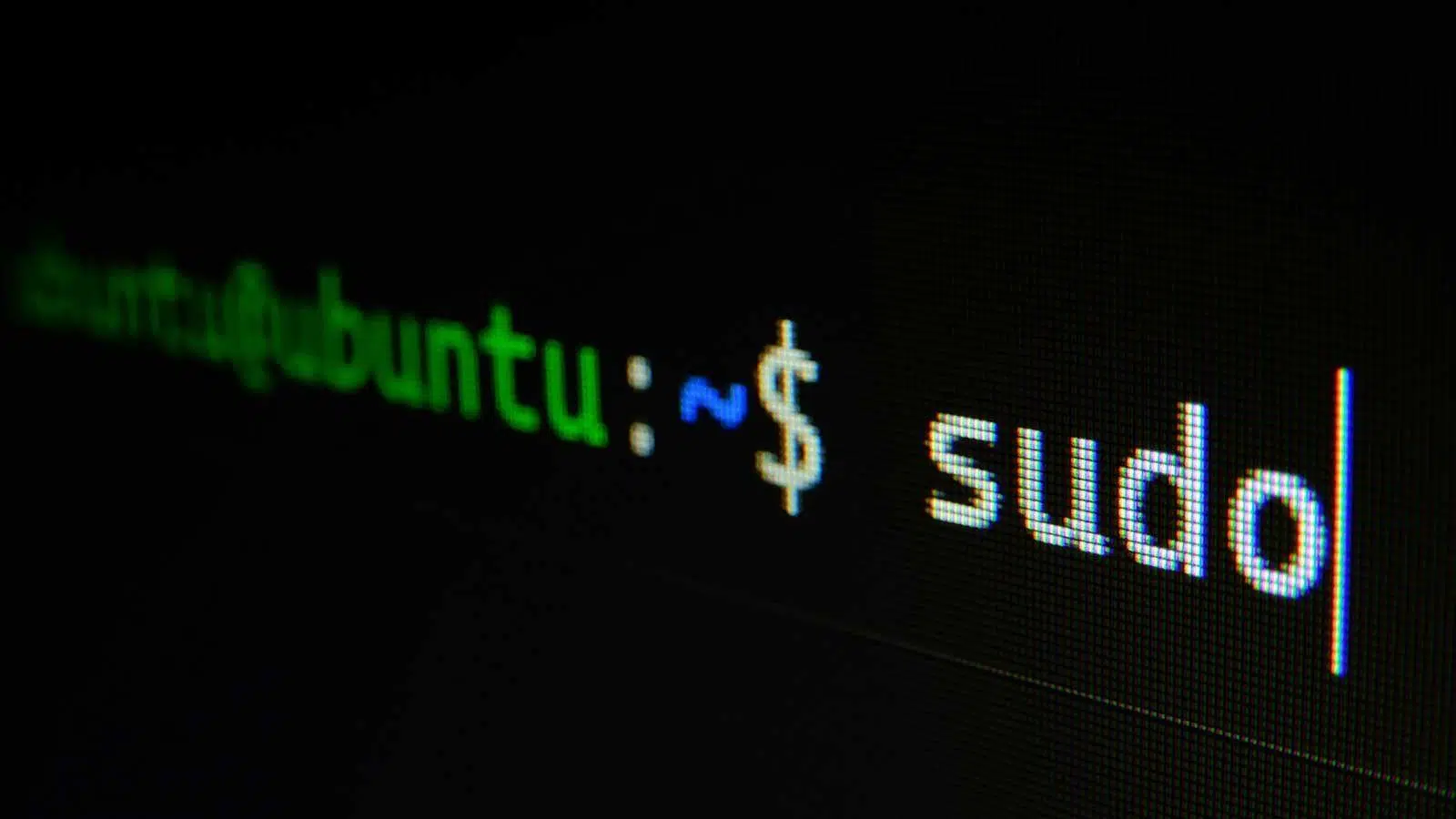
Hvis du kommer fra Windows (se brugerkonti i Windows ) og lander på Linux, lyder den berømte root-bruger måske som volapyk, men det er faktisk det vigtigste element, der adskiller et stabilt og sikkert system fra en komplet katastrofe. Root er systemets "absolutte chef", den der kan installere, slette, ødelægge og reparere stort set alt uden at bede om tilladelse.
Det er vigtigt at forstå formålet med root i Linux, dets forhold til `sudo` og `su` samt de tilhørende risici for at administrere dit system, uanset om det er en bærbar computer derhjemme eller en produktionsserver . Denne artikel vil forklare i detaljer og på et lettilgængeligt sprog, hvad root er, hvordan det bruges i forskellige distributioner (især Ubuntu), dets potentielle farer og bedste praksis for at undgå at gøre din maskine ubrugelig.
Hvad er root-brugeren i Linux, og hvad gør den speciel?
I ethvert GNU/Linux-system er der en bruger med fulde rettigheder kaldet root, også kendt som superbrugeren . Denne bruger har UID 0 og er ikke underlagt de sædvanlige begrænsninger for fil- og procestilladelser: den kan læse, ændre eller slette enhver fil, installere eller afinstallere software, ændre systemindstillinger, administrere andre brugere og få adgang til kritiske tjenester.
Hvis du sammenligner det med Windows, ville root være det samme som Administrator, men med endnu mere magtFordi i Linux er rettighedsmodellen mere raffineret, og adskillelsen mellem brugere og tjenester er meget strengere. Mens en normal bruger er begrænset i, hvad de kan gøre i stier som /etc, /usr, /var o /bootRoot-adgang giver dig adgang overalt uden at bede om tilladelse.
Ud over almindelige brugere og root definerer Linux "systembrugere" eller servicekonti (daemoner) med meget begrænsede tilladelser, der bruges til at køre webservere, databaser eller andre daemoner. Dette sikrer, at selvom en service kompromitteres, får angriberen ikke automatisk fuld adgang til systemet... medmindre de formår at eskalere rettigheder til root.
Som standard kan en standardbruger ikke installere systemprogrammer, ændre globale konfigurationsfiler eller oprette mapper i følsomme områder.For at udføre nogen af disse opgaver skal du øge rettighederne ved hjælp af værktøjer som f.eks. sudo o susom netop er de sædvanlige mekanismer til at "kalde" superbrugeren på en kontrolleret måde.
I mange moderne distributioner, især Ubuntu og dets derivater, er direkte root-login deaktiveret.I stedet oprettes der under installationen en normal bruger, som tilhører administratorgruppen (f.eks. sudo o admin) og kommandoen bruges sudo at udføre administrative handlinger ved at anmode om din egen adgangskode, ikke root-adgangskoden.
Forskellen mellem normale brugere, root og sudo-gruppen
Linux implementerer et tilladelsessystem baseret på brugere og grupper . Overordnet set kan vi skelne mellem tre hovedtyper af konti, som du vil støde på i hverdagen, når du taler om root:
Faste brugereDette er beretningerne fra de personer, der bruger systemet. De har en hjem De kan installere programmer i deres egen mappe, køre skrivebordsapplikationer, gemme dokumenter osv. Dog, De kan ikke udføre systemadministrative opgaver hvordan man installerer globale pakker, ændrer konfigurationer i /etc eller administrere andre brugere, medmindre de bruger sudo o su.
Root-brugeren er superbrugeren med absolut kontrol. Den er ikke underlagt tilladelsesbegrænsninger bortset fra dem, der pålægges af selve kernen eller avancerede sikkerhedsmekanismer . Den kan bogstaveligt talt "gøre, hvad den vil", lige fra at slette rodmappen til at ændre tilladelserne for enhver fil. Netop af denne grund frarådes dens brug til daglige opgaver.
Administratorbrugere (sudoere)er normale brugere, der tilhører en særlig gruppe (normalt sudo o admin) Og De har tilladelse til at udføre kommandoer som root ved hjælp af sudoFor eksempel, for at tilføje en bruger til gruppen sudo Du kan bruge noget i retning af dette:sudo usermod -aG sudo nombreusuario
Når en bruger er en del af sudo-gruppen, kan de udføre privilegerede kommandoer ved at præfiksere sudoSystemet vil bede om din adgangskode (ikke root-adgangskoden), og hvis den er korrekt, vil den udføre kommandoen med superbrugerrettigheder. Dette giver en god balance mellem sikkerhed og bekvemmelighed.
Hvad er en rod i praksis, og hvad bruges den til?
Ud over teorien er root-brugeren den identitet, systemet bruger til at foretage dybe ændringer . Du kan fortsætte med at arbejde med din normale brugerkonto og kun få adgang til root, når det er nødvendigt. Lad os se på nogle af dens primære anvendelser.
Installer eller afinstaller systemsoftwarePakkeadministratorer (såsom) apt, dnf o pacmanDe skal skrive til beskyttede stier, så De kører altid med root-rettighederEt typisk eksempel ville være:sudo apt install vlc
Rediger systemkonfigurationsfilerDe fleste systemtjenester og programmer konfigureres via tekstfiler i mapper som f.eks. /etcFor at åbne dem med en editor og gemme dem, skal du bruge forhøjede rettigheder. For eksempel:sudo nano /etc/hosts
Skift root-adgangskoden eller andre brugeradgangskoderHandlinger som at ændre superbrugerens egen adgangskode eller en anden kontos adgangskode involverer adgang til systemets adgangskodedatabase. En typisk kommando ville være:sudo passwd root
Udfør potentielt farlige kommandoer. Værktøjer som rm (slet), chmod (ændre tilladelser), chown (skift ejer) eller mkfs (formatering) kan gøre stor skade, hvis det bruges forkert. Systemet kræver root-tilladelser til handlinger, der påvirker kritiske filer eller enheder. for at forhindre en normal bruger i at ødelægge systemet ved et uheld.
Administrer opstart, nedlukning og genstart af maskinenKommandoer som reboot, poweroff eller avanceret håndtering af systemctl om systemtjenester De kræver også superbrugerrettigheder. For mere information om systemd og dens servicehåndtering Du kan konsultere den specialiserede dokumentation. Ellers kan enhver bruger genstarte en produktionsserver, når de vil.
I praksis, hvis noget fejler med en "tilladelse nægtet"-fejl i Linux, er det ret sandsynligt, at du skal køre det med root-rettigheder. hjælp sudo eller midlertidigt skifte til superbruger med su.
sudo- og su-kommandoer: hvornår skal man bruge hver af dem
Når du forstår, at root er "ejeren" af systemet, er det tid til at forstå, hvordan du får disse rettigheder fra din normale brugerkonto.De to klassiske værktøjer til dette er sudo y susom ikke gør præcis det samme, selvom mange mennesker blander dem sammen.
sudo ("superuser do") bruges til at udføre en enkelt kommando med tilladelser fra en anden bruger, normalt root.Du skifter ikke sessioner, du bliver ikke root "for alt"; kun den specifikke kommando udføres med forhøjede rettigheder. For eksempel:sudo apt install gparted
Hver gang du bruger sudo Systemet vil bede om din adgangskode (hvis du ikke har indtastet den for nylig).Efter et par minutters inaktivitet udløber sudo-"ticket", og du skal godkende igen, hvilket tilføjer et vigtigt sikkerhedslag.
su ("skift bruger") ændrer din brugeridentitet inden for samme sessionHvis du bruger den uden argumenter, bliver du root (den vil bede om root-adgangskoden), og alle efterfølgende kommandoer vil blive udført med disse rettigheder, indtil du afslutter. exit. For eksempel:suContraseña:whoami # devuelve 'root'
Du kan også bruge su nombreusuario at skifte fra én bruger til en andenforudsat at du kender adgangskoden til destinationskontoen. Dette vil fuldstændigt ændre miljøet til den nye brugers (variabler, hjemosv.) anbefales det at bruge su - o su - nombreusuario.
Generelt anses det for at være sikrere og mere tilrådeligt at bruge sudo til specifikke kommandoer og ty til su kun når du virkelig har brug for en længerevarende root-session (for eksempel i forbindelse med gendannelsesopgaver eller kompleks vedligeholdelse).
Særlige kendetegn ved root i Ubuntu og afledte distributioner
Ubuntu og mange Ubuntu-baserede distributioner følger en forholdsvis klar sikkerhedsfilosofi: root-brugeren findes, men er låst fra direkte login . Det betyder, at du efter en standardinstallation ikke kan logge ind som root, hverken i terminalen eller det grafiske miljø, ved hjælp af en adgangskode, fordi den ikke har en tildelt.
I stedet vælger Ubuntu intensiv brug af sudoUnder installationsprocessen oprettes en administratorbruger, der tilhører gruppen sudoDerfra udføres enhver administrativ opgave med:sudo comando
Hvis du har brug for en "fuld" root shell i Ubuntu, har du flere sikre muligheder.:sudo -i # Åbn en root-loginsessionsudo su - # Skift til root med login-miljø
Begge metoder lader dig være root i den terminal, indtil du afslutter med exitDu vil se, at prompten normalt ændrer sig og slutter med # i stedet for $Dette er et klassisk tegn på, at du har superbrugerrettigheder. Det er vigtigt at huske på dette for at undgå at udføre farlige kommandoer, hvor de ikke burde.
Selvom det ikke anbefales, kan du aktivere root-brugeren i Ubuntu ved at tildele den en adgangskode. med:sudo passwd root
Efter indtastning og bekræftelse af den nye adgangskode, vil root blive "låst op", og det vil for eksempel være muligt at bruge su uden forudgående sudo eller endda at tillade direkte login via TTY eller SSH (noget der er stærkt frarådet på eksponerede servere).
Reelle risici ved uforsigtig brug af root
At arbejde som root uden at vide præcis, hvad du laver, er som at køre en lastbil i bakgear på en motorvej: det kan måske fungere, men hvis du mister fokus i bare et sekund, vil det være en katastrofe . Linux er designet til at være ret sikkert som standard, men så snart du hæver rettighederne, forsvinder mange beskyttelser.
Den første store risiko er utilsigtet sletning eller beskadigelse af filsystemetKommandoer som:rm -rf /rm -rf /*
eller endnu mere subtile konstruktioner som:rm -rf "$directorio"/*
De kan ødelægge hele systemet på få sekunder, hvis de køres som root, og stien ikke er, som du tror.Nogle gange er alt, hvad der kræves, en tom variabel, et forkert placeret skråstreg eller en forkert placeret tabulatortast for at forvandle en tilsyneladende uskyldig kommando til en katastrofe.
Den anden store fare er at installere malware med fulde rettigheder . At downloade og køre scripts fra internettet som root uden at se på koden er som at give nøglen til dit hus til en fremmed. Et ondsindet script kan installere rootkits , keyloggere eller bagdøre, ændre kernen, spionere på alt, hvad du gør, og forblive skjult i lang tid.
Det er også relativt nemt at kompromittere systemsikkerheden ved at manipulere med kritiske filtilladelser.For eksempel, hvis du kører noget i retning af:chmod 000 /etc -R
eller du ændrer tilladelserne for /boot eller /etc/passwd uden at vide, hvad du laver, Du kan gøre maskinen ustartbar eller gøre brugergodkendelse umulig.I mange tilfælde er den eneste løsning at bruge en LiveCD eller endda geninstallere.
Fra et sikkerhedsmæssigt synspunkt gør det altid at fungere som root den konto til et enkelt fejlpunkt . Hvis en angriber får root-adgang (gennem brute force, phishing, malware osv.), har de fuld kontrol: de kan kryptere diske, stjæle data, tilslutte sig et botnet eller bruge din server til at angribe tredjeparter. For at afbøde disse risici bør du udforske hærdningsteknikker med SELinux og andre beskyttelsesmekanismer.
Derudover vanskeliggør intensiv brug af rod sporbarhed.Når kommandoer udføres med sudoSystemet registrerer, hvem der startede dem og hvornår, hvorimod hvis alt udføres som root, er det ikke klart, hvem der står bag hver handling, hvilket komplicerer revisioner og problemdiagnoser.
Vis stjerner, når du skriver sudo-adgangskoden
Som standard ser du ingen prikker eller stjerner , når du indtaster din sudo-adgangskode i mange distributioner (som Ubuntu). Dette var tænkt som en sikkerhedsforanstaltning for at forhindre nogen i at udlede længden af din adgangskode blot ved at se på skærmen, men i praksis er det ret ubelejligt: du skriver, og der ser ikke ud til at ske noget.
I et stykke tid nu har sudo tilladt aktivering af en adfærd kaldet pwfeedbackDen viser en stjerne for hvert tegn, du skriver. Den afslører ikke din adgangskode, men den bekræfter, at tastaturet reagerer, og hjælper dig med at registrere tastefejl.
For at aktivere det skal du redigere sudo-konfigurationen ved hjælp af det sikre værktøj. visudoDette validerer syntaksen før gemning for at forhindre dig i at miste sudo-rettigheder på grund af en dum fejl. Trinene ville være:
1. Åbn sudo-indstillinger:sudo visudo
2. Tilføj linjen:Defaults pwfeedback
3. Gem og luk editoren
Fra det øjeblik vil der vises stjerner, hver gang du indtaster din sudo-adgangskode.Hvis du på noget tidspunkt ønsker at vende tilbage til den oprindelige opførsel, skal du blot fjerne linjen ved hjælp af `return`. visudo.
Deaktiver eller bloker root-kontoen
I miljøer, hvor flere personer har adgang til den samme computer, kan root-adgangskoden nemt blive misbrugt . Hvis for mange mennesker kender adgangskoden, er det kun et spørgsmål om tid, før nogen forårsager (eller lider under) et større problem. En meget fornuftig løsning er at deaktivere root-kontoen og kun bruge sudo.
Når du låser root-kontoen, forhindrer du brugere i at logge ind direkte som den pågældende bruger. og du forhindrer også, at den bliver brugt su For at få root-adgang med din adgangskode. Dog, Autoriserede brugere vil stadig kunne bruge sudo at udføre privilegerede ordrer.
For at låse root-kontoen i mange distributioner skal du blot køre:sudo passwd -l root
Denne kommando "fryser" root-adgangskoden, så den ikke kan brugesHvis du har brug for at genaktivere den senere, skal du oprette en ny adgangskode med noget i retning af:sudo passwd root
Gendan eller skift din root-adgangskode, hvis du har mistet den
Hvis du har glemt din root-adgangskode eller låst din konto og har brug for at gendanne den, er alt ikke tabt . Linux tilbyder flere måder at nulstille den på, normalt ved at starte systemet i en speciel tilstand eller ved hjælp af en LiveCD.
En meget almindelig mulighed er at gøre det fra GRUB ved hjælp af gendannelsestilstand . Mange distributioner har en "Avancerede indstillinger"-indstilling, hvor du kan vælge "Gendannelsestilstand". Hvis du vælger den, indlæses et begrænset miljø med redningsmuligheder.
Hvis du vælger muligheden for at hente en root-konsol i gendannelsestilstand , er standardproceduren normalt:
1. Monter filsystemet med skrivetilladelser:mount -o rw,remount /
2. Indstil en ny adgangskode til root:passwd root
3. Synkroniser data og genstart for at anvende ændringerne:syncreboot
Den anden primære metode er at boote fra en LiveCD eller LiveUSB fra en Linux-distribution (f.eks. Ubuntu i "Prøv uden at installere"-tilstand) og arbejde på det installerede system udefra.
I et typisk scenarie med en LiveCD ville trinnene være :
1. Åbn en terminal og hent en midlertidig root shell:sudo su
2. Identificér den partition, der indeholder dit Linux-system, med noget i retning af:fdisk -l
3. Monter den partition i en arbejdsmappe (f.eks. ved hjælp af /dev/sda1):mkdir /mnt/recovermount /dev/sda1 /mnt/recover
4. Skift systemroden til den mappe, der er monteret med chroot:chroot /mnt/recover
5. Derfra skal du bruge passwd root for at indstille en ny adgangskode, og efter at du har logget ud og genstartet, vil du kunne logge ind igen normalt.
Filen /etc/sudoers og hvordan man finjusterer root-tilladelser
Et af de mest kraftfulde (og delikate) aspekter af root-administration er filen /etc/sudoers, hvor det er defineret, hvem der kan bruge sudoDet er her, du kan tilpasse adgang med forhøjede rettigheder i detaljer og specificere hvor og hvilke kommandoer skal udføres.
Meget vigtigt: rediger aldrig /etc/sudoers direkte med enhver redaktørBrug altid:sudo visudo
fordi dette værktøj Tjek syntaksen før du gemmerEn fejl i denne fil kan forhindre dig i at bruge sudo, og med visudo Du minimerer den risiko.
Typisk indhold af /etc/sudoers en ren Ubuntu indeholder linjer der ligner:root ALL=(ALL:ALL) ALL%sudo ALL=(ALL:ALL) ALL
Den første angiver, at root-brugeren kan udføre enhver kommando på enhver vært som enhver bruger og gruppe.Den anden gør det samme, men for alle brugere i gruppen. sudoPå denne måde har alle i den gruppe total magt via sudo.
For mere avancerede konfigurationer giver sudoers dig mulighed for at definere aliasser for brugere, kommandoer og udførelsesgrupper , for eksempel:
User_Alias ADMINES = pepe, perico, andres
Cmnd_Alias POWER = /sbin/shutdown, /sbin/halt, /sbin/reboot, /sbin/restart
Runas_Alias WEB = www-data, apache
Med disse definitioner kan du for eksempel give ADMINISTRATORER tilladelse til at lukke eller genstarte systemet uden en adgangskode. med en regel som:ADMINES ALL = NOPASSWD: POWER
Etiketter som NOPASSWD De giver dig mulighed for at udføre bestemte kommandoer med sudo uden at skulle skrive adgangskoden.Dette er meget nyttigt i automatiserede scripts, integrationer med andre systemer eller personlige computere, hvor du er den eneste bruger.
Som en kuriositet er der en mulighed kaldet insults at hvis du tilføjer det til linjerne DefaultsDet får sudo til at "fornærme" dig på engelsk, hver gang du indtaster den forkerte adgangskode.Det forbedrer ikke sikkerheden, men det bringer i det mindste et smil frem på læben midt i arbejdet.
Brug af root til at administrere filer og tilladelser fra terminalen
I praksis er en stor del af brugen af root fokuseret på at administrere filer og tilladelser via terminalen . Med superbrugerrettigheder kan du navigere i hele filsystemet og ændre hvad du har brug for, altid med ekstrem forsigtighed.
Nogle grundlæggende kommandoer, der bliver særligt følsomme som root, er:
ls: viser filer og mapper. Som root vil du endda se filer, som andre brugere ikke kan vise.
cp y mvFor at kopiere og flytte filer eller mapper skal du bruge `sudo`. Du kan f.eks. bruge `sudo` til at flytte en skrifttype fra... Descargas hasta /usr/share/fonts/ så den er tilgængelig for hele systemet.
rm: sletter filer og mapper. I kombination med -r y -f Det er ekstremt farligt, hvis du bruger den som root uden at tjekke stien ordentligt.
chmod y chownDisse indstillinger ændrer tilladelser og ejerskab. De er afgørende for at give adgang til filer til bestemte brugere, men misbrug kan gøre systemet usikkert eller ubrugeligt.
Et typisk eksempel på brug af root til at installere en systemfont ville være :
sudo cp ~/Descargas/Underdog.ttf /usr/share/fonts/sudo chmod 644 /usr/share/fonts/Underdog.ttf
tilstand 644 Det indikerer, at ejeren (root) kan læse og skrive, mens gruppen og andre brugere kun kan læse., nok til at skrifttypen fungerer, men uden at tillade utilsigtede ændringer.
Bedste fremgangsmåder ved arbejde med root, sudo og su
Det er ikke noget, man skal tage let på at arbejde med superbrugerrettigheder . Der er en række retningslinjer, som, hvis du forstår dem, vil spare dig for en masse besvær:
Minimér den tid, du bruger som root. USA sudo comando Undgå når det er muligt at åbne en persistent root-session. Jo mindre tid du bruger med fulde rettigheder, jo mindre sandsynligt er det, at du laver en fejl.
Undgå for enhver pris at køre scripts fra tvivlsomme kilder med `sudo` . Hvis du downloader et script fra internettet, og det første du ser er "kør dette med `sudo`", skal du åbne det med en teksteditor og læse det omhyggeligt. Hvis du ikke forstår, hvad det gør, så kør det ikke.
Brug testmiljøer (virtuelle maskiner, containere) til eksperimenter . Hvis du skal udføre berøringsfølsomme konfigurationer, teste aggressive kommandoer eller køre uklare scripts, skal du først gøre det på et system, du sikkert kan ødelægge. Du kan finde vejledninger om sikker virtualisering i virtuelle maskiner og containere.
Konfigurer sudo granulært, når der er flere administratorerDet er ikke det samme for en bruger, der kun skal genstarte en tjeneste, som for en person, der har brug for fuld kontrol. /etc/sudoers at begrænse, hvad hver enkelt person kan gøre.
Overvåg godkendelseslogfiler (/var/log/auth.log o journalctlDette giver dig mulighed for at se, hvem der bruger sudo, hvorfra og med hvilke kommandoer. Det er en simpel måde at opdage usædvanlig adfærd eller misbrug af privilegier.
Undlad at surfe på internettet, åbne vedhæftede filer eller køre skrivebordsprogrammer som root . Hvis et grafisk program kompromitteres, mens du kører det som superbruger, vinder angriberen jackpotten.
Kort sagt, root i Linux er et utroligt kraftfuldt værktøj, der skal håndteres med forsigtighed . Forståelse af dets formål, hvornår man skal bruge `sudo` eller `su`, hvordan man gendanner eller låser kontoen, og hvordan man konfigurerer `sudo`, vil give dig mulighed for at administrere dit system sikkert og trygt og drage fuld fordel af GNU/Linux' fleksibilitet uden at risikere dit liv, hver gang du åbner terminalen.

Index
- 1 Hvad er root-brugeren i Linux, og hvad gør den speciel?
- 2 Forskellen mellem normale brugere, root og sudo-gruppen
- 3 Hvad er en rod i praksis, og hvad bruges den til?
- 4 sudo- og su-kommandoer: hvornår skal man bruge hver af dem
- 5 Særlige kendetegn ved root i Ubuntu og afledte distributioner
- 6 Reelle risici ved uforsigtig brug af root
- 7 Vis stjerner, når du skriver sudo-adgangskoden
- 8 Deaktiver eller bloker root-kontoen
- 9 Gendan eller skift din root-adgangskode, hvis du har mistet den
- 10 Filen /etc/sudoers og hvordan man finjusterer root-tilladelser
- 11 Brug af root til at administrere filer og tilladelser fra terminalen
- 12 Bedste fremgangsmåder ved arbejde med root, sudo og su