- Konfigurer din Kindle fra selve enheden og også eksternt fra Amazons hjemmeside for at administrere præferencer, indhold og sikkerhed.
- Finjuster din læseoplevelse: skriftstørrelse, temaer, status, ordbog, understregninger, noter, bogmærker og skimming-funktioner.
- Optimer batteri og ydeevne ved at styre Wi-Fi, lysstyrke, sideopdatering, intern lagring og gemte trådløse forbindelser.
- Udvid dit bibliotek ved at kombinere Amazon-køb med brugen af Send to Kindle, Calibre og andre lovlige kilder til digitale bøger.
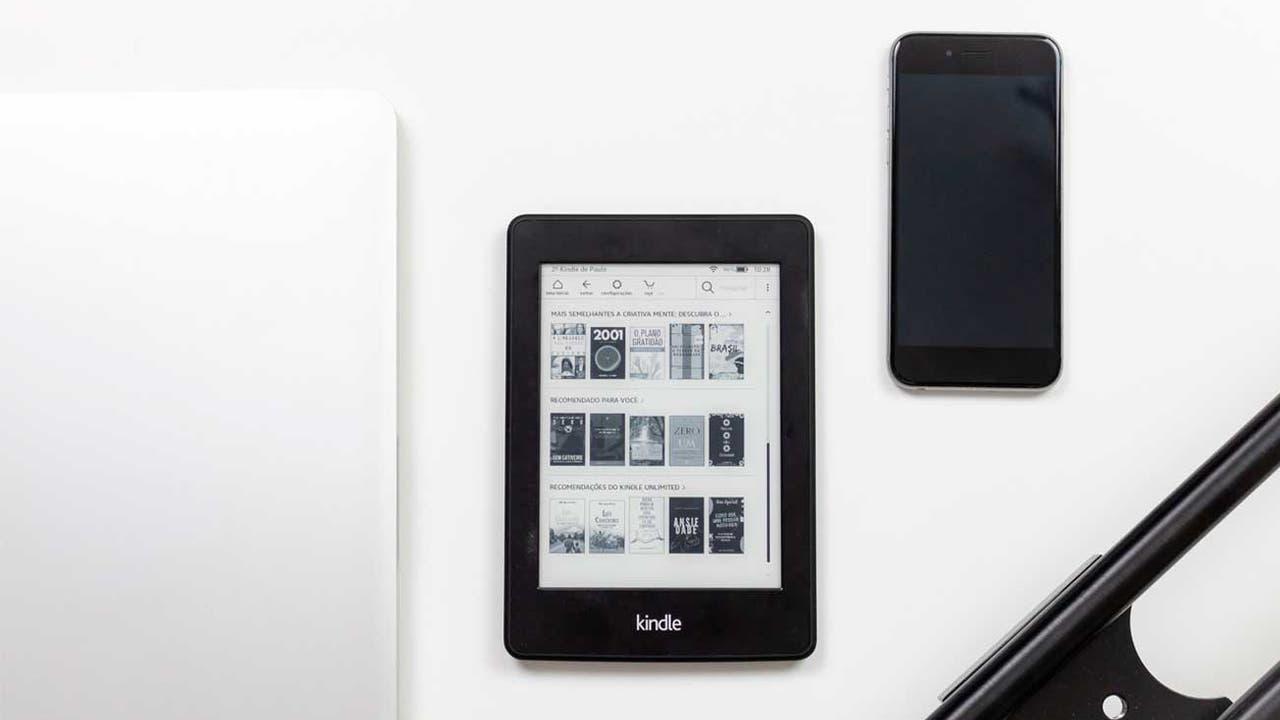
Det er spændende at få en ny Kindle, især hvis du er vant til kun at læse på papir og pludselig står med en enhed fuld af indstillinger, menuer og muligheder, der gør dig usikker på, hvor du skal begynde. Den gode nyhed er, at den indledende opsætning er enkel, og med et par tricks kan du få den perfekt konfigureret på bare et par minutter, så du kan læse præcis, som du vil.
I denne guide finder du en trin-for-trin og meget omfattende forklaring af alt, hvad du kan konfigurere på din Kindle (Paperwhite, Scribe eller enhver anden nyere model), hvordan du administrerer den eksternt fra din Amazon-konto, hvilke indstillinger du bør justere i starten, nogle tips om batterilevetid, sikkerhed, mindre kendte tricks, og hvordan du bruger værktøjer som Calibre og Libby for at få mest muligt ud af den.
Første opsætning af din første Kindle
Hvis du lige har taget din Kindle ud af æsken, er det første, du skal gøre, at gennemføre et par grundlæggende opsætningstrin for at forbinde den til din Amazon-konto og gøre den klar til at downloade bøger.
Når du tænder den for første gang, vil opsætningsguiden bede dig om at vælge dit sprog og oprette forbindelse til Wi-Fi . Det er vigtigt at oprette forbindelse til et stabilt trådløst netværk, da den bruger dette netværk til at logge ind på din konto og downloade nødvendige opdateringer.
Når du har oprettet forbindelse til netværket, vil enheden bede dig om at indtaste dit Amazon-brugernavn og din adgangskode . Denne konto vil blive brugt til at administrere dine bogkøb, noter, læsestatus og alle andre data, der er knyttet til din Kindle. Hvis du ikke har en konto, kan du oprette en under samme proces.
Under de indledende skærme kan du også vælge nogle grundlæggende læsepræferencer , såsom standard skriftstørrelse eller om du vil have, at Amazon anbefaler bøger. Intet er hugget i sten: alle disse indstillinger kan ændres senere i indstillingsmenuerne.
En ting du bør gøre lige fra starten er at få adgang til hurtigindstillingsmenuen (ved at trykke øverst på skærmen) og kontrollere parametre som tid, lysstyrke og mørk tilstand . Ved at indstille alt dette korrekt fra starten sparer du dig for at skulle rode med det midt i læsningen.
Opsæt din Kindle fra Amazons hjemmeside
En af de mest kraftfulde – og mindst kendte – funktioner er, at du kan administrere din Kindle uden fysisk at holde den. Takket være Wi-Fi-forbindelsen og synkroniseringen med din Amazon-konto kan mange indstillinger ændres fra din webbrowser.
For at gøre dette skal du blot gå til Amazons hjemmeside og logge ind med den samme konto, som du bruger på din Kindle. Når du er logget ind, skal du holde musen over "Konto og lister" øverst og klikke på "Konto" for at få adgang til dit personlige område.
I den sektion ser du en blok kaldet "Digitalt indhold og enheder ". Derfra kan du få adgang til "Administrer dit indhold og dine enheder", som er kontrolcentret for alle Kindles, Fire-enheder og andre enheder, der er knyttet til din konto.
Skift til fanen "Enheder" under "Indhold og enheder", og vælg din Kindle på listen. Du vil derefter se flere muligheder, herunder "Indstillinger", hvor mange af de indstillinger, du kan ændre eksternt, findes.
Det er vigtigt at vide, at ændringerne kun vil blive anvendt på din læser, når enheden er forbundet til internettet og ikke i flytilstand . Hvis du ikke har Wi-Fi, når du foretager ændringerne, skal du ikke bekymre dig: de synkroniseres automatisk, så snart du genopretter forbindelsen.
Indstillinger, du kan ændre eksternt
Fra Amazon-dashboardet kan du ikke kun se, hvilke enheder du har registreret, men du kan også justere mange vigtige aspekter relateret til din Kindle uden fysisk at røre ved den.
I afsnittet "Indstillinger" kan du ændre de betalingsmetoder, der er knyttet til dine bogkøb, hvilket er nyttigt, hvis du ønsker, at et familiemedlem skal bruge Kindle'en, men at betalingerne skal overføres til et andet kort, eller hvis du har skiftet bank og ikke ønsker at skulle ændre noget fra læseren.
Du har også muligheder for at administrere dit Familiebibliotek og låne bøger . Derfra kan du dele specifikke titler med andre familiemedlemmer, låne bøger til andre kompatible brugere eller endda returnere køb foretaget via Kindle Unlimited, hvis du har ombestemt dig.
En anden vigtig funktion er automatiske bogopdateringer og gemmer Wi-Fi-netværk. Amazon giver dig mulighed for at vælge, om dine e-bogsudgaver skal opdateres automatisk, når udgiveren foretager ændringer, og giver dig også mulighed for at se og administrere de trådløse netværk, du har brugt med enheden.
Endelig tilbyder dette fjernbetjeningspanel avancerede muligheder, såsom at gendanne din Kindle til fabriksindstillingerne eller helt fjerne tilknytningen fra din konto, hvis du vil sælge den, give den væk eller blot stoppe med at bruge den. Det er en sikker måde at rengøre den på uden at skulle have den foran dig.
Identificer hvilken Kindle-model du har
Gennem årene er der blevet udgivet mange Kindle-modeller og -versioner, så du er måske ikke helt sikker på, hvilken version du har. Det er nyttigt at vide dette, når du køber etuier, tilbehør eller følger specifikke vejledninger.
For at kontrollere dette skal du trykke øverst på skærmen, gå til "Indstillinger" og derefter til "Enhedsindstillinger ". Der vil du se et afsnit kaldet "Enhedsoplysninger", som angiver den specifikke Kindle-model, du har.
I det samme vindue finder du oplysninger såsom serienummer, netværkskapacitet (f.eks. kun WiFi eller WiFi + mobilforbindelse i ældre modeller), den installerede firmwareversion og den ledige hukommelse, du har tilbage i det interne lager.
Tilpas skærmen: cover, mørk tilstand og grænsefladestørrelse
Noget af det første, folk normalt justerer, er det overordnede udseende: hvad der vises på låseskærmen, størrelsen på elementerne, og om du vil have lys eller mørk tilstand i menuerne.
På mange nyere modeller, såsom Paperwhite og Scribe, kan du vise omslaget på den bog, du læser i øjeblikket, på låseskærmen. For at aktivere denne mulighed skal du gå til "Indstillinger", derefter "Enhedsindstillinger" og aktivere "Vis omslag".
Hvis du har en Kindle med en stor skærm (som Scribe), kan det være mere praktisk at øge størrelsen på knapperne og felterne på brugerfladen. I Indstillinger skal du gå til Enhedsindstillinger, derefter Skærmindstillinger og til sidst Skærmstørrelse for at vælge mellem standardstørrelsen eller en større størrelse.
Mørk tilstand aktiveres fra hurtigmenuen, der vises, når du trykker øverst på skærmen, mens du læser. Denne indstilling inverterer grænsefladefarverne, så baggrunden er sort, og teksten er hvid . Nogle mennesker finder det mere behageligt i omgivelser med svagt lys eller for at reducere øjenbelastning.
Alle disse ændringer påvirker kun brugerfladen og låselaget, så du kan eksperimentere uden frygt, indtil du finder den kombination, du bedst kan lide i dit specifikke tilfælde.
Styr skriftstørrelse og sideudseende
Den vigtigste funktion ved Kindle er muligheden for at justere teksten efter din smag . Ændring af skriftstørrelse, type og marginer gør læseoplevelsen meget mere behagelig, især hvis du læser i timevis.
Når du er i en bog, skal du trykke øverst på skærmen for at få vist menuen og derefter trykke på knappen "Aa". Dette åbner panelet "Sideudseende", hvor du kan ændre skrifttypefamilien, størrelsen og, i nogle modeller, fed skrift, som definerer stregtykkelsen.
Udover skriftstørrelse indeholder det samme panel indstillingerne "Temaer" og "Design". Temaer er foruddefinerede kombinationer af skrifttype, størrelse, margener og afstand , som du kan aktivere med et tryk. I "Format" eller "Design" vælger du retning (stående eller liggende), tekstjustering og margener.
Hvis du ikke vil sidde fast i menuer, kan du også ændre skriftstørrelsen med det samme ved hjælp af knibebevægelsen med to fingre : før fingrene sammen for at reducere skriftstørrelsen, eller adskil dem for at forstørre den, ligesom du ville gøre på en mobiltelefon, når du zoomer ind.
Ved siden af disse indstillinger er der muligheden "Læsestatus", som giver dig mulighed for at vælge, om du foretrækker at se de resterende sider, den resterende tid i kapitlet eller den resterende tid i hele bogen. Du kan ændre dette ved at gå tilbage til "Aa > Mere > Læsestatus" eller blot ved at trykke på indikatoren, der vises i nederste venstre hjørne, mens du læser.
Tips til læsefremskridt og uret
Beregningen af "Tid tilbage" er baseret på dine faktiske læsevaner, så det kan tage lidt tid at kalibrere korrekt i starten . Hvis du bemærker, at aflæsningen er blevet for unøjagtig, er der en intern kommando til at nulstille den.
For at gøre dette skal du trykke øverst på skærmen, trykke på forstørrelsesglasikonet og skrive præcis ";ReadingTimeReset" (inklusive semikolon i begyndelsen). Det er normalt, at Kindlen siger, at den ikke kan finde nogen resultater; kommandoen kører stadig i baggrunden.
I det samme sæt af yderligere muligheder under knappen "Aa" kan du bestemme, om du vil have uret vist, mens du læser. Hvis tiden distraherer dig, skal du fjerne markeringen i feltet "Vis ur under læsning", hvorefter det forsvinder fra toppen.
Understregning, noter, bogmærker og søgninger i bøger
En af Kindles store styrker sammenlignet med den fysiske bog er den lethed, hvormed du kan markere vigtige oplysninger og finde dem frem senere uden at fylde siderne med post-it-sedler.
For at fremhæve en passage skal du trykke og holde fingeren på et ord og trække i markøren, indtil den dækker al den tekst, du vil markere. Slip fingeren, og du vil se muligheden for at fremhæve eller tilføje en skriftlig note tilknyttet den fremhævning, ideelt til studier eller mere teknisk læsning.
Hvis du vil finde alle dine noter og fremhævet tekst i en bog, skal du trykke øverst på skærmen, mens du læser, trykke på notesbogsikonet eller "Gå til" (afhængigt af versionen), og du vil få adgang til et indeks med alle de understregninger og anmærkninger, du har lavet.
Du kan også søge efter bestemte ord eller sætninger i bogen ved hjælp af forstørrelsesglasikonet . Denne søgning viser matchende elementer i teksten, dine noter og andre tilknyttede elementer, så du hurtigt kan hoppe til præcis det afsnit, du har brug for.
Hvis du vil huske en hel side, ikke bare en sætning, kan du gemme den som et bogmærke . Tryk på bogmærkeikonet i bogens topmenu, hvorefter siden gemmes, så du kan vende tilbage til den med blot et par tryk.
Ordbog, deling af uddrag og indsendelse af artikler
Når du støder på et ord, du ikke kender, er der ingen grund til at tage din telefon op: Kindle har indbyggede ordbøger , som du kan slå op i uden at lægge bogen fra dig.
For at bruge dem skal du trykke og holde fingeren på ordet, indtil det er valgt. Hvis det ikke vises med det samme, skal du trykke på det igen for at åbne hele menuen. Tryk derefter på ikonet med tre prikker , og vælg "Åbn ordbog" for at se definitionen.
En anden mulighed er at dele en bestemt del af det, du læser online. Hvis din Kindle er tilsluttet, vil du se en "Del"-mulighed, når du vælger tekst. Ved at bruge denne mulighed sendes indholdet til den e-mailadresse, der er knyttet til din Kindle-konto.
Og hvis du vil sende en hel artikel fra din computer eller mobilenhed, er nøglefunktionen "Send til Kindle". I dine enhedsindstillinger under "Min konto" ser du et felt kaldet "Send til Kindle-e-mail" : dette er en særlig adresse, der er knyttet til din e-læser.
Gå derefter til Amazons hjemmeside dedikeret til denne tjeneste (amazon.es/sendtokindle) eller installer de officielle mobilapps. Der kan du uploade dokumenter og artikler og vælge, hvilken Kindle-enhed du vil sende dem til, eller bruge muligheden "Del > Send til Kindle" direkte fra din mobilbrowser.
Tips til at maksimere batterilevetiden
Kindle-batteriet holder normalt meget længe lige fra starten, men du kan altid få endnu mere ud af det ved at justere et par enkle strømforbrugsindstillinger . Den mest effektive justering er flytilstand.
Hvis du åbner hurtigpanelet fra toppen af skærmen, vil du se knappen til flytilstand . Aktivering af den deaktiverer alle trådløse forbindelser, så læseren kun bruger strøm, når den bladrer i sider eller interagerer med den, og meget lidt resten af tiden.
Ideen er at holde flytilstand altid aktiveret og kun slukke den, når du har brug for at downloade nye bøger, synkronisere dine fremskridt eller sende dokumenter. Med dette trick kan batterilevetiden holde i ugevis.
Derudover er det tilrådeligt at sænke lysstyrken så meget som muligt uden at gå på kompromis med læsbarheden. Skærmens lysstyrke er en af de største batteridrænere i det daglige , så det hjælper betydeligt at holde den på et moderat niveau.
Nogle Kindle-modeller har en grundlæggende webbrowser til lejlighedsvis brug. Den er ikke beregnet til at erstatte din telefon eller computer, men den kan være praktisk til at læse en lang artikel, hvis din Kindle er din eneste mulighed.
For at åbne den skal du trykke på fanen "Mere" på startskærmen eller trykke på knappen med tre prikker og vælge "Browser" (navnet kan variere en smule afhængigt af firmwaren). Der åbnes et vindue, hvor du kan indtaste adressen på den side, du vil besøge.
Husk på, at alt vil være i sort-hvid, at det vil være ret langsomt at scrolle, og at den samlede oplevelse ikke kan sammenlignes med en moderne mobiltelefon . Alligevel kan det være nyttigt på bestemte tidspunkter, hvis du vil læse en artikel eller en lang tekst uden distraktioner.
Sikkerhed: Beskyt din Kindle med en adgangskode
Hvis du ikke vil have, at hvem som helst åbner din Kindle og snuser i det, du læser, er det bedste at aktivere en enhedsadgangskode . På denne måde skal du indtaste en kode for at låse den op, hver gang du tænder den.
For at konfigurere det skal du gå til "Indstillinger", derefter "Enhedsindstillinger" og trykke på "Enhedsadgangskode ". Læseren vil bede dig om at indtaste adgangskoden to gange for at sikre, at der ikke er nogen fejl. Fra da af vil den være beskyttet.
Vælg en adgangskode, der er let at huske, men ikke for tydelig. Hvis du glemmer den, skal du nulstille din Kindle til fabriksindstillingerne , hvilket betyder, at du mister dine lokale indstillinger (selvom købte bøger kan gendannes fra din Amazon-konto).
Sideopdatering og rensning af "spøgelser" på skærmen
E-ink-teknologi betyder, at når du bladrer, er der nogle gange meget svage spor af den forrige side tilbage . Det er normalt ikke synligt, men det kan være irriterende med visse typer indhold.
For at undgå dette kan du aktivere fuld sideopdatering. Gå til "Indstillinger" og åbn "Bog- og notesbogsindstillinger" eller "Læseindstillinger" (navnet varierer afhængigt af modellen). Der vil du se en indstilling kaldet "Sideopdatering" eller noget lignende, som gennemtvinger en fuld opdatering, hver gang du bladrer.
Når denne tilstand er aktiveret, flimrer skærmen mere mærkbart for hvert sideskift, men til gengæld forsvinder næsten alle artefakter fra tidligere sider. Du bestemmer, hvad der er bedst for dig, afhængigt af hvad du læser.
Gennemse en bog uden at miste din nuværende position
Det er meget almindeligt at ville gennemgå noget, man allerede har læst for et par sider siden, eller se på, hvad der kommer bagefter, men hvis man bare bliver ved med at bladre frem og tilbage på siderne, er det nemt at miste overblikket over, hvor man var.
Det er her, "browse"-funktionen kommer ind i billedet. Mens du læser en bog, skal du swipe op fra bunden af skærmen. Du vil se en slags overlejret navigationsvisning åben , så du kan bevæge dig frem eller tilbage gennem teksten uden at ændre din faktiske læseposition.
Når du er færdig med at browse, skal du blot lukke visningen, og du vender tilbage til det præcise afsnit, du var på. Dette er især nyttigt i romaner med mange karakterer eller i tekniske bøger, hvor du har brug for at referere til tidligere diagrammer eller definitioner gentagne gange.
Administrer og organiser dit bogbibliotek
Med tiden vil din Kindle blive fyldt med titler, og det kan blive lidt kaotisk at skelne mellem, hvad der er blevet læst, hvad der ikke er, hvad der er downloadet , og hvad der bare er i skyen. Heldigvis har biblioteket nogle ret anstændige filtrerings- og sorteringsværktøjer.
På din biblioteksskærm, i øverste venstre hjørne, vil du se en filterknap. Derfra kan du kun vise downloadede bøger, læste bøger eller ulæste bøger , samt filtrere efter indholdstype: hele bøger, eksempler, personlige dokumenter, tegneserier osv.
I øverste højre hjørne er der et andet ikon, normalt repræsenteret af tre bjælker af varierende længde, som giver dig mulighed for at sortere listen efter forskellige kriterier : seneste, titel, forfatter, udgivelsesdato og mere. Du kan også vælge, om rækkefølgen skal være stigende eller faldende.
Hvis dit bibliotek er meget stort, vil det at kombinere filtre og sortering gøre det meget nemmere at finde den bog, du ved, du har, men ikke kan huske hvor . Derudover kan du også administrere, hvilke titler der vises eller skjules på hver enhed, via Amazons hjemmeside.
Administrer WiFi-forbindelser og intern lagring
Fra indstillingspanelet kan du også styre alle de trådløse netværk, som din Kindle har husket , og den plads, der optages i dens interne hukommelse, hvilket er vigtigt, hvis du har tendens til at indlæse mange af dine egne dokumenter.
For Wi-Fi skal du gå til "Indstillinger" og derefter "Trådløs forbindelse". Der kan du se flytilstandsknappen og listen over netværk . Gå til "Wi-Fi-netværk" for at tilføje nye eller slette dem, du ikke længere har forbindelse til, og til "Slet Wi-Fi-adgangskoder" for at slette alle de adgangskoder, der er gemt på din Amazon-konto, på én gang.
For lagerplads skal du gå til "Indstillinger", derefter "Enhedsindstillinger" og derefter "Avancerede indstillinger ". Der finder du "Lageradministration", som viser, hvor meget plads der bruges af bøger, personlige dokumenter, skærmbilleder og andre data.
Fra den menu kan du få adgang til hver kategori og slette alt, hvad du ikke længere har brug for. Det er en fantastisk måde at holde din Kindle let og organiseret , især hvis du ofte overfører mange PDF-filer eller arbejdsdokumenter til den.
Sådan får du flere bøger: Amazon, Calibre og andre tricks
Den mest direkte måde at få bøger til din Kindle på er naturligvis at købe dem eller få dem gratis på Amazon . Hvis du bruger den samme konto på nettet og på din enhed, vil titlerne automatisk blive tilføjet til dit bibliotek, og du kan downloade dem med et tryk.
Hvis du også køber bøger fra andre butikker eller downloader dem fra lovlige kilder i formater som EPUB, kan du bruge Calibre , det klassiske program til at administrere digitale biblioteker fra din computer. Calibre registrerer din Kindle, konverterer de nødvendige formater og lader dig sende dem til enheden med blot et par klik.
Hvad angår Libby, er det en app, der lader dig låne e-bøger fra kompatible offentlige biblioteker. Libby fungerer typisk bedst med systemer, der bruger DRM og andre økosystemer end Kindle, men i nogle tilfælde kan du eksportere ubeskyttede titler i formater, som du derefter kan konvertere med Calibre og overføre til din e-læser.
Derudover findes der mange hjemmesider online, der tilbyder gratis bøger, der respekterer ophavsret. Så længe titlerne er i standardformater, kan du sende dem til din Kindle via e-mail ved hjælp af Send til Kindle-adressen eller uploade dem direkte med Calibre.
Kindle uden annoncer: hvordan det fungerer, og hvilke muligheder du har
I nogle lande og modeller sælger Amazon Kindle-versioner med annoncer på låseskærmen til gengæld for en lidt lavere pris. Disse annoncer vises ikke i selve bøgerne, kun på start- og låseskærmen.
Mange kontakter Amazons kundeservice for at spørge, om de kan fjerne annoncer gratis "for altid". Realiteten er, at Amazon officielt tilbyder muligheden for at fjerne annoncer ved at betale forskellen mellem prisen på den reklamefri model og standardprisen, enten via din konto eller via support.
I sjældne tilfælde, og afhængigt af regionen, kundehistorikken eller endda den person, der hjælper dig, kan supporten gøre en undtagelse og fjerne dem gratis , men dette er ikke garanteret eller en standardpraksis, du kan kræve. Derfor er det tilrådeligt at gribe denne proces an uden at tage den for givet.
Hvis du vil prøve lykken, skal du logge ind på din Amazon-konto, gå til "Hjælp" og bruge chat- eller telefonsupport. Forklar, at du gerne vil fjerne annoncer fra din Kindle , og spørg, hvad dine muligheder er. Nogle gange vil svaret være at betale et mindre gebyr; andre gange, med lidt held, gør de det måske gratis.
Med alle disse justeringer, fjernbetjeningsmuligheder og små tricks går en helt ny Kindle hurtigt fra at være bare endnu en enhed til at blive en læser, der er perfekt skræddersyet til dig, hvor administration af dit bibliotek, personliggørelse af din læseoplevelse og batterilevetid blot er et spørgsmål om et par tryk, både fra enheden og fra din Amazon-konto.
