- Analysér harddiske og SSD'ers tilstand ved at læse SMART-data for at forudsige fysiske fejl.
- Den overvåger kritiske parametre såsom omtildelte sektorer, temperatur og samlede brugstimer.
- Det giver dig mulighed for at konfigurere automatiske advarsler og meddelelser, når enheden går i en risikotilstand.
- Det letter detekteringen af slid i NAND-hukommelser (TBW) og mekaniske problemer i traditionelle diske.
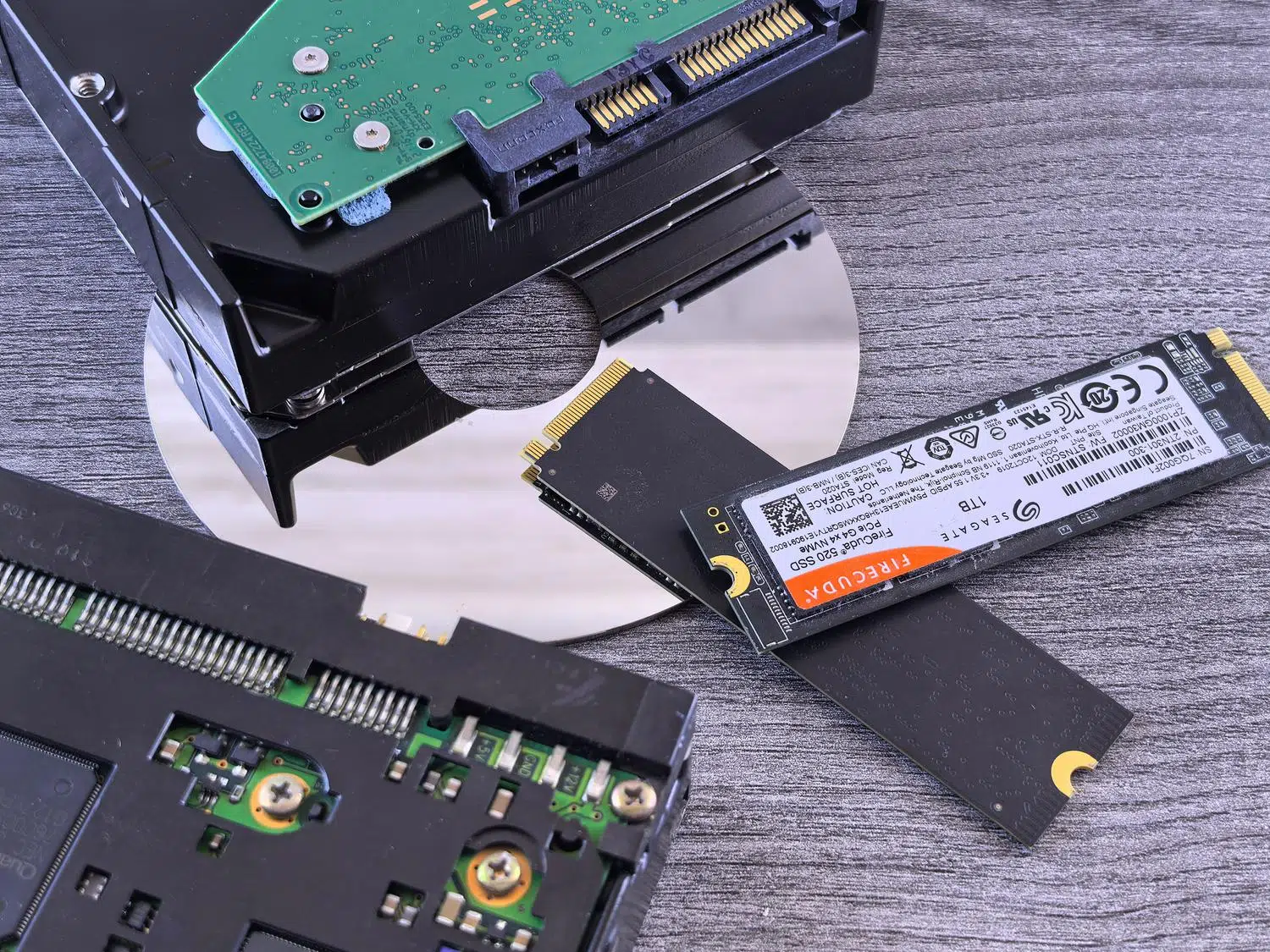
Hvis du nogensinde har bemærket, at din computer kører langsommere end normalt, hørt mærkelige kliklyde, når du tænder den, eller bare spekuleret på, om dine filer er sikre, skal du sandsynligvis kontrollere, om en harddisk er ved at svigte for at beskytte dine data. Du behøver ikke at være computerekspert for at vide, at harddiske ikke holder evigt; uanset om det er en gammel mekanisk harddisk eller en moderne NVMe SSD, har de alle en udløbsdato, der bestemmes af fysisk eller elektronisk slitage.
For at undgå at spille russisk roulette med vores data, findes der et gratis og yderst pålideligt værktøj kaldet CrystalDiskInfo. Denne software er blevet standarden for enhver tekniker eller bruger, der ønsker at forudse en katastrofal fejl , da den giver os mulighed for at læse diskens interne data for at afgøre, om vi har brug for at lave en hurtig sikkerhedskopi, eller om vi kan fortsætte med at browse sikkert i et stykke tid endnu.

Hvad er CrystalDiskInfo præcist?

Det er grundlæggende et overvågningsprogram designet til Windows, der læser SMART-data (Self-Monitoring, Analysis and Reporting Technology) . Dette system er forudinstalleret på næsten alle moderne lagringsenheder og fungerer som en slags "sort boks", der registrerer fejl, temperaturer og drevets samlede slitage. Takket være dette kan CrystalDiskInfo fortælle os, om vores harddisks tilstand er God, Forsigtig eller Dårlig.
Softwaren blev skabt af den japanske programmør Noriyuki Miyazaki under navnet Crystal Dew World i 2008. Siden da har den udviklet sig til at være kompatibel med en lang række enheder , herunder SATA-drev, SSD'er , NVMe-drev, USB-drev, SD-kort og RAID-konfigurationer, forudsat at operativsystemet genkender dem. Det er dog vigtigt at bemærke, at den ikke kan bruges til at overvåge netværksdrev eller NAS-enheder.
Detaljeret analyse af grænsefladen og nøgleparametrene

Når du kører programmet, er det første, du ser, den generelle sundhedsindikator. For SSD'er er dette især nyttigt, fordi det viser en omtrentlig procentdel af den resterende levetid , selvom det er bedst at betragte dette som et estimat baseret på producentens gennemsnit og ikke en absolut sandhed. Derudover kan du se tekniske data såsom firmware, serienummer, tilslutningsgrænseflade og drevbogstav.

På højre side finder vi vigtig statistik, der fortæller drevets "historik": den samlede mængde data, der er læst og skrevet (afgørende for SSD'er til at bestemme TBW eller Terabytes Write), antallet af gange computeren har været tændt, og det samlede antal driftstimer. For mekaniske drev angiver det også pladernes rotationshastighed.
Sådan fortolker du kritiske SMART-indikatorer

Selvom programmet viser en lang liste af attributter, er nogle alvorlige røde flag, hvis de begynder at stige. Det er vigtigt at overvåge omfordelte sektorer (ID 05) , som er områder på disken, der er defekte og er blevet erstattet af reservesektorer. Hvis denne værdi er større end nul, falder diskens pålidelighed drastisk. Vi bør også være opmærksomme på ventende sektorer (ID C5) og ukorrigerbare fejl (ID C6), da disse indikerer, at nogle data muligvis ikke kan gendannes.
- Temperatur (ID C2): Overdreven varme forkorter hardwarens levetid. Normalt bør temperaturen forblive blå, men hvis den overstiger 55°C for harddiske eller 70°C for SSD'er, anbefales det at kontrollere. Sådan styrer du temperaturen på dine harddiske.
- Læsefejlrate (ID 01): Hvis denne værdi stiger hurtigt, er der normalt problemer med diskens læsehoveder.
- Antal forsøg på spin (ID 0A): Kun for harddiske; hvis pladetallerkenen ikke starter i første forsøg, har vi et alvorligt mekanisk problem.
Brugerdefineret installation og konfiguration

For at få fat i softwaren er den bedste løsning at gå til CrystalMarks hjemmeside og vælge Standard Edition . Der findes også en bærbar ZIP-version, hvilket betyder, at den ikke kræver installation og kan køres direkte fra et USB-drev – meget praktisk for teknikere. Minimumskravene er enkle, selvom funktionerne til e-mail-notifikationer kræver .NET Framework 4.8 eller nyere , og NVMe-understøttelse kræver Windows 10 eller Server 2016 eller nyere.

En af de mest kraftfulde funktioner er muligheden for at konfigurere automatiske alarmer . Vi kan definere brugerdefinerede grænser for temperatur eller fejlantal, så programmet advarer os med en lyd eller en skærmmeddelelse, så snart en parameter falder uden for normale intervaller, hvilket sparer os for at skulle åbne appen hver dag.
Handlingsplan for risikosituationer
Hvis du, når du åbner programmet, ser, at statuscirklen er gul (Forsigtig) eller rød (Dårlig), så gå ikke i panik, men handl hurtigt . Det første og vigtigste er at lave en komplet sikkerhedskopi af alle følsomme oplysninger. En harddisk i en "Dårlig" tilstand kan holde op med at virke i løbet af få timer eller dage, især hvis du hører mekaniske lyde som gentagne klik.
Hvis vi beslutter os for at skille os af med harddisken, er det ikke nok blot at tømme papirkurven. For at beskytte vores privatliv bør vi formatere drevet flere gange eller bruge software til dataoverskrivning, før vi afleverer enheden til en kommunal genbrugsstation. Hvis pc'en tager evigheder om at starte, og Jobliste konstant viser diskforbruget på 100%, er det et tydeligt tegn på, at hardwaren har nået slutningen af sin levetid og bør udskiftes med en SSD for at genoplive computeren.
Den bedste strategi for at undgå ubehagelige overraskelser er at udføre en rutinemæssig kontrol hver sjette måned med CrystalDiskInfo. Ved at overvåge slid på NAND-celler i SSD'er eller tilstanden af pladetallerkener i harddiske, kan vi med ro i sindet planlægge datamigreringer og sikre, at vores dokumenter og minder ikke forsvinder på grund af en forudsigelig teknisk fejl.
