- M.2 SSD'er tilsluttes direkte til bundkortet og kræver kontrol af størrelse, slottype og monteringssystem før installation.
- Korrekt fastgørelse med en skrue eller en specifik mekanisme og, hvor det er relevant, korrekt brug af køleplader forhindrer fysiske skader og temperaturproblemer.
- Installationen af M.2 er ens i moderne stationære computere, bærbare computere og konsoller, kun med ændringer i sværhedsgraden af at få adgang til soklen.
- Opgradering til en M.2 SSD eller, hvis det ikke er muligt, en SATA SSD, repræsenterer et kæmpe præstationsspring sammenlignet med traditionelle mekaniske harddiske.
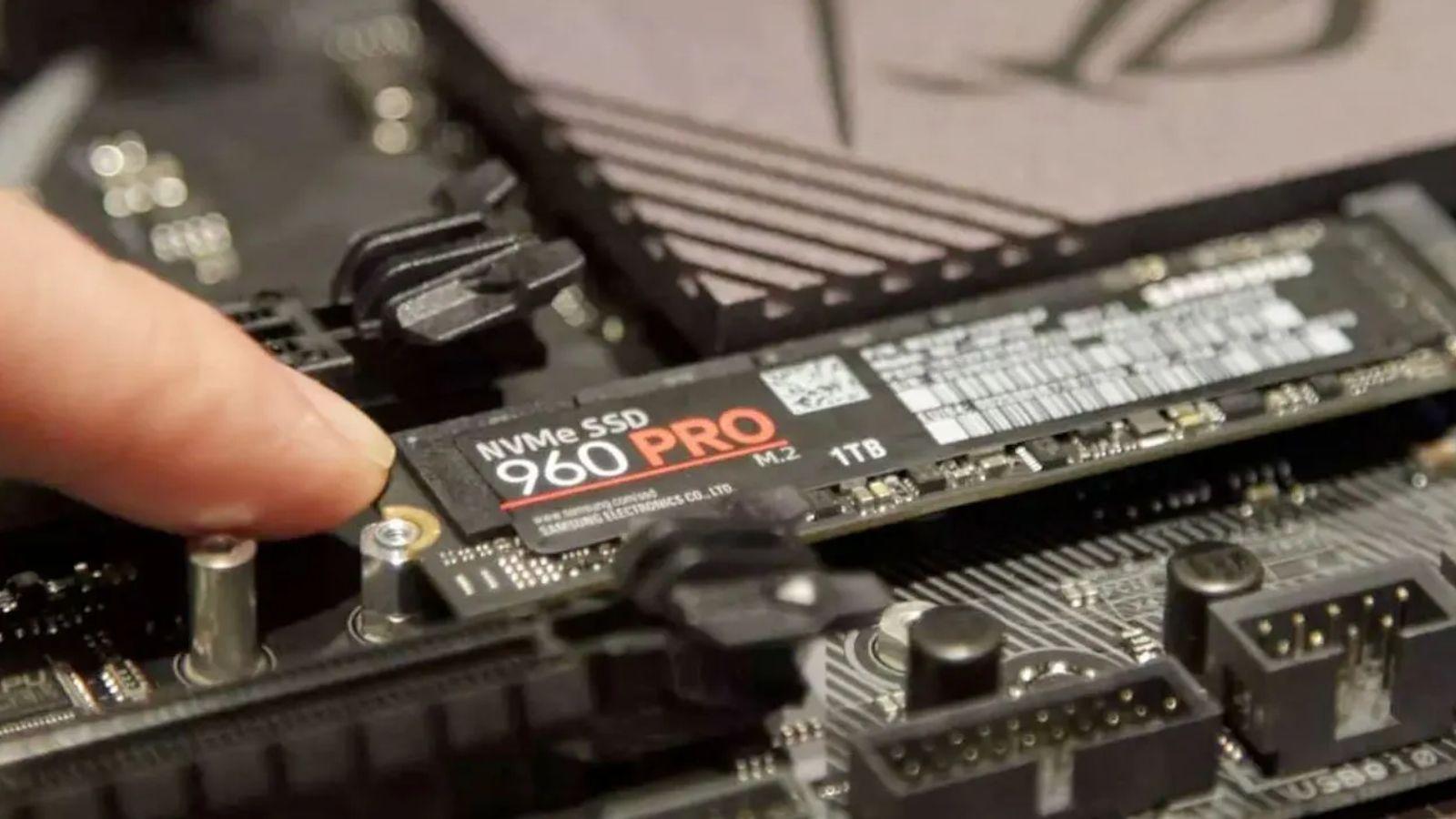
Hvis du ønsker at forbedre din computers ydeevne, er installation af en M.2 SSD en af de mest betydningsfulde opgraderinger, du kan foretage i dag. Windows indlæses på få sekunder, spil starter lynhurtigt, og filkopieringer går meget hurtigere – alt sammen med et lille modul, der ligner en simpel hukommelseschip.
Selvom processen ikke er kompliceret, er der flere vigtige detaljer , du skal kende for at undgå problemer : slottyper, drevstørrelser, monteringsskruer, køleplader, kompatibilitet med bærbare computere og endda konsoller som PS5. Gennem denne guide vil du trin for trin se alt, hvad du behøver at vide for sikkert at installere en M.2-harddisk i en stationær pc, bærbar computer eller konsol.
Hvad er en M.2 SSD, og hvor er den installeret på bundkortet?
En M.2 SSD er et kompakt solid-state-drev , der tilsluttes direkte til bundkortet via et dedikeret stik , hvilket eliminerer behovet for separate strøm- og datakabler. Dette stik kan fungere med både SATA- og NVMe PCI Express-drev, afhængigt af bundkortet og SSD-modellen.
På de fleste moderne bundkort er M.2-slottet normalt placeret mellem PCIe-slotsene , enten mellem grafikkortet og processoren eller under hovedchipsættet. Det er ikke ualmindeligt at finde adskillige M.2-slots spredt ud over bundkortet, især på mellem- og high-end-modeller.
Du vil genkende stikket, fordi du lige efter soklen ser en række små gevindhuller , hvor SSD'ens spids er skruet ind for at fastgøre den. Hvert af disse huller svarer til en forskellig længde af M.2-drevet, da bredden altid er den samme, men længden kan variere.
De mest almindelige størrelser er angivet med fire cifre, hvor de to første er bredden (22 mm) og de sidste to er længden i millimeter. For eksempel er 2230, 2242, 2260 eller 2280 standardstørrelser , hvor 2280 er den mest almindelige i nuværende stationære og bærbare computere.
Mål og størrelseskompatibilitet i M.2
På næsten alle bundkort er gevindhullet, der leveres præmonteret med en fabriksskrue, normalt størrelse 2280 , hvilket er den mest almindelige længde for M.2 SSD'er. Du vil dog se andre huller i samme række, der tillader brug af 2260- eller 2242-drev, afhængigt af bundkortets design.
Selvom alle M.2-drev deler den 22 mm bredde, er længden afgørende for at justere monteringshakket med skruehullet . I teorien kunne du passe en kortere SSD (f.eks. en 2242) i et rum designet til en 2280, hvis der var et passende monteringspunkt på bundkortet.
Problemet er, at hvis du forsøger at installere en kortere SSD i et slot designet til en længere, er det sandsynligt, at det bagerste hak ikke flugter med gevindene . Det betyder, at SSD'en vil være forkert fastgjort, dårligt understøttet og risikere at bevæge sig, vibrere eller endda beskadige stikket over tid.
Nogle producenter af bundkort og bærbare computere forudser dette problem ved at bore flere monteringspunkter til forskellige kabellængder . På denne måde kan de, selvom de officielt anbefaler én størrelse (f.eks. 2280), også skrue 2242- eller 2260-modeller i. Disse tilfælde er dog stadig relativt sjældne, og det anbefales at kontrollere, når du åbner enheden.
Hvis dit bundkort kun har ét monteringspunkt, og det ikke passer til størrelsen på dit SSD, er det ikke en god idé at lade drevet dingle eller holdes på plads af tryk uden en skrue . Forkert montering kan ikke kun ugyldiggøre garantien, men også øge risikoen for fysisk skade eller endda periodiske kontaktproblemer.
Spændeskruer og skrueløse systemer
Før du installerer SSD'en, skal du fjerne skruen, der er skruet ind i bundkortet i det tilsvarende hul. Det er en meget lille skrue, normalt et Phillips-hoved, så brug en passende skruetrækker for at undgå at afisolere hovedet.
Hvis skruen er monteret i et hul, der ikke passer til længden på dit SSD, skal du skrue det lille metalbeslag af og skrue det ind i det korrekte hul . Dette kan gøres med fingrene eller forsigtigt med en skruetrækker, og det giver dig mulighed for at justere monteringspunktet til drevets størrelse.
Der er situationer, hvor enheden leveres uden monteringsskrue, eller hvor bundkortets design gør den vanskelig at bruge. I disse tilfælde kan små plastikstykker eller adaptere bruges til at konvertere f.eks. en 2230 SSD til en 2242 eller 2280, hvilket tilføjer et ekstra støttepunkt. Denne type tilbehør er billigt og nemt at finde i onlinebutikker.
Samtidig har nogle producenter implementeret skrueløse monteringssystemer. Et velkendt eksempel er M.2 Q-Latch, der bruges af mærker som ASUS : et lille plastikstykke med en roterende fremspring, der holder SSD'en på plads uden behov for skruer. Alligevel beholder bundkortet normalt det standardgevindhul, hvis en konventionel skrue foretrækkes.
På bundkort i mellemklassen og den høje prisklasse er det ikke ualmindeligt, at M.2-slots er dækket af metalkøleplader for at reducere temperaturen på de hurtigste drev (især dem, der bruger PCIe 4.0 eller 5.0). I disse tilfælde vil fjernelse af dækselskruen også frigøre kølepladen, som fjernes før installation af SSD'en og geninstalleres bagefter.
Hvornår har du brug for en køleplade til din M.2 SSD?
Mange nuværende bundkortmodeller inkluderer passive køleplader til de primære M.2-slots som standard . Deres funktion er enkel: at hjælpe SSD'en med at opretholde rimelige temperaturer og forhindre ydelsestab på grund af overophedning (termisk throttling).
Generelt fungerer PCIe 3.0- eller 4.0-baserede M.2 SSD'er normalt godt med en passiv køleplade , uanset om den er integreret i bundkortet eller en simpel en, som brugeren tilføjer. De kræver typisk ikke aktive kølesystemer, undtagen ved meget intensiv og langvarig brug.
Med M.2 Gen 5 SSD'er ændrer tingene sig: de når så høje hastigheder, at de genererer betydeligt mere varme , og her kan det være tilrådeligt, eller endda nødvendigt, at bruge mere avancerede køleplader, selv med små blæsere afhængigt af modellen.
Hvis du beslutter dig for at købe en ekstra køleplade i stedet for at bruge den på bundkortet, skal du sørge for, at den har den nøjagtige størrelse på dit SSD . Hvis kølepladen er lidt længere, er det normalt ikke et problem, så længe den ikke forstyrrer andre komponenter, men hvis den er kortere eller forkert justeret, vil kølingen være dårlig, og det kan være en gene, når hele systemet samles.
Selvom disse tilbehør hjælper, er de ikke altid nødvendige: Hvis din SSD er PCIe 3.0 eller 4.0, og dit bundkort allerede har en god passiv køleplade , vil du ikke have temperaturproblemer i de fleste hjemme- og spilbrug. Det vigtige er altid at sikre kompatibilitet mellem kølepladen, drevets længde og soklen.
Sådan indsætter du fysisk M.2 SSD'en i bundkortet
Når du har fundet M.2-stikket og forberedt skruen eller monteringshardwaren, kommer det afgørende øjeblik: tilslutning af drevet til bundkortets stik . Først skal du sørge for, at computeren er helt slukket og frakoblet strømforsyningen.
M.2-stikket har et lille hak, der flugter med det i kanten af SSD'en, så det er umuligt at indsætte det på hovedet, hvis man ser nøje efter . Indsæt spidsen af SSD'en i soklen i en lille vinkel, cirka 30 grader over bundkortets vandrette plan.
Tryk forsigtigt, indtil du mærker, at stikket går helt i hak, uden at tvinge eller bøje SSD'ens monteringsplade . Når den er korrekt isat, vil drevet blive hævet i enden modsat stikket og danne en lille "rampe". Bare rolig, dette er helt normalt for denne type installation.
For at fastgøre den skal du forsigtigt trykke ned på bagsiden af SSD'en, så hullet i hakket flugter med den gevindskårne beslag . Stikbenene er noget fleksible og designet til at modstå moderat tryk, men vær forsigtig for at undgå at beskadige hverken modulet eller soklen.
Når alt er justeret, skal du placere skruen i hullet og stramme den med skruetrækkeren. Pas på ikke at overspænde den, da det kan beskadige gevindene eller ridse skruehovedet. Hvis bundkortet bruger en Q-Latch-mekanisme eller et andet skrueløst system, skal du kun dreje plastikstykket, indtil det låser SSD'en på plads.
Forsigtighed og forholdsregler ved håndtering af M.2 SSD
Som med alle komponenter, der tilsluttes direkte til bundkortet, er det vigtigt at håndtere M.2 SSD'en med forsigtighed . Modulet er i bund og grund et lille printkort (PCB) med hukommelses- og controllerchips, og det er ikke designet til at modstå skarpe bøjninger eller vridninger.
En af de største risici under installationen er at anvende kraft i den forkerte vinkel og beskadige stikkene eller endda revne dele af printkortet. Hvis dette sker, kan enheden blive fuldstændig ubrugelig og vil i mange tilfælde ikke engang være dækket af garantien ved misbrug.
Når du håndterer SSD'en, skal du forsøge at holde den i kanterne og undgå at røre direkte ved chipsene eller guldkontakterne. Det er ikke obligatorisk, men det er en god praksis at aflade statisk elektricitet ved at røre ved pc'ens metalkabinet eller en anden jordforbundet genstand, før du starter.
Det er også vigtigt at være opmærksom på dine omgivelser: undgå at arbejde på overflader, der genererer statisk elektricitet , såsom tykke tæpper eller syntetiske stoffer, og tving aldrig SSD'en på plads. Hvis den ikke går i, skal du kontrollere hakkets retning og placeringen af åbningen.
Kort sagt, selvom M.2-stikket har en vis fleksibilitet til at tillade bevægelse, når det skrues i, er det stadig et følsomt område, der skal håndteres med forsigtighed . En forhastet eller uforsigtig installation kan ende med at blive meget dyr.
Brug af integreret eller tredjeparts køleplade på SSD'en
Hvis dit bundkort har en køleplade over M.2-slottet, ændres samlingsrækkefølgen en smule: Placer først SSD'en i slotten, og dæk den derefter med kølepladen, før du skruer den fast. Den samme skrue holder normalt begge komponenter på plads.
Disse køleplader leveres normalt med et selvklæbende termisk ark eller en termisk pude, der har direkte kontakt med SSD-kabinettet . Før du installerer noget, skal du fjerne den beskyttende plastik fra dette ark, så det kan overføre varme korrekt til metalblokken.
Hvis du har købt en køleplade fra en tredjepart, skal du sørge for, at den ikke forstyrrer andre komponenter i nærheden , såsom grafikkortet eller høje RAM-moduler. Kontroller også, at den overholder den maksimale højde, som soklen tillader, især hvis SSD'en er installeret under et stort grafikkort.
Hvis systemet er i et kabinet med tilstrækkelig luftgennemstrømning, og du bruger en moderat strømkrævende M.2 SSD, er en velinstalleret passiv køleplade normalt mere end tilstrækkelig . Kun i tilfælde af meget hurtige Gen 5-drev eller ekstremt varme miljøer kan det give mening at overveje muligheder med aktiv køling.
Uanset din konfiguration er det vigtigste at sikre, at kølepladen er korrekt placeret på SSD'en, uden at efterlade luftspalter eller være så stram, at den bøjer drevets printkort . En ren installation garanterer stabile temperaturer og forlænger SSD'ens levetid.
Systemopstart og BIOS-konfiguration
Når SSD'en er fysisk installeret, skal du lukke pc-kabinettet, tilslutte alle kabler igen og tænde computeren, så bundkortet kan registrere det nye drev . Hvis alt er installeret korrekt, burde SSD'en vises i systemets BIOS/UEFI.
Hvis du planlægger at bruge det nye M.2 SSD-drev som dit primære operativsystemdrev, skal du gå ind i BIOS og konfigurere opstartsrækkefølgen for at prioritere det. Ellers vil computeren forsøge at starte fra det gamle drev eller en anden enhed.
Hvis du bruger M.2 SSD'en som sekundær lagring, skal du blot kontrollere, at den genkendes af både BIOS og operativsystemet . I Windows vises den f.eks. i Diskhåndtering, hvor du kan initialisere den, oprette partitioner og formatere den.
Når drevet er genkendt og konfigureret, kan du installere spil, krævende programmer eller selve operativsystemet på M.2 SSD'en for at udnytte dens læse- og skrivehastigheder. Du vil bemærke betydelige forbedringer sammenlignet med en traditionel mekanisk harddisk.
Fra det øjeblik vil din pc nyde godt af betydeligt reducerede indlæsningstider, hurtigere installationer og meget hurtigere datasøgninger . Derudover bliver moderne spil og applikationer i stigende grad designet med denne type lagring i tankerne, hvilket gør den praktisk talt uundværlig i nutidens gaming-enheder.
Installer flere M.2-drev med udvidelseskort
Hvis du allerede har udfyldt alle M.2-pladserne på dit bundkort og stadig har brug for mere lagerplads, kan du bruge PCIe-udvidelseskort med ekstra M.2-stik . Disse kort installeres ligesom et grafikkort i et ledigt PCIe-plads.
Før du køber et, skal du sørge for, at dit bundkort har mindst ét ledigt PCIe-slot , og også kontrollere, hvor mange PCIe-baner det deler med andre enheder, da denne detalje kan påvirke grafikkortets eller andre korts ydeevne.
Der findes udvidelseskort, der giver dig mulighed for at tilføje alt fra et enkelt M.2-drev til fire eller flere , og prisen stiger naturligvis med udvidelseskapaciteten. Der er også forskelle mellem modeller, der kun understøtter NVMe SSD'er, og andre, der understøtter både NVMe og SATA i M.2-format.
Når du vælger, er det tilrådeligt at vælge kendte mærker, der tilbyder god pålidelighed og ordentlig support, hvis du skulle få brug for at behandle et garantikrav . Selvom du kan finde meget billige kort fra ukendte producenter, er det i det lange løb normalt værd at investere lidt mere i noget med en bedre garanti.
Installationen er meget enkel: Du skal blot indsætte kortet i det tilsvarende PCIe-slot, skrue det fast i kabinettet, som du ville gøre med et grafikkort, og montere M.2 SSD'erne i deres sokler med den samme skrue eller tilsvarende fastgørelsesmetode. Systemet vil derefter registrere dem som ekstra drev, forudsat at BIOS og operativsystemet understøtter dem korrekt.
Sådan installeres en M.2 SSD i en bærbar computer
Mange moderne bærbare computere har som standard et M.2-slot, der er beregnet til at udvide eller udskifte lagerdrevet . I nogle modeller er dette slot tilgængeligt via et lille dæksel, der er fastgjort med et par skruer på undersiden.
I andre tilfælde giver dækslet, der giver adgang til M.2-slottet, også adgang til RAM-modulerne , hvilket normalt gør opgraderinger meget nemmere. Nogle bærbare computere kræver dog, at næsten hele kabinettet skilles ad for at nå soklen, hvilket kræver mere tålmodighed og omhu.
Når du har adgang til indersiden, er installationsprocessen identisk med en stationær pc: find M.2-stikket, fjern fastholdelsesskruen, indsæt SSD'en i en vinkel, og fastgør den . Forskellen ligger i pladsen, som normalt er meget mere begrænset og kræver større omhu.
På nogle bærbare computere er M.2-slottet dækket af en lille metalplade eller beskytter, som fjernes ved at løsne en eller to skruer . På andre er drevet helt blotlagt. I begge tilfælde er metoden til tilslutning og fastgørelse af SSD'en den samme.
Hvis din bærbare computer er meget gammel og ikke har et M.2-slot, kan du altid bruge en 2,5-tommer SSD tilsluttet via SATA . Ofte kan du endda bruge det optiske drev (DVD) ved at fjerne det og bruge dets stik til at installere en SSD med en specifik adapter.
Muligheder når den bærbare computer er for gammel
Nogle bærbare computere er så gamle, at de mangler M.2-slots og intern plads til ekstra drev ud over den primære harddisk. I disse tilfælde er den mest praktiske løsning normalt at udskifte den mekaniske harddisk med en 2,5" SATA SSD.
Hvis din bærbare computer også har et DVD-drev, som du ikke har brugt i årevis, er det ret almindeligt at fjerne drevet og erstatte det med en SSD-adapter , hvor man genbruger den SATA-port, som det optiske drev brugte. På denne måde kan du have operativsystemet på en SSD og bruge den gamle harddisk til datalagring, eller omvendt.
Selvom du ikke vil drage fordel af de maksimale hastigheder på et moderne NVMe-drev, er springet fra en mekanisk harddisk til en SATA SSD allerede enormt med hensyn til ydeevne . Hurtigere opstartstider, mindre støj, bedre batterilevetid og et meget mere responsivt system til hverdagens opgaver.
Hvis din computer er så gammel, at den ikke engang kan håndtere den slags opgraderinger ordentligt, kan det være tid til at overveje at opgradere til en mere moderne bærbar eller stationær computer . Alligevel kan enhver SSD-opgradering, uanset om det er M.2 eller SATA, forlænge dens levetid med flere år.
Det vigtige er, at når der er mulighed for at installere et solid-state-drev, vil det at udnytte det give dig et enormt ydeevneboost , uanset om du udvider lagerpladsen eller helt udskifter det gamle drev.
Installation af en M.2 SSD i konsoller som PS5 og gaming-bærbare computere
Hvis du ejer en moderne konsol, der understøtter lagerudvidelse, er det naturligt at undre sig over, om installationsprocessen for en M.2 SSD er meget anderledes end for en pc . I virkeligheden er proceduren på modeller som PS5 endnu enklere med hensyn til fysisk adgang.
I tilfælde af PS5 skal du blot slukke konsollen, lægge den på siden og fjerne det tilsvarende sidedæksel . Når det er fjernet, vil du tydeligt se et metaldæksel, der beskytter M.2-udvidelsesporten. Fjern blot skruen fra dette dæksel, åbn det og installer SSD'en, ligesom du ville gøre i en computer: fjern den interne skrue, indsæt drevet i en vinkel, sænk det ned og fastgør det igen.
Efter installation af SSD'en skal du sætte dækslet og det ydre kabinet på plads igen, så drevet er beskyttet under normal brug af konsollen . Trinene er meget enkle og kræver ingen adskillelse udover de førnævnte dæksler, og du skal altid følge producentens instruktioner.
På håndholdte konsoller som ASUS ROG Ally involverer opgradering af lagerplads at skille flere dele af bagkabinettet ad . Det kræver normalt at fjerne dækslet, forsigtigt frakoble batterikablet og forsigtigt skubbe plastikdækslerne over SSD'en til side for at fjerne den og installere den nye.
På Steam Deck er processen lidt mere kompliceret, da du skal fjerne et metalskjold, før du får adgang til lagringsmodulet . Det er ikke ekstremt vanskeligt, men det kræver mere tid og omhyggelig opmærksomhed på trinnene for at undgå at beskadige kabler eller interne stik.
Selv med disse små forskelle er logikken bag tilslutning og fastgørelse af M.2 SSD'en i konsoller praktisk talt den samme som i en stationær eller bærbar pc ; kun sværhedsgraden af at få adgang til det interne slot ændrer sig.
Når installationen er færdig på en af disse enheder, registrerer systemet normalt automatisk den nye SSD og guider dig gennem formateringsprocessen eller forberedelsen af den til brug som ekstra eller primær lagring, alt efter hvad der er tilfældet.
Hvis du forstår, hvordan M.2-stikket fungerer, dets størrelser, skruer, køleplader og specifikationerne for hver type udstyr, kan du trygt installere en M.2 SSD i din pc, bærbare computer eller konsol og maksimere ydeevnen af disse drev uden at tage unødvendige risici.
