- Jellyfin er et helt gratis open source-alternativ, der giver dig mulighed for at administrere mediebiblioteker uden abonnementer eller betalingsmure.
- Dens klient-server-arkitektur muliggør adgang til indhold fra flere enheder via automatisk transkodning og brugerdefinerede plugins.
- Installationen er alsidig og muliggør native implementeringer på Windows og Linux eller via Docker-containere for at optimere administration og sikkerhed.

Hvis du har et bjerg af film, tv-serier og musik gemt på dine harddiske, og du gerne vil have, at alt ser professionelt og organiseret ud , har du sikkert hørt om Jellyfin. Dette system fungerer som et multimediekommandocenter, der organiserer dine digitale filer og præsenterer dem på en meget visuel måde, hvorved det automatisk finder coverbilleder og tekniske oplysninger om dine yndlingsproduktioner.
Det mest tiltalende er, at Jellyfin blev født som et open source-svar på Plex , efter en filosofi, hvor alt er gratis fra dag ét. Mens andre opkræver betaling for grundlæggende funktioner som transkodning, er der her ingen gebyrer med småt eller månedlige abonnementer, hvilket giver dig fuld kontrol over dit privatliv og dine data uden at være afhængig af eksterne servere.
Hvorfor vælge Jellyfin frem for andre muligheder?

I modsætning til sine konkurrenter injicerer Jellyfin ikke annoncer eller blokerer værktøjer bag en betalingsmur. Det er en fleksibel og kraftfuld software , der giver dig mulighed for at oprette en ægte "hjemme-Netflix". Dens funktioner inkluderer automatisk biblioteksadministration, hvor serveren scanner dine mapper og downloader metadata, synopser og vurderinger, hvilket gør det til en leg at gennemse din samling.
Derudover er det et system på tværs af platforme . Du kan konfigurere serveren på Windows, Linux, macOS eller via Docker på NAS-servere fra mærker som Synology eller QNAP. For at få adgang til indholdet findes der klientapplikationer til Android, iOS, Fire TV, Android TV og stort set alle moderne Smart TV'er, hvilket sikrer, at dit indhold altid er let tilgængeligt.
Hardwarekrav og tips til ydeevne
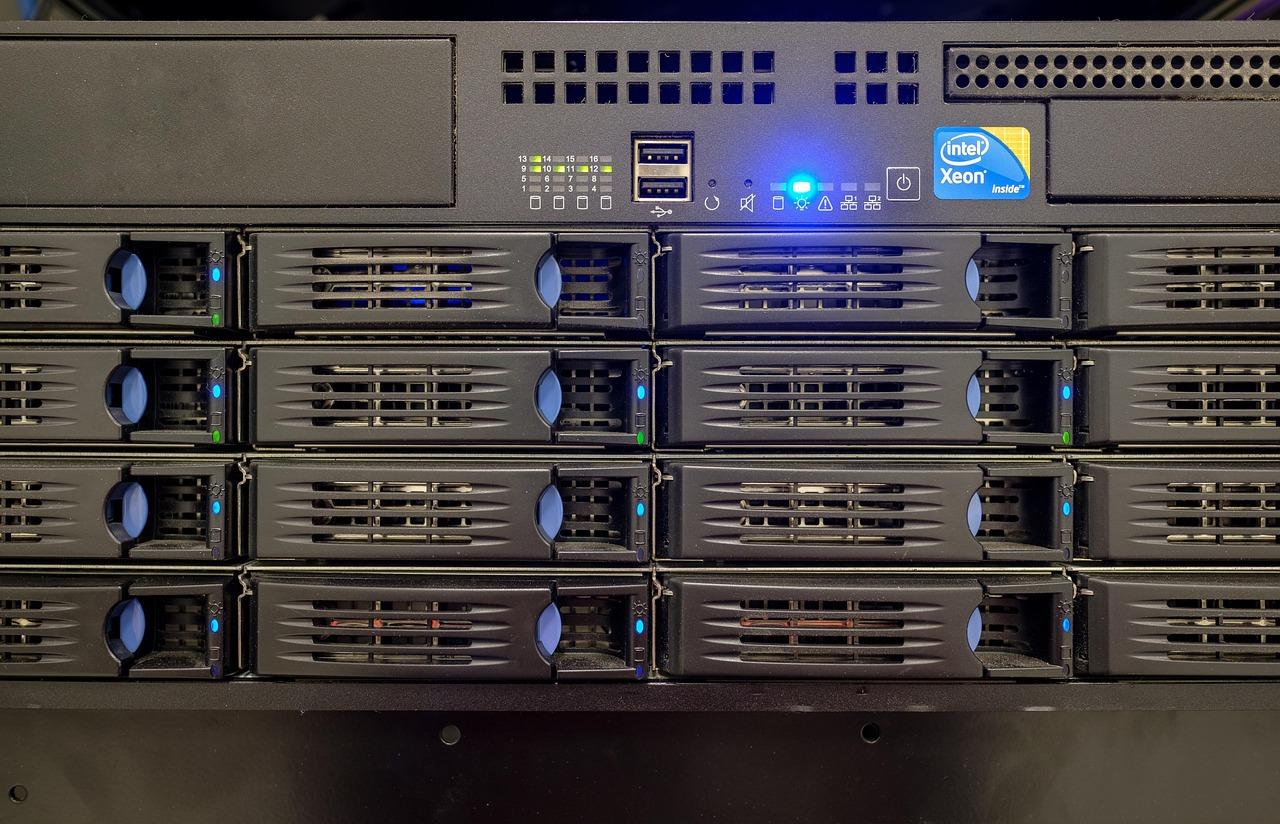
Ikke alle servere er skabt lige, og afhængigt af din brug skal du bruge mere eller mindre strøm. Hvis du kun skal afspille filer i standardformater som MP4 (H.264) for et par personer, kan en virtuel privat server (VPS) med 4 vCores og 4 GB RAM være tilstrækkelig. Men hvis du kan lide 4K- eller HDR-indhold, ændrer tingene sig.
Transkodningsprocessen (konvertering af videoen i realtid , så klientenheden kan læse den) er meget ressourcekrævende. For at forhindre servernedbrud er det ideelt at have en Intel- eller NVIDIA-GPU , der understøtter hardwareacceleration. For krævende brugere anbefales mindst 8 CPU-kerner og mellem 16 og 32 GB RAM, hvor brugen af NVMe-drev altid prioriteres for at opnå en meget mere jævn biblioteksscanning.
Trin til serverinstallation
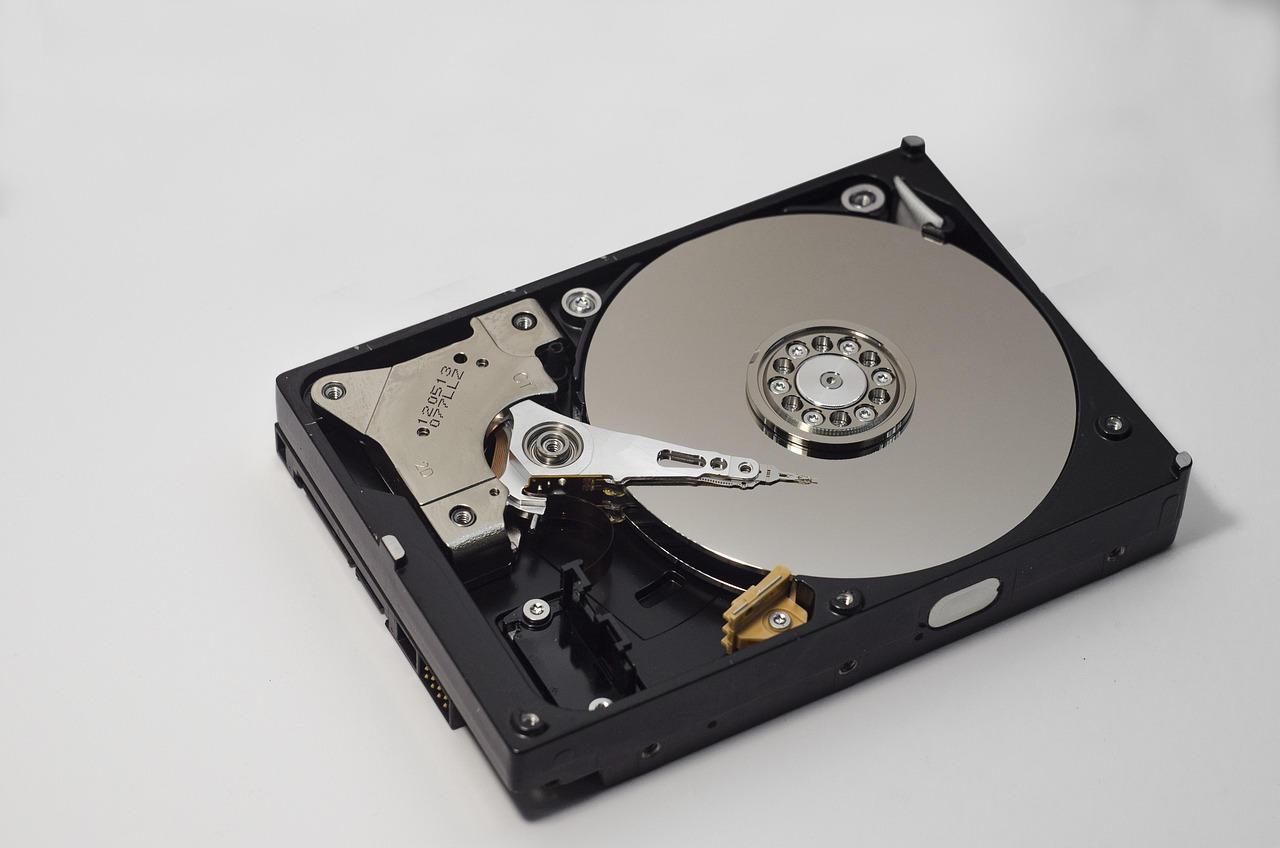
Kernen i det hele er Jellyfin Server . På Windows er processen enkel: download .exe-filen fra den officielle hjemmeside, følg guiden, og få adgang til den via localhost:8096. På Linux, selvom den kan installeres via et repository, er den smartere løsning at bruge Docker og Docker Compose , da det indkapsler applikationen og gør opdateringer til en leg.
Hvis du vælger at bruge Docker på Ubuntu, skal du først opdatere dit system og konfigurere det officielle Docker-repository. Det er vigtigt at oprette en klar mappestruktur på din vært (f.eks. en til konfiguration, en anden til caching og en anden til medier ) og mappe dem korrekt i henhold til Docker Composes bedste praksis i dit homelab . En vigtig detalje er at definere UID og GID for din Linux-bruger, så containeren har de nødvendige tilladelser til at læse dine filer uden problemer.

Indledende opsætning og biblioteksadministration

Når serveren er oppe og kører, får du adgang til den via en webbrowser, og en guide vil hilse på dig. Det første trin er at oprette en administratorkonto; vi anbefaler at undgå navnet "admin" og bruge en stærk adgangskode, da serveren er et adgangspunkt til din computer. Dernæst skal du tilføje bibliotekerne. Du skal angive typen af indhold (film, tv-serier, musik, fotos) og den mappe, hvor filerne er placeret.
For at forhindre Jellyfin i at blive forvirret og finde alt i første forsøg, bør du organisere dine filer hierarkisk . For eksempel bør film være i individuelle mapper med navnet "Film (År)", og tv-serier bør opdeles efter sæsoner i formatet "S01E01". For at optimere musikhåndteringen i Jellyfin er det vigtigt, at du følger denne rækkefølge, ellers vil systemet sandsynligvis ikke downloade albumcover automatisk.
Avanceret optimering og sikkerhed
Hvis du vil have mest muligt ud af din server, skal du gå til Kontrolpanel og finde afsnittet Afspilning. Der kan du aktivere hardwareacceleration, hvis du har en kompatibel GPU, hvilket drastisk reducerer CPU-belastningen. Du kan også aktivere DLNA-protokollen for at dele indhold med ældre tv'er, der ikke har Jellyfin-appen, selvom du vil miste den attraktive brugerflade.
Med hensyn til sikkerhed, hvis du vil have adgang til webstedet uden for dit hjem, skal du ikke åbne port 8096 direkte på din router, da dette udsætter dit netværk for unødvendige risici. Det er bedst at bruge en reverse proxy som Caddy eller en Cloudflare-tunnel. Caddy er især nyttig, fordi den automatisk administrerer HTTPS-certifikater og sikrer, at din forbindelse er krypteret og sikker.
Tilføjelser og ekstra funktioner
Jellyfin giver dig mulighed for at udvide dens muligheder gennem plugins. Selvom det officielle katalog er begrænset, er der tilføjelser til at integrere tjenester som Trakt eller forbinde serveren til Kodi og Infuse. En anden perle er dens evne til at administrere IPTV-lister, selvom dette kræver et ekstra trin: konfiguration af en Xteve- eller Homerun-server.
For dem, der deler biblioteket med familien, tilbyder systemet avanceret forældrekontrol . Du kan oprette separate profiler med indholdsbegrænsninger, aktivitetshistorik og personlige biblioteker, hvilket sikrer, at hvert medlem af husstanden kun ser det, de er beregnet til at se.
Med dit eget Jellyfin-baserede mediecenter kan du blive uafhængig af nuværende streamingplatforme, gemme dine filer på din egen hardware og nyde en førsteklasses seeroplevelse uden ekstra omkostninger. Fra simpel Windows-installation til avanceret implementering med Docker og reverse proxies på Linux tilpasser systemet sig ethvert teknisk niveau og sikrer altid effektiv, privat og fuldt tilpasselig indholdsstyring .
