- TeknoParrot fungerer som et avanceret kompatibilitetslag til at køre pc-baserede arkadespil på moderne Windows-systemer.
- Korrekt konfiguration kræver installation af Visual C++-biblioteker og oprettelse af undtagelser i antivirusprogrammet for at forhindre sletning af kritiske filer.
- Systemet understøtter en bred vifte af klassisk og moderne hardware, herunder platforme fra Sega, Namco, Taito og Konami.
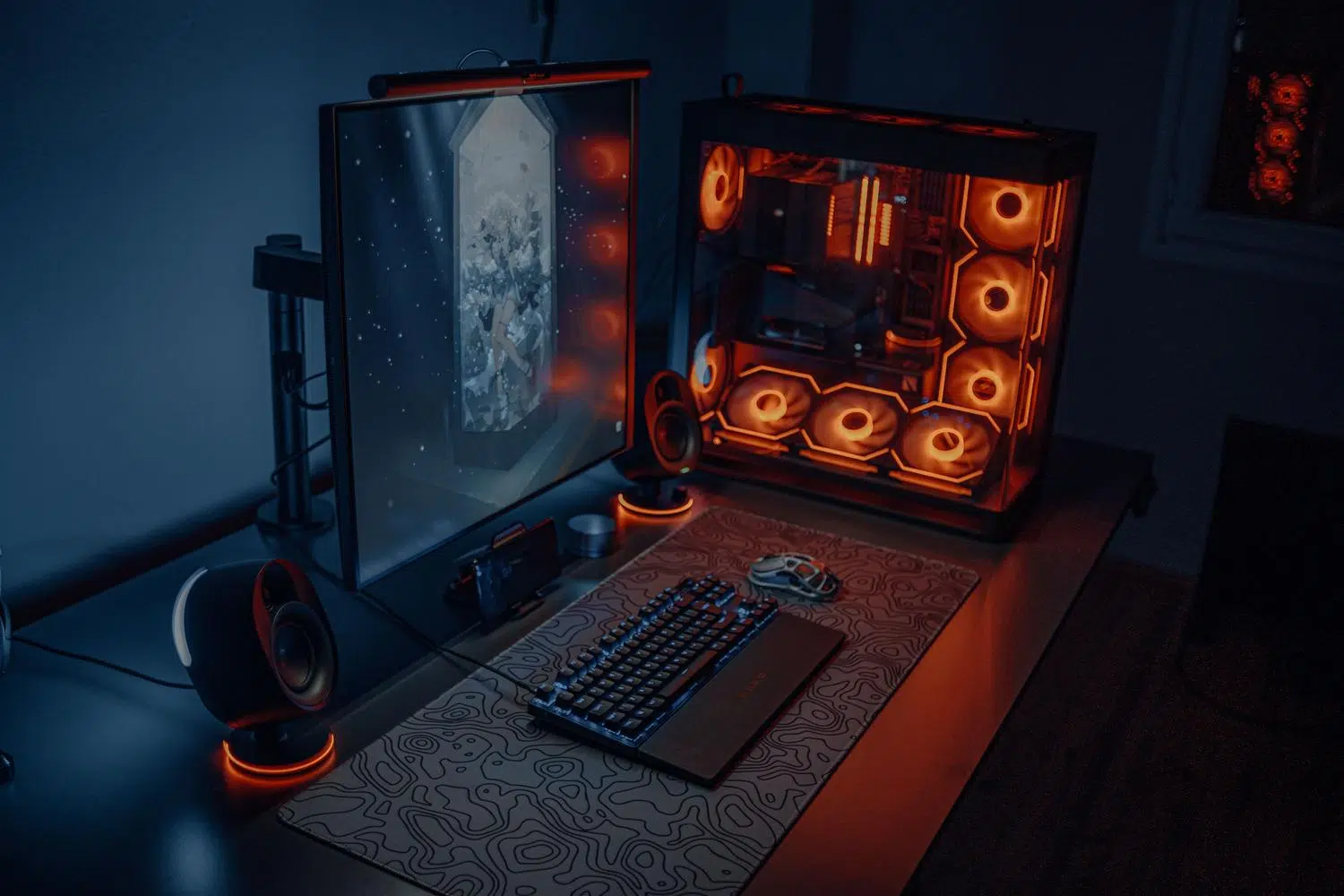
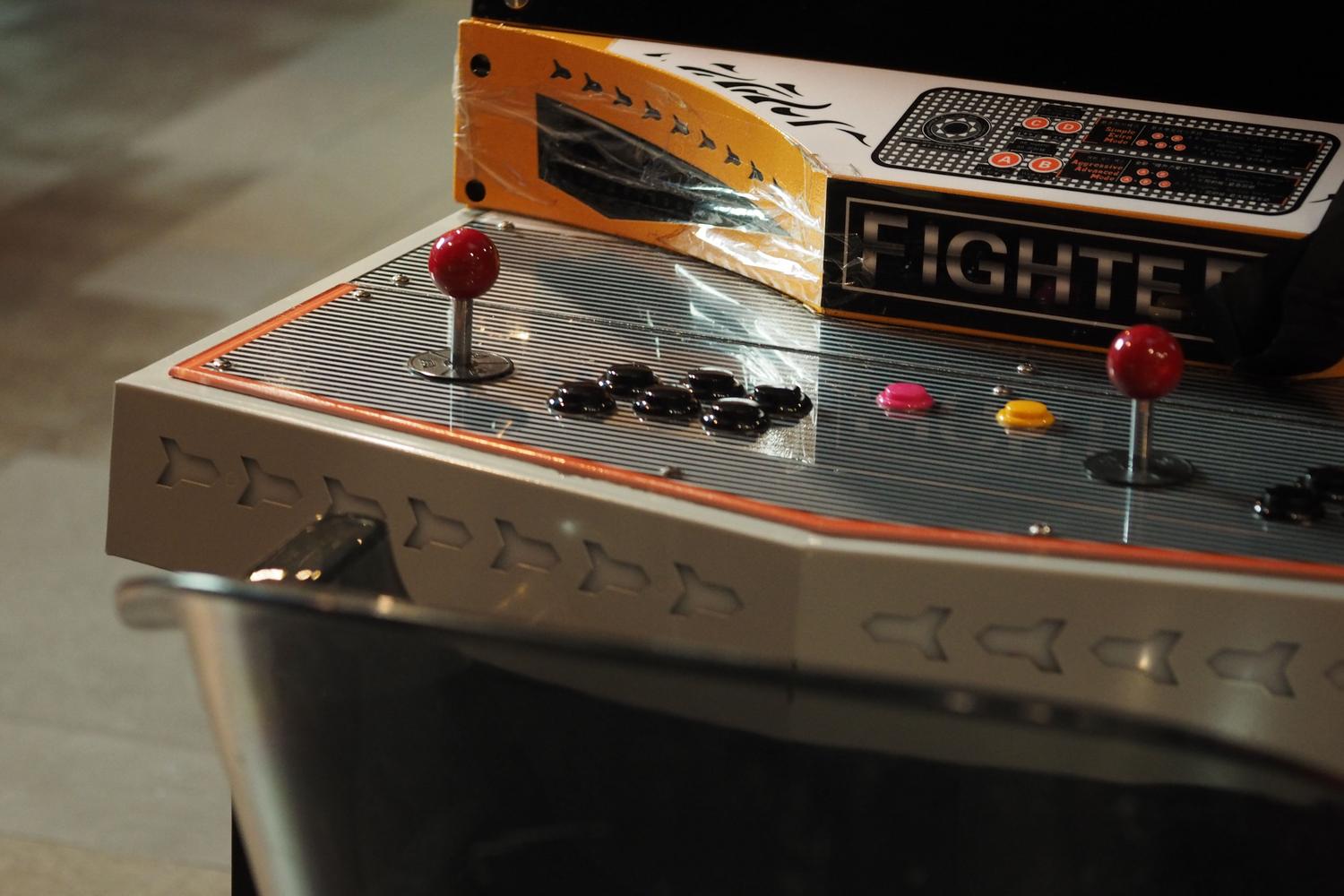
Hvis du er nostalgisk over arkader eller blot fascineret af digital bevaring, er du sikkert stødt på TeknoParrot. Det er ikke en typisk emulator, der forsøger at efterligne en gammel chip, men et langt mere sofistikeret værktøj, der gør det muligt for spil designet til pc-baseret arkadehardware at køre problemfrit på din hjemmecomputer.
Det mest kuriøse aspekt ved dette projekt er, at det ikke genskaber hardwaren fra bunden, men snarere patcher Windows API-kaldene for at narre spillet til at tro, at det stadig kører på dets originale kabinet. Takket være dette kan vi redde juveler fra Sega, Namco og Taito, der ellers ville være dømt til at forsvinde sammen med de udbrændte bundkort i arkadeskabe.
Hvad er TeknoParrot præcist, og hvad kan den bevæge?

For at undgå forvirring er det vigtigt at præcisere, at TeknoParrot er et kompatibilitetslag , ikke en traditionel emulator som MAME. Mens MAME simulerer elektroniske kredsløb, omdirigerer TeknoParrot spilsoftware, der allerede var en eksekverbar Windows-fil. Derfor fungerer det kun på Windows, da de originale spil blev skrevet til det operativsystem.
Hvad angår de platforme, spillet understøtter, er listen imponerende. Vi taler om hardware som Sega Lindbergh, RingEdge og Nu , samt Namco-systemer som System 246, 256 og 357. Taitos Type X og diverse Konami- og Raw Thrills-boards er også inkluderet. Dybest set, hvis arkadespillet brugte en pc internt, er der en god chance for, at der er en patch her, der kan få det til at virke.
Tekniske krav for at alt kan køre problemfrit
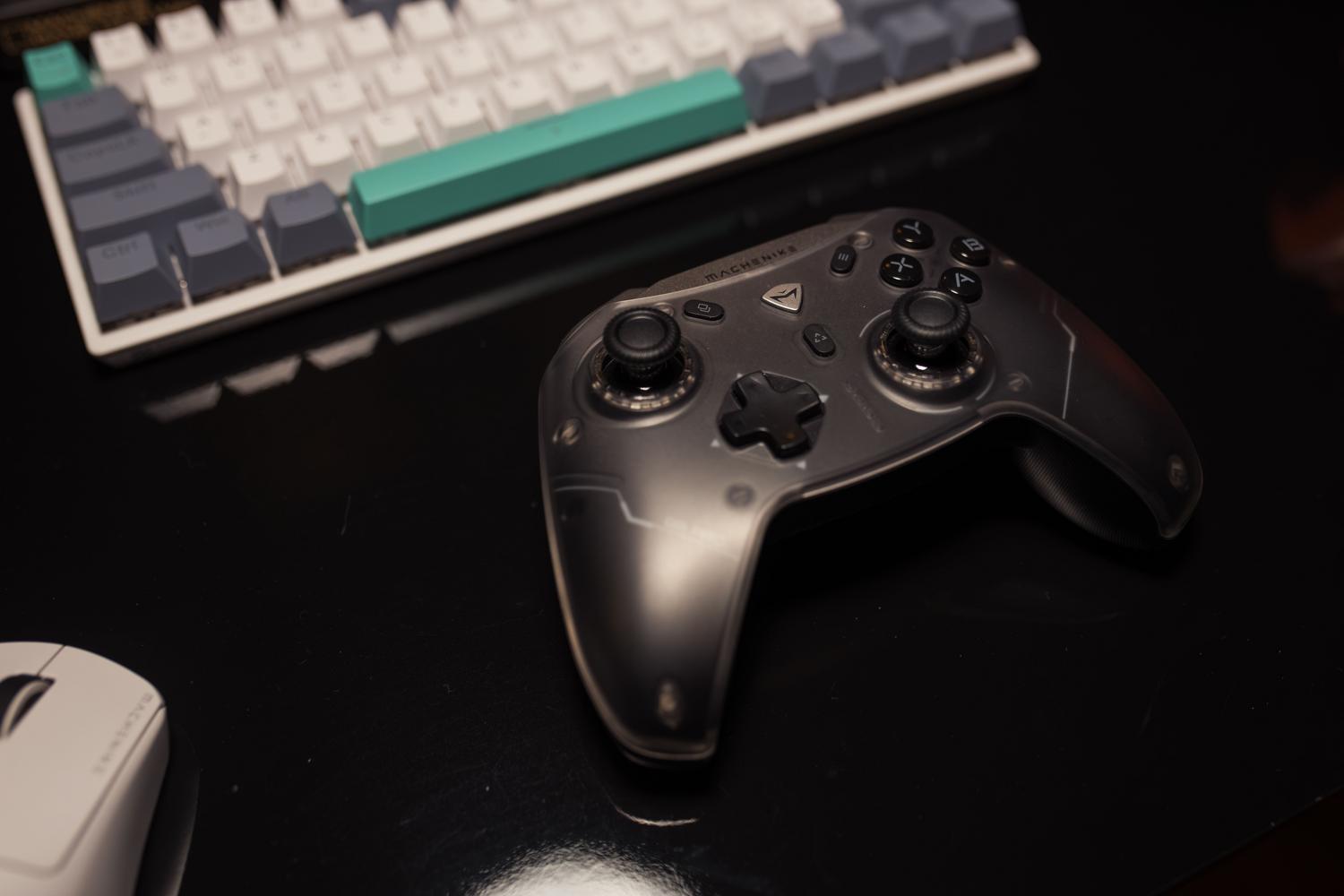
Du behøver ikke en NASA-supercomputer, men det er ikke en hvilken som helst brødrister, der kan bruges. Til ældre titler fra Lindbergh-æraen er ethvert grafikkort, der understøtter DirectX 11, normalt tilstrækkeligt. Men hvis du virkelig vil skubbe moderne rytme- eller racerspil fra ALLS-æraen, skal du ideelt set bruge et RTX 2060 eller bedre for at undgå irriterende fald i billedhastigheden.
Lagring er en kritisk faktor. Det anbefales kraftigt at bruge en SSD , da mange af disse spil indlæser store mængder aktiver, mens du spiller, og en mekanisk harddisk kan forårsage pauser, der afbryder oplevelsen. Sørg desuden for at have Visual C++ Redistributables installeret i både x86- og x64-versionerne, da de fleste spil ikke engang kan starte uden dem.
Trin for trin: Fejlfri installation
Det første trin er at downloade softwaren fra den officielle hjemmeside. Du har mulighed for at vælge mellem webinstallationsprogrammet (TPBootStrapper), som er det mest anbefalede, fordi det holder brugergrænsefladen opdateret automatisk, eller den ældre version, hvis du ikke har en stabil internetforbindelse. Når den er downloadet, er der et vigtigt tip: Installer den ikke i "Programfiler" eller i mapper, der er synkroniseret med OneDrive. Det er bedst at oprette en kort og enkel sti som C:\TeknoParrot for at undgå problemer med skrivetilladelser.
Før du åbner programmet, skal du have styr på dit antivirusprogram. Windows Defender registrerer ofte TeknoParrot-rettelser som falske positiver, fordi de ændrer eksekverbare filer, noget antivirusprogrammer ikke sætter pris på. For at forhindre dem i at slette vigtige filer, skal du tilføje TeknoParrot-mappen til dine antivirusudelukkelser . Hvis du får SmartScreen-advarsler, når du kører filen, skal du ikke gå i panik; klik blot på "Mere info" og derefter på "Kør alligevel".
Software- og spilindstillinger
Når du åbner TeknoParrotUI.exe for første gang, skal du altid køre det som administrator . Du vil se, at programmet beder dig om at opdatere flere ting; tøv ikke med at klikke på "Opdater" på alt, indtil der ikke er nogen ventende vinduer tilbage. Når du er inde, kan du få adgang til indstillingsmenuen (hamburgerikonet) for at konfigurere generelle indstillinger, såsom joystickens dødzone, som normalt er indstillet mellem 16 % og 20 % for at reducere spændinger.
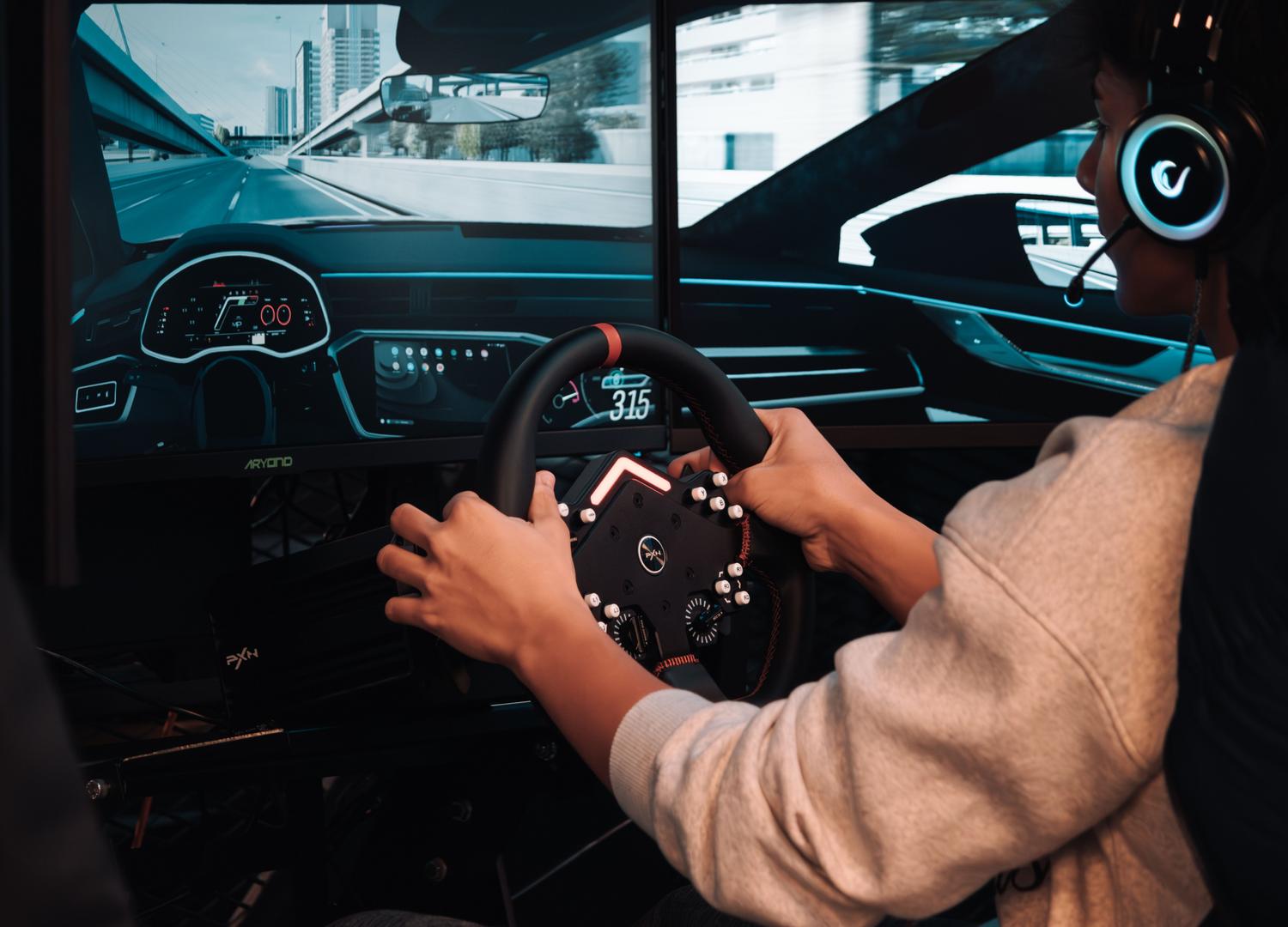
For at tilføje et spil skal du huske, at TeknoParrot ikke inkluderer spillene af juridiske årsager. Du skal angive de filer, der er udtrukket fra din originale hardware. Når du har spilmappen, skal du gå til "Tilføj spil", vælge den eksekverbare fil og derefter gå til Spilindstillinger . Her definerer du opløsningen, og om du vil bruge XInput (til Xbox-controllere). Endelig skal du i Controller-opsætning tildele hver knap på din controller eller rat til den tilsvarende funktion i spillet.
Avancerede tips og fejlfinding
Hvis du bruger en bærbar computer med to grafikkort (integreret og dedikeret), er det meget almindeligt, at spillet begynder at bruge den integrerede grafik og kører meget langsomt. Du skal gå ind i dine Windows-grafikindstillinger og gennemtvinge høj ydeevne for både spilstarteren og den eksekverbare fil. For Linux-baserede eller Lindbergh-baserede spil er den fil, du skal gennemtvinge, BudgieLoader.exe.
For fans af lyspistoler er TeknoParrot ikke nok. Du skal bruge et tilhørende program kaldet DemulShooter , som oversætter musens eller lyspistolens bevægelser til det format, spillet forstår. Det er vigtigt at starte DemulShooter før selve spillet, for at gribekrogen fungerer korrekt.
Hvis et spil giver dig en sort skærm, skal du kontrollere, at opløsningen er kompatibel med din skærm, og at XML-profilen præcist matcher spillets mappenavn. Nogle gange kan et enkelt forskelligt stort bogstav i mappenavnet forhindre programmet i at finde den eksekverbare fil og forårsage en fejl.
Det kræver lidt tålmodighed at sætte et arkadesystem op derhjemme i starten, især med filstier og Windows-tilladelser. Når du har konfigureret antivirus-udelukkelser, installeret C++-bibliotekerne og tilknyttet dine controllere, er alt, hvad der er tilbage, at nyde et stort bibliotek af titler, der er reddet fra glemsel takket være dette kraftfulde kompatibilitetslag.