- Movistar tilbyder forskellige routermodeller, men adgangs- og konfigurationslogikken er meget ens i dem alle.
- Smart WiFi-appen og webpanelet giver dig mulighed for at ændre WiFi-navn og adgangskode, forbedre sikkerheden og administrere tilsluttede enheder.
- Åbning af porte, opdatering af firmware og brug af Smart WiFi-forstærkere optimerer online gaming-ydeevne og hjemmedækning.
- Genstart, fabriksnulstilling og brug af Movistars tekniske support er nøglen til at løse fejl og forbindelsesproblemer.
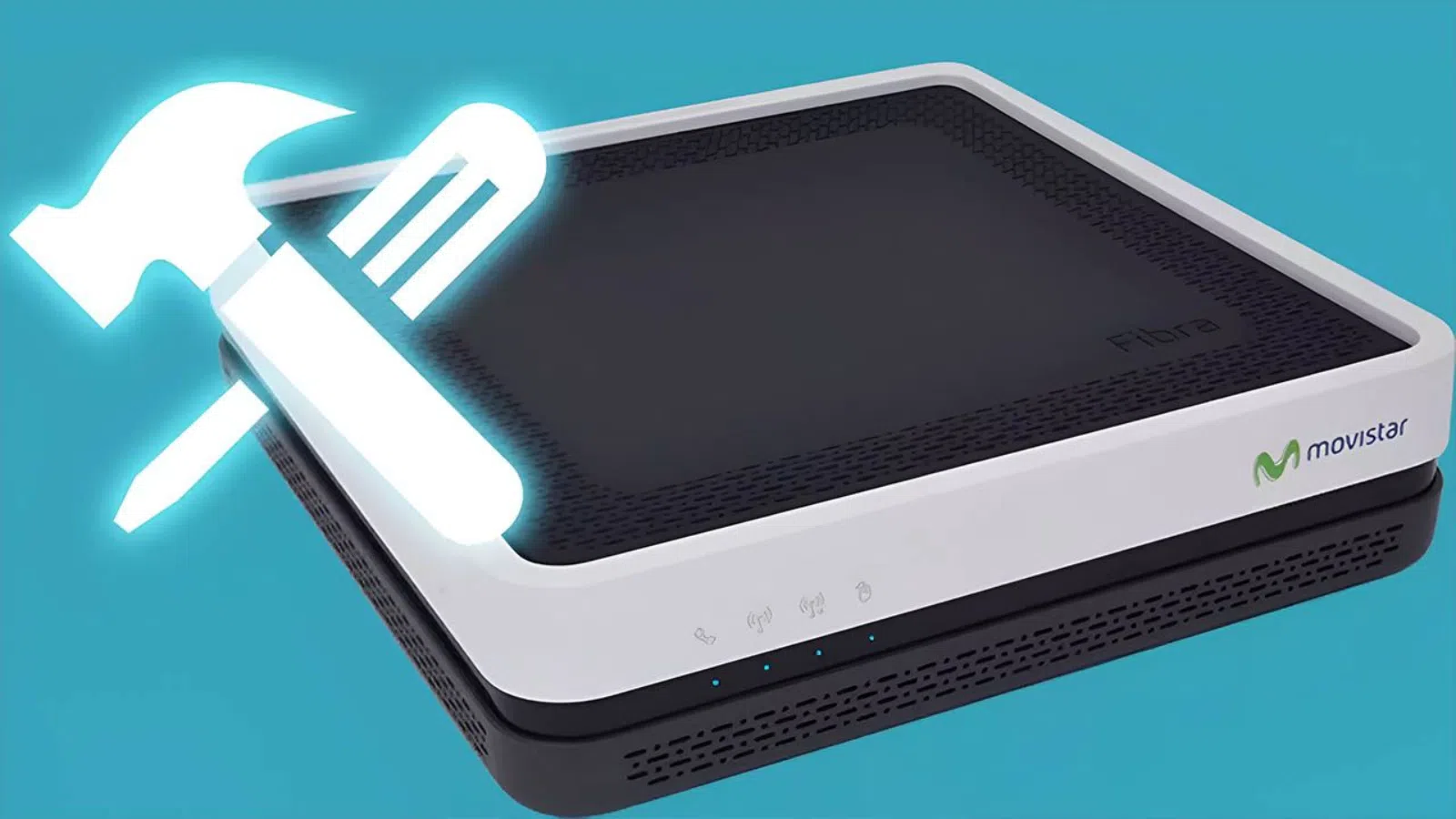
Hvis du har Movistar fiber eller ADSL, er din router hjertet i din forbindelse, og selvom den leveres klar til brug, gør korrekt konfiguration en stor forskel i hastighed, sikkerhed og stabilitet . Den gode nyhed er, at stort set alt kan justeres fra din webbrowser eller mobilenhed, uden at du behøver at være ekspert.
Gennem hele denne guide vil du trin for trin se, hvordan du får adgang til din Movistar-router, ændrer din Wi-Fi-adgangskode og -navn, åbner porte til onlinespil, opdaterer firmwaren, bruger Smart WiFi-appen og meget mere . Den er designet, så du kan følge med i dit eget tempo og kun røre ved det, du virkelig har brug for.
Movistar routermodeller og grundlæggende forskelle
Movistar har opdateret sit udstyr over tid, så derhjemme har du måske alt fra en gammel ADSL-router til den nye Smart WiFi 6 eller endda modeller, der er klar til 10 Gbps; under alle omstændigheder er måden at få adgang til konfigurationen normalt meget ens: gateway 192.168.1.1 eller 192.168.0.1 og standard brugernavn/adgangskode.
De nyeste fiberoptiske routere integrerer routeren, ONT og WiFi-adgangspunktet i en enkelt enhed, som Movistar kalder HGU eller xHGU; det betyder, at du har færre gadgets, færre kabler og enklere administration fra Smart WiFi-appen , især for trådløse netværk og tilsluttede enheder.
Blandt de nyeste modeller skiller Smart WiFi 6 (og Smart WiFi 6 Go) sig ud, idet de er i stand til at tilbyde højere trådløs hastighed, bedre dækning og muligheden for at forbinde flere enheder på samme tid takket være WiFi 6-standarden og WPA3-sikkerhedskryptering, hvilket forbedrer beskyttelsen mod ubudne gæster betydeligt.
En endnu mere avanceret router, kendt som næste generations xHGU, designet til forbindelser på op til 10 Gbps med XGS-PON-teknologi, testes også. Denne enhed, produceret af Askey (model RTF8316VW), har WiFi 7 og Ethernet-porte, der er forberedt til lynhurtige hastigheder med fokus på Movistars fremtidige ultrahurtige tariffer.
Hvis du har en ældre fiberoptisk router (Comtrend, Amper, MitraStar osv.) eller endda en ADSL/VDSL2-router, så bare rolig: de fleste deler den samme menulogik og kan administreres fra 192.168.1.1 eller 192.168.0.1 , selvom den trådløse komponent muligvis er mindre kraftfuld end i nyere modeller.
For dem, der stadig er forbundet via ADSL eller VDSL2, har Movistar brugt modeller som Zyxel, Comtrend, Observa, Huawei og Amper gennem årene. Disse enheder vil fortsætte med at virke, så længe din ADSL-linje er aktiv , men husk, at ADSLs dage er talte i Spanien, og når det endelig lukkes ned, vil disse enheder ikke længere virke. Hvis du har brug for mere information og teknisk kontekst, kan du se vores komplette guide til ADSL-, fiber- og telefontjenester til dit hjem.
Hvis du ikke ved præcis, hvilken router du har, skal du blot vende den om og se på klistermærket nedenunder: du vil se modellen, WiFi-adgangskoden, routerens adgangsnøgle og, på ældre modeller, en kode eller et nummer, der identificerer udstyrstypen . Med disse oplysninger kan du søge efter den specifikke manual eller vejledning til din model.
Sådan får du adgang til Movistar-routeren (192.168.1.1 og 192.168.0.1)
Standardmåden for at få adgang til indstillingspanelet er altid den samme: åbn en browser, og indtast routerens lokale IP-adresse i adresselinjen , normalt 192.168.1.1; i nogle modeller kan det være 192.168.0.1 eller en brugerdefineret IP-adresse, hvis nogen tidligere har ændret den.
Når siden indlæses, vil systemet bede om loginoplysninger; på nyere enheder er brugernavnet normalt "admin", og adgangskoden er trykt på klistermærket i bunden af routeren , forskellig fra WiFi-nøglen, som er en anden og også vises på den samme etiket.
På ældre routere, især mange ADSL- eller tidlige generationers fibermodeller, er standardoplysningerne normalt 1234 / 1234 eller admin / admin . Hvis intet af dette virker, skyldes det normalt, at nogen har ændret adgangskoden, og hvis du ikke kan huske den, skal du nulstille den til fabriksindstillingerne.
Når du logger ind, kan du først støde på et forenklet Movistar-panel med grundlæggende muligheder (Wi-Fi, porte, enheder osv.); i så fald vil der være et link eller en knap til "Avancerede indstillinger", der fører dig til den oprindelige producentmenu , hvor de mere tekniske muligheder er skjult.
Der er også et nyttigt trick, hvis du har problemer med at logge ind, selv når alt er tilsluttet: frakobl kablet, der forbinder ONT'en og routeren, og gå derefter til 192.168.1.1 med brugernavn 1234 og adgangskode 1234 ; efter at have foretaget ændringer, skal du tilslutte kablet igen, og routeren vil genoptage sin internetforbindelse.
Adgang og administration fra Smart WiFi-appen
Hvis du har en Smart WiFi- eller Smart WiFi 6-router, har du et meget praktisk værktøj: Smart WiFi-appen til Android og iOS, som giver dig mulighed for at styre en stor del af konfigurationen uden at indtaste 192.168.1.1 , især alt relateret til det trådløse netværk og tilsluttede enheder.
Når applikationen er installeret og logget ind med din Movistar-konto, viser den sektioner som Enheder, Mit netværk, Sikker forbindelse og Indstillinger. I sektionen Enheder kan du se, hvilke enheder der er tilsluttet, gruppere dem efter type, midlertidigt sætte deres adgang på pause eller permanent blokere dem, hvis du registrerer ubudne gæster.
Afsnittet Mit netværk koncentrerer WiFi-funktionerne: skift netværksnavn og adgangskode, aktiver eller deaktiver netværk, opret et gæste-WiFi, del adgang via QR-kode og optimer den trådløse kanal , alt sammen fra din mobiltelefon og uden at skulle tilgå routeren via browseren.
Afsnittet Sikker forbindelse tilbyder ekstra beskyttelse ved automatisk at filtrere malware og ondsindede websteder fra og vise dig statistikker over blokerede trusler. Det erstatter ikke et godt antivirusprogram, men det er en værdifuld tilføjelse til dit hjemmenetværk.
I Indstillinger kan du, udover de typiske kontoindstillinger, ændre din adgangskode til My Movistar og andre parametre for din profil, hvilket er nyttigt, hvis du vil samle kontrollen over alt relateret til din linje og din router fra et enkelt brugernavn og en adgangskode.
Alejandra Portal: nuværende situation og funktioner, den tilbød
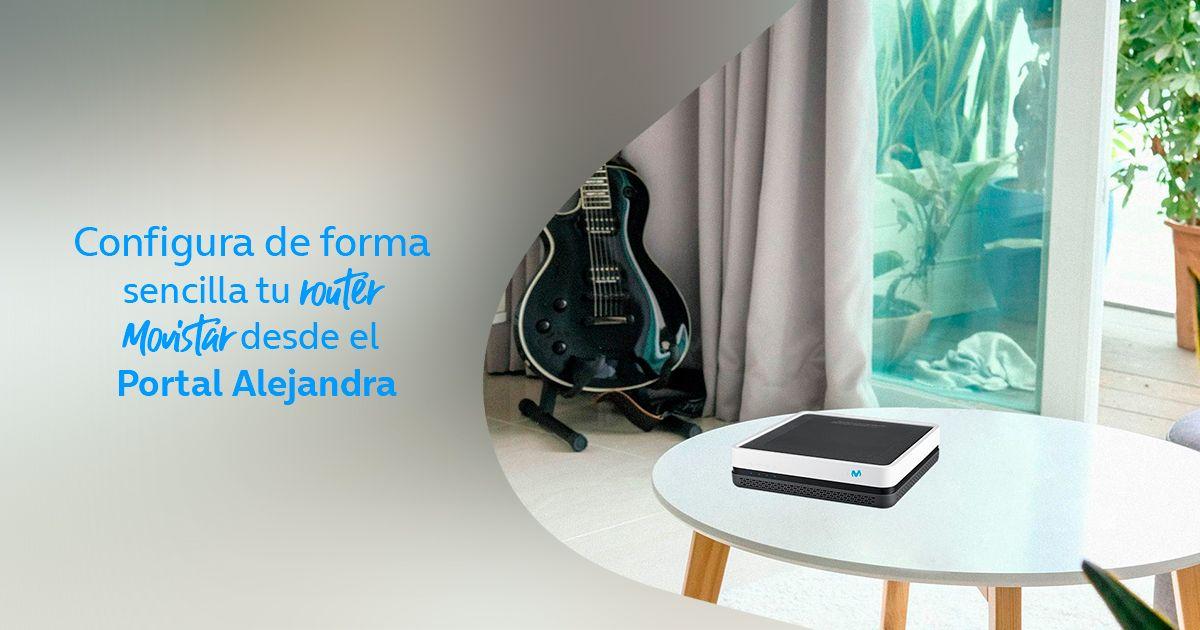
I årevis tillod Movistar brugerne at konfigurere deres router fra den såkaldte Alejandra Portal, en sektion af deres hjemmeside, hvor de kunne ændre WiFi-adgangskoden, åbne porte, justere kryptering og justere nogle avancerede parametre uden fysisk adgang til routeren , alt sammen ved at godkende med deres My Movistar-legitimationsoplysninger.
Denne portal er imidlertid blevet permanent lukket ; operatøren har overført sine funktioner til Smart WiFi-appen og direkte adgang til routeren fra 192.168.1.1, så administrationen i dag er koncentreret på disse to primære måder.
Engang tillod Alejandra ting som at aktivere MAC-filtrering, ændre radiokanal, gemme konfigurationsprofiler eller opdatere firmwaren centralt; nu udføres de fleste af disse opgaver fra routerens egen menu eller fra mobilapplikationen, afhængigt af modellen.
Hvis du stadig finder gammel dokumentation, der henviser til Alejandra Portal, skal du huske på, at det rigtige at gøre er at gentage disse trin, men direkte i routerens webgrænseflade eller i Smart WiFi , da selve portalen ikke længere er operationel for kunderne.
Konfigurer WiFi: netværksnavn, adgangskode og 2,4 GHz / 5 GHz-bånd
Noget af det første, du bør gøre efter installation af din router, er at tilpasse dit trådløse netværk. Derved forbedrer du ikke blot sikkerheden, men gør det også nemmere at identificere dit Wi-Fi blandt dine naboers og undgår meget ensartede generiske navne.
Fra routermenuen eller fra Smart WiFi kan du ændre SSID (netværksnavn) og adgangsnøglen; det anbefales kraftigt at bruge WPA2- eller WPA3-kryptering og oprette en lang adgangskode med store og små bogstaver, tal og symboler, og undgå fødselsdatoer, egennavne eller åbenlyse data.
I mange Movistar-modeller præsenteres netværket som et enkelt WiFi, der grupperer både 2,4 GHz og 5 GHz under samme navn; routeren bestemmer automatisk, hvilket bånd hver enhed skal tilsluttes, hvilket kaldes Smart WiFi eller båndstyring, og hjælper hver enhed med at bruge den mest passende frekvens i henhold til dækning og kapacitet.
Hvis du har problemer med en enhed, der kun fungerer på 2,4 GHz (f.eks. visse smart home-enheder eller tilsluttede apparater), og din mobiltelefon insisterer på at bruge 5 GHz, når den parres, kan du vælge midlertidigt at deaktivere 5 GHz-båndet eller, hvis routeren tillader det, adskille netværkene ved at give 2,4 GHz og 5 GHz forskellige navne , så du manuelt kan vælge, hvilken du vil bruge i hvert tilfælde.
Det er også muligt i afsnittet Trådløs eller WiFi i den avancerede menu at skjule SSID'et, så dit netværk ikke vises på listen over synlige netværk , begrænse det maksimale antal tilsluttede klienter, oprette et specifikt gæstenetværk eller endda isolere klienter, så de ikke kan se hinanden inden for det lokale netværk.
Routersikkerhed: adgangskode, WPA2/WPA3 og MAC-filtrering
Ud over WiFi-nøglen er det vigtigt at ændre adgangskoden til selve routeren. At lade den være som den kom fra fabrikken (1234, admin eller lignende) er en risiko, da hvis nogen får adgang til dit netværk, kan de få adgang til enhedens konfiguration med disse generiske legitimationsoplysninger og ændre kritiske parametre.
For at ændre det skal du blot finde administrations- eller administrationsindstillingen i menuen (nogle gange i det grundlæggende Movistar-panel, andre gange i den avancerede sektion); der kan du indtaste en ny adgangskode til routerens administrationsbruger , som skal være forskellig fra WiFi-adgangskoden og også stærk.
Med hensyn til trådløs sikkerhed skal du sørge for, at krypteringen er mindst WPA2-PSK eller, hvis din router og enheder understøtter det, WPA3; det er vigtigt at undgå WEP eller almindelig WPA, da de er forældede protokoller, der er lette at bryde, og som ikke tilbyder det beskyttelsesniveau, der er nødvendigt for et moderne hjemmenetværk.
Et andet værktøj, der tilbydes af mange modeller, er MAC-filtrering: du kan definere en liste over tilladte eller blokerede MAC-adresser, så kun enheder på den liste kan oprette forbindelse til dit WiFi ; det er ikke et idiotsikkert system (MAC'er kan forfalskes), men det tilføjer et ekstra lag af kontrol.
For at aktivere det skal du finde MAC-adresserne på dine enheder (mobil, bærbar, konsol osv.), indtaste dem i det tilsvarende afsnit i routermenuen og vælge muligheden for at aktivere filtrering; husk derefter at gemme ændringerne og kontrollere, at alle autoriserede enheder fortsætter med at surfe uden problemer.
Placering af router, frekvensbånd og firmware
Routerens fysiske placering har stor indflydelse på signalets kvalitet; hvis den placeres skjult inde i et møbel, op ad tykke vægge eller i et yderste hjørne af huset, forringes dækningen og forårsager afbrydelser, især i fjerne rum.
Ideelt set bør du finde en relativt central placering i dit hjem, væk fra forhindringer som bærende vægge, store apparater eller spejle, og undgå at stable routeren ved siden af andre apparater, der genererer varme. Hvis det er muligt, så placer den højt oppe, med plads omkring den, og uden at "gemme" den inde i skuffer eller skabe.
Hvad angår båndene, har 2,4 GHz-båndet en større rækkevidde, men er mere overbelastet og deler kanalen med mange naboer; 5 GHz-båndet tilbyder højere hastigheder og er mindre overbelastet, men dets dækning er noget mindre, og det lider mere under vægge og forhindringer ; generelt anbefales det at bruge 5 GHz til enheder i nærheden og 2,4 GHz til dem, der er længere væk.
Fra routerens menu kan du ændre transmissionskanalen, hvis du bemærker afbrydelser eller pludselig langsomhed. Valg af mindre overbelastede kanaler (især i 2,4 GHz) forbedrer ofte forbindelsens stabilitet og reducerer interferens med andre Wi-Fi-netværk i nærheden.
Endelig er det vigtigt at holde firmwaren opdateret for sikkerhed og ydeevne. Mange Movistar-routere opdateres automatisk, men det er stadig en god idé at tjekke menuen for en ny version og installere den, når routeren selv indikerer det , og sørg altid for ikke at slukke for enheden under processen.
Sådan åbner du porte på din Movistar-router til onlinespil og -applikationer
Når du spiller online, bruger dine egne servere eller visse P2P-applikationer, er det almindeligt at skulle åbne porte. Uden dem vil du støde på strenge NAT-meddelelser, problemer med at deltage i spil eller problemer for andre med at oprette forbindelse til din server, og det er normalt løsningen at justere dine routerindstillinger.
Den generelle mekanik er ens i næsten alle modeller: Du indtaster 192.168.1.1, åbner den avancerede menu og søger efter afsnittet NAT, Port Forwarding, Virtual Server eller Ports; der kan du oprette regler, der angiver enhedens IP-adresse, porten eller portområdet og TCP-, UDP- eller begge protokoller.
For eksempel er det almindeligt at åbne porte som 53 (UDP/TCP), 80 (TCP), 88 (UDP), 500 (UDP), 3074 (UDP/TCP), 3544 (UDP) og 4500 (UDP) for Microsoft-konsoller; i tilfælde af PlayStation bruges TCP 80, 443, 3478, 3479, 3480 og UDP 3478, 3479, 3658 og nogle yderligere intervaller normalt, så konsollen kan kommunikere uden at blokere med Sonys servere.
Hvis din router tilbyder foruddefinerede skabeloner til bestemte konsoller eller tjenester, kan du bruge dem til at undgå at skulle indtaste alt manuelt. Ellers skal du blot indtaste den nøjagtige port eller det interval, der anbefales af spillets, konsollens eller applikationens producent , og sørge for at knytte det til enhedens korrekte IP-adresse.
Glem ikke, at den interne IP-adresse på din konsol eller computer kan ændre sig, hvis DHCP tildeler en anden, så det er en god idé at reservere en statisk IP-adresse til den pågældende enhed i din routers LAN-menu. På denne måde vil dine portregler altid pege på den korrekte adresse, og du behøver ikke at omkonfigurere dem fra tid til anden.
I nogle tilfælde kan DMZ bruges til at omdirigere al indgående trafik til en bestemt enhed, men dette er en mere aggressiv og mindre sikker løsning; derfor er det at foretrække kun at åbne de strengt nødvendige porte eller, hvis det ikke er muligt, at bruge UPnP, hvis routeren og applikationerne håndterer det korrekt.
Brug af Smart WiFi-forstærkere til at forbedre dækningen
Hvis der, på trods af at routeren er placeret korrekt, er rum, hvor signalet næsten ikke når ud eller afbrydes, tilbyder Movistar sine Smart WiFi-forstærkere (og Smart WiFi 6) som en officiel løsning; disse enheder fungerer som repeatere eller mesh-punkter, der udvider dækningen uden behov for at trække kabler i hele huset.
Den største fordel ved operatørens egne Smart WiFi-forstærkere er, at de automatisk parrer med Movistar-routeren og kopierer netværksnavn, adgangskode og sikkerhedsindstillinger, så du ikke behøver at konfigurere yderligere netværk eller gøre noget kompliceret.
WiFi 6-versionen af disse forstærkere tilbyder betydelige forbedringer: mere effektiv hastighed, op til 20 % mere dækning, større kapacitet til at administrere mange samtidige enheder, lavere energiforbrug i tilsluttet udstyr og WPA3-kryptering for at forstærke sikkerheden i det udvidede netværk.
Prisen varierer afhængigt af, om du vælger selvinstallation eller installation med en tekniker, men målet er under alle omstændigheder det samme: at bringe et stabilt WiFi-signal til områder, hvor routeren alene ikke når , uden at komplicere tingene med avancerede konfigurationer eller afhænge af tredjepartsudstyr, der kan forårsage kompatibilitetsproblemer.
Disse forstærkere giver dig mulighed for at tilslutte stort set enhver enhed (mobiltelefon, pc, konsol, tv, printer osv.) uden at skulle røre ved noget andet; for brugeren forbliver netværket "det samme", bare med bedre dækning i hele hjemmet , noget der er særligt nyttigt i store huse eller huse med flere etager.
Genstart eller nulstil Movistar-routeren
Når forbindelsen bliver ustabil, nogle enheder holder op med at browse, eller du bemærker mærkelig opførsel, er det første, teknikere anbefaler, at genstarte routeren, slukke den og tænde den igen efter et par sekunder ; i mange tilfælde er det nok til, at linjen vender tilbage til normalen.
Hvis problemet fortsætter, eller du har mistet din routers adgangskode, kan en komplet fabriksnulstilling være nødvendig. For at gøre dette skal du finde det lille "Reset"-hul på bagsiden, indsætte en papirclips eller tandstikker og holde den nede i cirka 20 sekunder med routeren tændt , indtil du ser den genstarte.
Efter nulstillingen vil enheden være som ny: den gendanner den oprindelige konfiguration, inklusive standardadgangs- og WiFi-nøgler; du skal vente et par minutter på, at den synkroniseres med netværket, og derefter tilpasse netværksnavnet, adgangskoden og andre parametre, som du har ændret.
Hvis routeren fortsat fungerer forkert (fryser, lyset tænder ikke korrekt, synkroniserer ikke osv.), selv efter nulstilling, er den sikreste fremgangsmåde at ringe til Movistars tekniske support eller bruge onlinechatten , da udstyret muligvis er i stykker og skal udskiftes.
I tilfælde af enhver identificeret fejl kan virksomheden selv spore den fra kundeområdet, tildele et hændelsesnummer og give dig mulighed for at kontrollere status for reparationen eller forsendelsen af en ny router fra webstedet eller officielle apps.
Prisen på Movistar-routeren, returnering og support
Når du tilmelder dig en ny fiberoptisk linje, installerer Movistar routeren uden omkostninger for dig; udstyret leveres på lejebasis uden betaling, hvilket i praksis betyder, at det ejes af operatøren, men du bruger det uden at betale noget ekstra, så længe du opretholder tjenesten.
Fordelen ved dette system er, at hvis routeren svigter, erstatter Movistar den med en anden, uden at du skal betale prisen, så længe problemet er teknisk og ikke skyldes åbenlys misbrug. Ulempen er, at når du opsiger din tjeneste eller skifter udbyder, har du en forpligtelse til at returnere den inden for en bestemt periode , normalt 14 kalenderdage.
Hvis du ikke returnerer udstyret, kan virksomheden opkræve dig en bøde, der varierer afhængigt af modellen: ældre ADSL-routere har én takst, fiberoptiske routere en anden, og mere moderne routere som Smart WiFi HGU, Smart WiFi 6 eller Smart WiFi 7 kan medføre højere gebyrer, hvis de ikke returneres ; derfor er det vigtigt ikke at blive distraheret af denne procedure.
Returneringen kan foretages i en Movistar-butik, i et godkendt skab eller ved at anmode om afhentning via kurér. I sidstnævnte tilfælde opkræves der normalt et administrationsgebyr, og du skal sørge for, at kuréren fremviser en kvittering med oplysninger om det afhentede udstyr for at undgå efterfølgende misforståelser.
Ud over traditionel telefonsupport (1002 ved tekniske problemer) tilbyder Movistar support via online chat, brugerfællesskabet og sociale netværk , så du kan vælge den kanal, der passer dig bedst, til at forklare dit problem og modtage hjælp til konfiguration eller potentielle fejl.
En vigtig detalje er, at operatøren prioriterer personer over 65 år, når de ringer, ved hjælp af et stemmegenkendelsessystem, der registrerer, om kunden tilhører denne gruppe, og sætter dem i kontakt med en medarbejder hurtigst muligt. På denne måde forsøger de at forhindre, at personer med større tekniske vanskeligheder sidder fast i endeløse automatiserede menuer.
Alle disse elementer – routertype, adgangsmetode, app, sikkerhed, porte, forstærkere, nulstillinger og support – betyder, at enhver gennemsnitlig bruger med lidt tid og nysgerrighed kan få sin Movistar-router korrekt konfigureret med hurtig og sikker Wi-Fi tilpasset til det, de virkelig har brug for derhjemme.
Index
- 1 Movistar routermodeller og grundlæggende forskelle
- 2 Sådan får du adgang til Movistar-routeren (192.168.1.1 og 192.168.0.1)
- 3 Adgang og administration fra Smart WiFi-appen
- 4 Alejandra Portal: nuværende situation og funktioner, den tilbød
- 5 Konfigurer WiFi: netværksnavn, adgangskode og 2,4 GHz / 5 GHz-bånd
- 6 Routersikkerhed: adgangskode, WPA2/WPA3 og MAC-filtrering
- 7 Placering af router, frekvensbånd og firmware
- 8 Sådan åbner du porte på din Movistar-router til onlinespil og -applikationer
- 9 Brug af Smart WiFi-forstærkere til at forbedre dækningen
- 10 Genstart eller nulstil Movistar-routeren
- 11 Prisen på Movistar-routeren, returnering og support