- Med FRITZ!Box kan du udskifte Movistar/O2 HGU til internet og VoIP ved hjælp af den relevante GPON-nøgle og VLAN.
- FRITZ!OS-grænsefladen centraliserer styringen af forbindelse, telefoni, WiFi, lokalt netværk, hjemmeautomation og netværksdiagnostik.
- FRITZ!Box 7590 tilbyder omfattende WiFi-muligheder: avanceret sikkerhed, gæstenetværk, repeatertilstand og adgangskontrol.
- Mesh-netværksintegration med FRITZ!Powerline-repeatere og PLC udvider dækningen med et enkelt administreret WiFi-netværk.
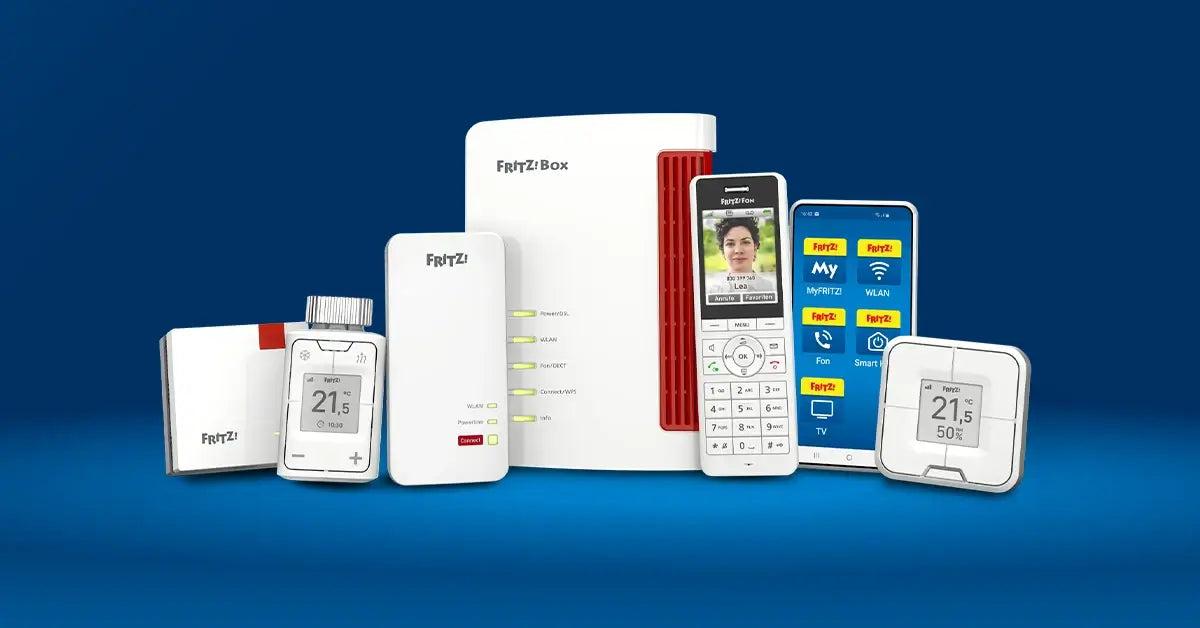
FRITZ!Box-routere er blevet en seriøs mulighed for dem, der ønsker at gå ud over den typiske internetudbyderrouter og have reel kontrol over deres netværk: internet, VoIP-fastnet, avanceret Wi-Fi, mesh-netværk, hjemmeautomation og meget mere. Hvis du opgraderer fra en Movistar- eller O2 HGU og overvejer en FRITZ!Box, eller hvis du blot vil lære at udforske alle dens funktioner, er her en omfattende guide på spansk (Spanien), forklaret klart og direkte.
Igennem denne artikel vil vi trin for trin og i detaljer se på , hvordan man udskifter Movistar/O2 HGU med en FRITZ!Box 5590 Fiber eller 5530 Fiber, hvordan man får adgang til og administrerer FRITZ!OS-grænsefladen, hvordan man konfigurerer og sikrer Wi-Fi på en FRITZ!Box 7590, hvordan man opretter et gæstenetværk, hvordan man bruger routeren som repeater, og hvordan man integrerer den i et mesh-netværk. Målet er, at når du er færdig med at læse, vil du være i stand til at konfigurere dit netværk perfekt uden at være afhængig af internetudbyderens udstyr.
Udskift Movistar/O2 HGU-routeren med en FRITZ!Box Fiber
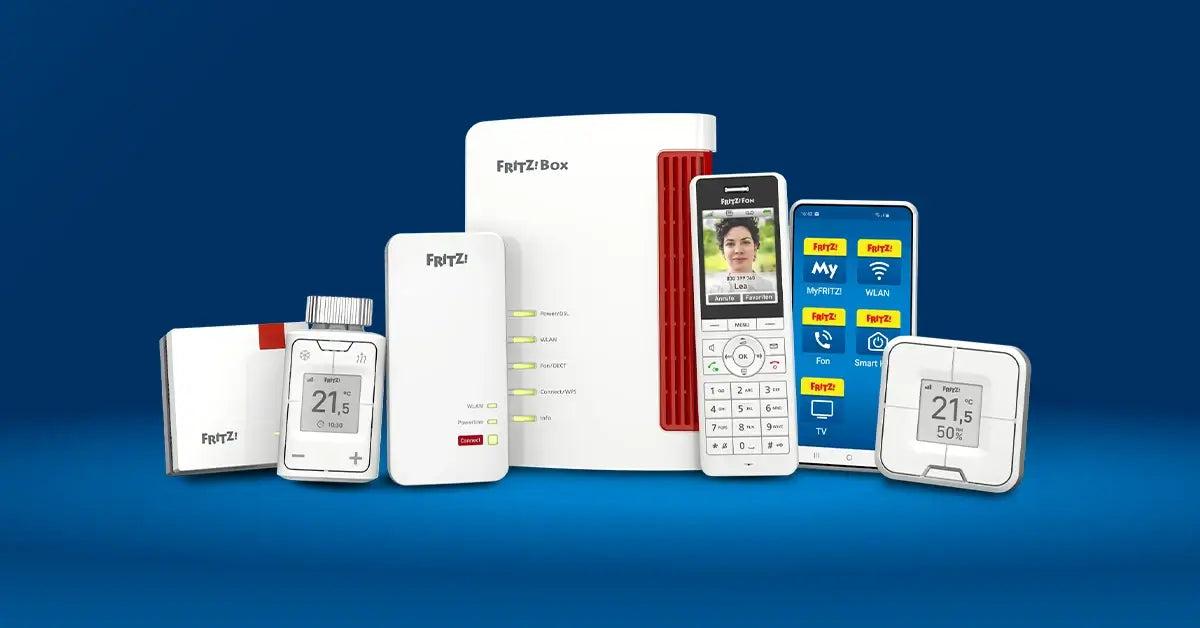
Hvis du har Movistar- eller O2-fiberoptisk internet og ønsker at bruge din egen router til at administrere både dit internet og din fastnettelefon via VoIP, er modellerne FRITZ!Box 5590 Fiber og FRITZ!Box 5530 Fiber blandt de mest interessante muligheder. De er udviklet og produceret i Europa og integrerer en fiberoptisk ONT og IP PBX, så du kan glemme operatørens HGU (Home Gateway Unit)... med én vigtig advarsel: de understøtter ikke Movistars triple VLAN eller portbaserede VLAN'er til Movistar Plus+.
Denne detalje har en vigtig konsekvens : Hvis du har Movistar Plus+ (IPTV), vil du ikke kunne se det kun ved hjælp af FRITZ!Box 5590 eller 5530, da disse modeller ikke replikerer det triple VLAN-skema (internet, VoIP og tv), der administreres af operatørens router. Du vil kunne have internet og fastnet via IP, men tv vil ikke være tilgængeligt, medmindre du beholder HGU'en eller konfigurerer en mere kompleks løsning.
Hvis din prioritet er en kraftfuld router med moderne Wi-Fi (Wi-Fi 6 i disse Fiber-modeller), god QoS-styring, integreret IP-telefoni og et stabilt netværk, er det fuldt ud muligt at udskifte HGU'en. Den proces, vi beskriver, fungerer for både Movistar og O2, da de deler de samme internet- og telefoniadgangsparametre. Grundlæggende skal du udtrække GPON-adgangskoden fra din HGU, indtaste den i FRITZ!Box og konfigurere PPPoE-forbindelsen med det relevante VLAN.
Sådan får du GPON-adgangskoden til Movistar/O2 HGU
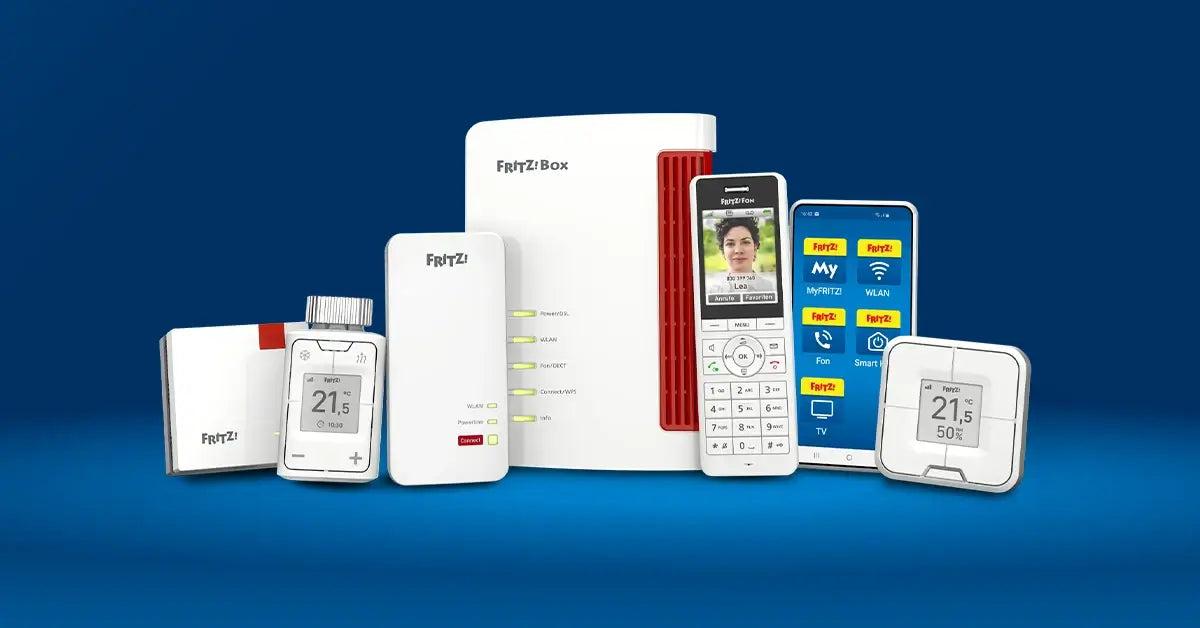
GPON-nøglen er den ONT-identifikator , som Movistar/O2 forbinder med din fiberoptiske linje. Det er en hexadecimal kode, normalt 20 tegn lang, som HGU'en bruger til at autentificere sig selv på operatørens optiske netværk. Hvis du ikke overfører denne identifikator til FRITZ!Boxen med integreret ONT, giver operatøren dig ikke netværksadgang, og du vil ikke have internet.
Først skal du frakoble det fiberoptiske patchkabel fra HGU'ens optiske port , tænde routeren og oprette forbindelse til den fra en computer eller mobilenhed. Det er vigtigt, at enheden starter op uden at være tilsluttet operatørens OLT for at undgå uventede ændringer under processen.
Første måde at få fat i GPON-nøglen på : Gå til den særlige HGU-installations-URL. Åbn din browser, og indtast adressen:
https://192.168.1.1/instalacion
Routeren omdirigerer dig til en opsætningsguide, hvor du skal indtaste din administratoradgangskode. Hvis du aldrig har ændret den, er den trykt på klistermærket i bunden af HGU'en. Hvis du har ændret den og ikke kan huske den, skal du udføre en fabriksnulstilling (tryk og hold nulstillingsknappen nede i et par sekunder) for at gendanne standardindstillingerne og få adgang.
I installationsmenuen ser du et felt, der ligner "ONT ID", eller en sektion, der viser GPON-adgangskoden. Kopier den præcis som vist, og gem den i en notesblok eller et tekstdokument, hvor du respekterer store/små bogstaver og den nøjagtige længde. Dette er de legitimationsoplysninger, du senere skal indtaste i FRITZ!Box.
Anden måde at finde GPON-adgangskoden på : via HGU'ens standard webadministrationsgrænseflade. I dette tilfælde skal du gå til:
https://192.168.1.1
Log ind med dit administratorbrugernavn og din adgangskode, og naviger gennem de avancerede menuer. Den typiske sti er: Menu > Avancerede indstillinger > accepter prompten, og søg derfra efter en mulighed, der ligner "Administration > GPON-adgangskode" eller "GPON-adgangskodekonfiguration". Den samme GPON-nøgle, som du så i guiden, burde vises der.
Det er afgørende, at du ikke ændrer ONT-identifikatoren på HGU'en . Hvis du ændrer den og derefter vil vende tilbage til den oprindelige router, vil ONT'en ikke længere godkendes korrekt, og du vil være uden service, indtil udbyderen genaktiverer den. Læs og kopier kun adgangskoden; ændr den ikke.
Opsætning af internetforbindelse på FRITZ!Box 5590/5530 Fiber
Når du har GPON-adgangskoden, kan du fortsætte til FRITZ!Box . Både 5590 Fiber og 5530 Fiber deler den samme FRITZ!OS-grænseflade og de samme menuer til konfiguration af Fiber, så trinnene er identiske for begge modeller.
Tilslut fiberoptikkablet direkte til den tilsvarende optiske port på FRITZ!Boxen (normalt mærket Fiber), og tænd enheden. Få derefter adgang til administrationsgrænsefladen fra en computer eller mobilenhed, der er tilsluttet FRITZ!Boxen via kabel eller Wi-Fi.
Gå til menuen “Internet > Adgangsoplysninger > Internetadgang” . Der vil du se en formular med flere felter til at konfigurere udbyderen og forbindelsestypen. Udfyld oplysningerne som følger for Movistar/O2 FTTH:
- Leverandør: Vælg "Andet", og skriv eventuelt "Movistar" eller "O2" som et beskrivende navn.
- Internetadgang via: Vælg “Fiber (fiberoptik)” eller den tilsvarende mulighed, der tilbydes af FRITZ!OS til din model.
- Er loginoplysninger påkrævet? Marker at du gør.
- PPPoE-brugernavn: adslppp@telefonicanetpa
- PPPoE-adgangskode: annoncer
- Er et ONT-installations-ID påkrævet? Vælg ja, og indtast den GPON-adgangskode, som du hentede fra HGU'en.
Ved at udvide de avancerede forbindelsesindstillinger (normalt mærket "Forbindelsesindstillinger" eller lignende) finder du hastighed og VLAN-parametre. Det anbefales at angive følgende her:
- Nedstrøms og opstrøms hastighed: Indtast den profil, du har indgået en kontrakt med (f.eks. 1000 Mbps/1000 Mbps for 1 Gbps symmetrisk). Dette hjælper FRITZ!Box med bedre at administrere QoS og prioritering.
- VLAN-konfiguration til internettet: Vælg “Brug VLAN til internetadgang” og indstil VLAN-identifikatoren til 6, som er den Movistar/O2 bruger til browsing.
Gem ændringerne ved at klikke på knappen "Anvend" . FRITZ!Box starter derefter forbindelsesprocessen: GPON-godkendelse med operatørens OLT, etablering af PPPoE-sessionen og hentning af en offentlig IP-adresse. Denne proces kan tage cirka et minut.
For at kontrollere, at alt fungerer korrekt, skal du gå til "Internet > Internet Monitor" . Du bør se, at FRITZ!Box angiver en aktiv forbindelse, en tildelt offentlig IP-adresse og konfigurerede DNS-servere. Den etablerede forbindelseshastighed og fiberoptiske synkroniseringshastighed vises også på hovedskærmen.
Hvis du vil se flere tekniske detaljer om fiberen (optisk strøm, den central, du opretter forbindelse til, GPON-linkstatus osv.), skal du gå til "Internet > Forbindelsesoplysninger". Der viser FRITZ!OS avancerede data om det fysiske lag af fiberforbindelsen mellem din FRITZ!Box og operatørens netværk.
Konfigurer Movistar/O2 VoIP-telefoni på FRITZ!Box Fiber
Når internetforbindelsen er oppe at køre, er næste skridt VoIP-fastnettelefoni , hvilket er en af styrkerne ved FRITZ!Box-routere. Disse enheder integrerer en IP PBX, der giver dig mulighed for at tilslutte analoge telefoner via RJ-11-porten samt trådløse DECT-enheder direkte til routeren.
For at Movistar/O2 VoIP kan fungere korrekt , skal du konfigurere et specifikt VLAN til telefoni og registrere dit fastnetnummer som dit eget nummer med de relevante indstillinger. Det anbefales at konfigurere forbindelsesindstillingerne først og derefter oprette nummeret.
Gå til menuen “Telefoni > Egne numre”, og vælg fanen “Forbindelsesindstillinger” . Der vil du se flere parametre relateret til, hvordan FRITZ!Box opretter forbindelse til operatørens VoIP-platform:
- Hold portvideresendelse aktiveret for telefoni på en internetrouter: Indstil et interval på 1 minut, hvor forbindelser skal fornyes, og forhindr, at indgående opkald afbrydes.
- Indstillinger for DSL/WAN-forbindelse: angiver, at et VLAN er nødvendigt til IP-telefoni.
- VLAN-identifikator til VoIP: sætter værdien 3.
- Pbit eller prioritet: Brug værdien 4, som er den sædvanlige værdi til prioritering af stemme.
- Brug en separat (PVC) forbindelse til IP-telefoni: Lad den være aktiveret, så taletrafikken bevæger sig gennem sin egen logiske kanal.
- Kræves der loginoplysninger til den forbindelse? Nej; vælg automatisk IP-hentning via DHCP.
Når du er færdig med at justere disse værdier, skal du klikke på "Anvend" . FRITZ!Box etablerer derefter VoIP-sessionen på VLAN 3 og forbereder miljøet til at registrere dit fastnetnummer.
Nu er det tid til at registrere dit telefonnummer . Gå til fanen "Telefonnumre" i "Telefoni > Dine egne numre", og vælg "Nyt telefonnummer". I den viste guide skal du vælge "Anden udbyder" som din telefonudbyder.
Udfyld formularen med dine fastnetoplysninger , og juster disse felter (vi bruger et generisk nummer 949111111 som eksempel, du skal indtaste dit rigtige nummer med områdenummeret):
- Telefonnummer til forbindelse: Dit fastnetnummer med områdenummer, for eksempel 949111111.
- Internt telefonnummer i FRITZ!Box: Du kan bruge det samme nummer til at identificere det i routeren.
I afsnittet "Adgangsdata" skal du indtaste de godkendelsesoplysninger, der kræves af Movistar/O2 VoIP:
- Brugernavn: dit fastnetnummer, for eksempel 949111111.
- Godkendelsesnavn: Dit nummer igen, 949111111.
- password: den nøgle, der er knyttet til den pågældende tjeneste (i mange eksempelguider gentages nummeret, men det anbefales at bruge den, som din operatør har indstillet).
- Registrator (SIP-registrator): telefonica.net
- Proxyserver: 10.31.255.134:5070 (IP og port for den SIP-signaleringsproxy, der administrerer opkaldene).
I afsnittet "Andre konfigurationsmuligheder" er det bedst at lade de værdier, der anbefales af FRITZ!OS til Movistar/O2, stå, og kun justere avancerede parametre, hvis du har meget specifikke behov. Klik på "Næste", marker feltet "Bekræft telefonnummer efter klik på Anvend", og fuldfør guiden.
FRITZ!Box udfører en registreringskontrol af dit nummer på Telefónicas VoIP-platform. Hvis alt er i orden, vil du se dit nummer med grønt og med statussen "aktiv" på listen "Egne numre". Derfra kan du redigere indstillingerne igen, hvis du vil justere ringetoner, opkaldsregler osv.
FRITZ!Box' startskærm burde nu vise både internet- og telefonforbindelser med grønt . Du kan teste opkald ved hjælp af en analog telefon, der er tilsluttet routerens RJ-11-port, eller en kompatibel DECT-telefon, f.eks. FRITZ!Fon-modellerne, parret med FRITZ!Box' DECT-base.
Adgang til og håndtering af FRITZ!Box-grænsefladen (FRITZ!OS)
FRITZ!Box-webgrænsefladen er kommandocentralen for hele systemet . Derfra styrer du internet, telefon, Wi-Fi, lokalt netværk, hjemmeautomation, diagnosticering og opdateringer. Det er meget intuitivt, men det er en god idé at sætte sig ind i, hvad hver sektion tilbyder, for at få mest muligt ud af det.
For at få adgang til grænsefladen er den mest almindelige metode at bruge enhedens lokale IP-adresse . Mange modeller leveres forudkonfigureret med en adresse som 192.168.178.1, som du kan skrive direkte i din browsers adresselinje og trykke på Enter. Du kan også bruge URL'en fritz.box i nogle installationer.
Når du logger ind, beder routeren om administratoradgangskoden . Denne adgangskode er fortrykt på bagsiden eller bunden af FRITZ!Boxen, og det er den, du af sikkerhedsmæssige årsager bør ændre efter den første opsætning. Når den er indtastet, får du adgang til hovedkontrolpanelet.
Startskærmen viser en forholdsvis klar oversigt over netværksstatus : internetforbindelsestype, forhandlet hastighed, tilsluttede enheder (kablet og WiFi), brugte bånd, mulige trafikprioriteter og status for specialfunktioner såsom telefonsvareren eller den integrerede NAS-server.
I øverste venstre hjørne ser du den klassiske "hamburgermenu" (tre vandrette linjer), som åbner en sidebjælke med alle de vigtigste FRITZ!OS-sektioner. Selvom disse kan variere en smule afhængigt af modellen, finder du typisk:
- Oversigt: hjemmesiden med systemoversigten.
- Internet: forbindelsesovervågning, adgangsdata, indholdsfiltre, adgangstilladelser, MyFRITZ!-indstillinger og andre muligheder.
- Telefoni: opkaldslog, telefonsvarer, kontaktliste, alarmer, fax, opkaldsstyring, telefonapparater og DECT-telefoni.
- Lokalnetværk (eller hjemmenetværk): mesh-netværksindstillinger, LAN-parametre, USB- og lagringskonfiguration, medieserver og FRITZ!Box-navn.
- Wi-Fi: Den styrer trådløse netværk, kanaler, sikkerhed, planlægning og gæsteadgang.
- Domotik: Administration af kompatible smartenheder, oprettelse af grupper, automatiseringer og forbrugssporing.
- diagnose: Funktionstests, sikkerhedstjek og værktøjer til at detektere netværksproblemer.
- systemet: Hændelseslogning, e-mail-notifikationer, FRITZ!Box-brugeradministration, knapper og LED-indikatorer, sprog og region, firmwarebeskyttelse og -opdatering.
Nederst i brugerfladen er der normalt en genvej til "Guider ", korte trinvise vejledninger, der hjælper dig med at konfigurere din internetforbindelse, tilføje telefoner, justere Wi-Fi eller oprette et gæstenetværk uden at skulle dykke for dybt ned i menuerne. Der er også en indbygget hjælpesektion med forklaringer af hver indstilling.
Opsætning og sikring af WiFi-netværket på FRITZ!Box 7590
Wi-Fi-forbindelse er den hyppigst justerede funktion i FRITZ!Box 7590 , både i hjem og små kontorer. Denne router tilbyder omfattende trådløse funktioner og giver dig mulighed for at finjustere adskillige parametre for at afbalancere dækning, hastighed og sikkerhed.
En af de første almindelige justeringer er at beslutte, hvilke frekvensbånd der skal bruges : 2,4 GHz, 5 GHz eller begge dele. 2,4 GHz-båndet tilbyder større rækkevidde og kompatibilitet med ældre enheder, men det er langsommere og mere udsat for overbelastning. 5 GHz-båndet tilbyder højere hastigheder og mindre interferens, selvom rækkevidden er noget kortere.
I de fleste tilfælde er den mest praktiske løsning at lade begge bånd være aktiveret og lade hver enhed oprette forbindelse til det, der bedst passer til dens behov. FRITZ!Box kan selv administrere et enkelt "kombineret" netværk, eller du kan bruge forskellige SSID'er til hvert bånd, hvis du foretrækker at skelne mellem dem.
For at aktivere eller deaktivere bånd på FRITZ!Box 7590 skal du gå til dens webgrænseflade. Ud over den private IP-adresse, der er konfigureret på dit netværk, tillader denne model typisk adgang via en særlig adresse, såsom:
IP: 169.254.1.1 (maske 255.255.0.0)
Når du er i routerens indstillinger, skal du klikke på menuen "WiFi" . Vælg "Trådløst netværk" i rullemenuen. Til højre ser du de vigtigste konfigurationsmuligheder, herunder aktivering af WiFi-netværket og navnene (SSID'er) for 2,4 GHz- og 5 GHz-båndene.
Sørg for, at feltet "Aktivt trådløst netværk" er markeret for de bånd, du vil bruge. Du kan lade begge være aktive og tildele et netværksnavn til hver, eller bruge det samme navn, hvis du foretrækker et mere problemfrit båndskift for brugerne.
Anvend og gem ændringerne . Efter et par sekunder burde enheder i nærheden (telefoner, bærbare computere osv.) registrere de Wi-Fi-netværk, du lige har konfigureret. Det er en god idé at tjekke fra en smartphone, at du kan se begge bånd, hvis du har konfigureret dem separat.
Skift WiFi-adgangskode og kryptering (WPA2/WPA)
En anden vigtig indstilling er at ændre standard Wi-Fi-adgangskoden . Det er ikke tilrådeligt at lade adgangskoden stå på klistermærket, både af sikkerhedsmæssige årsager og fordi den normalt er svær at huske. Ideelt set bør du oprette en stærk adgangskode, som du kan håndtere uden at blive overvældet.
Gå til FRITZ!Box 7590's kontrolpanel igen , og gå til "WiFi" og derefter til "Sikkerhed" i menuen til venstre. I dette afsnit finder du under fanen kryptering afsnittet "WPA-kryptering" eller lignende, hvor du kan ændre adgangsnøglerne.
Rul til det område, hvor "Trådløs netværksnøgle" vises . Dette felt definerer den adgangskode, som enheder bruger til at oprette forbindelse til Wi-Fi. Du kan indstille en forskellig nøgle for hvert bånd eller bruge en enkelt nøgle, hvis du foretrækker det.
For at gøre din adgangskode stærk, kan du kombinere forskellige typer tegn : små bogstaver, tal og specialsymboler, og store bogstaver, hvis du ønsker det. Et rimeligt minimum er 12 tegn, men du kan gøre den meget længere. Mens du skriver, angiver FRITZ!Box-grænsefladen det sikkerhedsniveau, som adgangskoden anser for at have.
Hvad angår kryptering, anbefales det i øjeblikket at bruge WPA2 (CCMP) . Mange modeller tilbyder også en blandet WPA + WPA2-mulighed designet til kompatibilitet med meget gamle enheder, men hvis alle dine enheder er relativt moderne, er det bedst at holde sig til WPA2 for forbedret sikkerhed.
Undgå altid at lade svage konfigurationer som WEP eller WPA (TKIP) stå uden WPA2, og undlad at lade standardadgangskoden stå. Disse er to almindelige fejl, der åbner døren for uautoriseret adgang til dit netværk.
Yderligere WiFi-sikkerhedsmuligheder på FRITZ!Box 7590
Ud over adgangskoder og kryptering tilbyder FRITZ!Box andre muligheder for at styrke den trådløse sikkerhed. Disse er ikke obligatoriske, men effektiv administration af dem hjælper med at gøre dit netværk mere sikkert mod misbrug.
Et af disse er WPS-systemet (Wi-Fi Protected Setup) , som giver dig mulighed for at tilslutte enheder blot ved at trykke på en knap på routeren eller indtaste en pinkode. Det er praktisk, men det har også haft sårbarheder tidligere. I sektionen Wi-Fi-sikkerhed kan du aktivere eller deaktivere WPS efter behov.
Hvis du fjerner markeringen i WPS-indstillingen , deaktiverer du denne automatiske parringsmekanisme, hvilket tvinger dig til altid at indtaste din Wi-Fi-adgangskode manuelt. Dette kan være lidt mindre praktisk, men det forhindrer også nogen i at udnytte sårbarheder i WPS.
Andre sikkerhedsfunktioner omfatter filtrering af tilsluttede enheder , kontrol af, hvilke enheder der er godkendt til netværket, og brug af MAC-adresseadgangsregler til at begrænse, hvilke enheder der kan oprette forbindelse. MAC-filtrering er dog ikke idiotsikker (den kan forfalskes), så den bør ses som en ekstra foranstaltning, ikke fundamentet for sikkerhed.
I et hjemmemiljø er det mest kritiske punkt normalt allerede rimeligt dækket med en stærk WPA2-adgangskode og opdateret firmware. Du kan finjustere de resterende muligheder for at få større kontrol og reducere uønsket adgang.
Opret og konfigurer et gæste-WiFi-netværk
FRITZ!Box 7590's "Gæsteadgang"-funktion er yderst nyttig, hvis du ofte har besøgende derhjemme eller driver et lille kontor, hvor kunder, leverandører eller eksternt personale kommer og går. Den giver dig i bund og grund mulighed for at oprette et separat Wi-Fi-netværk til dem uden at give dem direkte adgang til dit interne netværk.
Dette ekstra netværk forbedrer sikkerheden betydeligt , da gæster ikke vil kunne se eller få adgang til dit personlige eller virksomhedsudstyr. For en virksomhed er dette især fordelagtigt, fordi det eliminerer behovet for at installere en ekstra linje kun til mødelokaler eller fællesområder.
For at aktivere gæstenetværket skal du gå til menuen "WiFi > Gæsteadgang" . Marker feltet "Gæsteadgang aktiv", og FRITZ!Boxen aktiverer et nyt SSID specifikt til dette formål med sin egen adgangskode.
Vælg et beskrivende netværksnavn , f.eks. "Office Guests" eller lignende, og vælg krypteringstypen. Det anbefales at lade den være på WPA2 (CCMP) og oprette en stærk adgangskode, selvom det er lidt nemmere for gæster at diktere.
Når du har gemt ændringerne, begynder FRITZ!Box at udsende dette gæstenetværk . Fra en mobiltelefon, bærbar computer eller anden enhed kan du se det nye Wi-Fi-netværk og oprette forbindelse ved hjælp af den adgangskode, du har angivet, så dit primære netværk, hvor dine almindelige enheder er placeret, forbliver isoleret.
Derudover tilbyder indstillingspanelet flere meget interessante avancerede muligheder for at kontrollere gæstenetværkets adfærd:
- Begræns internetapplikationer: Du kan indstille det, så kun websurfing og e-mail er tilladt, hvilket blokerer andre typer trafik (P2P-downloads, onlinespil osv.).
- Vis en velkomstside: Det giver gæsterne mulighed for, når de opretter forbindelse, at se en startside med et logo og informativ tekst om tjenesten, brugsbetingelser, forbindelsestid osv.
- Tillad gæstenheder at kommunikere med hinanden: Hvis du fjerner markeringen, kan hver gæst surfe på internettet, men kan ikke se eller kommunikere med andre enheder på det samme netværk.
- Automatisk deaktivering af gæsteadgang: Du kan få netværket til at slukke automatisk efter et bestemt antal timer, hvilket er meget nyttigt, når du konfigurerer WiFi til en specifik begivenhed.
Hvis du vil finjustere kontrollen yderligere , kan du fra afsnittet "Internet > Filtre > Prioritering" indstille yderligere begrænsninger, f.eks. at blokere bestemte websteder eller prioritere båndbredde for andre tjenester frem for gæstenetværkstrafik.
Brug af FRITZ!Box 7590 som WiFi-repeater
En anden interessant funktion ved FRITZ!Box 7590 er dens evne til at fungere som WiFi-repeater for en anden FRITZ!Box-router, hvilket udvider rækkevidden af dit trådløse netværk uden behov for yderligere kabler. Dette er især nyttigt i store huse eller boliger i flere etager.
I denne tilstand opretter 7590 forbindelse via Wi-Fi til et basisnetværk, der udsendes af en anden FRITZ!Box, og "gentager" signalet, hvilket skaber et andet dækningsområde. Det er ikke så effektivt som et Ethernet-kabel, men i mange scenarier er det mere end tilstrækkeligt og meget nemt at implementere.
For at konfigurere den skal du gå til menuen “WiFi > Repeater” på FRITZ!Box 7590. Der kan du vælge det basisnetværk, du vil oprette forbindelse til, hvilket normalt vil være routerens primære WiFi-netværk, der fungerer som master.
Vælg det netværk, og indtast den tilsvarende adgangskode . 7590 opretter forbindelse som en Wi-Fi-klient til det pågældende SSID og begynder at videresende trafik til de enheder, der er tilsluttet det (enten via Wi-Fi eller kabel). Anvend ændringerne, og vent på, at forbindelsen etableres.
Husk, at ydeevnen i høj grad afhænger af kvaliteten af forbindelsen mellem basisrouteren og 7590. Det er bedst at placere dem i en mellemposition: så 7590 modtager et ordentligt signal fra hovedrouteren, men langt nok væk til rent faktisk at udvide dækningen i det område, du er interesseret i.
FRITZ!Box giver også mulighed for andre udvidelsesmuligheder , såsom krypterede adgangspunktkonfigurationer via Ethernet-kabel eller brug af specifikke FRITZ!Repeater-repeatere, men 7590's direkte repeatertilstand er en hurtig løsning, når du ikke kan eller vil trække kabler.
Integrer FRITZ!Boxen i et mesh-netværk
Når et enkelt WiFi-netværk ikke er nok til at dække hele huset , er den mest elegante løsning i dag at oprette et mesh-netværk. FRITZ!Box-enheder kan fungere som "knudepunkt" for dette mesh-netværk og koordinere andre enheder såsom FRITZ!WLAN-repeatere eller FRITZ!Powerline-adaptere med WiFi.
I et mesh-netværk deler alle adgangspunkter det samme netværksnavn (SSID) og den samme adgangskode. Enheder bevæger sig rundt i dit hjem og opretter automatisk forbindelse til det punkt med det bedste signal, uden at du behøver at skifte netværk manuelt.
For at Mesh-systemet kan fungere korrekt, skal du bruge en minimumsversion af FRITZ!OS 6.90 eller nyere på alle involverede enheder (router, repeatere, PLC osv.). Hvis en enhed har forældet firmware, skal du opdatere den.
Opdateringen udføres fra afsnittet "System > Opdatering > FRITZ!OS-version" i menuen på hver enhed. Det anbefales at holde hele økosystemet opdateret til en nyere version for at drage fordel af forbedringer i stabilitet, sikkerhed og Mesh-funktioner.
En gang om dagen koordinerer den centrale FRITZ!Box mesh-netværket og viser alle noder fra menuen "Hjemmenetværk > Generelle oplysninger" (eller "Lokalt netværk > Generelle oplysninger", afhængigt af oversættelsen). Der ser du et kort med de tilsluttede enheder, deres forbindelsestype (WiFi, PLC osv.) og deres status.
Fra den samme skærm kan du tilføje nye repeatere eller PLC'er med et enkelt klik, starte eksterne firmwareopdateringer, omdøbe enheder og verificere deres integration i mesh-netværket. Opsætningsprocessen er normalt meget enkel: Tryk på én knap på master-FRITZ!Boxen og en anden på den enhed, der skal integreres.
Blandt de kompatible enheder er FRITZ!WLAN Repeater , der er designet specifikt til at udvide den trådløse dækning, og FRITZ!Powerline med WiFi, der bruger elnetværket som et middel til datatransport til det område, hvor du har brug for dækning, og der opretter et adgangspunkt forbundet med Mesh-netværket.
Med denne kombination af central router, repeatere og PLC kan du dække stort set ethvert hjem eller lille kontor med et enkelt sammenhængende WiFi-netværk, med transparent roaming og centraliseret styring fra selve FRITZ!Boxen.
Ved at forstå alle disse muligheder – at udskifte Movistar/O2 HGU med en FRITZ!Box Fiber, mestre FRITZ!OS-grænsefladen, omhyggeligt justere 7590's WiFi, oprette gæstenetværk, bruge routeren som repeater og udnytte Mesh-netværket – kan du tage dit hjemme- eller virksomhedsnetværk til et niveau, der er langt bedre end operatørens standardudstyr, og opnå kontrol, fleksibilitet og sikkerhed med en rimelig indsats, når du først ved, hvor du skal starte.