- BIOS styrer kritiske CPU-, hukommelses-, grafik- og strømparametre, der direkte påvirker pc'ens ydeevne og stabilitet.
- Indstillinger som Hyper-Threading, Turbo-tilstand, virtualisering, prefetchere og XMP-profiler bør konfigureres omhyggeligt for at afbalancere ydeevne og pålidelighed.
- Integrerede grafikmuligheder, hurtig opstart og HPET påvirker brugeroplevelsen og bør gennemgås i henhold til hardwaretypen og den faktiske brug af computeren.
- Den bedste strategi er at ændre et par parametre ad gangen, teste grundigt og altid have en klar metode til at gendanne BIOS-standardværdierne.
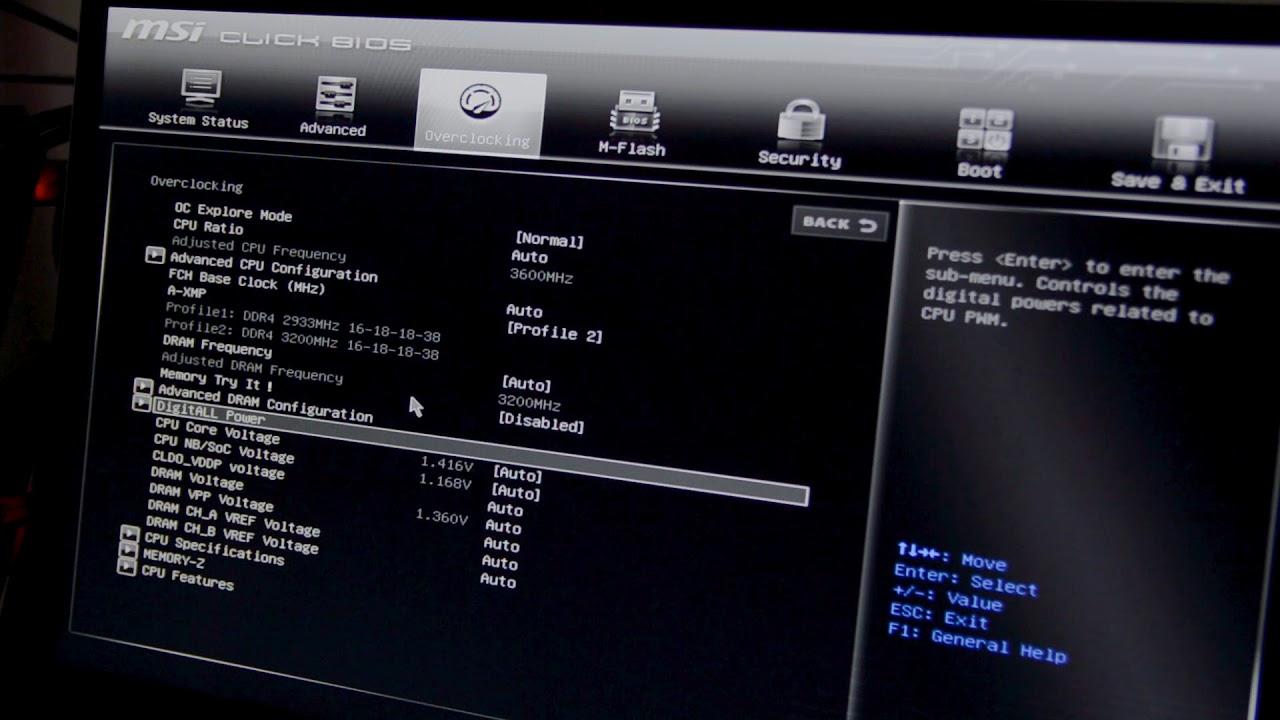
BIOS-optimering er et af de emner, som næsten alle har hørt om, men som meget få mennesker tør røre ved af frygt for at ødelægge noget. Og det er forståeligt: du går ind på den blå BIOS-skærm, ser en masse mærkelige muligheder for CPU, hukommelse, strøm og grafik, og tænker: "Jeg må hellere ikke røre ved noget." Men at forstå, hvad hver indstilling gør, og hvordan den påvirker ydeevnen, kan gøre forskellen mellem en pc, der kører uregelmæssigt, og en finjusteret maskine, der reagerer meget bedre.
I denne artikel vil vi på et klart og letforståeligt sprog gennemgå, hvad du kan justere i BIOS for at forbedre ydeevne, strømforbrug og stabilitet . Vi bruger eksempler, der minder meget om dem, man ofte ser på fora: muligheder som Hyper-Threading, Turbo Mode, virtualisering, CPU-forhåndshentning, HPET, integreret hukommelse, XMP, integrerede grafikindstillinger og meget mere. Du vil se både de praktiske aspekter (hvad du skal justere, og hvad du ikke skal) og de teoretiske (hvad der sker "bag kulisserne"), så du ikke går i blinde, når du åbner BIOS.
Hvad er BIOS, og hvorfor har det så stor indflydelse på ydeevnen?
BIOS (Basic Input/Output System) er det grundlæggende program, der kører, så snart computeren tændes . Dets opgave er at initialisere hardwaren, kontrollere, at alt fungerer korrekt, og overdrage kontrollen til operativsystemet (Windows, Linux osv.). Det fungerer også som mellemled mellem operativsystemet og vigtige enheder såsom harddisken ( NVMe, controllere og caching ), grafikkortet, tastaturet, musen og printeren.
Med hensyn til ydeevne er BIOS vigtig, fordi den definerer CPU'ens, hukommelsens og strømstyringens funktionsmåde fra det allerførste sekund. Indstillinger som Turbo-tilstand, hukommelsesprofiler, strømbesparende teknologier og timerstyring kan gøre din pc hurtigere, forbruge mindre strøm eller opleve færre forsinkelser og hakkende bevægelser i spil og applikationer.
For avancerede brugere, ingeniører eller hardwareentusiaster er BIOS et meget kraftfuldt værktøj: korrekt konfigureret kan det reducere strømforbruget, forbedre systemets responstid og forlænge hardwarens levetid . Forkert konfigureret kan det dog forårsage nedbrud, høje temperaturer, tab af ydeevne eller endda opstartsproblemer.
Det er vigtigt at forstå, at hvert bundkort og BIOS har lidt forskellige navne på indstillinger, men det grundlæggende er det samme: Du finder næsten altid menuer til CPU, RAM, integreret grafik, lagerplads og strømforsyning , selvom de kan være arrangeret forskelligt eller have forskellige navne.
Vigtige CPU-indstillinger i BIOS og hvordan de påvirker ydeevnen
Den del af BIOS, der ofte skræmmer folk, er CPU-sektionen. Det er her, du finder udtryk som Hyper-Threading, Turbo Mode, virtualisering, prefetchers, aktiverede kerner og så videre. Lad os gennemgå de mest almindelige, som du måske finder dem på et relativt gammelt eller mellemklasse bundkort.
En meget almindelig mulighed er Hyper-Threading (i Intel) eller den tilsvarende SMT i AMD-processorer. Denne teknologi gør det muligt for en fysisk kerne at opføre sig som to logiske kerner, hvilket forbedrer ydeevnen i programmer, der udnytter flere tråde, såsom videoredigering, komprimering, tung multitasking eller veloptimerede moderne spil.
Det nævnes ofte i fora, at deaktivering af Hyper-Threading kan forbedre ydeevnen i spil, der er stærkt afhængige af en enkelt kerne, såsom nogle klassiske konkurrencetitler som CS:GO. Realiteten er dog, at de fleste nyere spil drager fordel af flere tråde , og i mange tilfælde forværrer deaktivering af Hyper-Threading oplevelsen eller reducerer kun ydeevnen en smule uden at give nogen reel fordel.
Generelt set er det mest fornuftige for de fleste brugere at holde Hyper-Threading aktiveret . At deaktivere det giver kun mening, hvis du har kørt specifikke tests med et bestemt spil, målt FPS og stabilitet og rent faktisk ser en klar forbedring med det slået fra (noget der er sjældent i disse dage på moderne computere).
En anden bemærkelsesværdig mulighed er Limit CPUID Maximum . Denne funktion blev primært brugt til kompatibilitet med meget gamle operativsystemer (såsom nogle versioner af Windows før XP), der ikke kunne håndtere bestemte CPU-identifikatorer. Nu om dage, med moderne systemer, anbefales det næsten altid at holde Limit CPUID Maximum deaktiveret , som velrenommerede guider generelt anbefaler: aktivering kan kun begrænse processorfunktionaliteten uden at give nogen fordele.
Du vil også støde på Intel Virtualization Technology (VT-x, VT-d) eller dens AMD-ækvivalent (SVM). Denne teknologi gør det muligt for processoren at accelerere virtualisering, det vil sige brugen af virtuelle maskiner (VirtualBox, VMware, Hyper-V, WSL2, avancerede emulatorer osv.).
Mange deaktiverer det ved at følge vejledninger, der har til formål at presse hver eneste FPS ud af spil, fordi det i teorien kan reducere angrebsfladen en smule og undgå visse overheadomkostninger . I praksis er effekten på spillets ydeevne dog praktisk talt nul, og hvis du nogensinde vil bruge virtualisering, komplekse emulatorer eller funktioner som Android Studio med en accelereret emulator, vil du helt sikkert få brug for det.
Derfor anbefales det i de fleste tilfælde at lade virtualisering være aktiveret , medmindre du har meget specifikke sikkerhedsbehov eller har verificeret en specifik konflikt med et program eller spil, noget der ikke længere er almindeligt i nuværende systemer.
Mange BIOS'er viser også en liste over kerner såsom CPU 0, CPU 1, CPU 2, CPU 3 osv. , nogle gange med mulighed for manuelt at deaktivere nogle af dem. Nogle brugere deaktiverer flere kerner (f.eks. CPU 3, CPU 6, CPU 7) i den tro, at dette vil tvinge CPU'en til at fokusere på et par "stærkere" kerner. Generelt giver dette ikke meget mening: moderne processorer er designet til at arbejde med alle deres kerner aktive , og operativsystemet styrer selv arbejdsbyrden.
At reducere antallet af kerner kan i nogle tilfælde sænke strømforbruget eller temperaturen en smule, men det forringer også ydeevnen ved multitasking og i applikationer, der udnytter flere tråde, så det er normalt en dårlig idé, medmindre du har en meget specifik grund (f.eks. diagnosticering af en defekt kerne).
En anden vigtig indstilling er Turbo-tilstand (eller Intel Turbo Boost, Precision Boost i AMD osv.). Denne tilstand gør det muligt for CPU'en automatisk at øge sin frekvens over basisfrekvensen, når der er tilstrækkelig termisk og effektmæssig plads, hvilket giver bedre ydeevne i krævende opgaver uden brugerindgriben.
På stort set alle moderne computere er det værd at holde Turbo-tilstand aktiveret . Det er en pålidelig måde at øge ydeevnen på, når det er nødvendigt, og processoren beskytter selv mod overophedning ved at reducere frekvensen, hvis temperaturen bliver for høj. Kun på systemer med meget begrænset køling, eller hvis du ønsker at minimere strømforbrug og varme så meget som muligt, bør du overveje at deaktivere den og acceptere ydeevnetabet.
Hardware-forhåndshentning, forhåndshentning af tilstødende cachelinjer og anden finjustering af CPU'en
Der er en række muligheder, der ofte skaber forvirring, såsom Hardware Prefetcher og Adjacent Cache Line Prefetch . Disse parametre styrer, hvordan CPU'en forventer at læse data fra hukommelsen og indlæser dem i cachen, før de er nødvendige, i et forsøg på at forudsige adgangsmønstre.
Hardware -forhåndshentingen aktiverer en mekanisme, hvorved processoren forsøger at registrere sekventielle eller forudsigelige hukommelsesadgange og henter dem ind i L2/L3-cachen på forhånd. Dette forbedrer i de fleste tilfælde ydeevnen, fordi det reducerer effektiv hukommelseslatens i typiske opgaver (kontorprogrammer, websurfing, mange spil osv.).
Adjacent Cache Line Prefetch indlæser derimod den tilstødende cachelinje, når processoren anmoder om en linje, forudsat at den sandsynligvis vil blive brugt næste gang. Igen er ideen at forudse det faktiske dataforbrug for at fremskynde adgangen.
I nogle fora kan man finde ekstreme meninger: Nogle hævder, at deaktivering af disse prefetchere forbedrer ydeevnen i bestemte benchmarks eller specifikke spil, mens andre hævder det modsatte. Sandheden er, at det i langt de fleste situationer er bedst at holde begge aktiveret , da moderne processorer er meget veloptimerede til at arbejde med dem.
Deaktivering af dem giver normalt kun mening i meget specifikke miljøer: for eksempel på servere med meget specifikke arbejdsbelastninger, til videnskabelig ydeevnetest eller til stabilitetsdiagnostik. For en hjemmebruger eller gamer, der ønsker at optimere deres BIOS uden at komplicere tingene, er det mest fornuftige at lade Hardware Prefetcher og Adjacent Cache Line Prefetch være aktiveret.
Husk også på, at det at pille ved disse indstillinger uden rigtig at vide, hvad du laver, kan føre til mærkelig opførsel i nogle programmer eller endda inkonsekvent ydeevne afhængigt af belastningen. Hvis du ikke er bekendt med disse udtryk, er det bedst ikke at blive for opslugt af dem og i stedet fokusere på indstillinger, der har en klar og let målbar effekt, såsom Turbo-tilstand, XMP-hukommelsesprofiler eller operativsystemets strømstyringsplan.
RAM-hukommelse, XMP-profiler og hvad du normalt ser i moderne BIOS'er
En af de ting, der forårsager mest forvirring, når man åbner BIOS for første gang, er RAM- konfigurationen . I mange videoer og tutorials vil man se folk aktivere en funktion kaldet XMP (eXtreme Memory Profile) eller DOCP/EXPO på AMD-bundkort, som grundlæggende anvender en foruddefineret profil, så hukommelsen fungerer med den hastighed og de latenser, den blev solgt til.
Hvis du ikke justerer noget, er det meget sandsynligt, at din RAM kører med en lavere frekvens end den maksimalt understøttede frekvens . For eksempel kan moduler, der understøtter 3000 eller 3200 MHz, som standard køre med 2133 eller 2400 MHz. Aktivering af XMP i BIOS giver bundkortet mulighed for at læse hukommelsesprofilen og automatisk justere frekvens, spænding og timings, så du får mere ud af dine moduler uden at skulle overclocke manuelt.
I nogle ældre eller grundlæggende BIOS-versioner ser du muligvis ikke ordet XMP eksplicit, men snarere noget i retning af Hukommelsesprofil, Indlæs optimerede hukommelsesindstillinger eller lignende muligheder. Konceptet er det samme: indlæsning af en forudkonfigureret profil. For den gennemsnitlige bruger, der ønsker at få mest muligt ud af sin computer uden komplikationer, er aktivering af XMP-profilen ofte en af de ændringer, der har den største reelle indflydelse på ydeevnen , især på processorer, der er meget afhængige af RAM-hastighed.
Husk dog på, at nogle meget krævende hukommelsessæt kan kræve et ordentligt bundkort og en processor, der understøtter dem godt. Hvis aktivering af XMP får systemet til at blive ustabilt, genstarte eller ikke starte op, anbefales det at vende tilbage til BIOS, sænke frekvensen med et trin eller nulstille indstillingerne til standard og prøve en mindre krævende profil, hvis det er muligt.
For brugere, der, som i nogle eksempler fra den virkelige verden, næsten ikke ser nogen avancerede hukommelsesindstillinger i BIOS, er der ingen grund til bekymring: mange mere basale bundkort begrænser simpelthen avancerede indstillinger for at undgå problemer, men du kan stadig kontrollere, at RAM'en registreres korrekt, at den fungerer i dual channel (hvis du har to moduler), og at der ikke er nogen fejl i hukommelsestestene.
Grafikindstillinger i BIOS: hovedskærm, intern grafik og hukommelse
En anden sektion, der ofte skaber forvirring, er grafikindstillinger . Det er almindeligt at støde på muligheder som Primær skærm, Intern grafik, IGD-hukommelse eller DVMT/FAST hukommelse og undre sig over, "Hvad er disse til?".
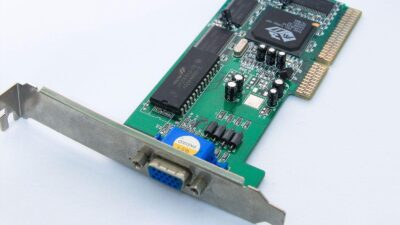
Det første skridt er at forstå, hvad Primær skærm eller lignende indstillinger gør (nogle gange vises de som Initier grafikkort, Primær GPU osv.). Denne indstilling angiver, hvilken grafikenhed der bruges som hovedskærm, når systemet starter: GPU'en integreret i processoren/bundkortet (IGD), den dedikerede i et PCIe-slot (PEG) eller i nogle tilfælde et ældre kort med en anden type grænseflade.
Hvis du har et dedikeret grafikkort (f.eks. et separat NVIDIA- eller AMD-kort), vil BIOS normalt registrere det og bruge det som den primære enhed i automatisk tilstand. I så fald behøver du generelt ikke at ændre noget, selvom det nogle gange anbefales manuelt at indstille PEG/PCIe som den primære enhed for at undgå potentielle konflikter eller lidt længere opstartstider.
Indstillingen Intern grafik styrer, om den integrerede GPU på processoren eller bundkortet er aktiveret. Hvis du bruger et dedikeret grafikkort og ikke har brug for de integrerede videoudgange, kan du deaktivere intern grafik for at forenkle opsætningen og i nogle tilfælde frigøre lidt delt hukommelse. I et typisk scenarie vil du se intern grafik aktiveret, når brugeren kun bruger det dedikerede grafikkort.
Når du bruger den integrerede grafik, vil du se parametre som IGD-hukommelse og DVMT/FIXED-hukommelse eller lignende værdier. Disse indstillinger angiver, hvor meget system-RAM der permanent er reserveret til den integrerede GPU, og hvor meget der kan allokeres dynamisk (DVMT: Dynamic Video Memory Technology).
Hvis du kun bruger din pc til lette opgaver (kontorprogrammer, internetsurfing, videoafspilning), er beskedne værdier som 32 MB RAM og 128 MB DVMT normalt tilstrækkelige, fordi den integrerede GPU vil anmode om mere hukommelse efter behov inden for de fastsatte grænser. Til mere krævende anvendelser (let spil, grundlæggende redigering) kan det være fordelagtigt at øge disse værdier en smule , idet man altid skal huske på, at denne ekstra hukommelse vil komme fra den samlede system-RAM.
For de fleste brugere, der ikke ønsker at komplicere tingene, fungerer det perfekt at lade grafikindstillingerne være på Auto og standardværdierne . Det giver kun mening at finjustere disse parametre, hvis du løber tør for systemhukommelse eller oplever specifikke problemer med skærmgenkendelse ved opstart.
Strømstyring i BIOS: besparelse, systemrespons og hardwarelevetid
Ud over CPU'en og hukommelsen styrer BIOS også en række strømparametre , der påvirker, hvordan computeren reagerer, når den er tændt, i pausetilstand eller inaktiv. Korrekt justering af disse indstillinger kan resultere i et mere effektivt og responsivt system.
Et typisk eksempel er hurtigstartsfunktionen, undertiden kaldet Fast Boot, Fast On eller lignende . Denne indstilling reducerer eller springer nogle kontroller over, når pc'en tændes, hvilket får operativsystemet til at indlæses hurtigere. I visse konfigurationer kan det dog forårsage problemer med at registrere USB-enheder, eksterne drev eller endda adgang til selve BIOS'en.
Derfor deaktiverer nogle brugere Fast On eller Fast Boot for at forbedre opstartsstabiliteten og dermed spare et par sekunders opstartstid. Hvis du ofte skifter hardware, tilslutter og frakobler enheder eller ofte har brug for at få adgang til BIOS, kan deaktivering af Fast Boot spare dig for en masse besvær.
Inden for strømstyring definerer BIOS også, hvordan CPU'ens C-tilstande opfører sig, strømbesparelse på PCIe-porte, dvaletilstande (S1, S3, S4) og andre subtile indstillinger. Generelt, hvis du bruger din pc normalt, er det bedst at lade disse indstillinger være på Auto eller på deres standardværdier , da producenterne normalt opnår en rimelig balance mellem strømforbrug og ydeevne.
For mere tekniske brugere eller systemer, der altid er tændt (hjemmeservere, arbejdsintensive systemer), giver det mening at finjustere disse parametre for at reducere strømforbrugsstigninger, minimere varmeudvikling og forlænge komponenternes levetid . Dette går dog ind på et mere avanceret område, hvor det er tilrådeligt at undersøge det specifikke bundkort og den specifikke processor grundigt.
HPET (High Precision Event Timer): hvad det er, og hvordan det påvirker systemet
High Precision Event Timer (HPET) er en anden indstilling, der findes i både BIOS og operativsystemet, og den har skabt en del diskussion i spil- og performancefora. I bund og grund er HPET en højpræcisionstimer, som Windows og andre systemer kan bruge til at planlægge begivenheder og måle tider mere præcist.
Nogle vejledninger foreslår at deaktivere HPET i Windows, men lade det være aktiveret i BIOS , baseret på tests, der viser små forbedringer i FPS eller en oplevet reduktion i inputforsinkelse i visse spil. Ideen er, at hvis systemet ikke tvinger brugen af HPET som den eneste timer, kan det mere fleksibelt bruge andre ure (TSC, HPET, ACPI).
Den typiske konfiguration ville være: HPET aktiveret i BIOS , og i Windows, tving ikke dens eksklusive brug (f.eks. aktiver den ikke ved hjælp af kommandoer, der tvinger systemet til kun at bruge HPET). Dette giver operativsystemet mulighed for at vælge den mest passende timer afhængigt af situationen uden at miste kompatibilitet.
Den faktiske indvirkning af HPET på ydeevnen varierer dog meget afhængigt af hardware, operativsystem og applikationer. På mange moderne systemer gør justering af HPET næsten ingen mærkbar forskel. Hvis du derfor ikke oplever mikrostakning, desynkroniseret lyd eller anden usædvanlig opførsel, kan du lade HPET være aktiveret i BIOS og ikke bekymre dig om det . Hvis du er en ydeevneentusiast og ønsker at presse hvert eneste millisekund ud af dit system, kan det give mening at køre benchmarktests, men altid med forsigtighed.
Generelle bedste fremgangsmåder ved optimering af BIOS
Efter at have gennemgået alle disse specifikke muligheder, er det nyttigt at opsummere en række generelle bedste fremgangsmåder for at sikre, at BIOS-optimering ikke bliver en kilde til problemer.
Det første du skal gøre, før du rører ved noget, er at skrive standardindstillingerne ned eller tage billeder af dem . På den måde, hvis ændringer gør dit system ustabilt eller forhindrer det i at starte, ved du præcis, hvad du havde indstillet, og kan nemt gendanne det uden at skulle gætte.
Det anbefales også kraftigt, at du kun ændrer én eller to indstillinger ad gangen og derefter tester systemet et stykke tid. Hvis du ændrer fem eller seks parametre på én gang (Hyper-Threading, Turbo, prefetchers, strømforsyning, grafik osv.), og så går noget galt, vil det være meget sværere at finde ud af, hvilken indstilling der forårsagede problemet.
Når du er usikker på en bestemt indstilling, er det bedst at lade den være på Auto, Standard eller Aktiveret , især hvis det involverer beskyttelsesmekanismer, temperaturstyring eller kompatibilitet. Producenter tester typisk disse indstillinger med den gennemsnitlige bruger i tankerne, og de er normalt ret sikre.
Glem ikke, at enhver BIOS-ændring bør ledsages af test i den virkelige verden : åbn dine sædvanlige spil og arbejdsprogrammer, og se om der er mere eller færre hakkende funktioner, om temperaturen stiger for meget, eller om systemet reagerer bedre eller dårligere. Teori er jo fint nok, men i sidste ende er det, der betyder noget, hvordan din pc føles i den daglige brug.
Endelig, hvis din computer nogensinde holder op med at starte på grund af en forkert indstilling, har næsten alle moderne bundkort en metode til at nulstille BIOS (eller CMOS): en jumper, en knap på bundkortet eller i det mindste at fjerne batteriet i et stykke tid. Se manualen til bundkortet for at lære præcis, hvordan du gør dette og gendanner fabriksindstillingerne.
Korrekt justering af BIOS er ikke magi eller hekseri, men det kræver lidt tålmodighed og et koldt hoved: ved at forstå hver nøglefunktion (Hyper-Threading, Limit CPUID Maximum, virtualisering, prefetchers, Turbo Mode, XMP, integreret grafik, Fast Boot, HPET…) og anvende ændringer med sund fornuft, kan du opnå en meget god balance mellem ydeevne, stabilitet, strømforbrug og hardwarelevetid uden at skulle være ingeniør eller bruge timevis på at rode.
Index
- 1 Hvad er BIOS, og hvorfor har det så stor indflydelse på ydeevnen?
- 2 Vigtige CPU-indstillinger i BIOS og hvordan de påvirker ydeevnen
- 3 Hardware-forhåndshentning, forhåndshentning af tilstødende cachelinjer og anden finjustering af CPU'en
- 4 RAM-hukommelse, XMP-profiler og hvad du normalt ser i moderne BIOS'er
- 5 Grafikindstillinger i BIOS: hovedskærm, intern grafik og hukommelse
- 6 Strømstyring i BIOS: besparelse, systemrespons og hardwarelevetid
- 7 HPET (High Precision Event Timer): hvad det er, og hvordan det påvirker systemet
- 8 Generelle bedste fremgangsmåder ved optimering af BIOS