- Linux Live-tilstand giver dig mulighed for at boote fra USB eller CD uden at installere eller ændre harddisken, ideel til test og redning.
- En Live USB med persistens gemmer konfigurationer og nogle data, selvom den ikke erstatter en fuld installation med hensyn til ydeevne og opdateringer.
- Nuværende værktøjer (Rufus, BalenaEtcher, Live-Usb-Install, Ventoy) gør det nemt at oprette bootbare og endda multiboot USB-drev med flere distributioner.
- Valget mellem Live USB, fuld diskinstallation eller dual boot afhænger af den balance, du leder efter mellem hastighed, bærbarhed og brugervenlighed.
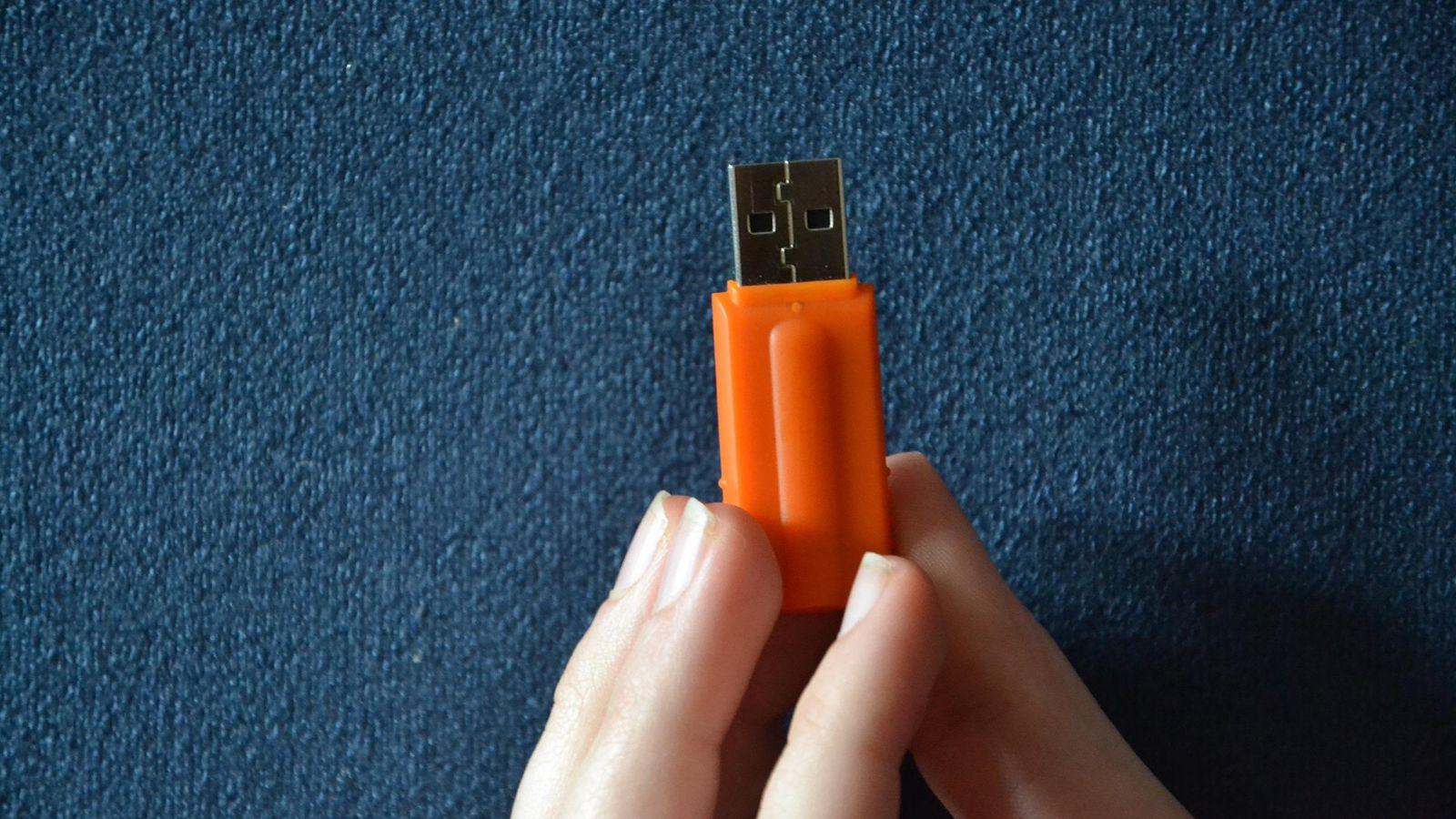
At starte Linux i Live-tilstand eller fra et permanent USB-drev er blevet en af de mest fleksible måder at bruge dette system på uden at røre harddisken. Hvis du tøver mellem at dobbeltstarte med Windows eller at stole på et Live USB, eller blot ønsker at have et Linux-nødsystem i lommen, bør du forstå, hvad hver mulighed tilbyder, og hvor deres begrænsninger ligger.
I årevis har mange brugere brugt dual-boot-opsætninger : Windows til spil eller lejlighedsvis brug, og Linux til arbejde, programmering eller fiduser. Andre foretrækker dog et USB-drev med Linux, der er klar til at starte enhver pc uden at efterlade spor. I denne artikel vil vi dykke ned i fordelene ved Live-tilstand, USB-persistens, hvordan det adskiller sig fra en fuld diskinstallation, og hvordan alt dette passer ind i dual-boot-oplevelsen.
Hvad er en Linux Live-tilstand (CD/USB) præcist?
Et Linux Live-system er et bootbart image (normalt en ISO), der kører direkte fra eksterne medier, såsom en ældre cd/dvd eller, nu om dage, næsten altid et USB-drev. Systemet er i vid udstrækning indlæst i RAM, så det kan fungere uden at være installeret på computerens harddisk.
Ideen er ikke ny: tilbage i slutningen af 90'erne og begyndelsen af 2000'erne opstod distributioner som DemoLinux og Yggdrasil Linux/GNU/X , der kunne afprøves ved at starte fra en cd, uden at rode med partitioner eller risikere en Windows-installation. Dette hjalp mange mennesker med at overvinde deres frygt for Linux, fordi de kunne eksperimentere uden frygt for at ødelægge noget.
Med tiden udviklede formatet sig: først LiveCD og LiveDVD , meget populære fordi optiske drev var billige og hurtige for den tid, og senere Live USB , som nu er standarden, fordi næsten ingen moderne pc'er har et cd- eller dvd-drev.
Når du starter op i Live-tilstand, monteres systemet i hukommelsen, og den interne harddisk kan forblive fuldstændig uændret , medmindre du vælger at montere dens partitioner for at få adgang til dataene. Dette gør Live-miljøer til ideelle værktøjer til både test af Linux-distributioner og gendannelse af systemer.
Live USB vs. Live CD: Hvorfor USB-drevet vandt kampen
Sammenlignet med den traditionelle CD, giver det nogle meget klare fordele at bruge et USB-drev til at starte en Linux Live . Den første er indlysende: et USB-drev kan nemt skrives til og slettes, så du kan opdatere imaget, ændre distributioner eller tilføje persistens uden at smide en ekstra disk væk.
Derudover har USB-flashdrev ingen bevægelige dele, hvilket gør det meget hurtigere at finde små filer end med et optisk drev. Det betyder, at lette programmer åbner hurtigere fra et Live USB-drev end fra en CD eller endda nogle ældre mekaniske harddiske.
Ikke alt er perfekt: båndbredden på mange USB-drev, især hvis du arbejder med USB 2.0-porte eller endda 1.1 på meget gamle computere, kan begrænse systemets opstartshastighed . På maskiner uden USB 2.0-understøttelse kan opstart fra en Live USB være frustrerende langsom sammenlignet med en moderne intern harddisk.
Det er også vigtigt at bemærke, at ikke alle computere understøtter USB-opstart , især ikke meget gamle maskiner . I disse tilfælde kan du bruge løsninger som f.eks. en lille bootbar cd eller endda en bootbar diskette, der "omdirigerer" opstartsprocessen til USB-drevet.
Praktiske fordele ved Live-tilstand: test, reparation og privatliv
En af de store fordele ved en Linux Live (for eksempel Ubuntu Live) er, at den giver dig mulighed for at prøve distributionen uden at installere noget . Systemet indlæses i RAM, og så længe du ikke monterer eller ændrer harddisken, forbliver alle dine data intakte. Dette er ideelt, hvis du vælger mellem flere distributioner eller vil se, hvordan den klarer sig på din hardware.
Denne tilstand er også en schweizerkniv til diagnosticering og reparation af systemer . Da den ikke afhænger af det operativsystem, der er installeret på disken, kan du starte en pc, der er stoppet med at starte Windows eller Linux, montere dens partitioner og: gendanne slettede filer, kopiere data til et andet drev, reparere boot manager, køre offline antivirusscanninger eller kontrollere hardwarestatus.
Live er perfekt til risikofri testning : du kan ændre indstillinger, installere pakker i den pågældende session, teste hardware eller køre effektive analyseværktøjer velvidende at ændringerne forsvinder, når du lukker ned. Så længe du ikke rører de interne diske, er det umuligt at "ødelægge" din hovedinstallation.
Med hensyn til sikkerhed og privatliv har Live-systemer en anden fordel: de efterlader ingen vedvarende spor på harddisken på den computer, hvor de bruges. Alt kører i hukommelsen, og hvis du ikke aktiverer vedvarende data på USB-drevet, er der ingen lokale beviser for dine aktiviteter tilbage, når du lukker computeren ned – noget, der er højt værdsat i retsmedicinske eller revisionsmæssige sammenhænge, eller simpelthen når du ikke vil efterlade digitale brødkrummer.
Endelig fungerer et USB-drev med Linux Live som en bærbar stationær computer . Du tager til en vens hus, et studiecenter eller en internetcafé med en computer, der ikke er din: du starter fra din USB og arbejder med dit miljø (og, hvis du har konfigureret persistens, med dine data og programmer). Når du frakobler enheden, er der intet tilbage på værtscomputeren.
Live uden persistens, persistent Live og fuld installation på USB
Når vi taler om "Linux Live på USB", blander vi faktisk flere forskellige tilgange. Den enkleste er den klassiske Live uden persistens ; det vil sige en klon af en LiveCD, men på et USB-drev: et komprimeret billede indlæses, systemet kører i RAM, og alt hvad du gør går tabt ved genstart.
Det er her, persistente Live-drev kommer i spil . I denne model oprettes der, udover systembilledet, en særlig fil eller partition (f.eks. casper-rw i Ubuntu eller overlay-USBLABEL-UUID i Fedora), hvor dine præferencer, nogle installerede pakker og dokumenter gemmes. Når du genstarter, anvendes disse ændringer transparent på basissystemet.
Denne persistensfunktion giver dig mulighed for at tilpasse distributionen uden flere installationer : du kan have et enkelt USB-drev med Ubuntu Live og beholde dine indstillinger, Wi-Fi-adgangskoder, nogle ekstra programmer, dokumenter osv. Et par hundrede MB eller et par GB plads er normalt nok til moderat brug.
Et persistent Live-miljø har dog betydelige begrænsninger: det er ikke designet til kerneopdateringer eller komplette systemopgraderinger , og visse handlinger, såsom installation af meget specifikke drivere, kan være problematiske. Det er meget nyttigt til moderate justeringer, men det erstatter ikke fuldstændigt en traditionel installation.
Det næste trin er at omdanne USB-drevet til en komplet Linux-installation , ligesom en ekstern harddisk. I dette tilfælde arbejder du ikke med en komprimeret ISO, men med et "rigtigt" system installeret på USB-drevet: boot manager, partitioner, systemmapper, bruger, fuld kryptering hvis det ønskes osv.
Denne tilgang har klare fordele: du kan opdatere pakker, ændre kerner, installere enhver software og tilpasse alt, ligesom du ville gøre på et internt drev. Desuden er det relativt nemt at aktivere end-to-end-kryptering for at beskytte dine data, hvis du mister drevet.
Dens største ulempe ligger i ydeevnen og slitagen på lagringsmediet: USB-drev er ikke designet til at modstå den samme mængde skrivning som en intern SSD, og et fuldt installeret system vil generere mere I/O. Kompatibilitet mellem forskellig hardware er også en faktor at overveje: Linux tilpasser sig ret godt til en række forskellige hardwaretyper, men hvis du installerer en 64-bit version og forsøger at starte den på ældre 32-bit maskiner eller meget gamle bærbare computere , vil du støde på problemer.
Værktøjer til oprettelse af Live USB og multiboot
Nu om dage er det utrolig nemt at oprette et bootbart USB-drev uden at skulle kæmpe manuelt med GRUB eller LILO. Der findes specifikke værktøjer til at generere Live USB'er fra ISO'er fra stort set enhver nuværende distribution.
På Ubuntu og dets derivater er en af de klassiske muligheder at bruge den indbyggede bootdisk-opretter, selvom der findes mere omfattende alternativer. En af de mest alsidige er Live-Usb-Install , et cross-platform-værktøj, der fungerer på både Linux og Windows og understøtter snesevis af forskellige distributioner og versioner.
Det smarte ved Live-Usb-Install er, at det lader dig downloade ISO-filen direkte fra internettet og brænde den til et USB-drev uden manuelt at skulle gå til hver distributions hjemmeside. Du vælger blot distribution, version, arkitektur, destination og eventuelt persistensstørrelse. For Ubuntu, Debian, Fedora, Mint, openSUSE, redningsdistributioner og mange flere er det normalt så simpelt som et par klik.
På Windows er programmer som Rufus og BalenaEtcher praktisk talt uundværlige. Med Rufus kan du vælge ISO-billedet, vælge partitionstypen (MBR eller GPT), målpartitionen (BIOS eller UEFI) og endda definere et persistensområde på nogle distributioner. BalenaEtcher tilbyder en minimalistisk tretrinsgrænseflade : vælg billedet, vælg enheden, og klik for at brænde.
Hvis du ønsker et multiboot USB-drev med flere distributioner eller endda redningsværktøjer på det samme drev, er programmer som Ventoy, YUMI, Universal USB Installer eller RMPrepUSB meget nyttige. Ventoy forvandler for eksempel USB-drevet til en slags boot manager, hvor du kun behøver at kopiere ISO'erne over på det: Når du starter op, vælger du, hvilken du vil køre.
Oprettelse af en Live USB af Ubuntu (eller en anden distribution) trin for trin
For at bruge Live-tilstand skal du først bruge et ISO-billede af distributionen . I tilfælde af Ubuntu anbefales det at downloade LTS-udgaven (Long Term Support) for at sikre stabilitet og langsigtet support. ISO-filen er flere GB stor, så du skal have et USB-drev på mindst 8 GB.
Når du har downloadet ISO-filen, kan du bruge Rufus på Windows: Tilslut USB-drevet, vælg det, vælg Ubuntu-billedet, definer partitionsskemaet (MBR eller GPT afhængigt af din BIOS/UEFI), kontroller, at formateringen er korrekt, og start processen. Hvis du aktiverer persistensindstillingen (når den er tilgængelig), kan du reservere plads på drevet for at gemme ændringer mellem sessioner.
BalenaEtcher er endnu mere ligetil: du vælger ISO-filen, vælger USB-drevet og klikker på "Flash". Programmet tager sig af at oprette det bootbare drev , validerer kopien og forbereder Live-miljøet uden for mange tekniske spørgsmål. Det er perfekt, hvis du ikke vil sidde fast i partitioneringsdetaljer.
I Linux gør værktøjer som Live-Usb-Install eller Ubuntu boot disk creator noget meget lignende. I Live-Usb-Install vælger du "Distribution"-tilstand, vælger om du vil downloade billedet direkte eller bruge en lokal ISO, vælger distribution, version, destinationsenhed og aktiverer, hvis det ønskes, persistens.
For avancerede brugere er der altid den "manuelle" mulighed: brug dd eller tilsvarende værktøjer til at kopiere ISO'en til enheden og derefter installer og konfigurer GRUB manuelt. Dette giver mere kontrol, men det er normalt ikke nødvendigt undtagen i meget specifikke tilfælde.
Sådan starter du din pc fra en Live USB
Når USB-drevet er klar, er næste trin at få BIOS/UEFI til at boote fra det . Normalt indsætter du USB-drevet, mens computeren er slukket, og når du tænder det, trykker du på tasten til valg af boot-enhed (F8, F12, Esc eller den, der er angivet af dit bundkort) for manuelt at vælge USB-drevet.
Hvis din computer stadig altid starter fra harddisken, kan du få adgang til BIOS/UEFI-indstillingerne og ændre opstartsrækkefølgen for at prioritere USB-enheder. På moderne computere kan sikker opstart også være en faktor : hvis den er aktiveret, og distributionen ikke er korrekt signeret, skal du muligvis deaktivere den for at starte nogle Live-aftryk.
Når systemet starter fra USB-drevet, vil du normalt se en menu (GRUB eller en anden boot manager), der giver dig mulighed for at prøve distributionen uden at installere den eller at starte installationsprogrammet direkte. Hvis du vælger at prøve det, vil Live-miljøet indlæses i RAM'en, og du kan bruge det normalt.
Fra det Live-miljø inkluderer de fleste distributioner en genvej til at installere systemet på disken, hvis du beslutter dig for at bruge den. Dette giver dig mulighed for at gå fra en simpel prøveversion til en permanent installation, enten ved at erstatte dit nuværende system eller oprette en dobbeltopstart med Windows.
Minimumskrav og faktisk ydeevne i Live-tilstand
Selvom mange Linux Live-distributioner er overraskende lette, er det en god idé at tjekke minimumskravene for den distribution, du vil prøve. I tilfælde af Ubuntu anbefales en 64-bit processor, mindst 1 GB RAM (selvom 4 GB er meget mere rimeligt) og en minimum skærmopløsning på 800x600.
Hvis din computer er gammel eller har meget begrænsede ressourcer, kan du vælge lettere Linux-distributioner (Lubuntu, Xubuntu, Puppy Linux, Tiny Core), hvoraf mange også har Live-versioner tilgængelige. Disse muligheder opdateres regelmæssigt, så du ikke sidder fast med forældet software, bare fordi du har gammel hardware.
I daglig brug vil du bemærke, at et Linux Live-system typisk bruger færre ressourcer end en tilsvarende Windows-installation . Der findes endda minimalistiske distributioner, der er designet til at puste nyt liv i computere, der betragtes som "døde" for moderne versioner af Windows, perfekte til browsing, lette kontorprogrammer eller basale opgaver.
Husk dog på, at ydeevnen af en Live-installation i høj grad afhænger af USB-hastigheden og porten . Et billigt flashdrev i en USB 2.0-port kan ikke konkurrere med et internt SSD, og dette vil især være mærkbart, når du indlæser krævende applikationer eller under opstart. Til intensiv brug er det bedst at vælge flashdrev af høj kvalitet eller endda eksterne SSD'er.
Live USB versus dual boot: hvad er det rigtige for dig?
Det store spørgsmål for mange brugere er, om de skal sætte en dual boot op med Windows og Linux eller bruge en Live USB (med eller uden persistens). Hver mulighed har sine klare fordele og ulemper.
Et dual-boot-system installeret på harddisken giver bedre ydeevne, større stabilitet og færre begrænsninger for opdateringer, drivere, spil eller ressourcekrævende programmer. Det er det bedste valg, hvis du skal bruge Linux i vid udstrækning på den pågældende computer, for eksempel til dagligt arbejde eller studier.
I modsætning hertil udmærker en Live USB sig ved mobilitet, sikkerhed og fleksibilitet : du kan bære den med dig, bruge den på enhver maskine, røre ikke ved partitioner og gendanne andres systemer. Med vedholdenhed kan du endda overføre dine indstillinger og noget af din software.
For en person, der kun bruger Linux lejlighedsvis eller ønsker et nødmiljø , kan en Live USB være tilstrækkelig. Mange brugere ender med at vælge dobbelt opstart som deres primære løsning og beholde en Live USB som backupværktøj efter at have overvejet tilgængeligheden af andre brugerprofiler på den samme pc, spilkompatibilitet og bekvemmelighed.
Hvis din pc har masser af processorkraft og RAM, er en anden mulighed en virtuel maskine : du kører Linux inde i Windows (med f.eks. VirtualBox) uden partitioner eller dobbelt opstart. Det er meget praktisk til test og udvikling, selvom ydeevnen aldrig vil være den samme som for et native installeret system.
Andre måder at bruge Linux på uden at installere det
Udover Live USB-stik er der andre måder at prøve Linux på uden at røre din harddisk . Som vi allerede har nævnt, giver virtuelle maskiner dig mulighed for at starte et ISO-billede, som om det var en pc i dit nuværende system. Dette er perfekt til at udforske brugerfladen, teste programmer og lære, selvom det ikke afslører potentielle problemer med Wi-Fi-drivere, grafik osv.
Der findes også cloud-tjenester, der tilbyder Linux-sessioner i din browser , såsom online demoer af distributioner eller OnWorks-lignende miljøer. Disse kan give dig en idé om udseendet og funktionaliteten af nogle applikationer, men med klare begrænsninger: stærkt begrænset ydeevne, ingen adgang til selve hardwaren og ofte ingen begrænsninger for terminal- eller softwareinstallation.
I Windows 10 og 11 tilbyder Microsoft Windows Subsystem for Linux (WSL) , som giver dig mulighed for at køre distributioner som Ubuntu eller Kali uden fuld virtualisering, integreret direkte i Windows. Det er ikke et typisk Live-miljø, da det er installeret på systemet, men det giver en anden måde at bruge Linux på uden formatering eller partitionering.
Til meget specifikke anvendelser (udvikling, cybersikkerhed, servere) tilbyder nogle distributioner som Kali Linux til penetrationstest , Tails eller Rocky Linux også Live ISO'er. Kali er rettet mod penetrationstest; Tails prioriterer anonymitet, kører i RAM og routerer al trafik gennem Tor, mens Rocky Linux er rettet mod servermarkedet som en binær klon af RHEL.
Endelig er det værd at nævne, at nogle Live-distributioner inkluderer integrerede virtualiseringsværktøjer (VirtualBox, VMware eller andre), der er klar til brug fra selve USB-drevet, hvilket forvandler flashdrevet til et lille bærbart test- og demonstrationssæt.
Begrænsninger og forholdsregler at overveje med Live USB'er
Selvom en Live USB virker som en mirakelkur, har den betydelige tekniske begrænsninger , som det er værd at være opmærksom på. I mange tilfælde er det ikke nemt eller simpelthen umuligt at opdatere individuelle applikationer, hvis distributionen er pakket i et enkelt komprimeret billede.
Størrelsen på basisinstallationen varierer også betydeligt: der findes meget små Live-installationer (50-200 MB) designet til redning eller ultralet brug , og andre, der spænder fra 700 MB til flere GB, fordi de indeholder adskillige applikationer. På et USB-drev med begrænset kapacitet vil dette give mindre plads til persistens og personlige data.
Vedholdenhed er heller ikke en mirakelkur. Selvom du kan installere noget software og gemme dokumenter , er det i mange Live-distributioner ikke muligt at opdatere hele systemet eller ændre visse interne dele (som kernen) uden at risikere at ødelægge imagestrukturen.
Kryptering er også en vigtig overvejelse . I nogle scenarier udføres kryptering på filniveau (f.eks. for persistensfilen), hvilket giver acceptabel beskyttelse, men ikke er så robust som fuld diskkryptering. Hvis du håndterer meget følsomme data, kan en komplet Linux-installation på et USB-drev med end-to-end-kryptering være en bedre løsning.
Husk endelig, at en Live USB er beregnet til at være relativt midlertidig . Hvis du bruger den som dit primære system med hyppige skrivninger og opdateringer, kan det være tid til at overveje at installere den på en intern harddisk eller en dedikeret ekstern SSD for større pålidelighed og hastighed.
I sidste ende kombinerer Linux Live-tilstande og Live USB'er filosofien om at eksperimentere uden at ødelægge noget med muligheden for at tage dit miljø med overalt. At kende deres begrænsninger, hvilken ydeevne du kan forvente, hvilke værktøjer du skal bruge til at oprette dem, og hvordan du integrerer dem med en dual boot eller virtuel maskine er nøglen til at få mest muligt ud af dem og undgå unødvendig frustration, når du har mest brug for dem.

Index
- 1 Hvad er en Linux Live-tilstand (CD/USB) præcist?
- 2 Live USB vs. Live CD: Hvorfor USB-drevet vandt kampen
- 3 Praktiske fordele ved Live-tilstand: test, reparation og privatliv
- 4 Live uden persistens, persistent Live og fuld installation på USB
- 5 Værktøjer til oprettelse af Live USB og multiboot
- 6 Oprettelse af en Live USB af Ubuntu (eller en anden distribution) trin for trin
- 7 Sådan starter du din pc fra en Live USB
- 8 Minimumskrav og faktisk ydeevne i Live-tilstand
- 9 Live USB versus dual boot: hvad er det rigtige for dig?
- 10 Andre måder at bruge Linux på uden at installere det
- 11 Begrænsninger og forholdsregler at overveje med Live USB'er