- Konfigurer privatlivsindstillinger på sociale netværk og i apps for at begrænse, hvem der kan se dine oplysninger, og hvordan de interagerer med dig.
- Styrk din sikkerhed med VPN, forhåndskryptering af filer, stærke adgangskoder og tofaktorgodkendelse.
- Tjek tilladelserne på din mobilenhed og browser, undgå usikret offentlig Wi-Fi, og hold dine enheder fri for malware.

At beskytte dit online privatliv er ikke længere et luner for teknologinørder: det er et grundlæggende krav for alle, der bruger sociale netværk, apps, beskeder eller blot browser på internettet dagligt.
I dag deler vi ubevidst en enorm mængde personlige data : fotos, placering, kontakter, browsevaner, interesser, arbejde, endda helbred og økonomi. Den gode nyhed er, at du med et par veljusterede indstillinger og nogle enkle vaner kan genvinde betydelig kontrol over, hvad platforme ved om dig, og hvem der ser hvad.
Online privatliv, anonymitet og typer af trusler
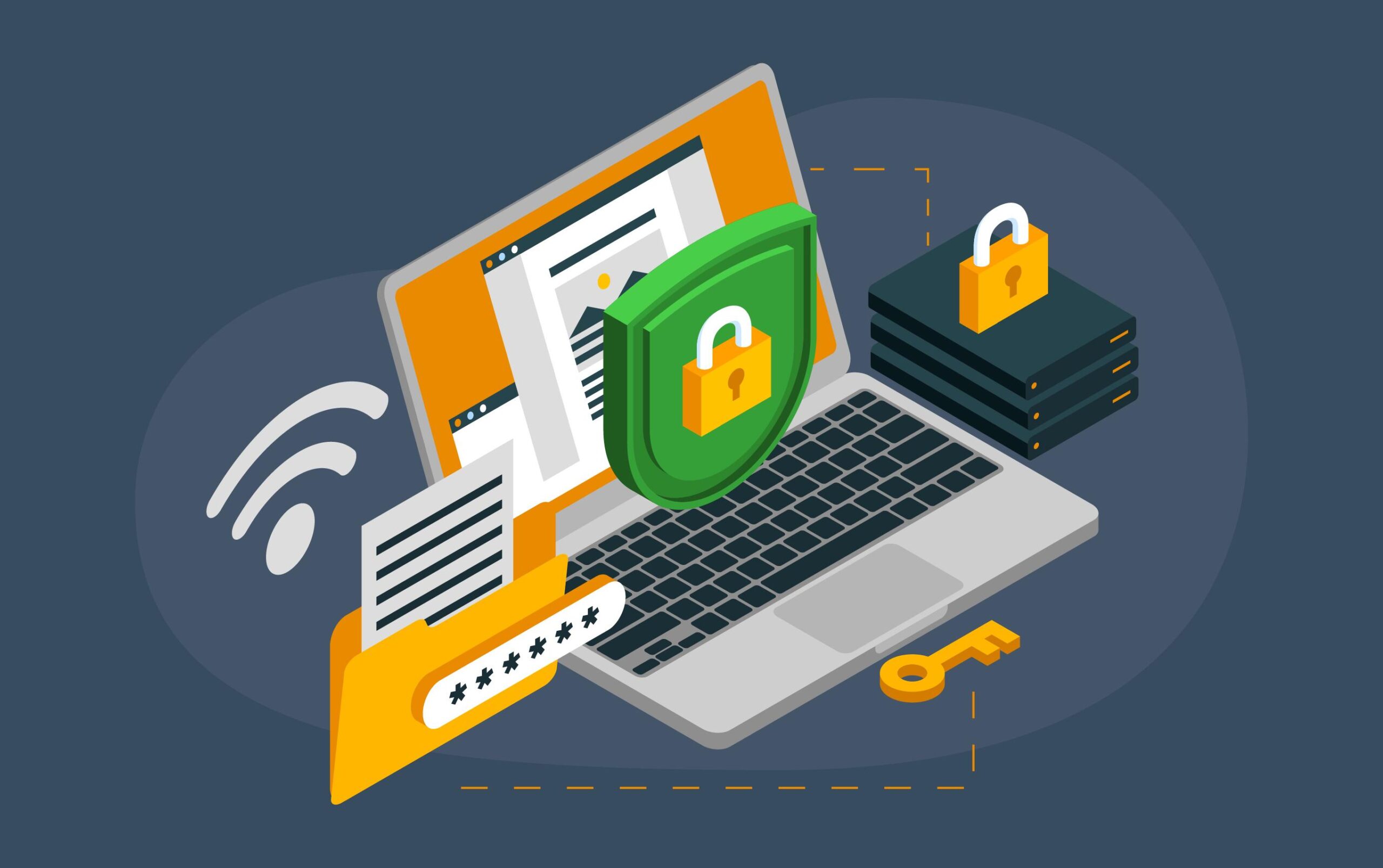
Når vi taler om online privatliv og sikkerhed, henviser vi ikke til en magisk knap, der løser alt, men til en kombination af teknologier, indstillinger og god praksis, der gradvist reducerer risici.
På internettet står du over for mange typer trusler : fra regeringer, der overvåger en del af trafikken, til virksomheder, der sporer hvert klik til markedsføringsformål, til kriminelle, malware eller grupper af avancerede angribere, der forsøger at spionere på din kommunikation eller stjæle dine konti.
Det er afgørende at skelne mellem to begreber, der ofte forveksles: privatliv og anonymitet . Privatliv betyder, at andre ikke kan se indholdet af det, du gør eller deler, selvom de ved, hvem du er; anonymitet betyder, at de kan se, hvad du gør, men ikke kan forbinde det med dig.
Ideelt set ville vi have både privatliv og anonymitet , men som standard, når vi bruger sociale netværk, apps og cloud-tjenester, har vi normalt meget lidt af begge dele, hvis vi ikke justerer indstillingerne og bruger specifikke værktøjer.
For virkelig at forbedre din digitale situation er det en god idé at sætte klare mål : Vil du forhindre din internetudbyder i at spionere på dig, forhindre annoncører i at spore dig, beskytte dine konti mod tyveri eller skjule din identitet, mens du browser? Afhængigt af dine mål kan de løsninger, du har brug for, variere betydeligt.
VPN, anonymitet og forhåndskryptering af dine data
Det mest delikate led i din digitale sikkerhed er din lokale internetforbindelse , det vil sige den del, der går fra din enhed til den router eller det adgangspunkt, du bruger.
I den del af kæden er angreb som DNS-spoofing , trafikspionage, man-in-the-middle-angreb eller session hijacking særligt effektive, da de kan give en angriber mulighed for at omdirigere websteder, se, hvad du laver, eller manipulere kommunikation.
For at minimere denne risiko er den klogeste fremgangsmåde at bruge en VPN (virtuelt privat netværk) . En VPN opretter en krypteret tunnel mellem din computer og en ekstern server, så al trafik, der forlader din enhed, er beskyttet, indtil den når den server, og ingen på dit samme netværk (naboer, brugere af det samme offentlige Wi-Fi eller endda uærlige internetudbydere) kan se, hvad du laver.
Husk på, at en VPN primært tilbyder privatliv på den lokale side , men ikke nødvendigvis fuldstændig anonymitet: VPN-udbyderen kan vide, hvem du er, og medmindre den ikke fører logfiler og er korrekt konfigureret, kan din aktivitet spores tilbage til dig.
Hvis din prioritet er at skjule din IP-adresse og være mere anonym, kan du bruge en anonymiseringstjeneste som Tor . Tor-projektet omdirigerer din trafik gennem flere distribuerede noder, så det websted, du besøger, ikke ser din rigtige IP-adresse, men snarere IP-adressen på en exit-node.
Tor fungerer dog ikke som en VPN: den beskytter kun trafikken fra de applikationer, du konfigurerer til at bruge dens proxy, og det indhold, der forlader exit-noden, rejser tilbage som almindelig tekst eller "normale" krypterede data, afhængigt af det websted eller den tjeneste, du bruger. Med andre ord er Tor bedre til at skjule din identitet, men den krypterer ikke hele vejen fra ende til anden.
Et andet vigtigt område er de filer, du uploader til skyen. Enhver fil, du efterlader på en online lagringstjeneste uden kryptering, kan ende med at blive tilgået, kopieret eller ændret af tredjeparter. Derfor giver det meget mening at anvende "forkrypterings"- eller PIE-reglen: krypter dine data, før du uploader dem.
Med filkrypteringsværktøjer som AES Crypt, 7-Zip, Cryptomator, AxCrypt eller GnuPG kan du beskytte følsomme dokumenter (personlige dokumenter, sikkerhedskopier, økonomiske oplysninger osv.) med en stærk adgangskode, så selvom nogen får adgang til cloud-serveren, kan de ikke åbne dem uden den nøgle.
Sociale netværk er en sand magnet for personlige data : fotos, vennelister, forhold, interesser, geoplacering, meninger... og de er også en guldgrube for social engineering-kampagner og svindel.
Det er værd at gentage denne idé: Hvis en tjeneste er gratis, er du ofte produktet . Platforme tjener deres penge ved at sælge reklamer baseret på meget detaljerede brugerprofiler, bygget ud fra al den information.
Ud over kommerciel indsamling kan en person med onde intentioner bruge sociale medier til at udgive sig for at være dig , oprette målrettede svindelnumre eller vinde din tillid ved at lære om dig og dine omgivelser.
Heldigvis inkluderer alle større netværk ret omfattende privatlivsindstillinger . Tricket er at bruge et par minutter på at gennemgå hvert afsnit og opdatere dem regelmæssigt, da platformene foretager ændringer ret ofte.
Facebook: Styr, hvad de ser, og hvordan de finder dig
På Facebook er det centrale punkt i menuen "Indstillinger og privatliv" , hvor du kan gå til "Indstillinger" eller "Genveje til privatliv" for at gennemgå de vigtigste indstillinger.
I afsnittet om, hvordan folk kan finde og kontakte dig, kan du begrænse, hvem der kan sende dig venneanmodninger, finde dig via din e-mail eller dit telefonnummer og se din venneliste, samt reducere synligheden af din offentlige profil, så fremmede ser så lidt som muligt.
En anden vigtig sektion er privatliv for opslag , hvor du vælger, om det, du deler, skal være synligt for alle, kun dine venner, en brugerdefineret gruppe eller kun for dig. Det er også en god idé at gennemgå tidslinjen og taggingindstillingerne for at godkende opslag, du er tagget i, før de vises på din profil.
I området "Din aktivitet" kan du administrere alle dine tidligere interaktioner: gennemgå og slette gamle opslag, rydde din aktivitetslog og kontrollere, hvilke tilknyttede apps og websteder der har adgang til din Facebook-konto, og hvilke specifikke data.
X (tidligere Twitter): målgruppe, placering og kontakter
På X (Twitter) findes de relevante indstillinger i menuen "Indstillinger og privatliv" i afsnittet "Privatliv og sikkerhed".
Der kan du beslutte, om dine opslag skal være offentlige eller beskyttede . Hvis du vælger muligheden for beskyttet konto, er det kun godkendte følgere, der kan se dine tweets, svare på dem eller interagere med dem normalt.
I indstillingerne "Publikum og tags" kan du kontrollere, hvem der kan tagge dig på billeder eller nævne dig, og i "Indhold du ser" kan du filtrere notifikationer eller resultater, der indeholder stødende ord, nyoprettede konti eller profiler, som du anser for uønskede.
Glem ikke at tjekke sektionen med placeringsoplysninger for at deaktivere brugen af din nøjagtige placering i dine tweets, og området "Synlighed og kontakter", hvor du kan forhindre folk i at finde dig via e-mail eller telefon og dermed reducere sporing og spam.
Instagram: Profilsynlighed og interaktioner
Instagram har sin egen menu "Indstillinger og privatliv" både i appen og på nettet, hvorfra du kan beskytte din aktivitet betydeligt.
Det første du skal overveje er, om du vil have din konto offentlig eller privat . Med en privat konto er det kun de følgere, du godkender, der vil se dine billeder, stories og reels; det er den bedste løsning, hvis du ikke er interesseret i masseeksponering.
I sektionen for, hvem der kan se dit indhold, kan du, udover generel synlighed, bruge værktøjer som listen over "nære venner" i historier til kun at dele ting med en meget lille kreds eller blokere specifikke konti, som du ikke ønsker skal interagere med dig.
I gruppen af indstillinger for, hvordan andre kan interagere med dig, kan du begrænse kommentarer, direkte beskeder, svar på historier, tags og omtaler, og endda gennemgå og tilbagekalde tilladelser for tredjepartsapplikationer, der er knyttet til din profil.
Endelig kan du i "Kontocenter" se startede sessioner, enheder og placeringer, aktivere mistænkelige login-advarsler og styrke adgangssikkerheden med totrinsgodkendelse.
LinkedIn: velafmålt professionel synlighed
LinkedIn er primært et professionelt netværk, men det betyder ikke, at du skal eksponere alt dit arbejde og alle dine kontaktoplysninger uden filtre.
Fra menuen "Indstillinger og privatliv" kan du få adgang til synlighedssektionen for at definere, hvem der kan se din profil, din seneste aktivitet, dine kontakter og de data, du offentligt viser om dig selv, din virksomhed eller din karriere.
Et andet vigtigt afsnit er "Databeskyttelse", hvor du justerer, hvem der kan kontakte dig , om du accepterer beskeder fra et medlem eller kun fra dine forbindelser, og hvordan dine data bruges til at vise dig annoncer eller forslag.
Det er også en god idé med jævne mellemrum at gennemgå afsnittet "Login og sikkerhed", kontrollere aktive enheder og sessioner for mistænkelig aktivitet og underretningsafsnittene for at beslutte, hvem du vil modtage advarsler fra, og i hvilket format.
TikTok: privat konto, interaktioner og enheder
TikTok, meget populært blandt unge brugere, men i stigende grad brugt af alle aldre, koncentrerer mange privatlivs- og sikkerhedsindstillinger under "Indstillinger og privatliv" > "Privatliv".
Derfra kan du konvertere din profil til en privat konto , så kun de følgere, du godkender, kan se dine videoer, din følgerliste og dine grundlæggende kontooplysninger.
I synlighedssektionen er det også værd at kontrollere, om du tillader brugen af lokationstjenester og justerer appens tilladelser fra systemet (kamera, mikrofon, kontakter, lagerplads osv.), så du kun efterlader dem, der er strengt nødvendige.
I interaktionssektionen kan du begrænse, hvem der kan kommentere, nævne, tagge, sende dig direkte beskeder eller bruge dine videoer i duetter og andre platformspecifikke funktioner, samt administrere listen over blokerede konti.
Hvis du går tilbage til "Indstillinger og privatliv" og indtaster "Sikkerhed", kan du se listen over enheder med en åben session på din konto og lukke dem, du ikke genkender, hvilket er meget nyttigt til at forhindre uautoriseret adgang.
OnlyFans: Profil- og sessionskontrol
På OnlyFans, en abonnementsplatform for eksklusivt indhold, indeholder indstillingspanelet et specifikt afsnit med titlen "Privatliv og sikkerhed".
Der kan du bestemme, hvordan du administrerer privat indhold , hvilken type abonnement du knytter det til (følgere, begrænset osv.), og hvilke profilelementer du viser, f.eks. seneste aktivitet eller særlige abonnementstilbud.
I afsnittet "Konto" er det vigtigt at gennemgå aktive login-sessioner og lukke alle, du ikke genkender, for at forhindre andre i at få adgang til dit dashboard, din indtjening eller dit indhold.
WhatsApp: Synlighed, grupper og følsomme beskeder
Selvom WhatsApp er en beskedapp, afslører den også en masse personlige oplysninger, hvis du ikke justerer dens interne indstillinger.
Fra "Indstillinger" > "Konto" > "Privatliv" kan du kontrollere, hvem der ser dit profilbillede, din sidste forbindelsestidspunkt, din infobesked og dine statusser, og vælge mellem alle, kun dine kontakter eller ingen.
I den samme menu kan du deaktivere læsekvitteringer (den berømte blå dobbelttjek), begrænse, hvem der kan tilføje dig til grupper uden din tilladelse, og i chats indstille "vis én gang"-indstillingen, når du sender billeder eller videoer, så modtageren ikke kan gemme dem, videresende dem eller tage skærmbilleder.
Alle beskeder sendes som standard med end-to-end-kryptering , men du kan bekræfte krypteringen med hver kontakt ud fra chatoplysningerne, ved at sammenligne koden eller ved at scanne QR-koden personligt.
Ud over hver specifik app spiller din mobiltelefon og din browser en nøglerolle i at filtrere, hvilke data der deles, og med hvem.
Mange nyere Android-enheder har et kombineret panel med "Sikkerhed og privatliv" , der viser en oversigt over enhedens status sammen med advarsler, når den registrerer potentielle risici, og anbefalinger til at forbedre din beskyttelse.
Øverst på skærmen vil du se en besked som "Alt OK", hvis der ikke er nogen problemer, eller noget i retning af "Enhed i fare", hvis der registreres bekymrende elementer, hvilket kort forklares nedenfor.
Fra dette panel kan du normalt gennemgå programtilladelser, malwaredetektion, placeringstjenester, dataforbrug, skærmlås, biometrisk godkendelse og andre muligheder, selvom den specifikke organisation varierer afhængigt af producenten.
I almindelige webbrowsere er det også en god idé at gennemgå indstillingerne for privatliv og sikkerhed . I Chrome får du f.eks. adgang til dem fra menuen med tre prikker > "Indstillinger" > "Privatliv og sikkerhed", hvor du kan rydde cookies og historik, administrere webstedstilladelser (kamera, mikrofon, notifikationer osv.) og gennemgå gemte adgangskoder. Firefox, Safari og Microsoft Edge har lignende menuer (se hvilke Edge-funktioner der er deaktiveret ), hvor du kan justere blokering af tracker , de typer cookies, du accepterer, automatisk sletning af data, når browseren lukkes, og andre specifikke funktioner.
Hvis du vil gå et skridt videre, kan du udover at justere indstillingerne vælge browsere og søgemaskiner , der i sagens natur respekterer dit privatliv mere (se vores guide til de bedste webbrowsere ).
For eksempel er Brave en browser, der inkluderer indbygget blokering af påtrængende annoncer, trackere, ondsindede scripts og en vis kontrol over cookies, udover at tilbyde avancerede muligheder såsom integration med anonyme netværk og, i sin mobilapp, muligheden for at tilføje en VPN (mod et gebyr). Se for eksempel vores Brave vs. Vivaldi-sammenligning for at vurdere forskellene i privatliv og ydeevne.
Hvad angår søgemaskiner, er alternativer som DuckDuckGo blevet populære, fordi de minimerer de personlige oplysninger, de gemmer: de forbinder ikke søgninger med din IP-adresse eller opbevarer en detaljeret profil, hvilket gør det vanskeligt for tredjeparter at forbinde dine søgninger med din identitet (læs vores browservejledning til privatliv for at få flere oplysninger).
Derudover kan du forbedre din opsætning med udvidelser, der styrker sikkerheden, altid bruge din sunde fornuft og undgå at installere ting unødvendigt. Annonceblokkere hjælper med at rydde op i din browseroplevelse og reducere eksponering for ondsindet reklame, mens kodeblokkere giver dig mulighed for at bestemme, hvilke scripts der kører på hver side.
Der findes også specifikke VPN-browserudvidelser, der er nyttige til bestemte opgaver, og adgangskodeadministratorer, der integreres for sikkert at udfylde legitimationsoplysninger automatisk og generere stærke og distinkte nøgler for hvert websted.
Bedste praksis: mindre fodaftryk, mere kontrol
Selv hvis du justerer alle indstillingerne, vil dit niveau af online privatliv i høj grad afhænge af dine daglige vaner.
På sociale medier anbefales det kraftigt at minimere de oplysninger, du giver i din profil: der er ingen grund til at fortælle hele din livshistorie eller udfylde spørgeskemaer, undersøgelser eller spil af typen "opdag, hvilken karakter du er, ved at besvare disse 20 spørgsmål", som ofte bruges til bedre at profilere dig eller endda udlede mulige svar på dine sikkerhedsspørgsmål.
Det hjælper også at begrænse din brug af "synes godt om"-knappen og tvangsmæssig deling, da hver interaktion tilføjer information til din annonceprofil . Og undgå, når det er muligt, at logge ind på andre tjenester ved hjælp af dine Google-, Facebook- eller andre konti, da det yderligere forbinder platforme sammen.
Med hensyn til e-mail og telefon er det en god idé at reservere din primære adresse og dit personlige nummer til det, der virkelig er vigtigt, og oprette engangs-e-mailkonti (eller endda et alternativt nummer) til tilmeldinger til onlinebutikker, konkurrencer og tjenester, du ikke har for meget tillid til.
I beskeder skal du prioritere apps, der bruger ægte end-to-end-kryptering . WhatsApp bruger det som standard, mens du i Telegram for eksempel manuelt skal aktivere "hemmelige chats", hvis du vil forhindre andre i at læse dine samtaler, heller ikke på udbyderens servere.
Adgangskoder, sikkerhedsspørgsmål og log ud
En stor del af dit privatliv afhænger af sikkerheden på dine konti , og det starter med de adgangskoder, du bruger.
Den mest effektive strategi involverer at bruge en adgangskodeadministrator , der sikkert gemmer alle dine adgangskoder og giver dig mulighed for at generere lange, unikke og tilfældige kombinationer for hver tjeneste uden nogensinde at genbruge dem.
Hovedadgangskoden til den pågældende administrator skal være meget stærk: for eksempel en lang sætning bestående af flere ord med nogle forsætlige stavefejl og symboler imellem, som du kun bruger til det formål og aldrig gentager andre steder.
Mange tjenester bruger stadig sikkerhedsspørgsmål til at gendanne din konto eller godkende følsomme ændringer. For at forhindre nogen i at gætte dine svar blot ved at kigge på dine sociale medier, kan du bruge tricks som at svare med det modsatte af det, der bliver spurgt om, eller altid tilføje en fast fyldsætning i slutningen af det korrekte svar, hvilket gør dem nemme at huske, men næsten umulige for andre at udlede.
Glem ikke at aktivere tofaktorgodkendelse (2FA), når det er muligt: dette kan være via SMS-koder, godkendelsesapps eller fysiske sikkerhedsnøgler. Det er en lille ekstra smule tid til gengæld for et kæmpe spring i beskyttelse mod kontotyveri.
Og når du er færdig med at bruge en følsom tjeneste (e-mail, netbank, større sociale netværk osv.), så gør det til en vane at bruge log ud- muligheden i stedet for bare at lukke fanen. Dette forhindrer nogen i at udnytte åbne sessioner, hvis de får adgang til din enhed eller browser.
HTTPS, malware, tilladelser og WiFi-netværk
Udover at bruge en VPN er det vigtigt at sikre, at dine hjemmesideforbindelser altid bruger HTTPS , det vil sige HTTP krypteret med TLS, så ingen nemt kan læse eller manipulere det, du udveksler med hvert websted.
Moderne browsere viser et hængelåsikon ud for adressen, når forbindelsen er sikker. Du kan klikke på det for at se detaljer om det digitale certifikat og den anvendte protokol (ideelt set TLS 1.3 eller som minimum 1.2).
Malware er en konstant trussel mod dit privatliv . For at reducere risici anbefales det at bruge et godt og opdateret antivirusprogram, aktivere realtidsbeskyttelse, planlægge regelmæssige scanninger og være meget forsigtig, når du downloader filer, åbner e-mailvedhæftninger eller tilslutter USB-drev fra ukendte kilder (se vores privatlivsvejledning til Windows-pc'er ).
Gennemgå omhyggeligt apptilladelser på din mobilenhed : mange anmoder om adgang til kontakter, placering, kamera eller mikrofon, når de faktisk ikke har brug for det for at fungere. Deaktiver alt unødvendigt, og slet apps, du ikke bruger.
Pas endelig på offentlige Wi-Fi-netværk : de er ofte grobund for spionageangreb, falske adgangspunkter eller forsøg på sessionskapning. Brug hvis det er muligt din egen mobilforbindelse ved at dele data fra din telefon eller en bærbar router. Hvis du ikke har andet valg end at bruge åben Wi-Fi, skal du aktivere en pålidelig VPN, så snart du opretter forbindelse, og undgå at indtaste loginoplysninger eller bankoplysninger.
At beskytte dit online privatliv handler ikke om én stor ændring, men snarere om gradvist at justere indstillinger, værktøjer og vaner for at minimere mængden af data, du eksponerer, og risikoen for, at nogen misbruger dem. Med en god kombination af indstillinger på sociale netværk og apps, stærke adgangskoder, VPN'er, kryptering, regelmæssige gennemgange af tilladelser og en smule sund fornuft kan du navigere på internettet med langt mere ro i sindet uden at udsætte dit digitale liv for skader.

Index
- 1 Online privatliv, anonymitet og typer af trusler
- 2 VPN, anonymitet og forhåndskryptering af dine data
- 3 Konfigurer privatlivsindstillinger på større sociale netværk
- 3.1 Facebook: Styr, hvad de ser, og hvordan de finder dig
- 3.2 X (tidligere Twitter): målgruppe, placering og kontakter
- 3.3 Instagram: Profilsynlighed og interaktioner
- 3.4 LinkedIn: velafmålt professionel synlighed
- 3.5 TikTok: privat konto, interaktioner og enheder
- 3.6 OnlyFans: Profil- og sessionskontrol
- 3.7 WhatsApp: Synlighed, grupper og følsomme beskeder
- 4 Indstillinger for beskyttelse af personlige oplysninger og sikkerhed på Android og i browsere
- 5 Browsere, søgemaskiner og udvidelser med fokus på privatliv
- 6 Bedste praksis: mindre fodaftryk, mere kontrol
- 7 Adgangskoder, sikkerhedsspørgsmål og log ud
- 8 HTTPS, malware, tilladelser og WiFi-netværk