- Korrekt konfiguration af navigation (GPS, stemme, ruter og lag) forbedrer nøjagtigheden og brugervenlighed ved daglig brug af Google Maps.
- Tilpasning af interesser, områder, hjem, arbejde og kontakter giver dig mulighed for at modtage mere nyttige anbefalinger og oprette hurtige og hyppige ruter.
- Download af offlinekort, justering af notifikationer og brug af inkognitotilstand hjælper med at optimere data, batteri og privatliv.
- Avancerede funktioner som Android Auto, trafikhændelser, tidslinje og bidrag gør Maps til en komplet rejseassistent.
Hvis du bruger din telefon til at komme rundt, gør det at mestre Google Maps-indstillingerne hele forskellen mellem blot at ankomme og at komme derhen hurtigt, komfortabelt og med alle de nyttige oplysninger på skærmen. Appen er ret intuitiv, men den skjuler en masse muligheder, der ofte går ubemærket hen, og som kan spare dig tid, mobildata og endda lejlighedsvis skræmme dig under kørslen.
Nedenfor finder du en meget komplet guide på spansk (Spanien) og med klare eksempler til at tilpasse Google Maps efter din smag på både din mobiltelefon og Android Auto: fra hvordan du aktiverer trin-for-trin-navigation og justerer stemmen, til hvordan du personliggør dine områder og interesser, downloader offlinekort, forbedrer nøjagtigheden, styrer hvilke positionsdata der gemmes, og udnytter avancerede funktioner såsom køretilstand eller trafiklag, Street View og meget mere.
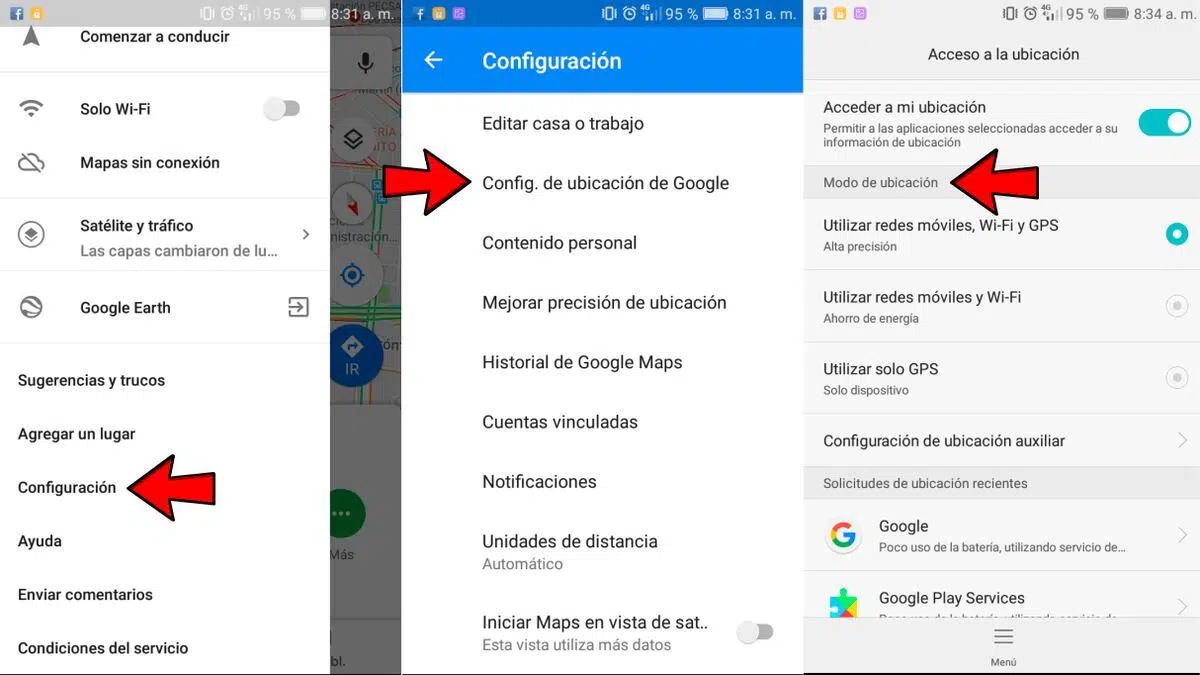
Før du begynder at justere avancerede indstillinger, er det afgørende at kontrollere, at du har konfigureret de vigtigste elementer korrekt for at Google Maps-navigation kan fungere problemfrit . På en Android-telefon eller -tablet skal du have GPS aktiveret og give appen tilladelse til at få adgang til din placering og dine højttalere (til stemmevejledning).
I praksis bruger Google Maps din placering og trafikforhold i realtid til at vælge den bedste rute til din destination og tilbyder talte rutevejledninger, trafikalarmer, drejevejledninger og alternative ruteforslag, mens du kører, går eller bruger offentlig transport. Husk, at nogle avancerede funktioner (f.eks. vognbanevejledning eller bestemte stemmesprog) kun er tilgængelige i visse lande eller regioner.
Det er også vigtigt at vide, at standardnavigation i Google Maps er designet til personbiler og lignende køretøjer, ikke til store lastbiler, udrykningskøretøjer eller andre særlige kategorier, der kræver specifikke ruter.
For at begynde at bruge Google Maps som din GPS i din hverdag er processen enkel, men det er værd at kende flere detaljer for at få mest muligt ud af navigationsskærmen og dens muligheder.
På en Android-telefon ville den grundlæggende proces være sådan her: Du åbner appen, søger efter et sted eller trykker på det på kortet , og trykker derefter på muligheden "Få rutevejledning", der vises nederst. Hvis du trykker og holder på knappen "Få rutevejledning" (i stedet for et kort tryk), kan du springe nogle mellemtrin over og starte navigationen direkte.
Når du har valgt din destination, skal du vælge din transportform (bil, offentlig transport, gang, cykling osv.). Hvis der er flere mulige ruter, er hovedruten markeret med blåt, og alternativerne vises med gråt. Du skal blot trykke på en af disse grå linjer for at ændre din rute, før du starter.
Når du er klar, skal du trykke på Start -knappen for at starte den guidede navigation. Hvis du ser meddelelsen "Søger efter GPS-signal" på skærmen, betyder det, at din telefon endnu ikke har modtaget et godt satellitsignal. Dette kan ske i tunneler, overdækkede parkeringshuse eller inde i bygninger. Signalet burde stabilisere sig, så snart du forlader området.
Hvis du ikke længere har brug for rutevejledning, kan du til enhver tid lukke navigationen ved hjælp af knappen Luk, der normalt vises i nederste venstre hjørne af skærmen. Dette vender tilbage til den normale kortvisning uden en aktiv rute.
Avanceret visualisering: 3D-bygninger, hurtige handlinger og lag
Google Maps tager dig ikke kun fra punkt A til punkt B, det giver dig også mulighed for at tilpasse det, du ser på skærmen, så du bedre kan orientere dig: tredimensionelle bygninger, trafik, offentlig transport, terræn... Alt styres fra forskellige muligheder i appen.
Hvis du vil se bygninger i 3D under en rute , skal du logge ind på Google Maps, trykke på dit profilbillede eller kontologo, gå til Indstillinger og derefter til Navigation. Der finder du muligheden "Vis 3D-bygninger", som du kan slå til eller fra afhængigt af, om du foretrækker en enklere eller mere detaljeret visning af byen.
Mens du navigerer, vil du se et informationskort nederst på skærmen med ruteoplysninger. Hvis du stryger op på dette kort, åbnes et panel med flere muligheder, f.eks. at søge efter steder langs din rute eller se trafikoplysninger. Hvis du stryger ned igen, skjules menuen og frigøres der mere plads på kortet på skærmen.
Derudover har Google Maps en lagknap i øverste højre hjørne ( overlappende firkanter ). Derfra kan du skifte mellem standard-, satellit- og terrænvisning og aktivere ekstra lag såsom Trafik, Offentlig transport, Cykling, 3D, Street View, skovbrande eller luftkvalitet, afhængigt af hvad der er tilgængeligt i dit område.
For eksempel er Trafiklaget ofte meget nyttigt til kørsel , da det farver veje efter trafiktæthed og viser hændelser i nærheden, der kan påvirke din rute. Du kan også se de områder, der er dækket af Street View, på din mobilenhed; de er markeret med blåt, når du aktiverer det specifikke lag.
Stemmestyring: lydstyrke, tone, sprog og opkald
Stemmevejledning er en af Google Maps' styrker, men den er kun virkelig praktisk, når du justerer lydstyrke , sprog og adfærd korrekt under opkald.
For at få adgang til disse indstillinger skal du åbne Google Maps, trykke på dit profilbillede, gå til Indstillinger og derefter til Navigation. Der ser du et afsnit dedikeret til Lyd og stemme , hvor du kan ændre den specifikke lydstyrke for anvisningerne (lav, normal eller høj) uden at skulle justere din telefons samlede lydstyrke.
Hvis nogen ringer til dig, mens du bruger appen, fortsætter stemmemeddelelserne med at afspilles, medmindre du har deaktiveret den tilsvarende indstilling. Fra den samme navigationsmenu kan du aktivere eller deaktivere " Afspil stemme under opkald ", så du ikke bliver afbrudt (eller omvendt, så du ikke går glip af vigtige instruktioner, mens du taler i telefon).
Du kan også ændre sproget på den stemme, der fortæller ruterne: Gå tilbage til afsnittet Lyd og stemme, og gå til Valgt stemme for at vælge et andet sprog, der er kompatibelt med navigationen. Dette er uafhængigt af appens generelle brugergrænsefladesprog, så du kan få appen på spansk og rutevejledningen på et andet sprog, hvis du foretrækker det.
Hvis du vil gå et skridt videre og ændre den stemme, der bruges af hele systemet (inklusive Kort), skal du gå til din telefons tekst-til-tale-indstillinger : Enhedsindstillinger > Sprog og input > Tekst-til-tale-output > vælg en anden stemme eller motor. Eventuelle ændringer her vil blive afspejlet i Google Maps-rutevejledninger og andre apps, der bruger TTS.
Rapportér og håndter trafikhændelser
En af de funktioner, der er blevet forbedret mest i de senere år, er muligheden for at rapportere hændelser på vejen og se advarsler, som andre bilister har tilføjet, noget der delvist er arvet fra Waze.
Mens du har en aktiv rute, kan du tilføje en hændelse ved at trykke på knappen Rapportér i højre side af skærmen. Der åbnes en skærm, hvor du kan angive den type problem, du ser: ulykke, trafikpropper, køretøj der holder stille på vejkanten, genstand på vejen, mobil fartkamera osv., forudsat at den pågældende kategori er tilgængelig i dit land.
De oplysninger, du rapporterer, kan blive gemt for at forbedre tjenesten, men de er ikke direkte knyttet til din konto . Det betyder, at dine rapporter hjælper andre uden at afsløre dine personlige oplysninger. Du bør dog kun rapportere problemer, når det er sikkert at gøre det, og det ikke forårsager en farlig distraktion under kørslen.
Hvis du nærmer dig en hændelse, der er rapporteret af en anden, vil du se en besked som "Er den her stadig?". At svare Ja eller Nej hjælper med at opdatere rapporten og gør den mere pålidelig for andre brugere, der passerer forbi den pågældende placering senere.
I menuen Indstillinger > Navigation finder du sektionen "Alarmindstillinger", hvor du kan aktivere eller deaktivere notifikationer om hændelser og vejforhold . Dette inkluderer trafikpropper, ulykker, faste og mobile fartkameraer (hvis tilgængelige), forhindringer og andre farer rapporteret af fællesskabet.
Vigtige tips til at spare batteri ved hjælp af Maps
GPS-navigation er en af de mest batterikrævende opgaver på en mobiltelefon, fordi den holder skærmen tændt, bruger GPS kontinuerligt og afspiller lyd. Med et par enkle justeringer kan du reducere dette forbrug betydeligt, især på lange rejser.
Det mest oplagte, men også det mest effektive råd, er at bruge en oplader, mens du er på farten , uanset om den er tilsluttet bilens cigarettænder, en USB-port, en trådløs oplader eller et eksternt batteri . For ture, der varer længere end 30 minutter, er det praktisk talt essentielt, hvis du ikke vil se din batteriprocent falde hurtigt.
Hvis du ikke behøver at se på kortet hele tiden (f.eks. på motorvejen), kan du trykke på telefonens tænd/sluk-knap for at slukke skærmen og fortsætte med kun at lytte til stemmevejledningen. Dette reducerer energiforbruget drastisk uden at gå glip af vigtige anvisninger.
Download af offlinekort over dine sædvanlige områder hjælper også med at spare mobildata og i nogle tilfælde batterilevetid, da din telefon ikke konstant behøver at downloade kortsegmenter over netværket. Vi vil se på, hvordan du gør dette i detaljer senere.
Tilpas dine interesser og områder på Google Maps
Google Maps er ikke kun til kørsel; det er også et fantastisk værktøj til at opdage nye steder, der matcher dine interesser , uanset om det er i dit nabolag eller i en by, du besøger. For at anbefalingerne kan være nyttige, er det en god idé at fortælle appen, hvilke ting og områder der interesserer dig.
Fra mobilappen skal du trykke på dit profilbillede og gå til Indstillinger. Der finder du muligheder som Administrer dine præferencer og Administrer dine områder. Den første giver dig mulighed for at definere de typer steder, du kan lide (bestemte restauranter, typer mad, underholdningssteder, butikker osv.), og den anden giver dig mulighed for at definere geografiske områder, der interesserer dig, eller som du ikke ønsker skal tages i betragtning.
I Administrer dine præferencer ser du en kort forklaring og en knap, der siger " Jeg er interesseret ". Hvis du trykker på den, kommer du til en liste over emner og kategorier, som du kan markere som interessante eller slette, hvis de ikke passer dig. Du kan trykke på "Tilføj emne" for at åbne en større liste med en søgelinje øverst, hvor du kan tilføje nye præferencer.
I madindstillingerne, præferencer og begrænsninger (vegansk, glutenfri, buffet, pasta osv.) kan du også fortælle Google Maps, hvilke typer mad du kan lide eller foretrækker at undgå . Alle disse oplysninger bruges derefter til at personliggøre fanen Nyheder og forslagene i Udforsk, så du ser steder, der er mere relevante for din profil.
Når du går til Administrer dine områder, finder du to lister: områder, du har markeret som interessante , og områder, du har markeret som "ikke interessante". Hver gruppe har en knap "Tilføj område". Hvis du trykker på den, åbnes et kort med en boks, du kan flytte og zoome ind på for at vælge det specifikke område, du vil markere. Bekræft derefter blot, og det vil blive føjet til den tilsvarende liste.
Konfigurer hjem, arbejde, kontakter og hyppige ruter
Når dine sædvanlige adresser er korrekt konfigureret, bliver det meget mere effektivt at bruge Google Maps, især hvis du altid bevæger dig mellem de samme steder: hjem, arbejde, fitnesscenter, børnenes skole osv.
Hvis du vil gemme din hjemme- og arbejdsadresse, skal du åbne Google Maps på din telefon, trykke på dit profilbillede og gå til Indstillinger. Der ser du en mulighed som Rediger Hjem eller Arbejde . Du kan indtaste de nøjagtige adresser der eller justere dem på kortet. Disse adresser synkroniseres med andre Google-tjenester og vises som genveje, når du starter ruter, både på din telefon og i Android Auto. Hvis du har problemer med at få adgang til din konto, kan du gendanne en Google-konto.
Du kan også bruge dine Google-kontakter til at oprette ruter til familie og venners hjem uden at skulle huske deres nøjagtige adresse. For at dette kan virke, skal de have en adresse gemt i deres kontakter, og du skal aktivere indstillingen "Google Kontakter" i Kort under Indstillinger > Personligt indhold og give tilladelse, når du bliver bedt om det.
Derudover indeholder Google Maps en "Kør"-fane nederst på skærmen. Derfra kan du tilføje ofte brugte ruter (f.eks. hjem til arbejde, hjem til fitnesscenter osv.) og hurtigt se den forventede ankomsttid og den aktuelle trafik til disse destinationer, og starte navigationen med et enkelt tryk.
Hvis du vil hurtigt hjem eller til arbejde, giver mange Android-launchere dig mulighed for at holde Google Maps-ikonet nede og holde det nede for at se genveje som Hjem eller Arbejde . Hvis du trykker på disse, åbnes navigationen direkte til disse adresser, uden at du behøver at skrive noget.
Google Maps på Android Auto: Vigtige indstillinger
Hvis du bruger din telefon forbundet til bilen med Android Auto, integreres Google Maps perfekt, men der er en række indstillinger, der er værd at tjekke for yderligere at forbedre køreoplevelsen.
En af de obligatoriske indstillinger er at aktivere offlinekort for det område, hvor du normalt kører. Gå til dit profilbillede på din telefon, tryk på Offlinekort og derefter på "Vælg dit eget kort". Juster feltet, så det dækker den by eller region, hvor du kører, og download det. På denne måde vil navigationen fortsætte med at fungere uden problemer med at downloade kort, selv med dårligt signal.
Når du har Google Maps åbent i Android Auto, skal du trykke på tandhjulsikonet for at få adgang til de specifikke indstillinger for din bil. Der kan du aktivere trafiklaget for at vise farvekodede veje og nemt se, hvor der er trafikpropper eller en jævn trafikstrøm, mens du kører.
Hvis du ejer en elbil, kan du i mange lande allerede konfigurere Google Maps til at vise, hvilke typer ladestik dit køretøj understøtter. I Android Auto skal du trykke på tandhjulsikonet, gå til Indstillinger for elbil og vælge de kompatible stik. På denne måde kan du, når du søger efter ladestationer, kun se dem, der rent faktisk fungerer for dig.
Et andet interessant punkt er nøjagtigheden af positionssporing i tunneler . Google Maps kan bruge Bluetooth-beacons installeret i nogle tunneler til at forsøge at spore din position, selv når GPS-signalet ikke er tilgængeligt. For at aktivere dette skal du på din telefon gå til Indstillinger > Navigationsindstillinger og aktivere indstillingen "Bluetooth-tunnelbeacons" og give tilladelse, når du bliver bedt om det.
Med hensyn til kortorientering, hvis du foretrækker altid at se nord øverst , kan du permanent aktivere det fra navigationsindstillingerne ("Gem kortet med nord øverst") eller bruge Android Auto-kompasset til hurtigt og nemt at skifte mellem en fast nordvisning og den typiske perspektivvisning, hvor din bil "kikker" fremad.
Avancerede funktioner: køretilstand, musik og widgets
Kort er også blevet et lille kontrolcenter, når du kører, takket være Google Assistants køretilstand . Det er som en mini Android Auto, der vises som en bundlinje under navigation på din telefon, så du kan styre musik, opkald og beskeder uden at forlade navigationsskærmen.
Denne tilstand aktiveres normalt automatisk, når den er tilgængelig, men du kan deaktivere den i Indstillinger > Navigationsindstillinger > Google Assistent-indstillinger > Køretilstand . Hvis du generer for mange oplysninger på skærmen, kan du slå den fra.
I navigationsindstillingerne har du også mulighed for at vælge assistentens standardmedieudbyder . Her kan du linke tjenester som Spotify, YouTube Music eller andre kompatible tjenester, så når du siger "afspil musik", mens du er på farten, afspilles musik fra din yndlingsplatform.
På Android-startskærmen tilbyder Google Maps adskillige praktiske widgets og genveje : en direkte knap til rutevejledning (med forudkonfigureret oprindelse og destination), hurtig adgang til Placeringsdeling, en widget til trafik i nærheden til at se trafikforhold fra din startskærm, en vens placeringswidget og en hurtig søgewidget til steder i nærheden (tankstationer, hjem, arbejde osv.). Alle disse widgets tilføjes ligesom alle andre fra launcherens widgetmenu.
En anden interessant lille detalje er, at når du er på en rute, kan du ændre bilikonet ved at trykke på den blå pil, der repræsenterer din position. Dette åbner en menu med køretøjer i forskellige farver (og nogle gange specielle ikoner til specifikke begivenheder) for at personliggøre din navigation.
Ruter med flere stop, rutesøgning og køreplaner
Hvis din rejse ikke blot går fra punkt A til punkt B, men du ønsker at besøge flere steder, giver Google Maps dig mulighed for at oprette ruter med flere stop og nemt ændre rækkefølgen på dem. For at gøre dette skal du oprette en normal rute, åbne menuen med tre prikker (⋮) og vælge "Tilføj stop". Der vises et nyt felt, hvor du kan indtaste et mellemliggende punkt, og når du har tilføjet et, kan du fortsætte med at tilføje flere.
De forskellige stop kan trækkes og omarrangeres ved at trykke og holde på ikonet til højre for hver linje og flytte det op eller ned i den rækkefølge, du foretrækker. På denne måde kan du planlægge en tur med flere besøg uden at skulle oprette en ny rute hver gang.
En anden meget praktisk funktion er " Søg på ruten ", som også er tilgængelig fra trepunktsmenuen, mens navigationen er aktiv. Hvis du trykker på den, åbnes søgemaskinen, men i dette tilfælde fokuserer resultaterne på den umiddelbare nærhed af din aktuelle rute: perfekt til at finde tankstationer, restauranter, rastepladser eller et sted at stoppe for en bid mad uden at komme for langt ud af kurs.
Når du planlægger en rejse på forhånd, kan det være en god idé at angive et specifikt afgangs- eller ankomsttidspunkt . Fra den samme menu (⋮) kan du vælge "Indstil afgangs- eller ankomsttidspunkt" og vælge den dato og det tidspunkt, du er interesseret i. Google Maps bruger sit trafikestimat for det tidspunkt og fortæller dig, hvor lang tid det vil tage at afgå på det tidspunkt, eller hvilket tidspunkt du skal afgå for at ankomme til tiden.
Offlinekort og inkognitotilstand
Download af kort til offline brug er en af de funktioner, som mange kender til, men som få rent faktisk bruger, og det er en fejltagelse, fordi det er meget nyttigt både til at gemme data og til ikke at være afhængig af dækning.
For at downloade et område skal du trykke på dit profilbillede i Google Maps og gå til Offlinekort . Tryk derefter på "Vælg dit eget kort", og juster området, så det dækker den ønskede region (by, provins eller hele det område, du normalt rejser til). Nedenfor kan du se, hvor meget plads downloadningen optager. Accepter, og kortet downloades, så du kan have det tilgængeligt, selv uden en internetforbindelse. Hvis du vil spare plads på din primære telefon, kan du bruge en ældre smartphone som en dedikeret enhed.
I samme sektion kan du administrere og opdatere offlinekort , konfigurere om de automatisk opdateres via Wi-Fi, om de skal slettes automatisk, når de ikke er i brug, osv. Dette holder dine oplysninger opdaterede uden unødvendigt at løbe tør for lagerplads.
Hvis du er bekymret for dit privatliv, inkluderer Google Maps også en inkognitotilstand . Ved at aktivere den fra dit profilbillede ("Slå inkognitotilstand til") gemmes dine søgninger og steder, du besøger i denne tilstand, ikke på din konto, bruges ikke til at tilpasse anbefalinger eller opdateres i din placeringshistorik eller delte placering.
Inkognitotilstand er ideel, når du søger efter noget specifikt, som du ikke ønsker skal efterlade spor af, eller hvis du ikke ønsker, at bestemte besøg skal inkluderes i dine stedanbefalinger . Husk, at det ikke er en måde at være helt anonym fra netværket eller din udbyder, men snarere en måde at forhindre Google Maps i at knytte den specifikke aktivitet til din profil.
Historik, tidslinje og privatlivsindstillinger
Når placeringshistorik er aktiveret, gemmer Google Maps, hvor du har været hver dag , så du senere kan se din tidslinje over besøg, ruter og byer. Denne funktion kan være meget nyttig til at huske, hvor du var på en bestemt dato eller endda finde et sted, hvor du har mistet noget.
For at få adgang til din tidslinje skal du trykke på dit profilbillede og gå til Din tidslinje . Du vil se et kort ved siden af et panel, der viser den aktuelle dag, og hvis du trykker på datoen, kan du vælge en anden dag i kalenderen for at se, hvad du lavede (så længe placeringshistorikken var aktiv på det tidspunkt).
I fanen Gemt, under sektionen Besøgt, finder du interessante statistikker om byer og lande, du har besøgt, mens Maps registrerede din placering. Det er en hurtig måde at gennemgå dine ture uden at skulle søge gennem billeder eller kalendere.
Fra dit profilbillede kan du også få adgang til "Dine data i Kort", hvor du finder de vigtigste privatlivsfunktioner : administrer placeringshistorik, slet specifik aktivitet, konfigurer automatisk sletning, gennemgå tidslinje, juster, hvem der kan se din delte placering, og hvorfra din kan ses.
I den samme menu har du genveje til "Del placering" (for at bestemme, hvem der kan se, hvor du er i realtid, og hvor længe) og afsnittene om hjælp og privatlivspolitik, hvis du vil vide mere om, hvordan Google håndterer disse oplysninger.
Find steder, anmeldelser, notifikationer og fællesskaber i nærheden
Udover at kunne komme rundt, giver Google Maps dig mulighed for at opdage steder og skrive anmeldelser . Fanen Udforsk er udgangspunktet: der kan du se populære restauranter, lokale begivenheder, ting at lave i dit område, trendy steder og anbefalinger baseret på dine præferencer.
Lige under søgefeltet ser du en række kategorier (restauranter, barer, tankstationer, supermarkeder, parker osv.). Hvis du swiper til venstre og trykker på "Mere", åbnes en stor liste over interessepunkter : hæveautomater, parkeringspladser, fitnesscentre, bilvaskehaller, ladestandere til elbiler og meget mere. Det er den hurtigste måde at finde noget specifikt i nærheden af dig uden at skulle skrive det ind.
Hvis du kan lide at bidrage til fællesskabet, kan du under fanen Bidrag tilføje nye steder, skrive anmeldelser, uploade billeder, rette forkert placerede veje og steder og administrere din Local Guide-profil. Selvom gratis lagerplads ikke længere tilbydes, som det gjorde for år tilbage, modtager du stadig badges og effektstatistikker for dine bidrag.
Google Maps kan også være ret insisterende med notifikationer: notifikationer om at uploade billeder af et sted, der er besøgt for nylig, at bedømme en virksomhed, at fortælle dig, hvor mange gange dine anmeldelser er blevet set, trafiknotifikationer, nyheder i nærheden… Derfor er det en god idé at gå til Indstillinger > Notifikationer og gennemgå hver kategori og slå alt fra, hvad du ikke er interesseret i.
Endelig kan du fra dit profilbillede hurtigt få adgang til funktioner som Offlinekort , Placeringsdeling, Din virksomhedsprofil (hvis du driver en virksomhed), Hjælp og feedback eller muligheden for at logge ind eller ud af din Google-konto i Maps.
I sidste ende er Google Maps meget mere end blot en app, der skal til for at undgå at fare vild: korrekt konfigureret bliver den en komplet rejseassistent , der guider dig præcist, informerer dig i realtid om, hvad der sker på vejen, hjælper dig med at finde steder, der passer dig, respekterer dit privatliv, når du beder om det, og i øvrigt giver dig mulighed for at bidrage til fællesskabet af bilister og fodgængere, der bruger den hver dag.
