- Printerproblemer i Windows skyldes normalt inkompatible drivere, systemopdateringer, fejl i udskriftskøen eller forbindelsesfejl (USB, WiFi eller Bluetooth).
- Microsoft fjerner ældre V3- og V4-printerdrivere i Windows 11, hvilket især påvirker ældre printere og tvinger brugen af moderne drivere eller IPP-klassedriveren.
- Før du tager drastiske foranstaltninger, anbefales det at kontrollere kabler, netværk og printerstatus, opdatere eller geninstallere driveren og bruge Windows-fejlfindingsværktøjer.
- Når intet andet virker, vil det normalt genoplive printeren at slette den og konfigurere den igen (selv med manuelle porte, duplikerede profiler eller COM-porte) og forhindre gentagne fejl.
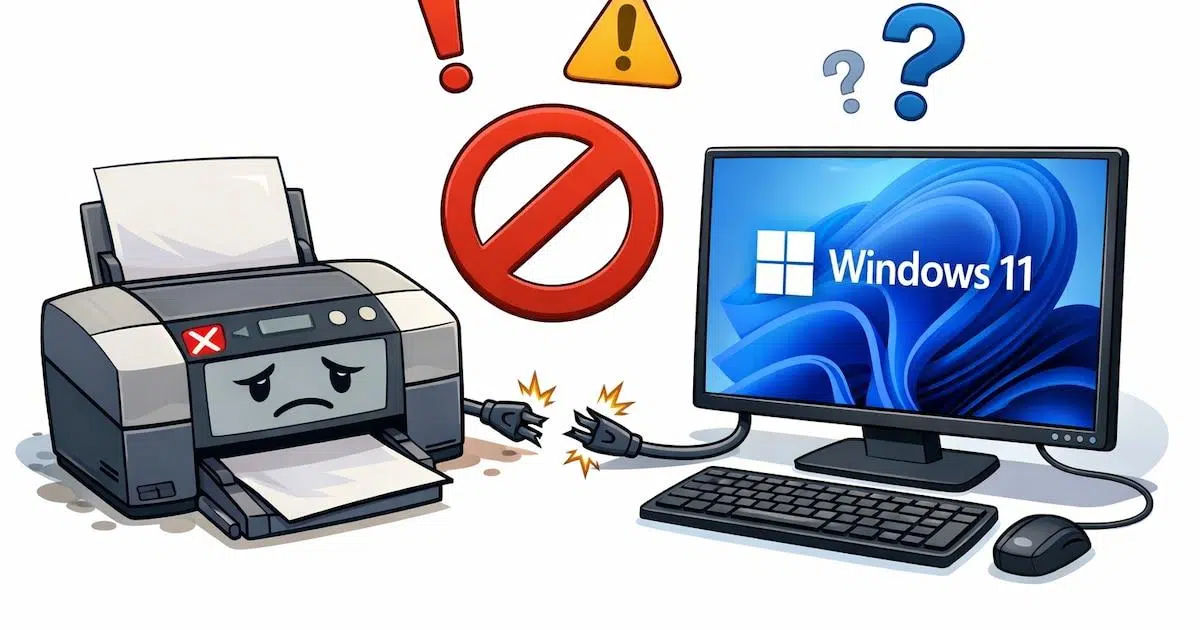
Hvis du har en printer tilsluttet Windows, har du sikkert stødt på problemer med den mere end én gang: den udskriver ikke, den forsvinder, udskriftskøen sidder fast, eller den holder op med at virke efter en opdatering . Og som det ofte er tilfældet, sker alt dette netop, når du har mest brug for at udskrive et dokument.
Printerens opførsel i Windows 10 og Windows 11 kan være ret uregelmæssig, og Microsofts nylige beslutninger vedrørende ældre printerdrivere og ændringer af udskrivningssystemet har kun forværret komplikationerne. Denne vejledning giver et klart og organiseret overblik over, hvad der sker med printere i Windows, hvorfor de ikke fungerer korrekt, hvordan nye opdateringer påvirker ældre modeller, og trinvise instruktioner om, hvordan du får udskrivningen til at fungere normalt igen.
Hvorfor forårsager printere så mange problemer i Windows?
Bag de fleste printerfejl i Windows er der et par tilbagevendende årsager: inkompatible eller forældede drivere, ændringer i Windows Update, fejl i udskriftskøen, forkert konfigurerede porte eller ustabile forbindelser (USB, netværk, WiFi eller Bluetooth).
Disse problemer var allerede mærkbare i Windows 10, men med Windows 11 er tingene blevet lidt mere komplicerede. Microsoft har ændret udskrivningstjenesterne og drivermodellen flere gange, så printere, der tidligere fungerede uden problemer, nu fremstår som generiske, mister konfigurationsmuligheder eller simpelthen stopper med at udskrive efter en systemopdatering.
Derudover opstår der nogle fejl, fordi Windows 11 registrerer printeren som en generisk enhed og ikke anvender den korrekte driver. I andre tilfælde kan indstillingerne for beskyttelse af personlige oplysninger og sikkerhed i sig selv blokere udskrivning, især hvis du bruger mellemliggende programmer eller producentsoftware, der kræver yderligere tilladelser.
For at gøre tingene værre er det klassiske problem med en fastklemt printkø stadig meget til stede: låste dokumenter, der forhindrer andet i at komme ud, frosne printtjenester eller beskadigede spoolfiler, der skal tømmes manuelt.
Slut på ældre V3- og V4-drivere i Windows 11
En af de vigtigste ændringer, der påvirker mange brugere, er udfasningen af "legacy" V3- og V4-printerdrivere i Windows 11, især i versionerne 24H2 og 25H2.
Disse ældre drivere er designet for år tilbage til ældre hardware . V4-modellen blev introduceret med Windows 8, så vi taler om teknologi, der er over et årti gammel. Selvom disse drivere har gjort det muligt for ældre printere at fortsætte med at fungere på moderne computere i lang tid, anser Microsoft dem forældede, usikre og vanskelige at vedligeholde.
Med Windows 11-opdateringen KB5074105 aktiverer Microsoft begyndelsen på slutningen af denne support: Fra januar 2026 vil Windows 11 stoppe med at understøtte printere, der er afhængige af V3- og V4-drivere , og dermed afslutte en overgangsproces, som virksomheden annoncerede i september 2023 for at give producenter og brugere mulighed for at tilpasse sig.
Den officielle årsag er klar: disse ældre drivere har stabilitetsproblemer og udgør en sikkerhedsrisiko ; de er blevet et svagt punkt i systemet, og fortsat support af dem komplicerer både Windows-vedligeholdelse og beskyttelse mod sårbarheder.
I praksis betyder det, at mange ældre printere muligvis ikke kan installeres eller fungere korrekt på Windows 11 24H2 og 25H2, hvis en opdateret alternativ driver ikke er tilgængelig. Microsofts mål er at fokusere på moderne, mere sikre og universelle teknologier , såsom IPP-klassedriveren, der er indbygget i Windows 10 og Windows 11, som tillader udskrivning uden at installere tredjepartssoftware.
Hvad skal du gøre, hvis din printer er gammel eller bruger ældre drivere
Hvis du bruger en ældre printer, bør du først kontrollere, om den udelukkende bruger forældede V3- eller V4-drivere og ikke har en moderne driver, der er kompatibel med Windows 11. Dette scenarie er især almindeligt i små virksomheder, skoler eller kontorer, der fortsat bruger enheder, hvis producenter ikke længere opdaterer dem.
Microsoft anbefaler, som et første skridt, at man kontakter printerproducenten for at kontrollere, om der findes en opdateret driver eller en universel driver til nyere versioner af Windows 11. Mange producenter har i de senere år udgivet ensartede drivere, der kan forlænge levetiden på ældre modeller.
Hvis producenten ikke længere tilbyder support, og der ikke findes nyere drivere, skal du seriøst overveje at udskifte printeren med en nyere model . Det kan være frustrerende at skulle udskifte en enhed, der "stadig udskriver fint", men hvis operativsystemet holder op med at genkende den eller kun gør det delvist, vil der komme et punkt, hvor du ikke har noget rimeligt alternativ.
For dem, der allerede har oplevet dette problem efter en automatisk opdatering, er der en midlertidig løsning: afinstaller den specifikke opdatering . I Indstillinger > Windows Update > Opdateringshistorik kan du finde KB5074105 og fjerne den, forudsat at systemet stadig tillader det. Det er dog tilrådeligt at sikkerhedskopiere dine data, før du foretager ændringer, og forstå, at denne løsning er en kortsigtet løsning.
Microsofts strategi er klar: prioritér moderne drivere, såsom IPP-klassedriveren , styrk sikkerheden og forenkl vedligeholdelsen. Procentdelen af berørte brugere er måske lav globalt, men dem, der er afhængige af en ældre printer og ikke forbereder sig på forhånd, kan stå over for et alvorligt arbejdsgangsproblem.
Typiske fejl ved installation eller tilslutning af printeren i Windows
En af de mest frustrerende situationer er, når Windows viser en fejl efter at have fulgt installationsguiden, og printeren ikke kan fuldføre installationen . I dette tilfælde er det bedst at starte med at udelukke de simpleste årsager.
Først skal du kontrollere USB-forbindelsen, hvis printeren er kabelforbundet: Tag stikket ud og sæt det i igen, når softwaren beder dig om det, prøv en anden USB-port på din computer, skift kablet, og hvis du har andre enheder tilsluttet, skal du frakoble dem, mens du tester. Mange installationsfejl skyldes et defekt kabel eller porte med strømproblemer.
En anden vigtig kontrol er at udelukke virus eller malware, der forhindrer installationen af printersoftwaren. Kør en fuld scanning med din opdaterede antivirussoftware, og sørg for, at der ikke er uventede sikkerhedsblokeringer. Du kan også slukke printeren, tage stikket ud i et minut og derefter tænde den igen for at gennemtvinge en ren opstart.
Hvis installationsprogrammet bliver ved med at give fejl, skal du gå til Indstillinger > Enheder / Bluetooth og enheder > Printere og scannere og køre Windows' udskriftsfejlfinding. Nogle gange retter det interne tjenester eller indstillinger, der ikke er umiddelbart synlige.
Hvis din computer ikke kan finde din printer, skal du tilføje den manuelt . I Windows skal du gå til Tilføj printere og scannere, vente på, at den søger, og hvis den ikke vises, skal du klikke på "Opdater" eller "Den ønskede printer er ikke på listen" for at gennemtvinge en avanceret detektion og endda installere den tilsvarende driver.
Printer offline, svigtende WiFi og andre netværksproblemer
En anden meget almindelig kategori af fejl kommer fra netværksforbindelsessiden : WiFi-printere, der ikke vises, enheder, der siger, at de er offline, eller udstyr, der er på et andet netværk.
Hvis printeren ikke har internetadgang eller lokalt netværk, skal du kontrollere det grundlæggende: at den er tændt, forbundet til det samme Wi-Fi-netværk som computeren og inden for routerens rækkevidde . Nogle gange er det nok blot at slukke den, tage stikket ud i et par sekunder og tænde den igen, samt genstarte pc'en.
Glem ikke at tjekke din egen forbindelse: åbn en webside på din computer eller mobilenhed, og bekræft, at routeren og linjen fungerer korrekt . Hvis der er afbrydelser, skal du tage stikket ud af routeren, vente et halvt minut og derefter sætte den i igen.
Når din printer vises som "offline" i Windows, er det vigtigt at kontrollere enhedens status i dit system. I Windows 10 skal du f.eks. gå til Indstillinger > Enheder > Printere og scannere , vælge din printer, klikke på "Åbn kø", og i printermenuen skal du sørge for, at mulighederne "Sæt udskrivning på pause" og "Brug offlineprinter" ikke er valgt . Hvis de er valgt, skal du fravælge dem.
Hvis udskriftskøen sidder fast, og der ikke ser ud til, at der sker noget, skal du åbne listen over ventende dokumenter, vælge jobbene og annullere dem . I mange tilfælde løser det problemet at slette alt og sende dokumentet igen. Hvis systemet ikke reagerer, kan du prøve at trykke på Ctrl+Alt+Delete, åbne Jobliste, lukke de involverede programmer eller endda genstarte computeren.
WiFi- og Bluetooth-printer: når den trådløse printer ikke virker
WiFi- og Bluetooth-printere er meget praktiske, men de medfører også deres egen andel af hovedpine, især på Windows 10 og Windows 11. Et af de hyppigste problemer er, at printeren ikke registrerer pc'en, eller at pc'en ikke registrerer printeren, selvom de er på samme netværk.
Med Wi-Fi-printere er det vigtigt at kontrollere, hvordan selve enheden scanner efter enheder på netværket . Hver producent har sin egen metode: menuer på printerens skærm, WPS-knapper på routeren, guider på din mobilenhed osv. Hvis du ikke gennemfører denne parringsproces korrekt, kan printeren muligvis aldrig "se" din computer.
Selvom der normalt tilføjes en driver under installationsprocessen, er det en god idé at tjekke producentens hjemmeside for en nyere version . En forældet driver kan forårsage problemer med registrering, problemer med udskriftskvaliteten eller tab af avancerede funktioner.
Hvis din trådløse printer stadig ikke reagerer, er et andet meget nyttigt værktøj Windows printerfejlfinding . I Windows 10 kan du f.eks. gå til Indstillinger > Opdatering og sikkerhed > Fejlfinding > Printere og køre det for at kontrollere indstillinger, porte og tjenester.
I tilfælde af Bluetooth-printere skal du først kontrollere selve enheden: at Bluetooth-ikonet vises på printerens skærm , at den ikke er parret med en anden enhed (hvis den er, skal du slukke for enheden, deaktivere dens Bluetooth eller slette parringen), og at den er kompatibel med den type kryptering og det netværksbånd, du bruger.
Hvis problemet ligger i din computer, kan selve Windows Bluetooth-driveren være synderen, især på ældre pc'er. I så fald kan du prøve flere muligheder: installere opdateringer fra Windows Update, bruge hardwarefejlfindingsværktøjet, geninstallere driveren fra Enhedshåndtering, prøve systemets generiske driver eller endda anvende en driver fra en anden version af Windows i kompatibilitetstilstand.
Problemer med patroner, udskriftskvalitet og papirstop
Ikke alle printerfejl skyldes operativsystemet. Ofte ligger problemet i selve printerens hardware: patroner, toner, ruller, fikseringsenhed, papirtype eller interne sensorer.
Et ret almindeligt problem er, at printeren angiver, at en blækpatron er tom eller uigenkendt, selvom du ved, at den indeholder blæk, eller at du lige har udskiftet den. I disse tilfælde skal du kontrollere, om blækpatronen har en identifikationschip, og om den er ren. Hvis den ikke har en chip, skal du kontakte din leverandør. Hvis den har en, kan du forsigtigt rengøre detektoren eller metalkontakterne.
Hvis du lige har installeret en ny blækpatron, og den ikke bliver genkendt, skal du fjerne den og forsigtigt sætte den i igen . Nogle gange sidder den ikke korrekt. Det er også muligt, at du bruger en kompatibel blækpatron af lav kvalitet, som printerens firmware afviser.
Med laserprintertonerpatroner er et klassisk trick at ryste dem forsigtigt for at fordele tonerpulveret, når de har ligget i et stykke tid. Hvis toneren er for komprimeret, vil udskriftskvaliteten være dårlig eller uregelmæssig. Glem ikke også at kontrollere den termiske fikseringsenhed i laserprintere, da en defekt patron kan forårsage udtværing, skygger eller dårlig tonervedhæftning til papiret.
Med hensyn til udskriftskvalitet, hvis du ser forkert justerede linjer, forkert placerede farver eller tekst, der ser ud til at "danse ", skal du højst sandsynligt have justering eller rengøring af printhovedet. Fra printerens kontrolpanel eller printeregenskaberne i Windows skal du finde afsnittet om vedligeholdelse og køre justerings- eller rengøringsindstillingerne i henhold til instruktionerne.
Hvis dine udskrifter er slørede, skal du overveje faktorer som papirtype, luftfugtighed, blækkvalitet eller udskrivningsmetode . Meget billigt eller fugtigt papir, en økonomisk udskrivningsmetode eller for lav tæthed kan ødelægge resultatet. Du kan forbedre skarpheden ved at øge indstillingerne for udskriftskvalitet og bruge papir af højere kvalitet, især til fotos.
Det klassiske "papirstop" er et andet almindeligt problem. Papiret kan være krøllet, fugtigt, forkert justeret eller simpelthen ikke kompatibelt med den pågældende printer. Snavsede fremføringsruller eller en ujævn overflade kan også bidrage til papirstop. Hvis papiret sidder fast, må du ikke tvinge det ud: tjek om der er en udkastningsknap (ofte markeret med et ark papir og en pil), sluk og tænd printeren igen for at se, om rullerne skubber papiret ud, åbn forsigtigt dækslerne, og fjern forsigtigt eventuelt resterende papir.
Fejlbehæftede drivere, fejlmeddelelser og en blokeret udskriftskø
En anden kilde til problemer ligger i selve printerdriverne . Mange brugere ser meddelelser som "driveren er ikke tilgængelig", eller printeren går fra at vise alle sine avancerede muligheder til kun at vise et generisk panel med to grundlæggende faner.
Dette kan ske, fordi driveren er blevet forældet , fordi producenten har udgivet en defekt version, eller fordi en Windows-opdatering har brudt kompatibiliteten. Der er også tilfælde, hvor driverinstallationen er blevet ødelagt af strømafbrydelser, nedbrud eller andre fejl under processen.
Prøv først at opdatere driveren fra Enhedshåndtering: Find afsnittet Printere, højreklik på din model, og vælg "Opdater driver", så Windows kan forsøge at finde en nyere version. Hvis ikke, skal du gå direkte til producentens supportwebsted, finde din model og downloade den nyeste stabile driver.
Hvis standard Windows-driverne er utilstrækkelige, eller du fortsat oplever konflikter, skal du afinstallere den aktuelle software, genstarte computeren og geninstallere printeren fra bunden . I mange tilfælde er det mere effektivt at fjerne printeren helt end at gentagne gange rette en fejl i en beskadiget installation.
Når udskriftskøen gentagne gange sidder fast, skal du muligvis tømme den og genstarte udskriftstjenesten manuelt . Sådan gør du: Åbn programmet Tjenester (ved at søge efter "Tjenester" i Start-menuen), find Print Spooler, højreklik på det, og vælg Stop. Naviger derefter til %WINDIR%\system32\spool\printers, slet indholdet, vend tilbage til Tjenester, åbn egenskaberne for Print Spooler, indstil opstartstypen til Automatisk, og klik på Start og OK. Når du har gjort dette, ryddes din udskriftskø.
Fejlmeddelelser, der vises på skærmen eller angives af LED-lys, er også en hyppig kilde til forvirring. For enhver usædvanlig kode eller kombination af biplyde er den mest direkte fremgangsmåde at konsultere printerens manual eller producentens officielle hjemmeside , hvor fejlindikatorer og fejlfindingstrin normalt er angivet. Mange moderne printere viser endda trinvise instruktioner på deres eget kontrolpanel.
Specifikke løsninger i Windows: opdater, geninstaller og brug systemværktøjer
Udover at kontrollere kabler og blækpatroner tilbyder Windows adskillige værktøjer til at gendanne en printer, der er holdt op med at virke efter en opdatering eller konfigurationsændring. Et næsten obligatorisk trin er at genstarte systemet mindst én gang efter en større Windows 10- eller 11-opdatering; nogle ændringer træder ikke fuldt ud i kraft, før computeren genstartes.
Hvis din printer er kompatibel med Windows 10 eller 11, er næste skridt at sikre dig, at du har den nyeste software fra producenten . I tilfælde af HP kan du f.eks. bruge HP Smart-appen til at registrere og reparere grundlæggende problemer, og hvis det ikke løser dem, kan du downloade den nyeste driverpakke fra deres supportwebsted.
I Windows kan du også bruge Systemgendannelse som en sidste udvej , hvis en nylig opdatering har gjort din printer ubrugelig, og ingen anden løsning virker. I gendannelsesindstillingerne i Windows 10 eller 11 kan du vælge et tidligere gendannelsespunkt, hvor alt fungerede korrekt.
Den indbyggede fejlfindingsværktøj er et andet meget nyttigt værktøj. Fra Indstillinger kan du søge efter "udskrivning" eller gå til Opdatering og sikkerhed > Fejlfinding > Printer (i Windows 10) eller tilsvarende i Windows 11. Dette værktøj kontrollerer tjenester, køer, tilladelser og typiske indstillinger, der ofte ikke fungerer.
Når du har prøvet alt, og problemet fortsætter, er en overraskende effektiv løsning at afinstallere og geninstallere printeren . I Indstillinger > Enheder (eller Bluetooth og enheder) > Printere og scannere skal du vælge din printer og vælge "Fjern enhed". Genstart computeren, vend derefter tilbage til dette afsnit, klik på "Tilføj en printer eller scanner", og lad Windows registrere enheden igen. Dette retter ofte forkerte port- og drivertilknytninger.
Tilføjelse og geninstallation af printere i Windows 10 og Windows 11 (manuel og avanceret)
Hvis automatisk registrering ikke virker, kan du tilføje printeren manuelt ved hjælp af de avancerede Windows-guider. Dette er især nyttigt for netværksprintere, ældre modeller eller installationer med specifikke porte.
I Windows 11 skal du gå til Start > Indstillinger > Bluetooth og enheder > Printere og scannere. Sørg for, at din printer er tændt og tilsluttet (via USB eller netværk), klik derefter på "Tilføj enhed" eller "Opdater", og vent på, at den vises. Hvis du ser den på listen, skal du vælge "Tilføj enhed" for at få Windows til at forsøge at installere den automatisk.
Hvis printeren ikke vises efter søgningen, skal du vælge muligheden for at tilføje den manuelt . Du vil se flere måder at finde printeren på: efter netværksadresse , efter navn, med avanceret detektion eller som en lokal eller netværksprinter med manuel konfiguration. Alle disse fungerer for både trådløse og kablede printere, men hvis printeren er tilsluttet direkte til computeren, er den klareste mulighed "Tilføj en lokal printer eller en netværksprinter med manuel konfiguration".
I guiden vil Windows bede dig om at vælge en port. Vælg "Brug en eksisterende port" , og vælg den port, som printeren er tilsluttet: USB til en kabelbaseret forbindelse eller de klassiske LPT- (parallelle) og COM- (serielle) porte til meget gamle computere. Klik derefter på Næste for at installere driveren.
Hvis du har en driverdisk fra producenten, skal du vælge "Jeg har en disk" og pege den på det relevante drev. Ellers skal du vælge "Windows Update" for at få systemet til at downloade en opdateret liste over understøttede modeller. Når listen er klar, skal du vælge producenten i venstre kolonne og den nøjagtige model i højre og klikke på Næste.
Derefter kan du indtaste et beskrivende navn til printeren (f.eks. et navn, der inkluderer dens anvendelse eller placering) og beslutte, om du vil dele den med andre enheder på netværket. Hvis det kun er dig, der skal bruge den, skal du vælge "Del ikke denne printer" og fortsætte. Før du afslutter, er det en god idé at klikke på "Udskriv en testside" for at sikre dig, at alt fungerer, og hvis det går godt, skal du lukke guiden ved at klikke på "Udfør".
COM-port og specielle udskrivningskonfigurationer
I nogle miljøer bruges printere, der er tilsluttet via en COM-port (seriel port) , stadig , enten fordi hardwaren er gammel, eller fordi COM-til-USB-adaptere bruges til at vedligeholde ældre enheder på moderne udstyr.
Når du konfigurerer denne type printer, skal du sørge for, at din computer har en fungerende COM-port (fysisk eller emuleret), og at du vælger den korrekte port under Windows-installationen. Hvis du opdager, at COM-portnummeret er ændret, når du logger af eller genstarter, kan printeren pludselig holde op med at virke. I sådanne tilfælde skal du gennemgå portindstillingerne i printeregenskaberne og tildele den korrekte COM-port igen.
For at en COM-printer kan fungere korrekt, er det vigtigt at installere de korrekte drivere og overholde de kommunikationsparametre (hastighed, bitdybde, paritet), der er angivet af producenten. Selvom de fleste printere i dag bruger USB, Ethernet eller Wi-Fi, findes disse tilfælde stadig i virksomheder med specialiseret hardware.
Et andet avanceret trick, der kan gøre dit liv lettere, er at installere den samme printer flere gange på Windows med forskellige konfigurationer . Dette er meget nyttigt, hvis du f.eks. har én farveprofil og én sort-hvid profil, eller én version i høj kvalitet og én version i kladdetilstand, uden at skulle ændre indstillingerne hver gang du udskriver.
For at gøre dette skal du først finde ud af, hvilken port din printer bruger, og hvilken driver der er tildelt den. I søgefeltet skal du åbne Kontrolpanel, gå til Hardware og lyd > Vis enheder og printere, højreklikke på din printer, og åbne "Printeregenskaber". På fanen Porte kan du se den aktuelle port, og på fanen Avanceret den driver, der er i brug.
I det samme vindue Enheder og printere skal du derefter klikke på "Tilføj en printer ", vælge "Den ønskede printer er ikke på listen" og vælge "Tilføj en lokal eller netværksprinter med manuelle indstillinger". Vælg den samme port, du så før, vælg den samme driver, bekræft, at du vil bruge den, der allerede er installeret, og giv den et andet navn for at minde dig om de indstillinger, du vil anvende (f.eks. "Sort-hvid laserprinter").
Når den er oprettet, skal du gå ind i udskriftsindstillingerne for den "nye" printer og justere de ønskede indstillinger (kun sort-hvid, kladdekvalitet, dupleks osv.). Windows gemmer disse indstillinger separat, og når du går til udskrivning fra et hvilket som helst program, vil du se flere "printere", selvom det fysisk er den samme printer. Det er en meget praktisk måde at spare tid på daglig basis.
I nogle tilfælde kan Windows 10 internt kombinere disse indstillinger og kun vise én printer i bestemte menuer, men fra Enheder og printere eller fra avancerede menuer vil du stadig kunne administrere hver profil separat, ændre navne eller slette dem, du ikke længere har brug for.
Med alt ovenstående i tankerne, hvis din printer holder op med at virke i Windows, er den bedste strategi at foretage fejlfinding trin for trin: genstart din computer og printer, kontroller forbindelser, bekræft netværket, ryd udskriftskøen, opdater eller geninstaller drivere, brug fejlfindingsværktøjet, og tilføj om nødvendigt printeren manuelt eller dupliker den endda med forskellige konfigurationer . Det kan tage et stykke tid, men der er næsten altid en måde at få den til at virke igen, før du giver op og køber en ny.

Index
- 1 Hvorfor forårsager printere så mange problemer i Windows?
- 2 Slut på ældre V3- og V4-drivere i Windows 11
- 3 Hvad skal du gøre, hvis din printer er gammel eller bruger ældre drivere
- 4 Typiske fejl ved installation eller tilslutning af printeren i Windows
- 5 Printer offline, svigtende WiFi og andre netværksproblemer
- 6 WiFi- og Bluetooth-printer: når den trådløse printer ikke virker
- 7 Problemer med patroner, udskriftskvalitet og papirstop
- 8 Fejlbehæftede drivere, fejlmeddelelser og en blokeret udskriftskø
- 9 Specifikke løsninger i Windows: opdater, geninstaller og brug systemværktøjer
- 10 Tilføjelse og geninstallation af printere i Windows 10 og Windows 11 (manuel og avanceret)
- 11 COM-port og specielle udskrivningskonfigurationer
