- Det er kun umagen værd at opdatere BIOS, når det giver klar kompatibilitet, stabilitet eller sikkerhed for din hardware.
- Den største risiko er at afbryde flashing-processen eller bruge en forkert fil, hvilket kan gøre boardet ubrugeligt.
- Korrekt forberedelse (nøjagtig model, kopi af indstillinger og stabil strømforsyning) reducerer risikoen for fejl betydeligt.
- Hvis din pc fungerer godt, og du ikke har brug for ny support eller kritiske programrettelser, er det normalt den klogeste løsning at beholde den nuværende BIOS.
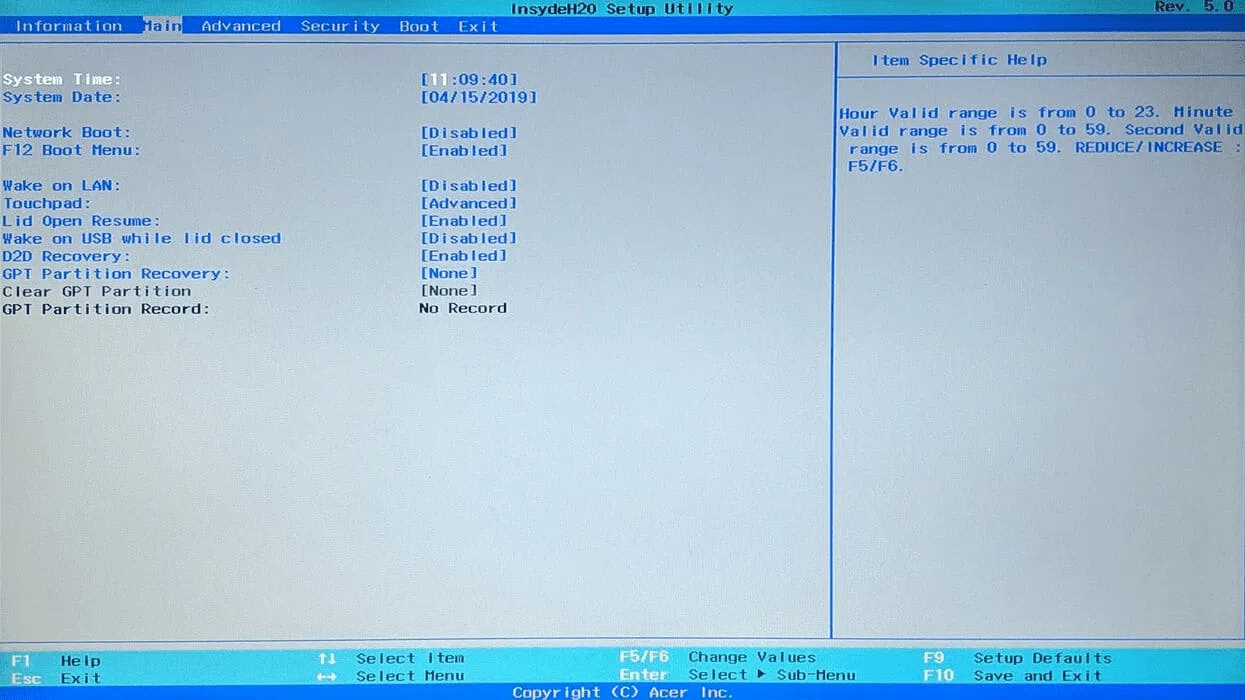
Hvis du bygger en ny pc eller overvejer at opgradere en bærbar computer, er det normalt at spekulere på, om der er nogen sandhed i tanken om, at opdatering af BIOS kan gøre bundkortet ubrugeligt . Mellem venner, der anbefaler at flashe BIOS ved første lejlighed, og andre, der siger, at det er som at spille russisk roulette, er det nemt at ende med ikke at vide, hvad man skal gøre.
Realiteten er, at en BIOS/UEFI-opdatering er en delikat proces, men nu om dage er det, hvis det gøres omhyggeligt, ikke det monster, man skal være bange for . Alligevel er det vigtigt at forstå, hvad BIOS er, hvornår det giver mening at opdatere det, hvad dets reelle fordele er, og frem for alt, hvilke risici man står over for, og hvordan man minimerer dem.
Hvad er BIOS (eller UEFI), og hvilken rolle spiller det på din pc?
BIOS (Basic Input/Output System) og dens moderne efterfølger UEFI (Unified Extensible Firmware Interface) er i bund og grund den grundlæggende firmware , der styrer bundkortet, før operativsystemet starter. Det er den første kode, der køres, når du trykker på tænd/sluk-knappen.
I det første øjeblik starter BIOS Power-On Self-Test (POST), en række kontroller for at verificere, at CPU, RAM, grafikkort, NVMe-lager og andre komponenter registreres og fungerer på et grundlæggende niveau. Hvis noget kritisk fejler eller ikke genkendes, vil Windows, Linux eller dit operativsystem slet ikke indlæses.
Når POST er færdig, træder et andet vigtigt trin i kraft: BIOS indlæser dine gemte konfigurationsindstillinger (boot-rækkefølge, blæserprofiler, RAM XMP/EXPO, sikkerhedsindstillinger osv.) og overdrager først derefter kontrollen til operativsystemet . Uden en funktionel og kompatibel firmware vil computeren simpelthen ikke starte.
Derudover er BIOS ikke bare den "blå menu", du tilgår med Delete eller F2; det er også det lag, der muliggør ting som CPU- og RAM-overclocking , avanceret spændingskontrol, aktivering af teknologier som Secure Boot eller TPM og kompatibilitet med nye generationer af processorer og lagringsenheder.
Hvornår giver det mening at opdatere BIOS (og hvornår giver det ikke)
I hardwareverdenen bruges ofte ordsproget "hvis det ikke er i stykker, så reparer det ikke" , og den filosofi gælder bestemt også for BIOS. Det er ikke en opdatering, man bør udføre rutinemæssigt, ligesom GPU-drivere eller Windows-patches.
Der er dog meget specifikke scenarier, hvor det ikke kun anbefales, men næsten er obligatorisk at opdatere BIOS . Det vigtige er at identificere, om du er i et af disse tilfælde, før du flasher det på et indfald eller fordi det er trendy.
1. Kompatibilitet med nye processorer og nyere hardware
En af de mest almindelige årsager til at opdatere BIOS er at forbedre kompatibiliteten med nyere hardware, især CPU'er fra generationer, der er nyere end dit bundkort. Dette er især almindeligt på platforme, der forbliver i brug i flere år, såsom AMD's AM4 og AM5.
Du har måske et bundkort, hvis sokkel matcher din processor (f.eks. en AM4-sokkel), men som ikke genkender den specifikke CPU-model fra starten, før du opdaterer BIOS . Dette sker ofte, når du bygger en pc med et bundkort, der har været på lager i et stykke tid, og en processor, der blev udgivet senere.
For at forhindre brugere i at sidde fast, har mange producenter tilføjet funktioner som "BIOS Flashback", der giver dig mulighed for at opdatere BIOS ved kun at bruge et USB-drev og strøm , uden at skulle have en fungerende CPU installeret. Før dette måtte nogle låne en CPU fra producenten bare for at flashe den og kunne bruge deres egen ... et rigtigt besvær.
Kort sagt: Hvis du skal installere en processor, der er nyere end dit bundkort, eller genbruge et bundkort med en senere generation af CPU'en , er det ikke valgfrit at tjekke producentens hjemmeside og verificere den minimum BIOS-version, du har brug for.
2. Fejlfinding af stabilitetsproblemer og blå skærme
Ikke alle mærkelige systemfejl stammer fra BIOS, men der er tilfælde, hvor tilbagevendende nedbrud, blå skærme eller tilfældige frysninger er relateret til firmwarefejl på bundkortet.
Producenter udgiver BIOS-opdateringer for at rette fejl: hukommelse, der ikke starter med bestemte XMP/EXPO-profiler, ustabilitetsproblemer med specifikke RAM- og CPU-kombinationer , konflikter med storage-controllere eller endda frysninger. Hvis din computer oplever gentagne fejl, og andre årsager (drivere, temperatur, strømforsyning osv.) er blevet udelukket, er det værd at tjekke BIOS-ændringsloggen på producentens hjemmeside.
Alligevel er det vigtigt at forstå, at en BIOS-opdatering ikke bør bruges som en "magisk løsning" på alle blå skærme. Først skal du diagnosticere problemet: hukommelse, harddiske, operativsystem, drivere, defekte strømforsyninger... og kun når alt andet er rimelig rent, bør du overveje at flashe BIOS'en, hvis der findes en version, der specifikt adresserer den type problem, du oplever.
3. Udbedring af sikkerhedssårbarheder
Firmware lider også af sikkerhedssårbarheder. Firmware rootkit-angreb eller lavniveau-exploits påvirker BIOS eller UEFI og giver angribere mulighed for at omgå operativsystemet , hvilket gør dem særligt problematiske i professionelle miljøer.
Når producenten udgiver en BIOS-version, der retter kritiske sikkerhedsfejl, giver det mening at opdatere, selvom alt ser fint ud , især hvis computeren bruges til arbejde, lagrer følsomme oplysninger eller er en del af et virksomhedsnetværk.
Dette erstatter ikke et godt antivirusprogram, regelmæssige malwarescanninger og solide sikkerhedspolitikker , men det er en del af en omfattende cybersikkerhedsstrategi. Virksomheder og systemadministratorer integrerer typisk disse opdateringer i deres vedligeholdelsescyklusser med forudgående laboratorietest og fasede implementeringer.
4. Forbedringer af ydeevne og nye funktioner
Fra tid til anden bringer en ny BIOS-version interessante gaver: aktivering af funktioner, der ikke var tilgængelige ved opstart , forbedring af CPU-boostalgoritmer, forbedret kompatibilitet med højfrekvent RAM eller understøttelse af nye port- og lagringsteknologier.
Et tydeligt eksempel var Ryzen 7 5800X3D, som oprindeligt blev lanceret med visse overclocking-begrænsninger af hensyn til termisk sikkerhed. Senere modtog nogle bundkort BIOS-opdateringer, der udvidede tuning-mulighederne , altid inden for rimelige parametre og temperaturkontrol.
Det er også almindeligt, at firmwaren på en ny platform er "grøn" i løbet af de første par måneder. Med tiden forfiner producenten boost-adfærden, spændingsstyringen og kompatibiliteten med store eller meget hurtige RAM-moduler (f.eks. DDR5 med høj kapacitet i Ryzen 7000), hvilket resulterer i større stabilitet og nogle gange små ydelsesgevinster.
Kort sagt, selvom hovedårsagen normalt er kompatibilitet og sikkerhed, kan opdatering af BIOS nogle gange låse op for funktioner, som dit bundkort ikke udnyttede fuldt ud.
Reelle risici ved at opdatere BIOS
Det mindre behagelige aspekt ved dette er, at en BIOS-opdatering er en af de mest delikate processer, man kan udføre på en pc . Det fejler sjældent, men når noget går galt, kan frustrationen være betydelig.
De største risici er koncentreret under flashing-processen, det vil sige når den nye firmware skrives til bundkortets chip. Hvis noget går galt på det tidspunkt, kan du ende med et bundkort, der ikke vil boote, hvilket almindeligvis kaldes "bricking" af det.
| risiko | Sandsynlighed | Følge |
|---|---|---|
| Strømafbrydelse under blinkning | Lav – Mellem | Korrupt BIOS, bundkort tilsyneladende dødt |
| Installation af en BIOS, der ikke svarer til modellen | Mellem, hvis du ikke er forsigtig | Total opstartsfejl, chippen skal omprogrammeres |
| Fejl i blinkprocessen | Baja | PC der ikke vil starte, mulig gendannelse hvis der er en dobbelt BIOS |
| Inkompatibilitet med operativsystemet | Baja | Opstartsproblemer, drivere eller sikker opstart |
| Tab af brugerdefinerede indstillinger | Alta | Alle parametre skal justeres manuelt. |
Når et bundkort er "bricket", mister computeren i bund og grund evnen til at initialisere BIOS . I nogle modeller med en backup-BIOS eller USB-gendannelsesfunktion kan firmwaren stadig gendannes, men i andre tilfælde skal chippen omprogrammeres med specialiseret hardware, eller bundkortet skal udskiftes.
Ud over alt dette er der en anden almindelig risiko: menneskelige fejl. At vælge den forkerte fil, flashe firmwaren til en lignende, men ikke identisk model, eller at afbryde processen i den tro, at den er frosset, er fejl, der kan være dyre. Derfor lægger vi så stor vægt på forberedelse.
Vigtige forberedelser før opdatering af BIOS
Før du rører ved noget, er det værd at bruge to minutter på at blive organiseret. God forberedelse reducerer risikoen for katastrofer og ubehagelige overraskelser undervejs i høj grad.
Det første skridt er at identificere din hardware præcist: den nøjagtige bundkort- eller bærbare computermodel , revisionsversion hvis relevant (rev. 1.0, 1.1 osv.), og i tilfælde af mærkeudstyr, det fulde modelnummer. Disse oplysninger kan findes på selve bundkortet, i æsken, i BIOS og i værktøjer som CPU-Z.
Med disse oplysninger skal du gå til producentens officielle hjemmeside, finde din model og derefter gå til afsnittet BIOS/UEFI-downloads. Der kan du se en liste over versioner med deres ændringslogge, der angiver, om de tilføjer understøttelse af nye processorer, retter stabilitetsproblemer eller rettelser til sårbarheder . Det er vigtigt kun at downloade den fil, der er specifik for din model og version.
Et andet fornuftigt skridt er at lave en kopi (selvom det er i hånden eller med billeder fra din telefon) af din nuværende BIOS-konfiguration og om nødvendigt sikkerhedskopiere oplysningerne : opstartsrækkefølge, blæserprofiler, spændingsindstillinger, XMP/EXPO, RAID, sikker opstart, TPM og alle andre indstillinger, du har ændret fra fabriksindstillingerne.
Endelig skal du sørge for, at udstyret har en stabil strømforsyning under hele processen . For stationære computere er det en god idé at undgå at gøre det på tidspunkter, hvor du ved, at afbryderen kan udløses (f.eks. når du tænder for ovnen, klimaanlægget osv.). For bærbare computere skal du holde opladeren tilsluttet og batteriet fuldt opladet.
Almindelige metoder til opdatering af BIOS
I dag tilbyder de fleste producenter adskillige metoder til at flashe BIOS, nogle designet til mindre erfarne brugere og andre mere avancerede. Det er bedst at vælge den metode, som producenten anbefaler til din specifikke model.
Opdatering fra Windows (producentens værktøj)
Mange producenter tilbyder applikationer, der giver dig mulighed for at opdatere BIOS direkte fra operativsystemet . Programmet downloades fra den officielle hjemmeside, registrerer modellen, downloader den korrekte version og håndterer flashing og genstartprocessen.
For nybegyndere er dette normalt den nemmeste metode, forudsat at systemet er stabilt og ikke oplever alvorlige fejl . Under opdateringen er det dog afgørende at lukke alle programmer, deaktivere ressourcekrævende opgaver og ikke røre noget, før pc'en er helt genstartet.
Opdater fra bootbar USB eller intern BIOS-funktion
En anden almindelig metode involverer at downloade BIOS-filen og kopiere den til et USB-drev , som derefter bruges af det værktøj, der er integreret i BIOS/UEFI (Q-Flash, M-Flash, EZ Flash osv.). Nogle modeller kan endda læse filen fra USB-drevet uden at starte operativsystemet.
Denne fremgangsmåde er standarden, når computeren ikke kan starte Windows korrekt, eller når producenten angiver, at den officielle metode er via det indbyggede værktøj. Det er normalt ret sikkert, hvis instruktionerne følges nøje.
Avancerede metoder og gendannelse
På mere avancerede bundkort og bærbare computere kan du finde yderligere muligheder såsom Dual BIOS (en backup-chip), fysiske gendannelsesknapper eller specifikke processer til at gendanne en beskadiget BIOS fra en nødfil.
I virksomhedsmiljøer integreres BIOS-opdateringer i platforme til fjernadministration og automatisering med fortestning i et laboratorium, vedligeholdelsesvinduer og telemetri for at opdage problemer. Nogle virksomheder kombinerer dette med business intelligence-værktøjer og dashboards for at prioritere, hvilket udstyr der skal opdateres, baseret på kritiskhed og risiko.
Almindelige problemer efter en BIOS-opdatering og hvordan man håndterer dem
Selv hvis du gør alt rigtigt, kan der altid være nogle løse ender efter blinkningen. Mange almindelige problemer har relativt simple løsninger, hvis du ved, hvor du skal begynde at lede, og ikke går i panik ved det første tegn på problemer.
1. Computeren starter ikke eller viser en sort skærm.
Hvis din pc ser ud til at tænde (blæsere, lys osv.), men skærmen forbliver sort efter opdatering, kan der være en konflikt under initialisering af grafikkortet eller hukommelsen . Prøv først at tilslutte en skærm til en anden udgang (en anden HDMI/DisplayPort-udgang eller den integrerede grafikudgang, hvis tilgængelig).
Hvis du stadig ikke har noget signal, er det tid til at prøve at nulstille BIOS til fabriksindstillingerne (Clear CMOS). Dette kan gøres ved at flytte en jumper på bundkortet eller fjerne batteriet i et par minutter, afhængigt af modellen. For bærbare computere varierer proceduren, og det er bedst at konsultere manualen eller teknisk support.
På systemer med Dual BIOS eller gendannelsesfunktion kan du også prøve at gennemtvinge opstart fra backupchippen eller fra et USB-drev, der er forberedt til gendannelse, i henhold til producentens instruktioner.
2. Windows starter ikke eller viser mærkelige fejl
Nogle gange ændrer opdateringen avancerede indstillinger såsom SATA-controllertilstand (AHCI/RAID), indstillinger for sikker opstart eller UEFI/Legacy-opstart og EFI-partition , hvilket kan medføre, at Windows ikke finder den korrekte installation eller giver opstartsfejl.
I disse tilfælde skal du gå ind i BIOS og kontrollere, at opstartsrækkefølgen og controllertilstanden er den samme som før flashen. Hvis du brugte RAID eller BitLocker, er det især vigtigt at gendanne den samme konfiguration for at undgå at miste adgang til dine data.
3. Tab af profiler og ydeevneindstillinger
Det er helt normalt at miste dine brugerdefinerede indstillinger efter opdatering af BIOS : blæserprofiler, XMP/EXPO aktiveret, CPU/integreret GPU-overclocking, spændingskurver osv.
Derfor er det så nyttigt at have skrevet eller fotograferet dine indstillinger på forhånd. Du skal blot genetablere de nøgleværdier, du har justeret , helst gradvist og kontrollere stabiliteten, da den nye firmwares opførsel kan ændre sig.
4. Fejlen "BIOS-opdatering mislykkedes" eller afbrydelse under flashing
Hvis selve opdateringsprocessen mislykkes, og systemet angiver dette, skal du omhyggeligt kontrollere: den downloadede fil, den korrekte model, downloadens integritet og den anvendte metode. Nogle værktøjer forhindrer anvendelse af forkerte filer, men dette er ikke altid tilfældet.
Hvis strømafbrydelsen skyldtes strømsvigt, og bundkortet mangler gendannelsesmekanismer, bliver tingene komplicerede. På det tidspunkt er den fornuftige fremgangsmåde at tage det til et værksted med værktøjerne til at omprogrammere chippen eller overveje at udskifte bundkortet, især hvis det er under garanti.
Andre klassiske BIOS-problemer og deres relation til opdateringer
Ud over selve flashing-processen er der en række typiske BIOS-relaterede problemer , som det er værd at kende til, fordi løsningen nogle gange er så simpel som en justering, og der er ingen grund til at forhaste sig med at opdatere.
Opstartsfejl og forkert enhedsrækkefølge
Meddelelser som "Ingen startenhed" eller fejl, der rapporterer, at der ikke findes bootfiler, indikerer normalt, at firmwaren forsøger at boote fra en enhed, der ikke indeholder operativsystemet.
Det mest almindelige problem er, at der er tilsluttet et USB-drev, som derefter prioriteres i opstartsrækkefølgen . Fjern blot USB-drevet, og genstart. Hvis der ikke er tilsluttet eksterne enheder, skal du gå ind i BIOS og kontrollere opstartsrækkefølgen, og vælge den korrekte disk, hvor Windows er installeret.
BIOS-adgangskode låst
Nogle bundkort og bærbare computere giver dig mulighed for at beskytte BIOS eller endda opstartsprocessen med en adgangskode . Dette er en god sikkerhedsforanstaltning, men det kan blive et stort problem at glemme det.
Afhængigt af producenten kan der være masteradgangskoder, metoder til at rydde CMOS-hukommelsen ved hjælp af jumpere eller fjernelse af batteri . For mærkevareenheder er mange af disse processer dokumenteret i deres officielle manualer eller kræver teknisk support.
Hardwarefejl meddeles via biplyde
Hvis du hører en række biplyde, når du tænder computeren, i stedet for at se opstartsskærmen , angiver BIOS en hardwarefejl ved hjælp af bipkoder. Hvert mønster (f.eks. 1 langt bip efterfulgt af 2 korte biplyde) er forbundet med et specifikt problem.
Disse koder varierer afhængigt af BIOS og bundkortproducenten , så det er bedst at konsultere manualen eller den officielle hjemmeside for at fortolke dem. De indikerer normalt problemer med RAM, GPU, tastatur eller endda selve bundkortet.
Problemer forårsaget af et afladet BIOS-batteri
Hvis klokkeslæt, dato eller BIOS-indstillinger går tabt, hver gang du slukker computeren , er det meget sandsynligt, at bundkortets batteri er ved at dø. Det er et knapcellebatteri (normalt CR2032), der vedligeholder CMOS-hukommelsen, når der ikke er strøm.
På en stationær computer indebærer udskiftning af batteriet at åbne kabinettet, finde batteriet på bundkortet og forsigtigt udskifte det . På bærbare computere er det mere komplekst og kræver ofte adskillelse og erfaring, så i så fald er det normalt bedst at konsultere en tekniker, hvis du ikke er tryg ved at gøre det selv.
Skader fra strømstød eller strømafbrydelser
En ustabil strømforsyning kan beskadige BIOS, især hvis afbrydelsen opstår, mens systemet starter eller flasher . I bedste fald kan en simpel nulstilling afhjælpe det; i værste fald er chippen beskadiget.
For at minimere risici anbefales det kraftigt at bruge overspændingsbeskyttere eller, endnu bedre, en UPS (uafbrydelig strømforsyning), især hvis du bor i et område med hyppige strømafbrydelser eller noget "livlige" elektriske installationer.
BIOS-niveau virus og malware
Selvom det ikke er så almindeligt som operativsystemvirus, er der specifikke trusler mod BIOS/UEFI , som kan ændre firmwaren, skjule sig for klassiske antivirusprogrammer og alvorligt kompromittere computerens sikkerhed.
I disse tilfælde kræves der specialværktøjer, der kan analysere og rense firmwaren ; se hvordan man kan se, om min pc har en virus, hvis du har mistanke om en lavniveauinfektion, eller endda genflash BIOS'en til en kendt og sikker tilstand. Derfor er det bedst at tage det meget alvorligt, når en opdatering ser ud til at have til formål at løse sikkerhedssårbarheder.
Hvor ofte bør du opdatere din BIOS, og er det sikkert at gøre det?
Sammenlignet med andre typer software er BIOS-opdateringer hverken hyppige eller en prioritet . Mange bruger den samme version i årevis uden problemer, og det er helt normalt.
Det fornuftige er at tjekke producentens hjemmeside fra tid til anden (for eksempel med jævne mellemrum eller når du udskifter din hardware) og se, om der er nye versioner, der bringer vigtige rettelser , især med hensyn til sikkerhed eller kompatibilitet med processorer og hukommelse, der interesserer dig.
Med hensyn til processikkerhed er BIOS-opdateringer generelt sikre, hvis et par grundlæggende forholdsregler tages: brug den nøjagtige version til din model, afbryd ikke flashing-processen, sørg for en stabil strømforsyning, og følg instruktionerne . Procentdelen af bundkort, der fejler under en opdatering, er meget lav sammenlignet med antallet af flashinger, der udføres dagligt.
Når en pc "dør" på grund af en BIOS-opdatering, er det normalt mere et tilfælde af ekstrem uheld, et utidig strømafbrydelse eller en klar brugerfejl (forkert fil, nedlukning midt i en proces osv.) end noget andet.
Som hovedregel er der ingen grund til at være irrationelt bange for at opdatere din BIOS , men du bør følge den korrekte procedure og ikke gøre det unødvendigt. Hvis din computer fungerer godt, du ikke har brug for support til ny hardware, og der ikke er relevante sikkerhedsrettelser, er det en helt gyldig mulighed at lade den være, som den er.
Nøglen er at vurdere hvert enkelt tilfælde: Hvis din nye processor ikke starter op, hvis du oplever ustabiliteter, som en nylig firmwareopdatering retter, eller hvis der er kritiske sårbarheder, der påvirker din model, så er det en rimelig teknisk beslutning at opdatere BIOS . Ved at forberede processen omhyggeligt, bruge de korrekte officielle filer og undgå strømafbrydelser eller usædvanlige eksperimenter under flashing, burde du generelt kun opnå mere stabilitet, kompatibilitet og en længere levetid for din computer.

Index
- 1 Hvad er BIOS (eller UEFI), og hvilken rolle spiller det på din pc?
- 2 Hvornår giver det mening at opdatere BIOS (og hvornår giver det ikke)
- 3 Reelle risici ved at opdatere BIOS
- 4 Vigtige forberedelser før opdatering af BIOS
- 5 Almindelige metoder til opdatering af BIOS
- 6 Almindelige problemer efter en BIOS-opdatering og hvordan man håndterer dem
- 7 Andre klassiske BIOS-problemer og deres relation til opdateringer
- 8 Hvor ofte bør du opdatere din BIOS, og er det sikkert at gøre det?