- PowerPoint Designer analyserer dit indhold og foreslår automatisk designidéer, så du kan oprette professionelle slides på få sekunder.
- For at fungere kræver det en kompatibel version, en internetforbindelse, standard slidedesign og struktureret indhold.
- Hvis der ikke vises nogen designidéer, skyldes det normalt forbindelsesproblemer, brugerdefinerede skabeloner, for mange objekter eller samtidig redigering.
- Den kan aktiveres og deaktiveres fra PowerPoint-indstillingerne og kan altid suppleres med professionelle skabeloner, hvis den ikke er tilgængelig.
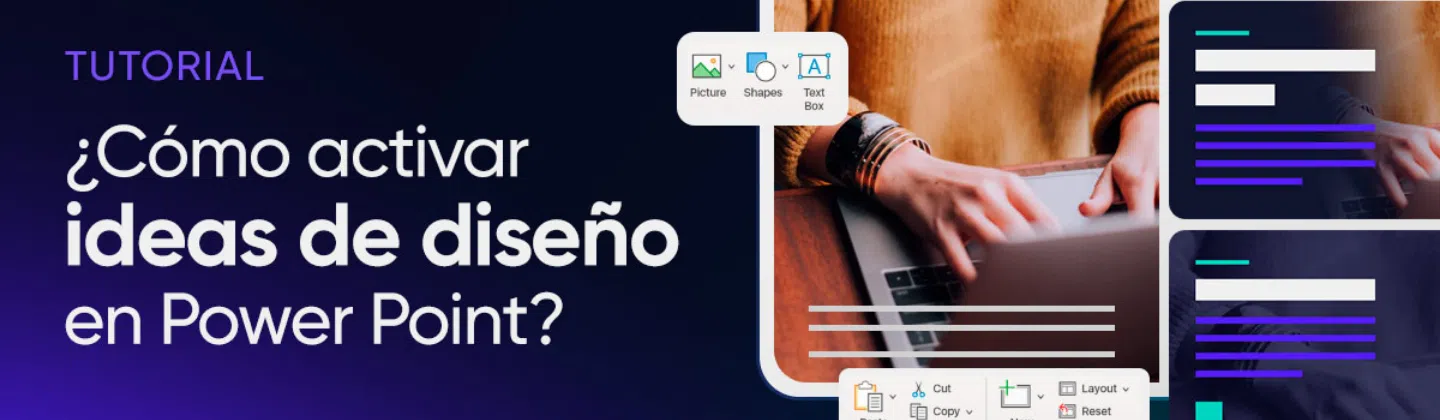
Hvis du spekulerer på, hvordan du aktiverer Designeren i PowerPoint , og ikke helt kan finde muligheden, eller hvis designidéerne ikke vises, så bliv hængende, for vi vil afklare alle dine tvivl. Vi dækker alt fra, hvad dette værktøj præcist er, til hvordan man aktiverer det, hvordan man bruger det effektivt, og hvorfor det nogle gange ikke fungerer som det skal.
Målet er, at du, når du er færdig med at læse, har en klar forståelse af, hvordan du starter PowerPoint Designer, hvad det kræver, og hvordan du får mest muligt ud af det for at give dine præsentationer et professionelt udseende uden at bruge timevis på at kæmpe med designet. Du vil se, at med blot et par justeringer og ved at vide, hvor du skal klikke, klarer programmet meget af det hårde arbejde for dig.
Hvad er PowerPoint Designer eller Design Ideas
PowerPoint Designer, også kaldet Design Ideas i mange desktopversioner, er en smart funktion, der analyserer, hvad du har på sliden (tekst, fotos, lister, datoer, grafik…) og automatisk foreslår forskellige layouts og visuelle stilarter , som du kan anvende med et enkelt klik.
Denne funktion er en del af Microsoft 365 og blev introduceret for et par år siden for at omdanne almindelige præsentationer til professionelt udseende præsentationer. Værktøjet fungerer i baggrunden: Så snart du tilføjer indhold til et slide, sender systemet disse oplysninger til Microsoft-tjenester, behandler det og returnerer en række foruddesignede layouts, farveskemaer, skrifttyper og endda illustrationer relateret til emnet.
Takket være Designer kan du lave velpolerede slides på få sekunder , selvom du ikke har nogen erfaring med grafisk design. Målet er, at du fokuserer på budskabet (data, ideer, den historie, du vil fortælle), og at værktøjet sørger for, at det ser organiseret, sammenhængende og visuelt tiltalende ud.
Derudover er Designer ikke begrænset til at omarrangere fire elementer: den er også i stand til at konvertere tekst til lister, processer eller tidslinjer , organisere billeder, foreslå ikoner og endda justere stilen på resten af slides, så hele præsentationen opretholder en ensartet æstetisk linje.
Fordele ved at bruge PowerPoint 365 Designer
Det smukke ved denne funktion er ikke kun, at den sparer tid, men at den, når den bruges klogt, forbedrer den visuelle kvalitet af dine præsentationer betydeligt . Dette er de vigtigste fordele.
For det første giver designeren dig stor kreativ frihed uden at tvinge dig til at starte forfra . Du leverer indholdet (titler, tekst, fotos, grafik), og værktøjet foreslår adskillige visuelle muligheder. Derfra kan du acceptere et forslag, som det er, eller tilpasse det: ændre farver, skrifttyper, billeder, størrelser osv. Du har altid den endelige kontrol.
En anden stor fordel er dens brugervenlighed, selv for dem, der ikke er bekendt med PowerPoint . Brugerfladen er designet således, at du med blot et par klik kan se en sidebjælke med designforslag og eksperimentere med forskellige layouts uden at ødelægge noget. Hvis du ikke er tilfreds med dit valg, kan du altid fortryde med Ctrl+Z og vende tilbage til den forrige version.
Derudover indeholder denne funktion adskillige automatiseringer, der forenkler processen : den arrangerer billeder, diagrammer og tabeller på en afbalanceret måde, genererer proceslister eller tidslinjer fra almindelig tekst og foreslår illustrationer, ikoner og stockbilleder relateret til præsentationens emne. Alt dette betyder, at du på bare få minutter kan opnå et resultat, der ser ud som om det har taget timevis af arbejde.
Et andet vigtigt punkt er hastighed. PowerPoint Designer genererer adskillige designalternativer på få sekunder . Du indsætter et billede eller skriver en tekstblok, og næsten øjeblikkeligt vises slideeksempler i sidepanelet. På denne måde afbryder du ikke din arbejdsgang: du fortsætter med at bygge din præsentation, mens programmet giver forslag.
Endelig, selvom de indledende forslag normalt er ret omfattende, har du altid mulighed for at finjustere designet, så meget du vil . Du kan justere layout, virksomhedsfarver, skrifttype, erstatte billeder og ændre enhver detalje, så slides matcher tonen i din virksomhed, din uddannelsesinstitution eller dit personlige projekt.
Krav til designeren for at fungere korrekt
Før vi går i gang med de trinvise instruktioner, er det værd at præcisere, hvad du har brug for, for at PowerPoint Designer kan vises og fungere korrekt. Ofte er problemet ikke, at værktøjet er i stykker, men snarere at de minimale tekniske krav ikke er opfyldt.
Det første skridt er at have en kompatibel version af PowerPoint . Designeren er tilgængelig som en Microsoft 365-funktion for abonnenter. Hvis du arbejder med en meget gammel version af Office eller en permanent licens uden et abonnement, vises indstillingen Designidéer muligvis ikke i desktopapplikationen. I så fald kan du bruge PowerPoint på nettet , hvor værktøjet er tilgængeligt for alle med en Microsoft-konto.
En internetforbindelse er også vigtig . Designeren fungerer ikke lokalt; den skal sende data til Microsofts servere for at generere anbefalinger. Hvis knappen er nedtonet, hvis forslag ikke indlæses, eller hvis der ikke vises nye designs, når du ændrer indhold, skal du først kontrollere, at din computer har en stabil internetforbindelse.
Et andet vigtigt krav er, at sliden har et standard PowerPoint-layout , f.eks. "Titel" eller "Titel og indhold". Designeren bruger disse pladsholdere til at forstå, hvor titlen, brødteksten, billederne osv. skal placeres. Hvis du bruger usædvanlige temaer eller dårligt konfigurerede brugerdefinerede skabeloner, eller hvis du har indsat håndtegnede tekstbokse i stedet for at bruge tekstboksene fra layoutene, kan systemet muligvis ikke generere forslag.
Endelig er der visse begrænsninger, du skal respektere, når du arbejder med billeder: Værktøjet er optimeret til maksimalt fire fotos pr. slide i almindelige formater (.jpg, .png, .gif, .bmp) og med en minimumsstørrelse på cirka 200 x 200 pixels . Hvis du indsætter mange små fotos eller grafiske elementer, er designidéerne muligvis ikke længere synlige på det pågældende slide.
Sådan aktiverer du Designer i PowerPoint for første gang
Når du har opfyldt de grundlæggende krav, er det ret nemt at aktivere Designeren. Første gang du bruger den, vil PowerPoint bede om tilladelse til at hente designidéer fra Microsofts onlinetjenester, så du vil se en kort guide.
I desktopversionen vises der normalt automatisk et panel med forslag og en besked, der anmoder om dit samtykke, til højre, når du indsætter et billede eller opretter et slide med indhold. I den besked skal du klikke på "Aktiver" eller "Næste", så PowerPoint kan oprette forbindelse og downloade designene.
Hvis sidebjælken ikke vises automatisk, kan du tvinge den til at åbne fra båndet. I mange Microsoft 365-installationer finder du en knap kaldet Designer (med et tryllestavikon) på fanen Hjem , mens den i andre desktopversioner vises som Designidéer på fanen Design . Hvis du klikker på denne knap, åbnes panelet med de tilgængelige designidéer til det valgte slide.
I PowerPoint Web er logikken meget ens: Når du tilgår din Microsoft-konto, åbner PowerPoint fra appstarteren og opretter en ny præsentation, vil du, mens du skriver tekst eller indsætter billeder, se en rude med designidéer i siden . Hvis det er første gang, du bruger det, vil det også spørge, om du vil aktivere forslag, og du skal acceptere for at det virker.
Når du har godkendt brugen af denne funktion, vil Designer være permanent aktiveret for din konto, medmindre du vælger at deaktivere den manuelt i programmets indstillinger (vi dækker dette senere). Fra det tidspunkt vil systemet forsøge at foreslå visuelle variationer, hver gang du ændrer indholdet af et slide.
Sådan bruger du Designer fra en tom præsentation
Lad os nu se trin for trin, hvordan man arbejder med Designeren fra en helt tom præsentation . Dette er det typiske scenarie, når man skal oprette et nyt projekt og vil stole på designidéer fra starten.
Det første trin er at åbne PowerPoint og vælge indstillingen "Blank præsentation" . Dette giver dig et indledende titelslide. Du kan skrive hovedtitlen og, hvis du ønsker det, en undertitel. Selvom Designer ikke altid skinner igennem her, er det et godt udgangspunkt for at se, hvordan værktøjet fungerer.
Indsæt derefter et nyt dias ved hjælp af et standardlayout, f.eks. "Titel og indhold". Tilføj diasoverskriften i titelfeltet, og skriv et afsnit, en punktopstilling eller indsæt den tekst, du vil vise, i indholdsfeltet. Med denne struktur har Designeren allerede nok materiale til at tilbyde dig forskellige måder at organisere tekst og billeder på.
Klik nu på knappen Designer (på fanen Hjem) eller Designidéer (på fanen Design, afhængigt af din version) for at få vist sidebjælken, hvis den ikke allerede er synlig. PowerPoint begynder at vise forskellige miniaturebilleder med designalternativer: ændringer i tekstposition, farvede baggrunde, dekorative ikoner, billedrammer osv. Du kan rulle ned for at se flere forslag, hvis de første ikke passer dig.
For at anvende en specifik idé skal du blot klikke på dit foretrukne miniaturebillede. Slidet vil øjeblikkeligt antage det udseende. Hvis du ikke kan lide resultatet eller foretrækker at vende tilbage til dit tidligere design, kan du fortryde ændringen med Ctrl+Z eller vælge et andet forslag fra panelet. Processen er fuldstændig reversibel, og du kan eksperimentere, indtil du finder det design, der bedst passer til det budskab, du ønsker at formidle.
Sådan udløser du designidéer fra et billede
En af de mest effektive anvendelser af Designer er, når du starter med et eller flere billeder og lader værktøjet foreslå slides, der drejer sig om disse visuelle elementer . Dette er fantastisk til omslag, eksempelslides, casestudier eller meget grafiske sektioner.
Start med at åbne din præsentation og gå til det slide, hvor du vil arbejde. Ideelt set bør du bruge et layout med en titel og et indholdspanel . Tilføj en relevant titel, og lad indholdsfeltet være tomt eller med en kort tekst. Gå derefter til fanen Indsæt , vælg "Billeder", og vælg, om du vil uploade billedet fra din enhed eller søge efter billeder online , afhængigt af den tilgængelige mulighed i din version.
Vælg det eller de billeder, du vil bruge, og bekræft. Det anbefales at bruge et moderat antal fotos pr. slide (et, to, tre eller højst fire) og sørge for, at de er af tilstrækkelig kvalitet og størrelse . Når de er indsat, skal du lade PowerPoint færdiggøre arrangeret på sliden, selvom de i starten ser rodede ud.
I løbet af få sekunder burde panelet Designidéer opdateres og begynde at vise nye forslag baseret på de billeder, du lige har tilføjet. Du vil se designs, hvor billederne fylder hele skærmen, versioner med rammer, kompositioner med overlejret tekst eller flisebelagte layouts. Programmet forsøger at kombinere billedernes dominerende farver med baggrunde, former og ikoner , der opretholder en sammenhængende æstetik.
Du skal blot rulle gennem forslagene og klikke på det, du bedst kan lide. Hvis ingen af de indledende muligheder appellerer til dig, kan du klikke på en knap som "Se flere designidéer" for at indlæse yderligere variationer. Du kan gentage denne proces så mange gange, du vil, ændre billeder, titler eller tekst og se, mens designeren forfiner sine forslag baseret på dine ændringer.
Hvorfor designidéer ikke vises i PowerPoint
Det er ret almindeligt, at designidéer ikke vises under visse omstændigheder , selv med det tilgængelige værktøj . Lad os gennemgå typiske scenarier og hvordan man løser dem, så Designeren fungerer igen.
En af de mest almindelige årsager er simpelthen, at der ikke er nogen internetforbindelse , eller at den er meget ustabil. Hvis du arbejder offline, kan Designer-knappen være nedtonet, og sidebjælken viser ikke nogen nye ideer. Kontroller din forbindelse, luk PowerPoint, genåbn præsentationen, og prøv at aktivere ruden Designidéer igen.
En anden almindelig årsag er brugen af et brugerdefineret tema eller layout , der ikke respekterer PowerPoints standardpladsholdere. For at kontrollere, om dette er tilfældet, kan du prøve at anvende et af standardtemaerne, der følger med programmet, og skifte sliden til layoutet "Titel" eller "Titel og indhold". Hvis forslagene vises igen efter at have gjort dette, var problemet med den brugerdefinerede skabelon.
Hvis der ikke vises designidéer på slides med billeder, skal du sørge for at følge følgende anbefalinger: brug maksimalt fire fotos pr. slide , undgå at gøre dem for små, og sørg for, at sliden har en titel eller en kort ledsagende tekst. Prøv også at undgå at overfylde sliden med figurer, tegnede tekstbokse eller andre yderligere objekter , da dette gør det vanskeligt for designeren at omarrangere elementerne.
For slides, der viser processer eller arbejdsgange, er det bedst at bruge et "Titel og indhold"-layout og skrive processen med en klar struktur (f.eks. trin i listeform). Undgå at blande fotos, individuelle figurer og flere manuelt oprettede tekstbokse på samme slide. Designeren er designet til at genkende relativt rene mønstre og konvertere dem til procesdiagrammer eller tidslinjer.
Der er én vigtig begrænsning: Designeren genererer ikke designidéer til manuelt tegnede figurer eller tekstbokse . Med andre ord, hvis du i stedet for at bruge tekstboksen i slidelayoutet har indsat en separat tekstboks eller en figur med tekst indeni, forstår værktøjet muligvis ikke dette indhold. Prøv at holde teksten inden for de pladsholdere, der er angivet af hvert slidelayout, for at gøre det nemmere for systemet at arbejde.
Yderligere problemer: medforfatterskab og abonnement
Ud over de tekniske og designmæssige krav er der et par særlige situationer, der også kan få designeren til at stoppe med at vise forslag i et stykke tid.
Det første problem vedrører medforfatterskab . Hvis du arbejder på en præsentation, der deles med andre, og flere personer redigerer det samme slide samtidigt, har PowerPoint svært ved at behandle så mange samtidige ændringer. I disse tilfælde kan designeren stoppe med at tilbyde ideer til det slide, mens mere end én editor er aktiv.
Løsningen er enkel: sørg for, at kun én person redigerer det pågældende slide under designprocessen. Når systemet registrerer, at kun én bruger arbejder på det slide , genaktiveres designeren og begynder at foreslå layouts, når handlinger som at indsætte billeder eller ændre tekst udføres.
Det andet aspekt, man skal overveje, er licenstypen. I desktop-applikationen er Designer udelukkende tilgængelig for Microsoft 365-abonnenter . Hvis du ikke er logget ind med en konto, der er knyttet til et aktivt abonnement, vises værktøjet muligvis ikke, eller det viser muligvis en meddelelse, der angiver, at det ikke er tilgængeligt.
Hvis du ikke har et abonnement, men ønsker at bruge denne funktion, kan du bruge PowerPoint på nettet . For at gøre dette skal du logge ind på din Microsoft-konto i din browser, åbne appstarteren (normalt i øverste venstre hjørne), vælge PowerPoint og oprette din præsentation online. I denne version er Designer tilgængelig for alle brugere og fungerer meget ligesom desktopapplikationen.
Hvis Designeren stadig ikke vises, selvom du har et abonnement, kan du prøve at opdatere Office til den nyeste version eller endda geninstallere programmet. Nogle gange skyldes problemet en ufuldstændig installation, eller at pakken er forældet og ikke indeholder alle funktionerne.
Sådan deaktiverer (og genaktiverer) du PowerPoint Designer
Selvom det er almindeligt at ville udnytte visuelle forslag, foretrækker du måske nogle gange at slå Designeren fra for at arbejde uden automatiske anbefalinger, især hvis du justerer designet meget manuelt.
For at deaktivere funktionen i skrivebordsprogrammet skal du åbne PowerPoint og gå til fanen Filer . Derfra skal du vælge Indstillinger for at åbne programmets vindue med generelle indstillinger. I sidebjælken skal du vælge sektionen Generelt , hvor flere grundlæggende indstillinger er grupperet.
I den sektion vil du se en blok dedikeret til Designforslag . Der kan du fjerne markeringen i muligheder som "Vis mig automatisk designidéer" eller "Vis mig automatiske forslag, når jeg opretter en ny præsentation". Ved at fjerne disse afkrydsningsfelter vises Designer-panelet ikke længere automatisk og opdateres ikke med nye forslag.
Når du har deaktiveret funktionen, kan du stadig oprette og redigere slides på den traditionelle måde uden PowerPoints indgriben. Hvis du nogensinde går glip af anbefalingerne, skal du blot markere disse felter igen i den samme menu med indstillinger og lukke vinduet med OK-knappen. Fra da af vil designeren genaktiveres og genoptage forslag til design, når den registrerer nyt indhold på et kompatibelt slide.
Hvis du ikke vil deaktivere den helt, er en anden mulighed at lukke sidebjælken Designidéer, når den er i vejen, og genåbne den fra knappen Designer eller Designidéer på båndet, når du har brug for den igen.
Alternativer, når du ikke har adgang til Designeren
I nogle tilfælde, selvom du er bekendt med værktøjet, kan du muligvis ikke bruge det: måske arbejder du med en version af PowerPoint, der ikke inkluderer det, eller din organisation har ikke et aktivt abonnement. Alligevel er der alternativer til at forbedre udseendet af dine præsentationer uden at være afhængig af automatiske designforslag.
En meget praktisk mulighed er at bruge præfabrikerede professionelle PowerPoint-skabeloner . Du kan finde baggrunde og designs til formelle præsentationer, forretningsforslag, uddannelsesprojekter, ledelsesrapporter eller visuelle resuméer. Disse skabeloner indeholder normalt forskellige typer slides (omslag, sektioner, sammenligninger, diagrammer, organisationsdiagrammer osv.), der er klar til, at du blot kan erstatte indholdet.
Hvis du for eksempel leder efter en sober æstetik til en projektpræsentation eller resultatrapport, kan du bruge formelle baggrunde , der kombinerer neutrale farver, ren typografi og en meget klar struktur af titler og undertekster. Hvis du har brug for noget mere venligt eller imødekommende, findes der skabeloner med pastelfarver eller naturmotiver , der giver dine slides en mere afslappet følelse.
Der findes også specifikke ressourcer til bestemte typer indhold, såsom færdige skabeloner til organisationsdiagrammer , der viser en virksomheds struktur, eller design til præsentation af omfattende rapporter med tabeller, diagrammer og visuelle opsummeringer. Du kan endda finde skabeloner udarbejdet til ledelsesrapporter eller ugentlige opsummeringer med layouts designet til at gå direkte til sagen.
Hvis dit mål er at organisere information tydeligt (for eksempel at studere eller forklare et komplekst emne), kan PowerPoint-skabeloner til resuméer hjælpe dig med at strukturere data i visuelt adskilte blokke med ikoner, velorganiserede tekstbokse og baggrunde, der forstærker budskabet. Dette erstatter ikke en designer, men det giver dig mulighed for at komme tættere på det resultat, du ville opnå med en.
I sidste ende, uanset om du kombinerer Designer med eksterne skabeloner eller kun arbejder med én af de to, er det vigtige, at dine slides er klare, sammenhængende og visuelt tiltalende , så de understøtter din tale i stedet for at distrahere dit publikum.
Efter at have gennemgået, hvad PowerPoint Designer er, hvordan man aktiverer det, hvilke krav det har, i hvilke tilfælde det holder op med at vise ideer, og hvordan det kan deaktiveres eller suppleres med skabeloner, har du nu et solidt fundament for at tage dine præsentationer til et nyt niveau: nu ved du, hvad du skal gøre, når forslagene ikke vises, hvordan du udnytter dem fuldt ud, og hvilke alternative ressourcer du har, hvis værktøjet på et tidspunkt ikke er tilgængeligt.
