- PC Manager centraliserer rengøring, ydeevne og sikkerhed i Windows 10 og 11 i ét enkelt værktøj.
- Det giver dig mulighed for at frigøre plads, administrere store filer, opstart af apps og ressourcekrævende processer.
- Den integrerer nøglefunktioner som Windows Update, Windows Defender, browserbeskyttelse og blokering af pop op-vinduer.
- Det kan installeres fra Microsoft Store eller via APPX/MSIX offline-installationsprogrammet til offline-computere.
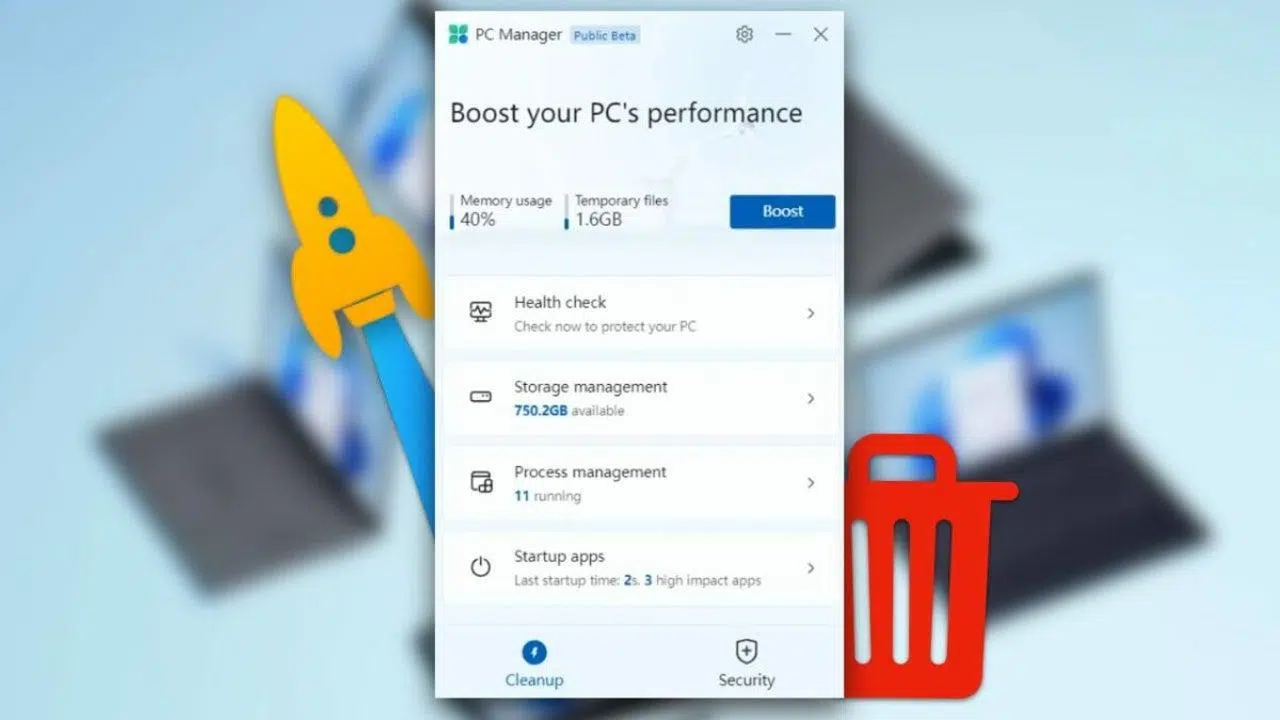
Hvis din Windows 10- eller Windows 11-computer bliver langsommere og langsommere, rodet med midlertidige filer, baggrundsprogrammer og irriterende notifikationer , overvejer du sandsynligvis at formatere eller installere en masse forskellige værktøjer. Men Microsoft har allerede sin egen alt-i-én-løsning til at undgå disse problemer: PC Manager.
Med dette officielle værktøj kan du rense, optimere og forbedre systemsikkerheden fra én kilde uden at være afhængig af tredjepartsprogrammer, der nogle gange forårsager flere problemer, end de løser. Lad os se på præcis, hvad PC Manager er, hvad det tilbyder, hvordan man downloader det fra Microsoft Store, og hvordan man bruger det selv offline med et offline installationsprogram.
Hvad er Microsoft PC Manager, og hvad bruges det til?

PC Manager er et program udviklet af Microsoft til hurtigt at finjustere din Windows 10- eller Windows 11-computer og samle mange af de vedligeholdelses- og sikkerhedsværktøjer, der var spredt over hele systemet, i én enkelt brugerflade.
I stedet for at hoppe mellem Indstillinger, Kontrolpanel, Windows Defender, Diskoprydning eller Jobliste præsenterer PC Manager disse sektioner i et enkelt program med et forenklet design og guidede muligheder designet til brugere på alle niveauer.
Traditionelt krævede en grundig oprydning af Windows langvarige processer med flere trin og forskellige værktøjer . Dette har fået mange brugere til at ty til tredjepartsapps som CCleaner eller BleachBit. Nogle af disse værktøjer har haft problemer, såsom malwareproblemer i specifikke versioner, hvilket har skabt en vis mistillid.
PC Manager sigter mod at forhindre denne situation ved at tilbyde en officiel løsning, der er integreret med systemet og Microsofts sikkerhed. Dens mål er at hjælpe dig med at eliminere digitalt skrammel, forbedre ydeevnen, styrke sikkerheden og kontrollere, hvad der kører på din computer, uden at komplicere tingene.
Ved daglig brug akkumulerer Windows midlertidige filer, cacher, fejllogfiler, rester af opdateringer og andre unødvendige data. Alt dette optager plads og kan påvirke ydeevnen. PC Manager registrerer og sletter disse unødvendige elementer og tilbyder også værktøjer til at overvåge systemets tilstand og blokere irriterende adfærd, såsom pop op-vinduer i visse programmer.
Krav for at bruge PC Manager på din pc

Før du downloader noget, er det vigtigt at vide, om din computer kan køre PC Manager. Microsoft oplyser, at programmet er kompatibelt med Windows 10 version 1809 og nyere, og med alle aktuelle udgaver af Windows 11.
For at tjekke din Windows-version kan du bruge kommandoen `winver` fra systemets søgefelt . Hvis du kører Windows 10 version 1809 eller nyere, eller hvis du allerede bruger Windows 11, burde du ikke have problemer med at installere det fra Microsoft Store eller bruge offlineinstallationsprogrammet.
På hardwareniveau er PC Manager ikke særlig krævende; det er designet til at køre problemfrit selv på beskedne computere , da dets primære formål er at hjælpe systemet med at køre mere effektivt. Alligevel er det tilrådeligt at have noget ledig diskplads, så rengørings- og lagerstyringsopgaverne kan udføres korrekt.
Hovedfunktioner og sektioner i PC Manager

Når du åbner PC Manager, vil du se, at brugergrænsefladen primært er organiseret i flere sektioner, der er tilgængelige fra en venstre kolonne . Navnene kan variere en smule afhængigt af versionen, men generelt finder du sektioner som Beskyttelse, Lagerplads, Apps og Hjælpeprogrammer, udover en startskærm.
Startskærmen viser en oversigt over enhedens status: hukommelsesforbrug, åbne programmer, seneste oprydninger, seneste genstarter og tilstandstjek . Herfra er der normalt en hurtigknap til at frigøre ressourcer eller køre en hurtig systemscanning.
Afsnittet Beskyttelse samler sikkerhedsrelaterede muligheder: integration med Windows Defender, gennemgang af kritiske opdateringer og værktøjer som Health Check , som analyserer potentielle ydeevne- og sikkerhedsproblemer.
Lagerområdet samler det, der svarer til det traditionelle Diskoprydningsværktøj, Windows Storage Sense og andre avancerede funktioner, såsom håndtering af store filer eller dybdegående oprydning af midlertidige data og opdateringsrester.
Endelig indeholder sektionerne Apps og Hjælpeprogrammer (eller Hjælpeprogrammer, afhængigt af oversættelsen) genveje og små værktøjer til at administrere installerede programmer, kontrollere, hvad der starter med Windows, administrere processer, tage skærmbilleder eller ændre grundlæggende indstillinger såsom batteridrift eller lommeregneren.
Værktøjer til rengøring og opbevaringsstyring
En af PC Managers styrker er dens evne til at frigøre diskplads og kontrollere, hvad der optager din lagerplads . Microsoft har samlet flere funktioner, der allerede eksisterede i Windows, men som var noget skjulte eller spredt ud over forskellige menuer.
På den ene side har vi den klassiske Diskoprydning, et veteranværktøj, der allerede var til stede i Windows 98 og var ansvarlig for at gennemgå midlertidige filer, cacher og andre unødvendige data for at fjerne det, der ikke var nødvendigt. Med Windows 8 kom Storage Sense, en mere moderne udvikling, der automatiserede en del af denne proces.
I PC Manager er begge ideer integreret under muligheder som Dyb rensning, Storage Sense og Håndtering af store filer. Dyb rensning scanner systemet for midlertidige programfiler, rester af opdateringer, fejlrapporter og andre elementer, der kan slettes uden at påvirke computerens ydeevne.
Storage Sense, som også er tilgængelig fra de klassiske Windows-indstillinger, overvåger konstant diskforbruget og sletter automatisk midlertidige filer eller elementer fra papirkurven efter en vis periode, hvis den er konfigureret til det. PC Manager giver mere direkte og enklere adgang til disse muligheder.
Derudover giver værktøjet Large Files Manager dig mulighed for hurtigt at finde dokumenter, fotos, videoer, lydfiler og andre store filer og sortere dem efter størrelse fra omkring 10 MB til over 1 GB. Denne funktion minder om Android-optimeringsværktøjer, der viser dig, hvad der bruger din interne lagerplads.
Sundhedstjek: Hurtig pc-statuskontrol
Health Check er en af PC Managers mest visuelt tiltalende funktioner. Det er en hurtig scanning, der analyserer dit system for uønskede filer, midlertidige filer, unødvendige opstartsprogrammer og potentielle sikkerhedsrisici.
Når du kører Health Check, scanner PC Manager forskellige områder af systemet og viser en liste over elementer, der kan optimeres: filer, der sikkert kan slettes, apps, der indlæses ved opstart og bruger hukommelse, små fejl eller mindre problemer , der kan løses med et klik.
Denne anmeldelse bruger også Windows Defender til at give et hurtigt overblik over antivirusbeskyttelsesstatus. Hver gang Health Check køres, integrerer og viser Microsofts antivirus de seneste hurtige scanningsresultater , hvilket giver et mere komplet billede af computerens samlede tilstand.
For mange brugere bliver Health Check den primære knap til at "opdatere din pc". I stedet for at gennemgå hver mulighed individuelt, kører du blot denne scanning og anvender de anbefalinger, som PC Manager foreslår, så du altid kan se, hvad der vil blive slettet eller deaktiveret, før du bekræfter.
Administration af opstartsapplikationer og baggrundsprocesser
En af de mest almindelige årsager til, at en computer kører langsomt, er antallet af programmer, der starter med Windows uden at brugeren er fuldt ud klar over det. Indtil nu blev denne konfiguration primært administreret via Jobliste under fanen Start.
PC Manager forenkler alt dette med en dedikeret sektion for opstartsprogrammer, hvor du tydeligt kan se, hvilke programmer der kører, når du tænder din pc, og aktivere eller deaktivere dem ved blot at markere eller fjerne markeringen i et felt . Der er ingen grund til at forstå teknisk jargon eller dykke for dybt ned i detaljerne.
Derudover indeholder PC Manager i processektionen en forenklet opgavehåndtering, der viser, hvilke programmer der i øjeblikket bruger mest hukommelse. Derfra kan du sikkert afslutte disse problematiske processer med et enkelt klik.
Denne tilgang er meget nyttig for brugere, der farer vild i den mere avancerede brugerflade i den klassiske Task Manager: de har de vigtigste funktioner præsenteret på en enkel måde og med mindre risiko for at røre ved noget kritisk for systemet.
Programliste og hurtig afinstallation
Et andet vigtigt aspekt ved systemvedligeholdelse er at vide, hvilke programmer du har installeret, og hvilke du ikke længere har brug for. PC Manager indeholder genveje til Windows-programlisten, så du kan se og administrere al din installerede software fra et enkelt panel.
Fra denne liste vil du kunne afinstallere programmer, du ikke længere bruger, se, hvor meget plads de optager, og endda identificere programmer, der muligvis er blevet installeret uden at du har været særlig opmærksom på dem (for eksempel pakker, der følger med andre installationsprogrammer).
I stedet for at navigere gennem Indstillinger > Apps > Installerede apps, fungerer PC Manager som en genvej, der fører dig direkte til den visning, hvilket sparer tid og centraliserer alt relateret til pc-organisering i ét værktøj.
Windows-opdateringer og indbygget sikkerhed
Sikkerhed er en anden vigtig søjle i PC Manager. Programmet integrerer funktioner, der allerede findes i Windows, såsom opdateringer via Windows Update og Windows Defender-beskyttelse , men præsenterer dem i et mere enkelt format.
I afsnittet Sikkerhed viser PC Manager de seneste opdateringer, der er tilgængelige til dit system, især dem, der er relateret til beskyttelse og nye funktioner. Herfra kan du starte download og installation af kritiske opdateringer uden at skulle gå til den traditionelle menu Indstillinger.
På den anden side giver integrationen med Windows Defender dig mulighed for hurtigt at se fra PC Manager, om din computer er beskyttet, hvornår den sidste scanning blev udført, og om der er ventende trusler eller anbefalede handlinger . Det erstatter ikke det fulde Sikkerhedscenter, men det tilbyder et meget praktisk kontrollag.
Formålet er at forhindre dig i at skulle hoppe mellem forskellige Windows-menuer: PC Manager centraliserer de mest relevante oplysninger om systemopdateringer og grundlæggende sikkerhed.
Ud over ydeevnefunktioner indeholder PC Manager funktioner, der er designet til at forbedre den daglige brugeroplevelse, især når det kommer til at surfe på internettet og udholde påtrængende reklamer eller uønskede ændringer i standardbrowseren.
Med indstillingen Browserbeskyttelse kan du vælge og indstille, hvilken browser du vil bruge som standard i Windows , hvilket forhindrer ondsindede programmer eller aggressive installationsprogrammer i at ændre denne indstilling uden din tilladelse. Den hjælper også med at blokere mistænkelige browserrelaterede programmer.
En anden interessant ny funktion er Pop-up Management, et værktøj, der fokuserer på at blokere pop-up-vinduer genereret af bestemte programmer i Windows . Vi taler om de irriterende reklamevinduer, advarsler eller meddelelser, der vises på selve skrivebordet eller i tredjepartsprogrammer.
Med sin pop op-styring hjælper PC Manager med at skabe et renere arbejdsmiljø og forhindrer dig i konstant at lukke annoncer eller påtrængende beskeder . Det er ikke en browserannonceblokering, men snarere et filter til pop op-vinduer genereret af systemsoftware eller installerede applikationer.
Andre praktiske værktøjer inkluderet i PC Manager
Ud over alle funktionerne til rengøring, sikkerhed og programstyring samler PC Manager adskillige små værktøjer, der allerede eksisterede separat i Windows, men som nu tilbydes som hurtig adgang fra selve optimeringsværktøjet.
Blandt disse værktøjer kan du finde muligheder for bedre at administrere batteriforbruget på bærbare computere, adgang til skærmbilledeværktøjet og den mappe, hvor de er gemt , lommeregneren og andre grundlæggende systemfunktioner, der kan være nyttige at have ved hånden.
Den overordnede idé er, at PC Manager bliver en slags "værktøjskasse" for den gennemsnitlige bruger, hvorfra de kan udføre hyppige vedligeholdelsesopgaver og få adgang til typiske Windows-funktioner uden at skulle huske, hvilken menu hver ting var i.
Alt dette præsenteres i en ikke-påtrængende brugerflade med et rent design, der ikke overvælder brugeren med avancerede muligheder, der kun er relevante for meget tekniske brugere. Derfor beskriver Microsoft det som en simpel, ikke-påtrængende og sikkerhedsorienteret optimeringsværktøj.
Sådan downloader og installerer du PC Manager fra Microsoft Store
Den primære og anbefalede måde at få PC Manager på er via Microsoft Store , den officielle Windows-appbutik. Processen er ret simpel og ligner meget installation af enhver anden officiel app.
Åbn først Microsoft Store fra Start-menuen eller ved at søge efter den efter navn. Skriv "PC Manager" i søgefeltet, og find den officielle Microsoft-app . Du kan bekræfte dette ved at se på udgiveren (Microsoft Corporation) og oplysningerne på produktsiden.
Når du er på produktsiden, skal du blot klikke på knappen Hent eller Installer for at starte download og installation. En stabil internetforbindelse er afgørende under denne proces , da installationsprogrammet downloader de nødvendige komponenter fra Microsofts servere.
Når installationen er færdig, kan du åbne PC Manager direkte fra butikken eller fra startmenuen, ligesom ethvert andet program, og begynde at udforske dets forskellige sektioner, der er tilgængelige fra venstre sidepanel, hvor alle de organiserede sektioner vises.
I nogle regioner eller på bestemte tidspunkter er PC Manager muligvis endnu ikke bredt tilgængelig i butikken, eller den kan være i beta. I disse tilfælde kan du muligvis se listen, men uden en installationsknap, eller den er muligvis kun tilgængelig for bestemte brugere. Derfor er der også mulighed for at bruge et offline-installationsprogram i APPX- eller MSIX-format.
PC Manager Offline Installer: Hvad det er, og hvordan man bruger det
Ud over den direkte download fra Microsoft Store er det muligt at hente PC Manager via et offline-installationsprogram, hvilket er især nyttigt, hvis du vil overføre filen på et USB-drev til en computer uden internetadgang , eller hvis du har brug for at installere den på flere enheder uden at gentage downloads.
Denne metode involverer generering af en APPX- eller MSIX-pakke fra programmets officielle link i Microsoft Store. Værktøjer som Adguard-webstedet, der nævnes af forhandlere som Neowin, giver dig mulighed for at indtaste PC Manager-URL'en (f.eks. "https://apps.microsoft.com/detail/9PM860492SZD" ) og få en liste over filer, der kan downloades, og som svarer til forskellige versioner.
Proceduren involverer at kopiere linket fra butikken, indsætte det i URL-feltet på siden og klikke på knappen "generer" (normalt et flueben). Derefter vises en liste over tilgængelige downloads, typisk sorteret fra nyeste til ældste.
Det anbefales altid at vælge den første mulighed, der svarer til den seneste stabile version af PC Manager. Hvis du klikker på APPX- eller MSIX-filen, downloades det komplette installationsprogram, som du kan gemme på en ekstern enhed og køre på enhver kompatibel pc , selv uden en internetforbindelse under installationen.
Når du kører filen på destinationscomputeren, viser Windows dig den typiske programinstallationsskærm for platformen, og i løbet af få trin har du PC Manager klar til brug, som om du havde installeret den direkte fra Microsoft Store.
Forskelle mellem et standardinstallationsprogram og et offlineinstallationsprogram
Hvad angår brugeroplevelsen af programmet, er der ingen relevante forskelle mellem at installere PC Manager fra Microsoft Store eller via et offline-installationsprogram; det program, du får, er det samme i begge tilfælde, med de samme funktioner og det samme udseende.
Der er dog nogle nuancer at overveje. For det første er den fil, du downloader til offline brug, normalt meget større end onlineinstallationsprogrammet , da det indeholder alle de nødvendige komponenter for at undgå at oprette forbindelse til Microsofts servere under installationen.
På den anden side håndteres opdateringer anderledes. Hvis du bruger Microsoft Store, downloades og installeres nye versioner af PC Manager automatisk (eller halvautomatisk, afhængigt af dine indstillinger), så du altid har den nyeste version uden at skulle bekymre dig om noget.
Med offline-installationsprogrammet skal du dog holde øje med nye versioner og gentage processen hver gang du vil opdatere: download den nye APPX- eller MSIX-pakke og geninstaller den . Det er ikke kompliceret, men det kræver lidt mere opmærksomhed fra din side.
Derudover er det vigtigt at huske på, at disse downloads, der genereres fra butikken, er hentet via tredjepartstjenester, så selvom kilden er legitim, er det altid en god idé at tage grundlæggende forholdsregler og kontrollere filernes oprindelse, før du kører dem.
Når det er sagt, er den anbefalede metode i de fleste tilfælde fortsat direkte installation fra Microsoft Store. Offlineinstallationsprogrammet fungerer fremragende i specifikke scenarier: computere uden permanent internetadgang, kontrollerede virksomhedsmiljøer eller situationer, hvor PC Manager ikke er tilgængelig i din region (selvom det ikke altid er tilrådeligt at tvinge installationer i ikke-understøttede regioner).
Hvad ændrer sig i PC Manager afhængigt af installationsmetoden?
Funktionelt set ændrer brugen af det ene eller det andet installationsprogram ikke på, hvad PC Manager kan gøre. Du vil kunne rense midlertidige filer, kontrollere systemets tilstand, administrere programmer og processer, blokere pop op-vinduer og styrke sikkerheden på præcis samme måde.
Den eneste praktiske forskel er, hvordan opdateringer leveres, og den oprindelige downloadstørrelse. I daglig brug vil du ikke bemærke nogen ændringer: brugerfladen vil være den samme med sektionerne Beskyttelse, Lagerplads, Apps og Hjælpeprogram, og den samme måde at starte Sundhedstjek, administrere store filer eller konfigurere Browserbeskyttelse.
Valget mellem et online- eller offline-installationsprogram afhænger mere af dine omstændigheder end selve applikationen. Hvis du har en stabil internetforbindelse og adgang til Microsoft Store, er det mere bekvemt at lade alt administreres derfra. Hvis du arbejder med flere computere uden internetadgang eller ønsker at beholde et komplet installationsprogram til lejlighedsvis brug, tilbyder offlinepakken ekstra fleksibilitet.
Under alle omstændigheder er det vigtigste at forstå, at PC Manager er et officielt værktøj designet til at forbedre ydeevne, sikkerhed og brugeroplevelse i Windows 10 og 11 fra ét sted, hvilket reducerer behovet for at installere flere tredjepartsværktøjer med lignende funktioner.
Ved at forstå dens afsnit og udnytte muligheder som sundhedstjek, håndtering af store filer, kontrol af opstartsprogrammer, browserbeskyttelse og blokering af pop op-vinduer, er det nemt at holde din computer i bedre stand og undgå mange af de typiske problemer med pc'er, der over tid bliver fyldt med skrammel og baggrundsprocesser .