- Play Butik giver dig adgang til tusindvis af apps på din pc med emulatorer eller Android-systemer.
- Emulatorer som BlueStacks og Nox tilbyder en nem måde at installere Play Butik på.
- Windows 11 tillader installation af Play Butik gennem et modificeret Android-undersystem.
- Det er muligt at installere Android-operativsystemer på pc'en for at få adgang til Google Store uden en emulator.
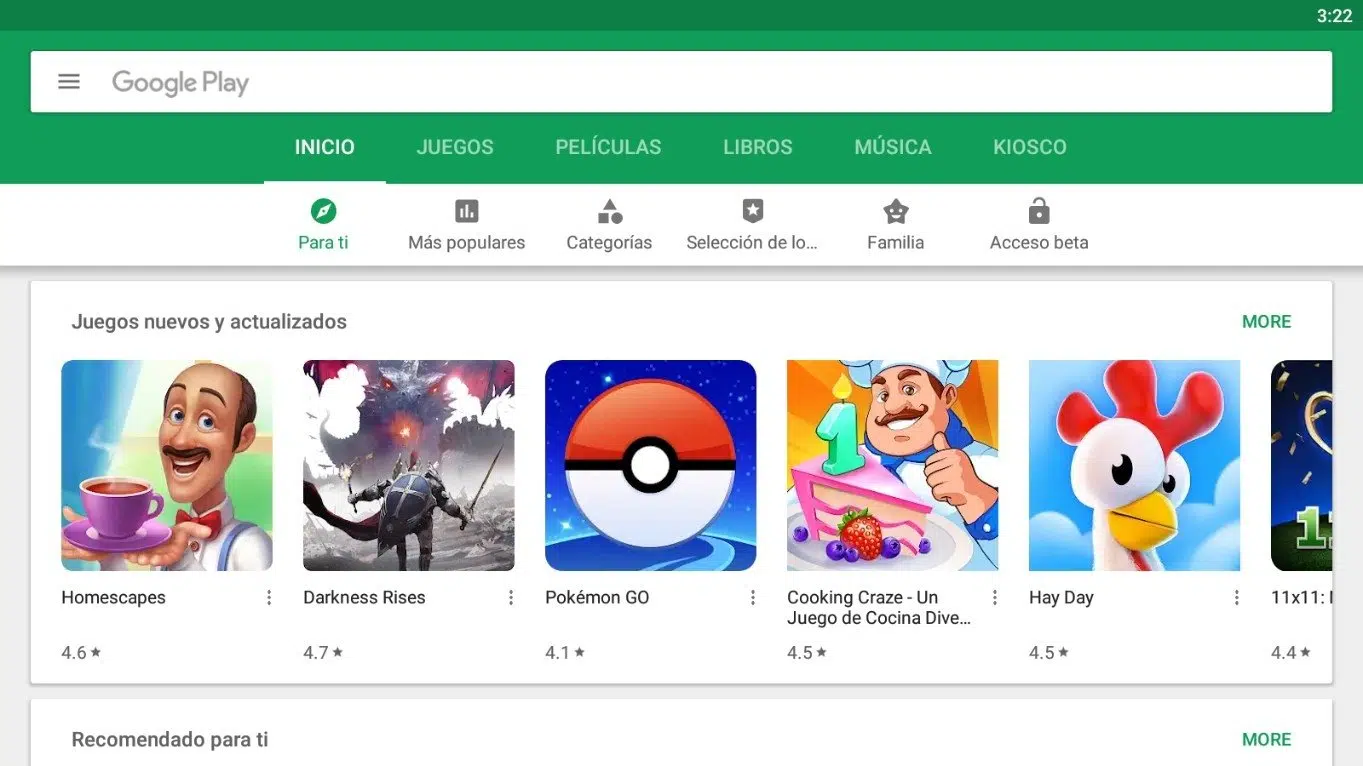
Google Play Butik er den mest populære appbutik for Android-brugere, der giver dem mulighed for at downloade alle mulige slags apps, spil, film, bøger og andet digitalt indhold. Mange ønsker dog at installere og bruge Play Butik på deres pc , enten for at nyde Android-apps på en større skærm, eller fordi de foretrækker bekvemmeligheden ved et tastatur og en mus.
Der er flere måder at få adgang til Play Butik fra en Windows-computer ; nogle kræver emulatorer, mens andre bruger indbyggede værktøjer. I denne artikel forklarer vi alle de tilgængelige metoder i detaljer, så du kan vælge den, der bedst passer til dine behov.
Hvorfor downloade Play Butik på din pc?
Det giver brugerne adskillige fordele ved at downloade og installere Play Butik på en computer , herunder:
- Højere ydeevne: Nogle spil og applikationer kræver flere ressourcer, end en mobil kan tilbyde, så at køre dem på en pc giver en bedre oplevelse.
- Større skærm: At spille spil eller se indhold på en skærm eller en bærbar computer er mere behageligt end på en mobiltelefon.
- Brug af tastatur og mus: For nogle apps og spil tilbyder fysiske kontroller større præcision end berøringsskærmen.
- Ingen bekymringer om batteriet: I modsætning til telefoner behøver du på en pc ikke at bekymre dig om batterilevetid, mens du bruger apps.
Sådan installeres Play Store på pc med emulator
Den nemmeste og mest populære måde at få adgang til Google Play Butik på din computer er ved at bruge en Android-emulator. Disse programmer genskaber et virtuelt Android-miljø på din pc, så du kan køre enhver Google Play-applikation, som om den var en smartphone.
De bedste emulatorer til at installere Play Store
Der findes adskillige Android-emulatorer til Windows og Mac, men nogle skiller sig ud ved deres kompatibilitet og brugervenlighed:
- BlueStacks: En af de mest populære og nemme at installere emulatorer. Den leveres med Play Butik forudinstalleret.
- Nox Player: Tilbyder fantastisk ydeevne og optimering til videospil.
- MEmu Spil: Perfekt til at køre mobilspil på en pc problemfrit.
- Genymotion: Mere rettet mod udviklere, men giver også adgang til Google Play.
Trin til at installere Play Butik med BlueStacks
Hvis du beslutter dig for at bruge BlueStacks til at få adgang til Play Butik på din pc, skal du følge disse trin:
- Download BlueStacks fra dets officielle hjemmeside.
- Installer emulatoren efter installationsguiden.
- Kør BlueStacks og Log ind med din Google-konto.
- Adgang til Play butik inde i emulatoren og download de applikationer, du ønsker.
Sådan installeres Play Store uden emulator
Hvis du ikke ønsker at bruge en emulator, er der alternative metoder til at installere Play Butik på pc, selvom de kræver mere teknisk viden.
Installer Google Play med Windows 11
Windows 11 tillader indbygget installation af Android-apps takket være Windows Subsystem for Android (WSA). Som standard understøttes dog kun Amazon Appstore. Følg disse trin for at tilføje Play Store:
- Afinstaller Windows Subsystem til Android hvis du allerede havde det installeret.
- Download Ændret version af WSA fra et pålideligt lager.
- Installer denne tilpassede version, som inkluderer Play Butik og Google-tjenester.
- Få adgang til Play Butik fra Windows Start-menuen, og log ind med din Google-konto.
Installer Play Butik på Android OS til pc
Det er også muligt at installere et Android-baseret styresystem på din pc, som giver dig adgang til Play Butik uden emulatorer. Nogle muligheder omfatter:
- Android x86: Et projekt designet til at køre Android på computere.
- BlueStacks OS: Specialversion af emulatoren tilpasset som et operativsystem.
- Remix OS: Et Android-baseret system optimeret til computere.
Tips til sikker download af apps
Uanset hvilken metode du vælger, er det vigtigt at følge nogle sikkerhedsanbefalinger :
- Download emulatorer eller systemer fra officielle kilder for at undgå malware.
- Installer kun apps fra Play Butik for at minimere sikkerhedsrisici.
- Undgå at ændre systemet hvis du ikke har avanceret viden, da du kan beskadige din pc.
Installation af Play Butik på din pc åbner en verden af muligheder for at nyde Android-apps på en større skærm med bedre ydeevne. Uanset om det er med en emulator som BlueStacks eller gennem avancerede værktøjer i Windows 11, er der muligheder for alle niveauer af teknisk viden.