- For at få adgang til routeren skal du bruge dens private IP-adresse (normalt 192.168.1.1 eller 192.168.0.1) og administratoroplysningerne, der er angivet på mærkaten eller i manualen.
- Når du er inde i panelet, er det vigtigt at ændre administratorbrugernavnet og adgangskoden, WiFi-netværkets navn og dets nøgle ved hjælp af WPA2 eller WPA3 med stærke adgangskoder.
- For at forbedre ydeevne og sikkerhed kan du justere WiFi-kanaler, aktivere MAC-filtrering, forældrekontrol, sikkerhedskopiere indstillinger og holde firmwaren opdateret.
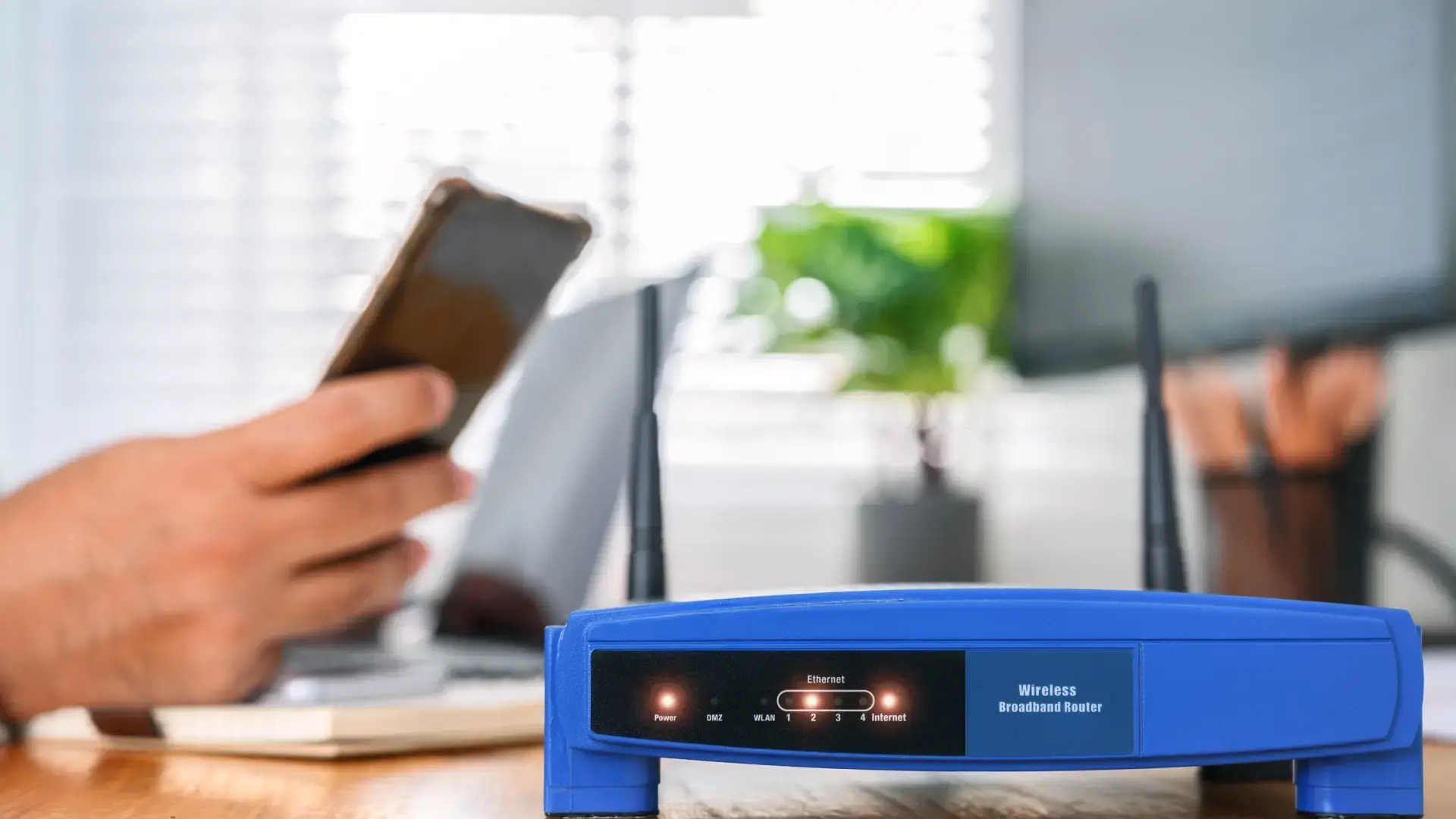
Hvis du har internet derhjemme, er det ligegyldigt, om du bruger en computer, mobiltelefon eller spillekonsol: alt går gennem den samme enhed, routeren. Det er dog meget få, der rent faktisk ved, hvordan man får adgang til routeren og får mest muligt ud af den , ud over blot at lade den stå, som teknikeren gjorde den første dag.
At lære at få adgang til din routers administrationspanel er nøglen til at forbedre sikkerheden, WiFi-ydeevnen og kontrollere, hvem der opretter forbindelse. I denne guide ser du, hvordan du trin for trin får adgang til din routers indstillinger, hvad adresser som 192.168.1.1 betyder, og hvilke indstillinger det er værd at ændre (og hvilke du bør lade være, hvis du ikke er sikker på, hvad du laver).
Hvad er en router, og hvad betyder 192.168.1.1?
Routeren er den enhed, der forbinder dit hjemmenetværk til internettet og fordeler forbindelsen mellem dine enheder. Hver tilsluttet enhed (pc, mobiltelefon, tablet, spillekonsol, tv osv.) modtager en privat IP-adresse, der kun er gyldig i dit hjem , noget i retning af nummerpladen på den pågældende enhed på dit netværk.
Inden for det netværk har routeren også sin egen private IP-adresse, som normalt er 192.168.1.1 eller 192.168.0.1, og som fungerer som "standardgateway ". Det er den adresse, du skal indtaste i din browser for at få adgang til dens administrationsside.
Ud over din private IP-adresse har din router en offentlig (WAN) IP-adresse tildelt af din internetudbyder, som er den du ser på internettet . Hjemmesider og eksterne tjenester bruger denne adresse til at kommunikere med dig, men det er ikke den, du bruger til at få adgang til din routers indstillingspanel.
Når du tilgår routerens administrationsgrænseflade fra browseren (eller fra en officiel app), kan du ændre indstillinger såsom WiFi-navn og adgangskode, kanaler, forældrekontrol, MAC-filtrering eller endda opdatere enhedens firmware.
Sådan kender du IP-adressen på routeren
I de fleste tilfælde er det tilstrækkeligt blot at prøve 192.168.1.1 eller 192.168.0.1 i din browser, da disse er de mest almindelige IP-adresser til hjemmeroutere . Hvis du har en router fra din internetudbyder, vil den næsten altid bruge en af disse to.
Det er muligt, at producenten eller operatøren har valgt en anden IP-adresse eller en specifik URL (for eksempel administreres nogle routere via en virksomheds hjemmeside). I så fald er det første, man skal gøre, at tjekke klistermærket på bunden eller bagsiden af routeren, som normalt angiver adgangs-IP-adressen og nogle gange en adresse som http://router-navn.
Hvis klistermærket ikke er tydeligt, kan du finde det på din computer. I Windows skal du åbne kommandoprompten og skrive kommandoen ipconfig for at se forbindelsesoplysningerne . I kommandoens output skal du finde posten "Standardgateway"; det vil være routerens IP-adresse.
På macOS kan du gå til Systemindstillinger > Netværk, vælge din forbindelse og tjekke gateway-sektionen eller køre `netstat -nr | grep default` i Terminal for at få vist den standardgateway, der er knyttet til din router . På GNU/Linux-distributioner kan du bruge lignende værktøjer, f.eks. `ip route show`, til at se standardruten.
Når du har IP-adressen, er loginprocessen ret simpel og meget ens på tværs af næsten alle mærker. Tricket er ikke at forveksle loginoplysningerne og ikke at røre ved indstillinger, der kan afbryde forbindelsen, hvis du ikke ved, hvad de gør.
Det første trin er at forbinde din enhed til routeren, enten via Wi-Fi eller et Ethernet-kabel . Hvis du skal foretage større ændringer, er det bedst at bruge en computer, der er tilsluttet via kabel, for at undgå Wi-Fi-afbrydelser under opsætningsprocessen.
Når du har forbindelse, skal du åbne din browser (Chrome, Edge, Firefox, Safari eller hvad du normalt bruger) og indtaste routerens private IP-adresse i adresselinjen, f.eks. 192.168.1.1 eller 192.168.0.1, uden http i begyndelsen og uden at tilføje andet . Tryk på Enter, og en loginskærm burde vises.
På den skærm skal du indtaste et brugernavn og en adgangskode for at få adgang til administrationspanelet . Dette er ikke den samme adgangskode, du bruger til at oprette forbindelse til Wi-Fi, selvom de nogle gange kan være de samme afhængigt af model og fabriksindstillinger.
Hvis du ikke kan huske dine loginoplysninger, kan du tjekke bunden af din router, i udstyrets manual eller i dokumentationen fra din internetudbyder for at finde standardbrugernavnet og -adgangskoden. I mange tilfælde vil du se kombinationer som admin/admin, admin/1234 eller 1234/1234, som er de farligste, fordi de er meget nemme at gætte.
Hvad skal du gøre, hvis du ikke kender eller har glemt din routeradgangskode
Hvis du aldrig har ændret administratoradgangskoden og ikke ved, hvad den er, vil routerens klistermærke eller manual normalt angive et fabriksindstillet brugernavn og en standardadgangskode . Du kan også søge online efter din nøjagtige routermodel for at finde de mest almindelige standardadgangskoder.
For routere leveret af din internetudbyder kan du altid ringe til kundeservice for at få dine loginoplysninger eller få dem nulstillet . Nogle virksomheder tilbyder endda support via WhatsApp, hvor du kan sende skærmbilleder eller billeder af din router som vejledning.
Hvis du har ændret dit brugernavn eller din adgangskode til kontrolpanelet på et tidspunkt, og du nu ikke kan huske det, bliver tingene komplicerede. I så fald vil hverken fabriksindstillede adgangskoder eller dem på klistermærket virke , fordi routeren kun accepterer den brugerdefinerede adgangskode, du har oprettet.
Den eneste måde at få adgang igen, hvis du har glemt disse oplysninger, er at bruge den berygtede nulstillingsknap. Næsten alle routere har en fysisk nulstillingsknap, normalt forsænket, som, når den holdes nede i et par sekunder, vender tilbage til fabriksindstillingerne på enheden . Hvis du gør det, slettes dog alle indstillinger, du måtte have ændret.
For at nulstille den skal du bruge en spids genstand (en papirclips, en nål eller en kuglepen) og trykke på tænd/sluk-knappen og holde den nede i 5 til 15 sekunder, indtil routerens lys blinker. Efter nulstillingen vender konfigurationen tilbage til sin oprindelige tilstand, og du kan logge ind med brugernavnet og adgangskoden fra klistermærket eller manualen , men du skal omkonfigurere Wi-Fi og andre indstillinger.
Få adgang til routeren med mobilapps
Mange nyere modeller, især fra mærker som ASUS, og også mange internetudbyderes routere, giver dig mulighed for at administrere netværket fra en officiel mobilapp i stedet for at bruge en webbrowser . I nogle tilfælde er dette endda den primære metode, der anbefales af producenten.
For at bruge denne metode skal du sørge for, at din telefon eller tablet er forbundet til routerens primære Wi-Fi-netværk og ikke til gæstenetværket eller mobildata . Hvis I ikke er på det samme netværk, kan appen ikke finde enheden.
Download derefter producentens applikation fra den tilsvarende butik (f.eks. ASUS Router App til ASUS-routere), og når den er installeret, skal du åbne appen og følge den hurtige internetopsætningsguide , som de normalt inkluderer.
Ligesom i browseren vil appen bede om din routers administratorbrugernavn og adgangskode, som ikke er de samme loginoplysninger, du bruger til at få adgang til dit Wi-Fi . Hvis det er første gang, du får adgang til routeren, eller du lige har foretaget en nulstilling, vil den normalt bede dig om at oprette et nyt brugernavn og en ny adgangskode til administration.
Når du er inde i appen, kan du udføre de samme grundlæggende opgaver som fra webgrænsefladen: ændre WiFi-navn og adgangskode, se hvilke enheder der er tilsluttet, aktivere forældrekontrol, opdatere firmwaren eller omkonfigurere gæstenetværket , blandt andre funktioner.
Skift adgangskoden for at få adgang til routeren
Noget af det første, du bør gøre, når du logger ind på kontrolpanelet for første gang, er at ændre standardrouterens adgangskode til en meget stærkere en . At lade den være, som den er, er en alvorlig sikkerhedssårbarhed.
På de fleste modeller findes denne mulighed i menuer som Administration, Adgangskontrol eller Brugeradministration . Der kan du indtaste din nuværende adgangskode og derefter din nye adgangskode, som du nogle gange skal gentage to gange for at bekræfte den.
Nogle routere giver dig mulighed for ikke kun at ændre adgangskoden, men også at ændre administratorbrugernavnet eller endda oprette yderligere brugere med begrænsede tilladelser , hvilket er nyttigt, hvis du vil have nogen til at kunne se bestemte data uden at give dem fuld kontrol over konfigurationen.
Når du vælger en ny administratoradgangskode, skal du undgå typiske, forudsigelige kombinationer. Det er bedst at bruge lange sætninger eller adgangskoder på mere end 10 tegn, der kombinerer store bogstaver, små bogstaver, tal og symboler , uden at ty til åbenlyse sekvenser som 1234567890 eller qwertyuiop.
Husk, at hvis du nogensinde nulstiller din router til fabriksindstillingerne, vil den brugerdefinerede adgangskode gå tabt, og du bliver nødt til at oprette den igen, eller du vil vende tilbage til standardoplysningerne , afhængigt af hvordan din routermodel fungerer.
Skift WiFi-netværksnavn (SSID)
En anden grundlæggende og stærkt anbefalet ændring er at ændre netværksnavnet, der udsendes af din router. Som standard har næsten alle routere et SSID, der afslører mærket eller endda modellen, hvilket kan give spor til alle, der forsøger at angribe dit netværk, om hvilken type router du bruger.
For at ændre navnet skal du gå til de trådløse indstillinger i brugergrænsefladen og finde afsnittet Trådløs > Grundlæggende, Netværk, WiFi eller lignende, hvor du kan redigere feltet SSID eller netværksnavn . Der kan du indtaste det ønskede navn til dit WiFi-netværk.
Vælg et navn, der er let at huske, og som gør det muligt at skelne dit netværk fra dine naboers uden at afsløre personlige oplysninger (f.eks. dit fulde navn, lejlighedsnummer eller nøjagtige adresse) . Undgå også at inkludere oplysninger om din internetudbyder eller routermodel.
Hvis din router er dual-band (hvilket er almindeligt nu om dage), vil du se, at den genererer to separate netværk, et på 2,4 GHz og det andet på 5 GHz. I så fald er det tilrådeligt at give dem forskellige, men relaterede navne, så du nemt kan identificere, hvilket du opretter forbindelse til , for eksempel ved at tilføje 2G og 5G til sidst.
Nogle enheder og routere tilbyder også muligheden for at skjule SSID'et, hvilket betyder, at netværket forbliver aktivt, men ikke vises i netværkssøgeresultaterne. Hvis du aktiverer " Skjul SSID", "Skjul adgangspunkt" eller en lignende mulighed, er det kun dem, der kender det nøjagtige netværksnavn, der kan oprette forbindelse , hvilket tilføjer et ekstra lag af diskretion (selvom det ikke er en idiotsikker sikkerhedsforanstaltning).
Skift din WiFi-adgangskode og sikkerhedstype
Standardadgangskoden til Wi-Fi på din router er normalt lang, men det betyder ikke, at den er perfekt. Det er afgørende at kontrollere, hvilken type kryptering du bruger, og at indstille en stærk adgangskode, der ikke er let at gætte , da alle kan få adgang til dit netværk med en svag adgangskode.
I dine trådløse indstillinger skal du finde et afsnit som Trådløs > Sikkerhed, WLAN-sikkerhed eller noget lignende, hvor du kan se muligheder som WPA, WPA2 eller WPA3 . Det er dit Wi-Fi-netværks sikkerhedsindstillinger.
Ideelt set bør du have mindst WPA2-PSK aktiveret, og hvis din router og enheder er kompatible, skal du bruge WPA3 for endnu stærkere beskyttelse mod angreb . Undgå ældre WEP- eller WPA-krypteringsmetoder for enhver pris, da de er meget svage.
I samme afsnit finder du feltet til at definere den foruddelte nøgle eller WiFi-adgangskode (WPA-PSK-nøgle, adgangskode, foruddelt nøgle osv.). Vælg en lang adgangskode, der blander bogstaver, tal og symboler, men som er let nok til at huske , så du ikke behøver at stole på et stykke papir, der sidder fast på routeren.
Bemærk, at du på dual-band routere skal gentage processen for både 2,4 GHz- og 5 GHz-netværkene og konfigurere stærke adgangskoder på begge . Når du har ændret adgangskoden, skal du genoprette forbindelsen til alle dine enheder med den nye adgangskode.
Vælg den bedste WiFi-kanal for at forbedre hastigheden
Hvis du bemærker, at dit Wi-Fi hakker, falder ud eller er langsommere end forventet, kan en årsag være kanalbelastning, især på 2,4 GHz-båndet, hvor mange tilstødende netværk overlapper hinanden . Justering af kanalen kan gøre en betydelig forskel.
Som standard er de fleste routere konfigureret til automatisk at vælge en kanal . Dette er normalt tilstrækkeligt i mange situationer, men hvis du bor i en lejlighedsbygning med mange Wi-Fi-netværk, kan den valgte kanal være for overbelastet, og du bør ændre den manuelt.
Den nemmeste måde at se, hvilke kanaler der er mindst overbelastede, er at bruge en WiFi-analyseapp, f.eks. WiFi Analyzer på Android, som viser en graf over registrerede kanaler og netværk for at anbefale det mindst overbelastede . På iOS kan du bruge værktøjer på en pc, da systemapps er mere restriktive.
Når du ved, hvilken kanal du har brug for, skal du gå til din routers brugerflade og gå til Trådløs > Avanceret, Kanal eller en lignende menu, hvor du manuelt kan vælge kanalen til dit netværk . Dual-band routere har én kanal til 2,4 GHz og en anden til 5 GHz.
At skifte til en mindre belastet kanal forbedrer normalt både stabiliteten og den oplevede hastighed, især hvis du har mange enheder derhjemme eller deler radiospektret med andre Wi-Fi-netværk i nærheden. Hvis det begynder at virke igen efter et stykke tid, kan du gentage analysen og justere indstillingerne.
MAC-filtrering og forældrekontrol
Ud over adgangskoden inkluderer mange routere ekstra funktioner til at kontrollere, hvem der opretter forbindelse, og hvad de kan gøre. En af de mest kendte er MAC-filtrering, som giver dig mulighed for at oprette hvidlister eller sortlister over bestemte enheder.
Enhver netværksforbundet enhed har en MAC-adresse, et unikt hardware-id, der ikke ændres, selvom du gendanner eller formaterer enheden . Når du kender denne adresse, kan du bede din router om altid at acceptere den eller blokere den uanset Wi-Fi-adgangskoden.
På din routers brugerflade er der normalt en sektion kaldet Trådløs > MAC-filter, Adgangskontrol eller noget lignende. Her kan du aktivere indstillingen og derefter vælge, om du vil oprette en liste over tilladte eller blokerede MAC-adresser . Typisk vil du se muligheder som Tillad (tillad kun disse) eller Ikke tillad/Afvis (afvis kun disse).
Denne funktion tilføjer et ekstra lag af kontrol, selvom det er vigtigt at vide, at en dygtig angriber kan forfalske en MAC-adresse . Derfor er det en supplerende foranstaltning til en stærk adgangskode og moderne kryptering, ikke en erstatning for dem.
Mange routere inkluderer også forældrekontrol, der giver dig mulighed for at begrænse forbindelsestider for bestemte enheder , f.eks. dine børns mobiltelefon eller tablet, samt blokere adgang til bestemte websteder ved hjælp af lister over forbudte URL'er eller indholdskategorier.
Routerbackups og firmwareopdateringer
Hvis du har taget dig tid til at justere alt efter din smag (SSID, adgangskoder, kanaler, MAC-filtrering, forældrekontrol, porte osv.), er det en rigtig god idé at lave en sikkerhedskopi af konfigurationen fra selve administrationspanelet.
Mange routere har en Backup/Restore, Gem/Indlæs indstillinger eller lignende funktion i deres administrationsmenu, som giver dig mulighed for at downloade en fil, der indeholder alle dine aktuelle indstillinger . Denne fil bruges typisk til at gendanne routeren til dens tidligere tilstand i tilfælde af et problem.
Ud over sikkerhedskopier er det en god idé at tjekke, om din router har en firmwareopdatering tilgængelig. Firmware er den interne software, der styrer enhedens drift, og nye versioner retter typisk sikkerhedssårbarheder og forbedrer ydeevnen.
Nogle modeller opdateres automatisk, men for andre skal du gå til afsnittet Administration, Firmwareopgradering eller tilsvarende, og finde muligheden for at søge efter nye versioner eller uploade en firmwarefil, der er downloadet fra producentens hjemmeside.
Når du opdaterer, er det vigtigt at følge de officielle instruktioner og ikke slukke eller frakoble routeren under processen for at undgå at gøre den ubrugelig . Efter opdateringen vil enheden sandsynligvis genstarte, og du skal logge ind på kontrolpanelet igen.
Åbning og lukning af porte på routeren
En anden almindelig opgave, når du får adgang til din router, er at åbne eller lukke specifikke porte til bestemte programmer, onlinetjenester eller videospil . Porte er som kommunikations"kanaler", hvorigennem internettrafik flyder ind og ud.
Af sikkerhedsmæssige årsager har routere typisk de fleste porte lukket eller automatisk administreret ved hjælp af funktioner som NAT, UPnP eller DHCP, som omdirigerer trafik til de relevante porte uden manuel indgriben . Nogle applikationer kræver dog, at specifikke porte åbnes.
For at gøre dette skal du gå til afsnittet Port Forwarding, NAT, Virtual Server eller lignende i administrationspanelet og angive, hvilken port eller hvilket portinterval du vil åbne, og hvilken lokal IP-adresse på enheden trafikken skal omdirigeres til.
Det er bedst ikke at åbne porte vilkårligt, men kun dem, du rent faktisk har brug for til et specifikt program (for eksempel et onlinespil eller en hjemmeserver). Hver port, du lader være eksponeret, er en potentiel angrebsvektor, så det er bedre at holde dem lukkede, når de ikke er i brug.
På nogle internetudbyderleverede routere kan disse muligheder være skjulte eller begrænsede. I så fald skal du tjekke internetudbyderens officielle supportdokumentation eller overveje, om det er umagen værd at bruge din egen tredjepartsrouter, der er tilsluttet internetudbyderens router i bridge-tilstand.
Som du kan se, er det ikke noget mysterium at få adgang til din router: det handler blot om at finde den korrekte IP-adresse (normalt 192.168.1.1 eller 192.168.0.1), logge ind med dit brugernavn og din adgangskode og derefter omhyggeligt justere de vigtigste sikkerheds- og ydeevneindstillinger . Med et par velvalgte ændringer kan du forbedre dit Wi-Fi, styrke dit netværks sikkerhed og få meget mere kontrol over din internetforbindelse derhjemme.