- Routerens IP-adresse er afgørende for at få adgang til og administrere dit hjemmenetværk.
- Du kan finde IP-adressen fra enhver enhed uden avanceret teknisk viden.
- Adgang til dine routerindstillinger giver dig mulighed for at forbedre sikkerheden og tilpasse dit netværk.
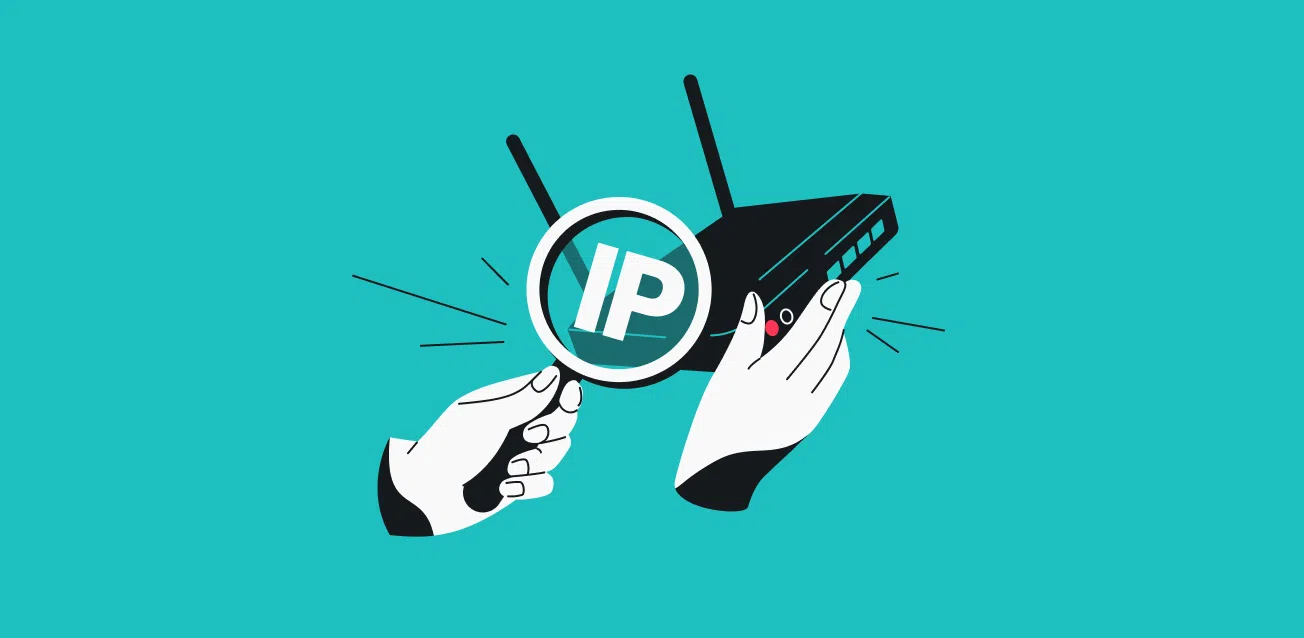
Hvis du er nået så langt, spekulerer du sikkert på, hvordan du finder din routers IP-adresse . Måske vil du have adgang til enhedens indstillinger for at ændre din Wi-Fi-adgangskode, åbne porte, blokere uønskede brugere eller blot tilfredsstille din teknologiske nysgerrighed. Routerens IP-adresse er afgørende for at administrere dit netværk og holde det sikkert , selvom mange mennesker ikke engang er klar over, at den eksisterer. Heldigvis er det nemmere at finde din routers IP-adresse, end det ser ud til , og jeg vil forklare det trin for trin nedenfor, så du kan gøre det fra enhver enhed (computer, mobiltelefon og forskellige operativsystemer).
Du kan tænke på din routers IP-adresse som nummerpladen på dit digitale hjem: alle enheder, der er tilsluttet dit hjemmenetværk, bruger den til at kommunikere med internettet. Det er ikke det samme som den offentlige IP-adresse, der identificerer din forbindelse til omverdenen, og heller ikke den private IP-adresse på din computer, tablet eller mobiltelefon. Det er en intern adresse, der giver dig direkte adgang til routerens indstillinger , og som ofte er afgørende for visse tilpasnings- og sikkerhedsopgaver.
Hvad er en routers IP-adresse, og hvorfor skal du kende den?
Din routers IP-adresse er en unik identifikator inden for dit lokale netværk (kaldet en privat IP-adresse ). Denne adresse fortæller dine hjemmeenheder, hvor de skal sende data hen for at få adgang til internettet. Den har typisk et format som 192.168.1.1 eller 192.168.0.1 , selvom dette kan variere afhængigt af udbyder og model.
At kende denne IP vil hjælpe dig med at:
- Få adgang til routerindstillingerne og ændre aspekter som WiFi-adgangskoden, netværksnavnet eller enhedstildelingen.
- Åbn eller administrer porte til videospil, servere, IP-kameraer osv.
- Udfør sikkerhedsopgaver såsom opdatering af firmware eller blokering af mistænkelige enheder.
- Fejlfinding af forbindelsesproblemer på dit lokale netværk.
Hvis du kender din routers IP-adresse, får du meget mere kontrol over dit hjemmenetværk og alle tilsluttede enheder.
Hvordan adskiller routerens IP-adresse sig fra andre IP-adresser?
Det er vigtigt ikke at forveksle din routers IP-adresse med dine enheders offentlige eller private IP-adresser . Din offentlige IP-adresse identificerer din internetforbindelse og er den samme for alle enheder, der er tilsluttet din router. Den ændrer sig normalt lejlighedsvis, medmindre du har en statisk IP-adresse. På den anden side tildeles den private IP-adresse af routeren selv til hver enhed på dit lokale netværk, og den er forskellig for hver enkelt.
Routerens IP-adresse er standardgatewayen, hvorigennem alle dine enheder opretter forbindelse til internettet. For avancerede indstillinger eller for at få adgang til administrationspanelet er dette den IP-adresse, du skal indtaste i din webbrowser.
Hvordan kan du finde ud af, hvad din routers IP-adresse er?
Heldigvis behøver du ikke nogen avanceret teknisk viden for at finde ud af disse oplysninger. Der er to hovedmetoder:
- Se på klistermærket under routerenMange routere har IP-adressen trykt på en etiket ved siden af det fabriksindstillede brugernavn og adgangskode.
- Tjek netværksindstillingerne på en tilsluttet enhedHvis routeren ikke har klistermærket, eller det er slettet, kan du tjekke IP-adressen via enhver computer, tablet eller mobiltelefon, der er tilsluttet netværket.
Nedenfor vil jeg forklare, hvordan man gør det på Windows, Mac, Linux, Android og iOS.
Sådan finder du din routers IP-adresse fra en Windows-pc
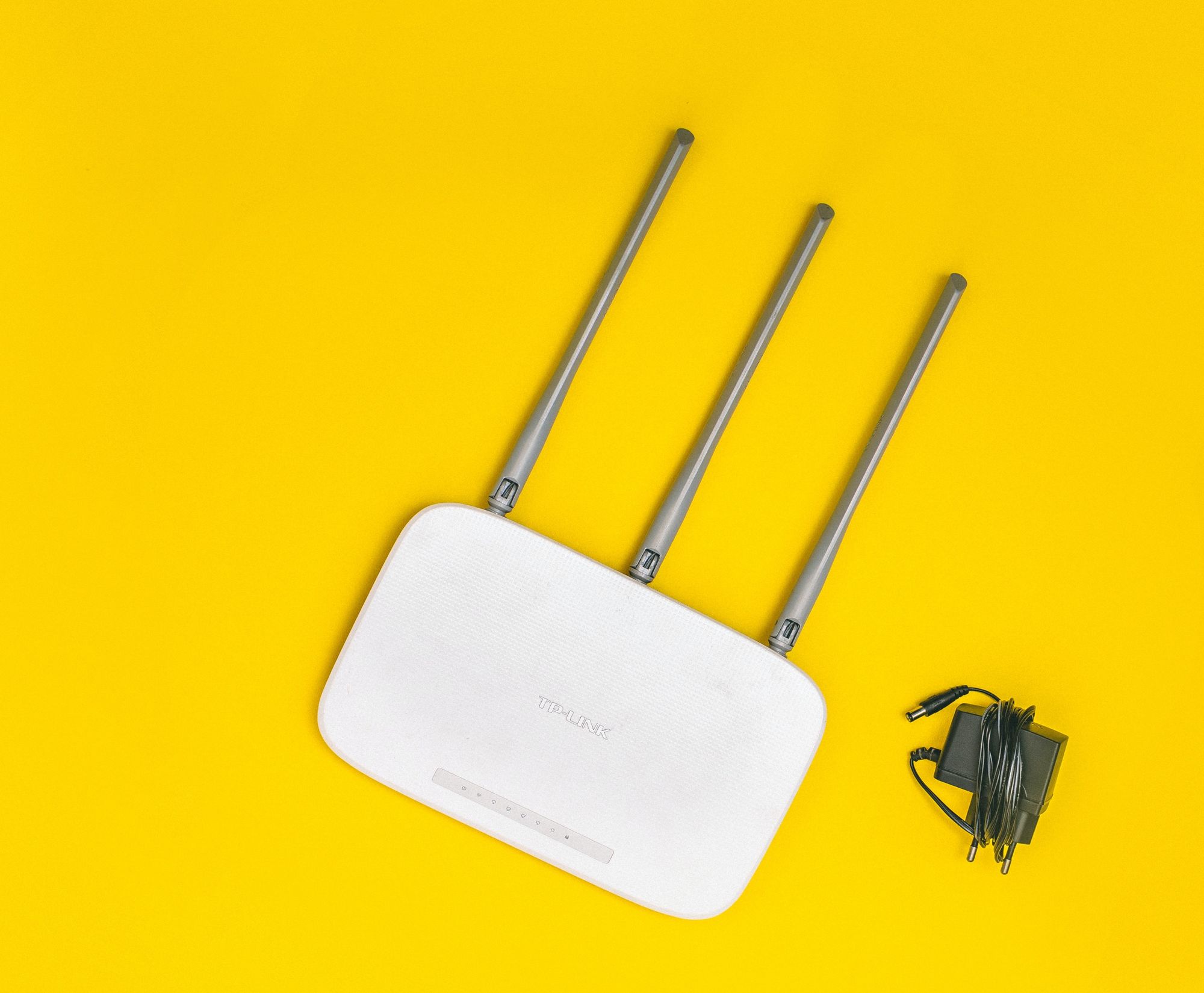
Windows er nok det mest anvendte operativsystem. Det er virkelig nemt at finde din routers IP-adresse, og du har flere muligheder:
- Brug af kommandoprompten: Tryk på Windows-tasten eller klik på logoet, skriv cmd og tryk på Indtast for at åbne konsollen. Skriv ipconfig og tryk igen IndtastBlandt resultaterne vil du se en linje, der siger Standard gatewayDet er det nummer, du leder efter (for eksempel 192.168.1.1).
- Fra kontrolpanelet: Klik på startmenuen og søg Panel de kontrol. Vælge Netværk og internet, efter Netværk og delingscenter og klik derefter på dit aktive netværk (det kan vises som WiFi eller Ethernet). I det vindue, der åbnes, skal du klikke på Detaljer og se efter marken IPv4 standardgateway, som er routerens IP-adresse.
- Fra netværksindstillinger i Windows 10/11: Højreklik på netværksikonet ved siden af uret, og vælg Åbn netværks- og internetindstillinger og derefter Egenskaber. Se efter afsnittet Standard gateway.
Uanset hvad får du den IP-adresse, du skal bruge for at få adgang til din routers indstillinger, fra din webbrowser.

Sådan finder du din routers IP-adresse ved hjælp af macOS (Mac)
Hvis du bruger en Mac, er processen lige så enkel:
- Klik på Apple-ikonet og vælg Systempræferencer.
- Gå til Rød og vælg din aktive forbindelse (Wi-Fi eller Ethernet).
- tryk på knappen avanceret (nederste højre hjørne) og vælg fanen TCP / IP.
- Du finder Routeradresse (Router) i den sektion.
Med den adresse kan du, ligesom i Windows, tilgå din routers konfiguration via en browser.
Trin til at finde routerens IP i Linux
På GNU/Linux (som Ubuntu) kan du få routerens IP-adresse fra terminalen:
- Åbn Terminal og skriv ip rute | grep standard o rute -n.
- Du vil se en linje, der starter med standard via efterfulgt af en numerisk adresse: det er routerens IP-adresse.
Du kan også tjekke det i dit systems netværkskonfigurationspanel (normalt i afsnittet Netværksforbindelser).
Sådan finder du routerens IP-adresse fra en Android-telefon
Nu om dage har næsten alle deres mobiltelefon med sig, og nogle gange er det den hurtigste måde at finde disse oplysninger på. Trinene kan variere en smule afhængigt af mærket, men det grundlæggende er det samme:
- Gå ind indstillinger og find afsnittet Netværk og internet eller direkte Wi-Fi.
- Sørg for, at du har forbindelse til dit Wi-Fi-hjemmenetværk.
- Tryk på netværksnavnet, og åbn Detaljer (tandhjulsikonet hjælper normalt).
- Se efter afsnittet avanceret hvis der er en, og find feltet GatewayDet nummer er routerens IP-adresse.
På nogle enheder kan adressen vises direkte som "Router" eller "Gateway". Hvis du ikke kan finde den, kan du installere WiFi-analyseapps som "WiFi Analyzer", hvor routerens IP-adresse vises tydeligt sammen med andre nyttige oplysninger om dit netværk.
Og på iPhone eller iPad (iOS)?
Apple har altid forsøgt at gøre de mest almindelige indstillinger lettilgængelige. Sådan finder du din routers IP-adresse på iOS:
- Adgang til indstillinger og vælg Wi-Fi.
- Tryk på "i" (information) ud for det netværk, du er forbundet til.
- Blandt de data, der vises, vil du se et felt kaldet routerDet er den IP-adresse, du leder efter.
Med disse enkle trin har du altid din routers IP-adresse lige ved hånden, uden at du behøver at installere noget yderligere.
Hvad hvis du har en noget gammel router eller blot har ændret standard-IP'en?
Der er andre måder at finde IP-adressen på:
- Konsultation af producentens dokumentation, især hvis det er et mærke som TP-Link, Asus, Huawei, Movistar, Vodafone, Orange osv. Mange manualer inkluderer standard-IP-adressen, for eksempel: 192.168.1.1, 192.168.0.1 eller 192.168.1.254.
- Gendannelse af routeren til fabriksindstillingerHvis du har mistet din IP-adresse eller ikke kan huske dine loginoplysninger, kan du nulstille enheden og tjekke klistermærket (du mister dog dine personlige indstillinger).
- Konsultation fra en anden computer forbundet med kabel Hvis problemet er, at WiFi'et ikke virker, men du har adgang via Ethernet.
Husk, at hvis du har ændret din routers standard-IP-adresse og ikke længere kan få adgang til den, er den bedste løsning normalt at nulstille den til fabriksindstillingerne, selvom du skal konfigurere den igen.
Hvad gør jeg efter at have fået routerens IP-adresse?
Når du kender IP-adressen, skal du åbne din foretrukne webbrowser og indtaste IP-adressen præcis som vist (f.eks. 192.168.1.1 ) i adresselinjen. Hvis alt fungerer korrekt, åbnes routerens loginside, hvor du skal indtaste dit brugernavn og din adgangskode. Disse oplysninger findes normalt også på routerens klistermærke eller i manualen, men hvis din internetudbyder har ændret dem, skal du muligvis kontakte dem eller tjekke deres supportwebsted.
Nogle typiske standardadgangskoder er admin/admin, admin/1234 eller bruger/bruger, men det skader aldrig at ændre dem ved første login for at forhindre uautoriseret adgang.
Hvad kan det ellers være nyttigt at kende routerens IP-adresse?
Adgang til routerindstillingerne giver dig mulighed for at:
- Skift adgangskoden eller navnet på WiFi-netværket nemt.
- Åbne porte til applikationer eller spillekonsoller der kræver det.
- Opdater firmware og dermed forbedre sikkerheden og ydeevnen på dit netværk.
- Opret gæstenetværk eller administrer tilsluttede enheder ved at blokere ubudne gæster.
Nogle routere giver dig endda mulighed for at se en forbindelseslog, prioritere bestemte enheder eller planlægge tidspunkter for internetadgang – ideelt, hvis du har små børn i huset.
Hvilke problemer kan du støde på, og hvordan løser du dem?
Nogle gange kan du støde på problemer som:
- Konfigurationssiden åbnes ikke, når IP-adressen indtastes: Sørg for, at enheden er forbundet til routerens netværk, enten via kabel eller Wi-Fi. Hvis problemet fortsætter, kan du prøve andre browsere eller kontakte din internetudbyders tekniske supportteam.
- IP-adressen er forkert, eller du har ændret dine loginoplysninger. og du kan ikke huske, hvad de er. I så fald er en fysisk nulstilling normalt den hurtigste løsning; der er normalt en skjult knap, du skal holde nede i et par sekunder med en skarp genstand.
- Din computer er på et andet subnetHvis din computer eller mobilenhed har en IP-adresse, der er forskellig fra routerens rækkevidde, vil de ikke kunne kommunikere. Du skal justere dine TCP/IP-indstillinger eller opdatere din enheds IP-adresse.
Og hvis du efter alle disse trin stadig ikke kan logge ind, så tøv ikke med at kontakte din virksomheds tekniske support.
Hvad sker der, hvis du har flere routere, repeatere eller mesh-systemer?
I komplekse hjemmenetværk, hvor du muligvis har Wi-Fi-repeatere, neutrale routere eller mesh-systemer, kan hver enhed have sin egen IP-adresse. Du skal sørge for, at du opretter forbindelse til den korrekte enhed for at konfigurere de ønskede indstillinger. Typisk har sekundære routere en anden IP-adresse end den primære router, men inden for samme område (f.eks. 192.168.1.2, 192.168.1.100 osv.).
For hurtigt at identificere hver IP-adresse kan du bruge en netværksscanner på din telefon eller computer, som viser dig alle tilsluttede enheder og deres tilhørende adresser.
Sikkerhedstips, når du får adgang til din router
Et vigtigt punkt: Din routers konfiguration er det mest følsomme punkt på dit hjemmenetværk . Derfor anbefales det, at du efter at have logget ind ændrer standardadgangskoden, opdaterer firmwaren og deaktiverer alle tjenester, du ikke bruger (f.eks. WPS, UPnP, fjernadgang osv.). Hvis din router tillader det, skal du aktivere totrinsgodkendelse og gemme dine loginoplysninger et sikkert sted.
Nu ved du, hvordan du finder din routers IP-adresse fra enhver enhed, og hvad du skal gøre med den. At have disse oplysninger under kontrol er det første skridt til at holde dit netværk sikkert og få en personlig brugeroplevelse. Husk også at tjekke producentens hjemmeside eller din internetudbyders hjemmeside for avancerede muligheder eller detaljer, der kan variere afhængigt af modellen.
Effektiv administration af dit hjemmenetværk er meget mere tilgængelig, end du tror. Det tager kun et par minutter og den rette viden at få mest muligt ud af din internetforbindelse uden at være afhængig af tredjeparter.