- Indbyggede konfigurationsmetoder til de mest populære browsere.
- Brug af specialiserede udvidelser til en mere aggressiv og effektiv blokering.
- Forebyggelse af sikkerhedsrisici såsom installation af malware og phishing.
- Undtagelseshåndtering for at tillade legitime vinduer på betroede websteder.
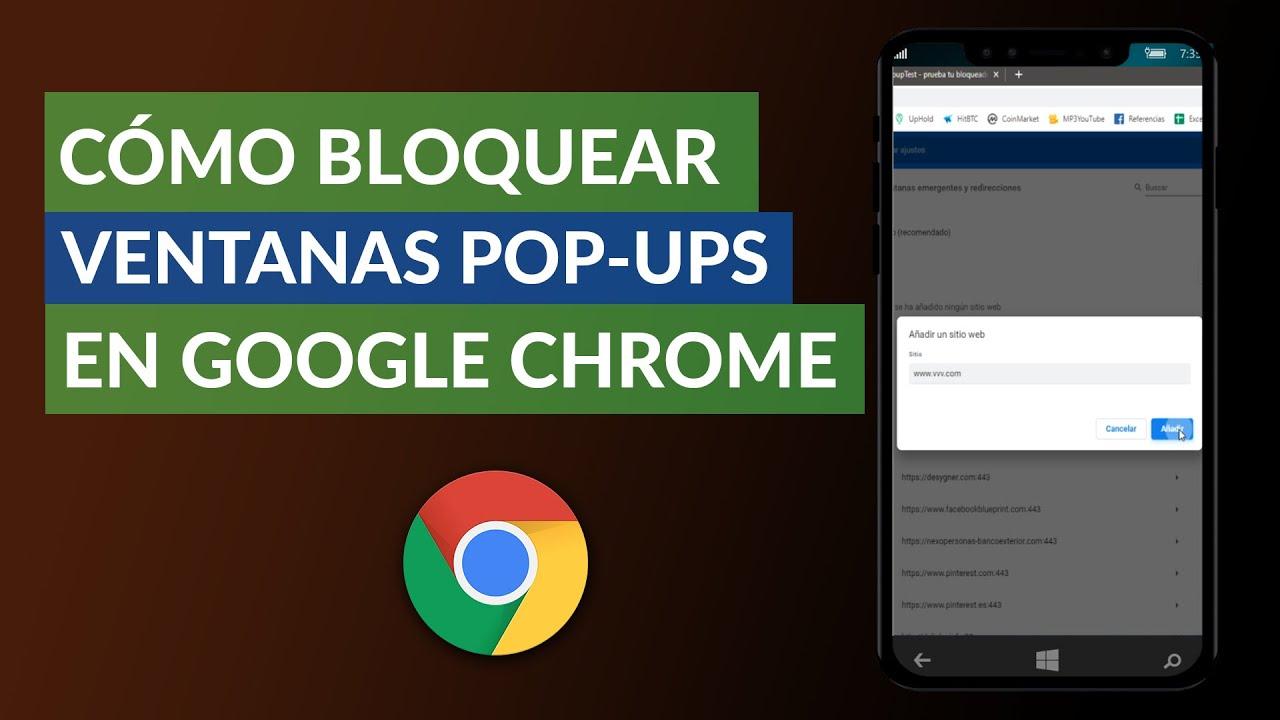
Jeg er sikker på, at det er sket for dig tusind gange: Du læser en interessant artikel eller prøver at købe noget online, og pludselig, bam!, dukker et vindue op, der beder dig om at abonnere på et nyhedsbrev eller forsøger at sælge dig et produkt, du ikke engang er interesseret i. Disse indtrængen, kendt som pop op-vinduer , kan være en reel hovedpine og fuldstændig forstyrre din browseroplevelse.
Men pas på, det er ikke kun en visuel irritation. Nogle gange er disse pop op-vinduer en indgangsport til skadelig software eller malware , der er designet til at snige sig ind på din enhed uden at du bemærker det. Derfor er det ikke bare et spørgsmål om bekvemmelighed at vide, hvordan man stopper dem; det er en grundlæggende sikkerhedsforanstaltning for at beskytte dine personlige data og din computers sundhed.

Hvad er pop-ups præcist, og hvorfor er de så irriterende?
For at komme til sagen, er vi nødt til at forstå, at pop op-vinduer er sekundære vinduer, der åbnes automatisk uden brugerens samtykke. Nogle gange vises de som flydende bokse, andre gange åbner de nye faner, og i de mest aggressive tilfælde bliver de til pop under-vinduer , som forbliver skjult bag dit hovedvindue og kun er synlige, når du lukker det websted, du besøgte.
Grunden til, at de er så frustrerende, er, at de ofte skjuler det indhold, vi rent faktisk ønsker at se. Derudover indeholder de ofte vildledende links, der lover utrolige præmier eller falske virusadvarsler, der er designet til at narre dig til at installere farlige programmer. Selv Google har anerkendt dette som en dårlig praksis og straffer søgemaskineplaceringer på websteder, der misbruger disse teknikker.

Sådan deaktiveres pop op-vinduer i Google Chrome
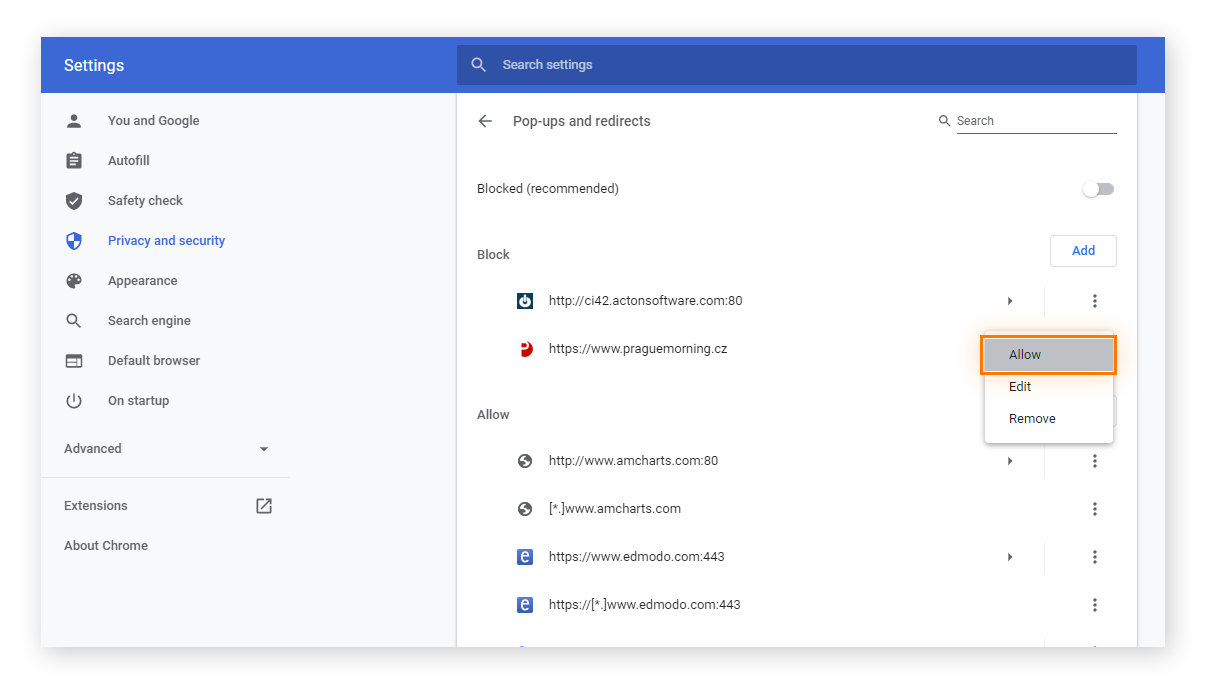
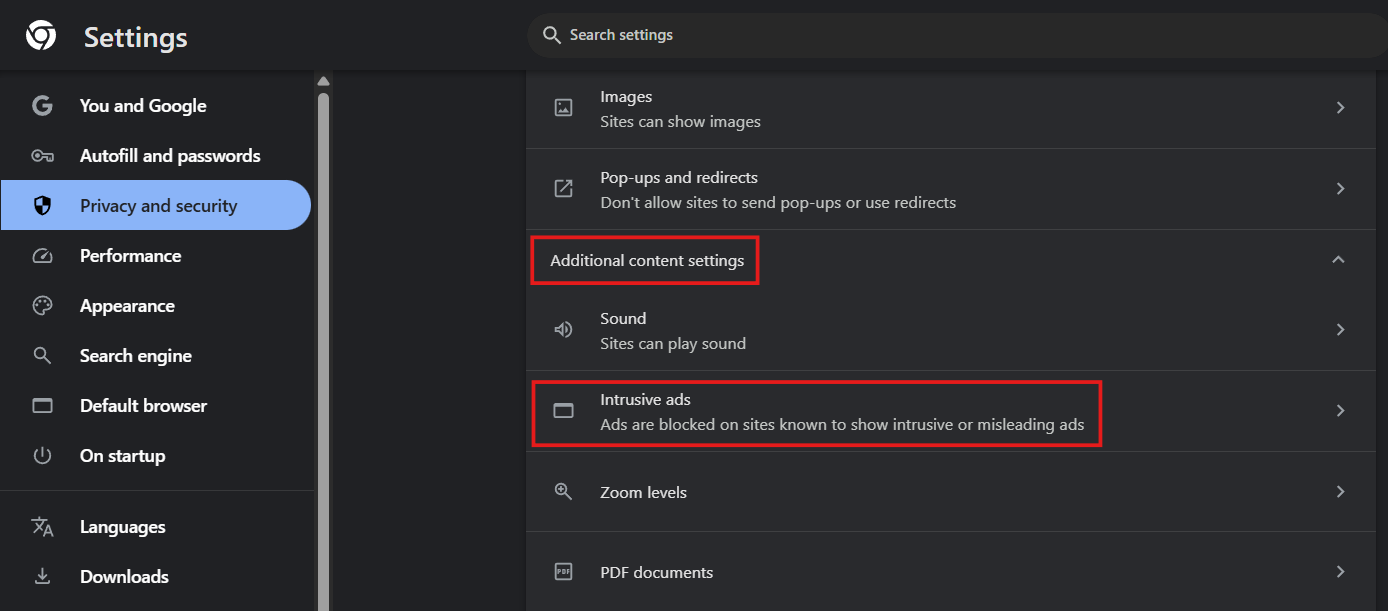
Chrome er som standard konfigureret til at blokere de fleste pop op-vinduer, men nogle gange slipper nogle igennem, eller vi er nødt til at justere tilladelserne. For at administrere dette er den nemmeste måde at gå til menuen med tre prikker i øverste højre hjørne, åbne Indstillinger og derefter navigere til afsnittet Privatliv og sikkerhed.
Når du er der, skal du gå til Webstedsindstillinger og finde afsnittet Pop op-vinduer og omdirigeringer . Her kan du vælge indstillingen "Ikke tilladt", så browseren blokerer dem automatisk. Hvis du ser, at et legitimt websted har brug for disse pop op-vinduer for at fungere (som nogle banker), kan du tilføje undtagelser ved at skrive webstedets adresse på listen over tilladte vinduer.
Hvis du stadig modtager irriterende notifikationer, selv efter at du har blokeret pop op-vinduer, har du sandsynligvis abonneret på webstedets notifikationer . For at fjerne dette skal du gå til det pågældende websted, klikke på informationsikonet ud for URL'en og ændre notifikationstilladelsen til Bloker.

Blokeringsindstillinger i Microsoft Edge og Mozilla Firefox
Hvis du er Microsoft Edge-bruger, er processen ret ens. Gå blot til Indstillinger , derefter til Privatliv, søgning og tjenester , og søg efter indstillingen Webstedstilladelser . Der finder du afsnittet Pop op-vinduer og omdirigeringer, hvor du skal aktivere den anbefalede blokeringsknap . Der er også andre deaktiverede Edge-funktioner, du kan justere for at forbedre dit privatliv.
I Firefox er processen lige så ligetil. Gå til Indstillinger , derefter til fanen Privatliv og sikkerhed , og rul ned til afsnittet Tilladelser for at markere feltet ud for Bloker pop op-vinduer . Som med andre browsere giver Firefox dig mulighed for at administrere en undtagelsesliste for domæner, du har fuldt tillid til.

Avancerede værktøjer og udvidelser til total nedlukning
Nogle gange er native browserindstillinger ikke tilstrækkelige til at håndtere aggressiv reklame, der bruger kompleks JavaScript-kode. I disse tilfælde er det ideelt at installere en specialiseret udvidelse. uBlock Origin er sandsynligvis den bedste tilgængelige mulighed i øjeblikket, da den er let, effektiv og bruger meget få systemressourcer.
Med uBlock Origin kan du udføre målrettet blokering . Hvis der vises et irriterende element, som browseren ikke registrerer, kan du bruge funktionen Bloker element , vælge det uønskede vindue med musen og oprette en regel for at forhindre, at det nogensinde vises igen. Andre kendte alternativer er AdBlock og Popper Blocker, som også er meget effektive til at rydde op i browsergrænsefladen.
For at holde din enhed helt sikker er det ikke nok blot at blokere pop op-vinduer. Det er vigtigt at holde din browser opdateret til den nyeste version, da opdateringer normalt inkluderer sikkerhedsrettelser mod nye trusler. Vær også altid forsigtig med pop op-vinduer, der beder om personlige oplysninger eller advarer om en alvorlig systemfejl, hvis du ikke har kørt en scanning med officiel antivirussoftware.
Hvis du støder på en hjemmeside, der er et sandt minefelt af pop op-vinduer, er det klogeste at forlade siden med det samme . Interager ikke med knapperne eller forsøg at lukke vinduerne, hvis de virker mistænkelige, da blot et klik på "X" på en ondsindet annonce nogle gange kan udløse en malware-download i baggrunden.
At opretholde en kombination af interne browserindstillinger, bruge robuste udvidelser som uBlock og praktisere forsigtig klikadfærd er den vindende strategi for at surfe på nettet uden at blive generet af påtrængende reklamer eller at din computers integritet kompromitteres.
