- En tablet kan fungere som en ekstra skærm via WiFi eller kabel ved hjælp af specifikke apps eller native funktioner.
- Der findes løsninger til Android, iPad, Samsung-tablets og tegnetablets med forskellige niveauer af kvalitet og latenstid.
- Den udvidede skærmtilstand i Windows og macOS er mest nyttig til produktivitet, studier og kreativt arbejde.
- Sammenlignet med en traditionel skærm tilbyder tabletten større bærbarhed og alsidighed, dog med begrænsninger i størrelse og ergonomi.
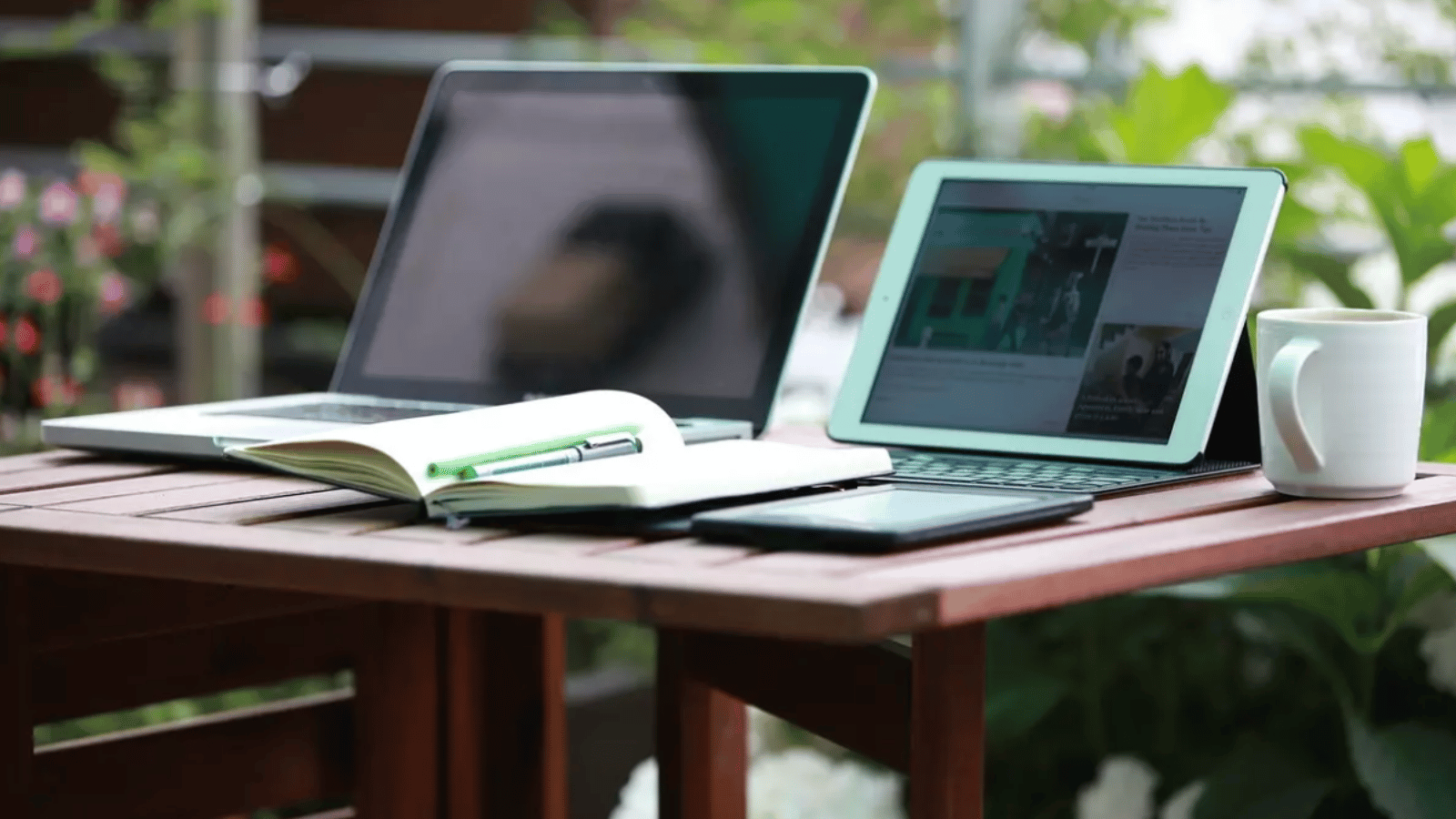
Hvis du arbejder med en bærbar computer eller mini-pc, har du sikkert ønsket dig et par ekstra centimeter skærmplads mere end én gang . Konstant skift mellem faner, vinduer og programmer er en sand besværlig proces og får dig til at miste tid og koncentration. At købe en ekstern skærm er den klassiske løsning, men det er ikke altid den mest bekvemme eller billigste, især hvis du bevæger dig meget rundt eller har begrænset plads.
Den gode nyhed er, at du sandsynligvis allerede har noget derhjemme, der kan fungere som en skærm: din tablet . Med nutidens apps og funktioner er det muligt at forvandle en Android-tablet, en iPad, en Samsung Galaxy Tab eller endda en grafiktablet til en meget anstændig anden skærm, enten med kabel eller trådløst, uden at sprænge budgettet. I denne artikel vil du se alle mulighederne, deres fordele, deres ulemper, og hvornår det er bedst at bruge hver metode.
Hvorfor det er værd at bruge en tablet som en ekstra skærm
Den første grund til at bruge en tablet som skærm er indlysende: du får arbejdsplads uden at skulle købe en anden dedikeret enhed. Til kontoropgaver, browsing, videoopkald eller endda let foto- og videoredigering giver en anden skærm dig mulighed for at have flere ting synlige på én gang uden konstant at maksimere og minimere vinduer.
Derudover er det en let og kompakt enhed, så du kan tage den med overalt . Hvis du arbejder eksternt, ofte skifter kontor eller rejser med en bærbar computer, er en tablet som en ekstra skærm meget mere praktisk at have med end en traditionel skærm med dens stativ og kabler.
En anden vigtig funktion er berøringsskærmen . I modsætning til en konventionel skærm giver mange tablets dig mulighed for at berøre, trække, zoome og endda skrive med en digital stylus. Dette er meget nyttigt til at tage hurtige noter, oprette diagrammer, underskrive dokumenter, styre værktøjslinjer eller administrere vinduer mere intuitivt.
Der er også spørgsmålet om budgettet. Ofte kan en tablet (selv en simpel en) være billigere end en skærm af lignende kvalitet, samtidig med at den tilbyder ekstra funktioner som at se multimedieindhold, læse, spille spil eller bruge beskedapps uafhængigt af en pc.
Endelig er det en god måde at give en gammel tablet, du har derhjemme, et nyt liv ved at genbruge den . Dens hardware er måske ikke længere avanceret til krævende apps, men som en sekundær skærm til basale opgaver er den normalt mere end tilstrækkelig.
Android-tablets som skærme: muligheder, krav og bedste anvendelser
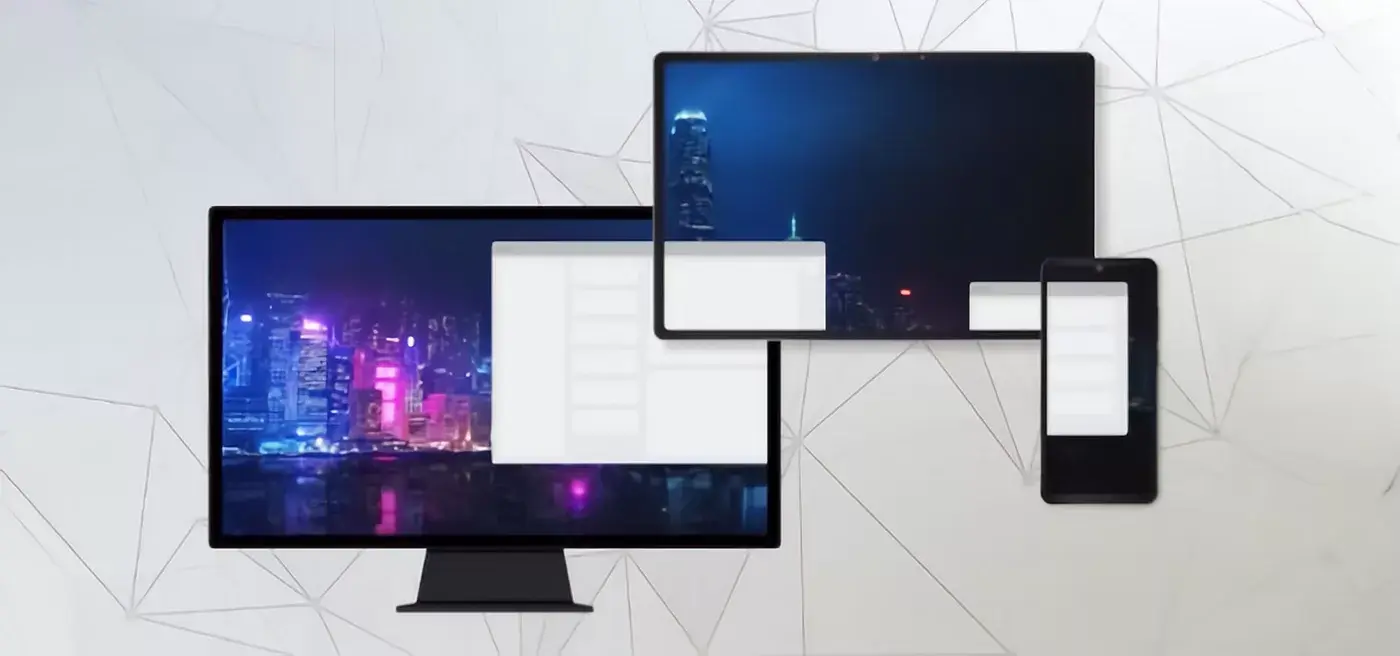
Hvis du har en rimelig moderne Android-tablet, er du heldig, for det er en af de mest fleksible og overkommelige muligheder for at sætte en ekstra skærm op derhjemme . Flere apps giver dig mulighed for at udvide eller kopiere din pc's skrivebord, eller endda skrivebordet på en anden Android-enhed, til din tablet, enten via Wi-Fi eller kabel.
En Android-tablet er især attraktiv, når du leder efter noget overkommeligt, bærbart og kompatibelt med Windows-pc'er, Mac-computere eller andre mobiltelefoner/tablets. Selv med et begrænset budget (fra omkring €50 for basismodeller) kan du opnå en perfekt brugbar oplevelse som en sekundær skærm.
For at få en problemfri oplevelse skal tabletten dog have en relativt ny version af Android, en skærm med god opløsning og, hvis du vil bruge en trådløs forbindelse, et stabilt og hurtigt Wi-Fi-netværk derhjemme eller på kontoret . Det er også vigtigt, at den pc eller enhed, du tilslutter den til, er kompatibel med de apps, du vil bruge.
I praksis er processen normalt altid den samme: du installerer én app på computeren (klient eller server) og en anden på tabletten; begge enheder skal være tilsluttet det samme WiFi eller forbundet med et USB/USB-C-kabel, og derfra fungerer tabletten som en udvidet eller duplikeret skærm , afhængigt af hvad du vælger i skærmindstillingerne i Windows eller det system, du bruger.
Apps til at forvandle en tablet til en pc-skærm
Der findes en hel del apps, der lader dig bruge din tablet som en ekstra skærm. Nogle er gratis med visse begrænsninger, andre er betalte, og ikke alle tilbyder samme niveau af billedkvalitet, latenstid eller berøringsfunktionalitet. Nedenfor er en detaljeret oversigt over de mest populære og pålidelige apps til Windows, macOS, Android og iOS.
Chrome Fjernskrivebord: Fjernadgang er mere end blot en udvidet skærm
Google Chrome Remote Desktop er ikke ligefrem designet til at bruge din tablet som en skærmudvidelse, men snarere til at styre en anden computer eksternt . Alligevel kan du, hvis du har en Android-tablet (eller endda en mobiltelefon), se og administrere din pc's skrivebord hvor som helst fra.
Det fungerer ved hjælp af en browserudvidelse og en webtjeneste: Du konfigurerer fjernadgang i din computers Chrome-browser, linker den til din Google-konto, og derefter vælger du fra Android-appen, hvilken computer du vil oprette forbindelse til. Dette giver dig mulighed for at spejle det, der sker på din pc, på din tablet, men ikke udvide den som en ekstra skærm.
For at bruge det sikkert anbefales det at følge en række bedste fremgangsmåder: aktiver totrinsbekræftelse på din Google-konto, når det er muligt, brug betroede Wi-Fi-netværk (undgå ukrypterede offentlige netværk), vælg stærke adgangskoder, hold dit operativsystem og din browser opdateret, og gennemgå omhyggeligt de tilladelser, du giver.
Hvis du støder på problemer med at oprette forbindelse, skal du kontrollere, at pc'en er tændt og har en internetforbindelse, at dit netværk ikke blokerer tjenesten, at dit antivirusprogram eller din firewall ikke blokerer trafik, og at der, hvis det er en virksomheds- eller uddannelsescomputer, ikke er nogen begrænsninger fra selve organisationen , der forhindrer brugen af Chrome Remote Desktop.
Spacedesk: en af de mest komplette og gratis løsninger
Spacedesk er blevet en af de bedste apps for dem, der ønsker at bruge deres tablet som en udvidet Windows-skærm . Den fungerer med Windows 8.1 og nyere og er kompatibel med Android-tablets (version 4.1 og nyere) og iPads (iOS 9.3 eller nyere). Den kan endda bruges fra en moderne webbrowser uden at installere appen på klientenheden.
Processen er enkel: Du installerer serversoftwaren på din Windows-pc og Spacedesk-appen på din tablet. Det er afgørende, at begge enheder er på det samme Wi-Fi-netværk , da kommunikationen foregår over det lokale netværk. Når tabletten registrerer pc'en, opretter du forbindelse, og Windows genkender den som en ekstra skærm.
Dernæst kan du i Windows-skærmindstillinger vælge, om du vil duplikere, udvide eller kun bruge den sekundære skærm . I udvidet tilstand har du et panoramaskrivebord, hvor du kan trække vinduer til tabletten; i duplikattilstand ser du præcis det samme som på hovedskærmen.
Spacedesk skiller sig ud ved at være gratis i sin basisversion og ved at tilbyde en meget god ydeevne over Wi-Fi, forudsat at routeren og signalstyrken er tilstrækkelig. Det er ideelt for dem, der ønsker en overkommelig og fleksibel løsning uden at blive forvirret af for mange tekniske detaljer.
Splashtop og Splashtop Wired XDisplay: trådløs og via USB
Splashtop er en veteran og meget kraftfuld platform til fjernadgang og udvidet visning, der tilbyder bred kompatibilitet med Windows, macOS, Android og iOS . Den har forskellige produkter og abonnementer, nogle gratis og nogle betalte, og ikke alle udvidede visningsfunktioner er tilgængelige gratis.
For at bruge Splashtop som en anden trådløs skærm skal du installere programmet på din pc og den tilsvarende app på din tablet eller iPad, oprette en konto og sørge for, at begge enheder er på det samme Wi-Fi-netværk. Fra sikkerhedssektionen i desktopsoftwaren kan du indstille en adgangskode eller pinkode for at sikre forbindelsen mellem din computer og tablet.
Et meget interessant alternativ er Splashtop Wired XDisplay, designet til dem, der foretrækker at tilslutte deres tablet via USB-kabel i stedet for Wi-Fi . Denne app tilbyder gratis sessioner på cirka 10 minutter, tilstrækkeligt til lejlighedsvis brug, og en forholdsvis overkommelig betalt version til kontinuerlig brug.
Med Wired XDisplay skal du installere klienten på din pc (Windows 7 eller nyere, macOS 10.9 eller nyere) og appen på din Android-tablet eller iPad (iOS 7.0 eller nyere, eller Android 4.0 eller nyere). Derefter forbinder du begge med et passende USB/USB-C-kabel, og tabletten bliver en sekundær skærm med meget lav latenstid.
Det er et godt valg, hvis du ønsker god ydeevne og stabilitet uden at være afhængig af WiFi-kvalitet, for eksempel for at læse dokumenter lodret, have yderligere visninger af applikationer eller bruge tabletten som kontrolpanel, mens du arbejder på hovedskærmen.
Duet Display: fremragende kvalitet, men kun tilgængelig mod betaling
Duet Display er en anden meget populær app til at bruge en iPad eller Android-tablet som en ekstra skærm til en pc eller Mac. Dens styrke ligger i dens meget lave latenstid og gode billedkvalitet , hvilket maksimerer kablede forbindelser og, i nyere versioner, også trådløse forbindelser.
Duet Displays filosofi er plug and play: Du installerer softwaren på din computer, appen på din tablet eller iPhone, tilslutter via kabel (Lightning eller USB-C), og øjeblikkeligt har du et udvidet eller duplikeret skrivebord med minimal opsætning. Den bevarer enhedens touchfunktionalitet, så du kan bruge bevægelser og tryk direkte på den anden skærm.
Der er dog et par forbehold: appen er betalt (omkring €15-16 afhængigt af tilbud og platform), og på nogle ældre Windows-konfigurationer eller med forældede drivere kan systemet registrere tabletten som en generisk skærm og begrænse opløsningen til 1024x768. Dette kan løses ved at holde videodriverne og desktop-appen opdaterede.
Hvis du accepterer prisen og ikke har noget imod at bruge et kabel, er Duet Display normalt en af de bedste med hensyn til flydende billedkvalitet og skarphed, især til opgaver, hvor en lille forsinkelse ville være irriterende: let redigering, intensivt kontorarbejde eller langvarig brug som en sekundær primærskærm.
SuperDisplay: Forvandl din tablet til en skærm og grafiktablet
SuperDisplay er en løsning designet primært til Windows 10-brugere, der ønsker at forvandle deres Android-tablet ikke kun til en ekstra skærm med høj opdateringshastighed , men også til en slags trykfølsom grafiktablet.
Den betalte app (med en 3-dages gratis prøveperiode og en pris på omkring €8-9) tilbyder en opdateringshastighed på op til 60 fps, hvilket giver en meget jævn oplevelse, når du tegner eller flytter vinduer. Den understøtter også trykfølsomme stylus-penne som Samsung S Pen, hvilket forvandler tabletten til et yderst kapabelt digitalt lærred til programmer som Photoshop og lignende software.
Den typiske procedure involverer installation af SuperDisplay på tabletten fra Play Store, download og installation af desktopkomponenten på pc'en og derefter tilslutning via USB-kabel eller Wi-Fi, afhængigt af din præference. Åbn først appen på tabletten og derefter på computeren, og følg trinnene for at parre begge enheder.
Selvom det officielt er designet til Windows 10, rapporterer mange brugere, at det også fungerer godt på Windows 11. Hvis du laver kreativt arbejde, illustrationer, retouchering eller ønsker en hybrid enhed, der fungerer som en anden skærm og et trykfølsomt tegneværktøj , er SuperDisplay en af de mest kraftfulde muligheder.
Deskreen er et interessant værktøj til flere platforme, fordi det giver dig mulighed for at bruge stort set enhver enhed med en moderne browser (tablet, bærbar computer, mobiltelefon) som en sekundær skærm til Windows, macOS og Linux . Det gør dette ved at oprette en slags "virtuel skærmadapter" på pc'en og dele video over det lokale netværk.
Du installerer Deskreen på din computer, kører det og forbinder din tablet via et link eller en QR-kode ved blot at bruge din browser (Chrome, Firefox, Safari osv.). Du kan dele hele skærmen eller blot et bestemt program, og det understøtter flere klienter, der er tilsluttet samtidigt, hvilket er nyttigt til præsentationer eller demonstrationer.
Den har muligheder for kontrol af videokvalitet, Wi-Fi-kompatibilitet og forbindelseskryptering. Det er et meget attraktivt alternativ, når du vil undgå at installere apps på din tablet (f.eks. på grund af virksomhedsrestriktioner), og du har friheden til at gøre det på din primære computer.
Pitikapp: ressourcemonitor og hjælpepanel
Pitikapp har en lidt anderledes tilgang: den er designet til at forvandle din tablet til et informationspanel eller en ressourcemonitor, mens du bruger din pc til spil, arbejde eller streaming. Det er ikke så meget en klassisk desktopudvidelse som en måde at vise systemstatistik, spildata, brugerdefinerede kontroller eller specifikke dashboards.
Nøglen er at installere Pitikapp på både din Windows-computer og din tablet (Android eller iOS), og sørg for at de begge er på det samme Wi-Fi-netværk. Når du er forbundet, kan du konfigurere, hvad du vil se på den sekundære skærm: computerens ydeevne, spilindstillinger, mediekontroller og mere.
For mange brugere, der streamer eller ønsker at overvåge temperaturer, CPU-forbrug eller FPS under spil, er det en meget praktisk løsning at have alt i oversigt uden at fylde hovedskærmen med overlays.
Miracast og andre trådløse teknologier
Ud over dedikerede apps kan du også bruge trådløse streamingteknologier som Miracast til at sende din pc's billede til en anden kompatibel skærm , f.eks. en tablet, mobiltelefon eller et tv. I nogle tilfælde skal du bruge en adapter eller en app til at fungere som modtager.
På Windows-computere, hvis systemet understøtter Miracast, vil du se muligheden for at projicere trådløst. For at kontrollere dette kan du bruge DxDiag-værktøjet og gemme oplysningerne i en tekstfil, som viser computerens Miracast-funktioner og -begrænsninger.
I kombination med enheder som Chromecast eller specifikke Android-apps kan Miracast bruges til at spejle skærmen eller bruge tabletten som en trådløs skærm , dog ikke altid med samme kvalitet eller latenstid som dedikerede løsninger.
Samsung Galaxy Tab-tablets: anden skærm uden installation af apps
Hvis du har en nyere Samsung Galaxy Tab, nærmere bestemt fra Galaxy Tab S7- eller S8-serien med One UI 3.1 eller nyere, har du en meget interessant funktion: en anden skærm integreret i selve systemet . Dette giver dig mulighed for at bruge tabletten som en skærm til en Windows-pc uden at skulle installere tredjepartsapplikationer.
Processen er enkel: Tilslut din pc og tablet til det samme netværk, åbn hurtigindstillingspanelet på Samsung-tabletten, og tryk på indstillingen "Anden skærm" ( Windows-tablettilstand tilbyder en lignende oplevelse med hensyn til integration). Vælg derefter brugstilstanden (optimeret til tegning/spil, med lavere latenstid eller til video), afhængigt af dine behov.
På din Windows-computer skal du trykke på Windows-tasten + K for at åbne panelet for trådløse enheder og vælge din Galaxy Tab fra listen. Derfra kan du vælge at spejle din pc-skærm eller udvide dit skrivebord til at bruge to skærme.
Denne indbyggede integration er især nyttig for brugere, der rejser meget med en kompatibel bærbar computer, da den forvandler Samsung-tabletten til en brugsklar anden skærm på få sekunder , uden ekstra komplikationer eller mærkelige konfigurationer.
Brug af en iPad som skærm: Sidecar og andre alternativer
iPad'en er en anden perfekt kandidat til at fungere som en ekstra skærm, især hvis du er en del af Apples økosystem. Med Sidecar-funktionen kan nyere Mac-computere bruge en iPad som en sekundær skærm, enten med eller uden ledning , og dermed udnytte integrationen mellem macOS og iPadOS.
For at bruge Sidecar skal din Mac og iPad være kompatible og tilsluttet det samme netværk eller via et Ethernet-kabel. I macOS skal du gå til Systemindstillinger, derefter Skærme, klikke på ikonet "+" og vælge din iPad som en ekstra skærm. Derefter kan du nemt udvide eller spejle dit skrivebord.
Sidecar udnytter Apple Pencil og iPad'ens touchfunktioner, så du kan bruge den som en tegnetablet, tage håndskrevne noter eller navigere i komplekse grænseflader med blyanten. For dem, der arbejder med design, illustration eller redigering, er det et meget kraftfuldt værktøj.
Hvis du ikke kan bruge Sidecar (på grund af kompatibilitetsproblemer eller fordi du bruger Windows), kan du altid bruge tredjepartsapps som Duet Display, Splashtop, Spacedesk (til iPad), Air Display eller iDisplay, som forbinder din iPad til din Mac eller pc via USB eller Wi-Fi. Mange af disse er betalte apps, men de tilbyder poleret ydeevne og avancerede funktioner.
Tegnetablets som skærme: en ideel mulighed for kreative
Tegnetabletter med skærme (som XPPen, Wacom, Huion og lignende modeller) er designet til at fungere som interaktive skærme, der er tilsluttet en pc eller Mac. Det betyder, at du udover at tegne med en trykfølsom stylus kan bruge deres skærm som en anden (eller endda primær) skærm til enhver opgave.
Disse enheder tilsluttes typisk via HDMI/DisplayPort og USB, eller med et enkelt USB-C-kabel på nyere modeller. Når de officielle drivere er installeret, genkender systemet dem som en ekstra skærm, og du kan i indstillingerne vælge, om du vil duplikere eller udvide dit skrivebord. Det er også nyttigt at vide, hvordan man rengør skærmen uden at beskadige den for at opretholde god synlighed og penrespons.
Den store fordel er, at de normalt tilbyder generøse skærmstørrelser (fra ca. 11 til 24 tommer eller mere), paneler med god farvegengivelse og selvfølgelig fuld integration med pennen: tryk, vipning, brugerdefinerbare knapper osv. Du kan tegne, skrive, navigere og styre computeren med stor præcision.
For eksempel har modeller som Artist 24 Pro en 23,8-tommer skærm med 2K QHD-opløsning og konfigurerbare genvejstaster, der fremskynder arbejdsgangen. Andre, som Artist 22 Plus, tilbyder en 21,5-tommer skærm og meget høje trykfølsomhedsniveauer (16 niveauer), der er designet til at få mest muligt ud af kunstnerisk arbejde.
Hvis du bruger mange timer på at lave illustrationer, redigere fotos eller videoer eller tage onlinekurser, hvor du har brug for at tage håndskrevne noter, kan en tegnetablet fungere som både en ekstra skærm og et kreativt værktøj . Prisen er højere end for mange forbrugertablets, men til gengæld får du et professionelt værktøj.
Forbindelser: WiFi, USB og HDMI, hvilken mulighed er bedst?
Den måde, du forbinder din tablet til din computer på, påvirker i høj grad oplevelsen. Generelt kan du vælge mellem en trådløs forbindelse (WiFi/Bluetooth) eller en kablet forbindelse (USB, USB-C, HDMI med adaptere) , og hver metode har sine fordele og ulemper.
Trådløs forbindelse (WiFi): Dette er den mest bekvemme måde at mobilisere sig på, fordi den eliminerer behovet for at slæbe kabler med og giver dig mulighed for at placere tabletten hvor som helst inden for netværkets rækkevidde. Den fungerer rigtig godt med apps som Spacedesk, Deskreen eller Splashtop, forudsat at routeren er ordentlig, og der ikke er meget overbelastning. Ulempen er, at der kan forekomme forsinkelser og artefakter, hvis signalet ikke er stabilt.
Kabelbaseret forbindelse (USB/USB-C): Dette giver normalt den laveste latenstid og bedste stabilitet . Applikationer som Duet Display, Splashtop Wired XDisplay og SuperDisplay udnytter USB-forbindelsen til at sende video med meget lidt forsinkelse og i høj opløsning. Dette afhænger dog altid af at have det korrekte kabel og sikre, at tabletten understøtter det.
HDMI-forbindelse: Generelt accepterer forbrugertablets ikke HDMI-indgangssignaler, kun udgang (hvis de har et). For at bruge en almindelig tablet som skærm via HDMI skal du bruge specifikke adaptere, der konverterer videosignalet til noget, som tabletten kan fortolke, hvilket normalt hverken er praktisk eller billigt . Tegnetablets er derimod designet til at modtage HDMI direkte.
Under alle omstændigheder, hvis du beslutter dig for at bruge et kabel, er det vigtigt at investere i kabler af god kvalitet og undgå problemer med USB-C-hubs , da et defekt kabel kan forårsage afbrydelser, lav opløsning eller opladningsproblemer med tabletten, mens den bruges som skærm.
Under alle omstændigheder, hvis du beslutter dig for at bruge et kabel, er det vigtigt at investere i kabler af god kvalitet , da et defekt kabel kan forårsage afbrydelser, lav opløsning eller opladningsproblemer med tabletten, mens den bruges som skærm.
Windows-indstillinger: dupliker, udvid eller kun anden skærm
Når systemet genkender tabletten som en skærm, kan du i Windows vælge, hvordan du vil bruge den, fra skærmindstillingerne. Grundlæggende har du tre tilstande: spejl, udvid og kun anden skærm , der hver især er designet til forskellige situationer.
Hvis du vælger at duplikere, vil du se præcis det samme på hovedskærmen og tabletten. Dette er nyttigt til præsentationer eller træningssessioner: du arbejder på din computer, mens andre ser det samme på den anden skærm, som kan være tættere på dem eller integreret i et andet rum.
I Udvid-tilstand udvider Windows dit skrivebord til din tablet, som om du havde en større tabel. Du kan flytte vinduer mellem skærme, trække redigeringsværktøjer, placere referencedokumenter på tabletten og lade hovedskærmen være tom for dit primære indhold . Det er den mest praktiske tilstand for produktivitet.
Indstillingen "Kun anden skærm" slukker den bærbare computers skærm og viser kun billedet på den eksterne skærm. Dette giver mening, når du tilslutter din computer til en større skærm (TV, storskærm) for at se indhold, spille spil eller se film uden at have to skærme tændt på samme tid.
Selvom du bruger en tablet, fungerer disse tilstande på samme måde som med enhver skærm. Den eneste forskel er, at du i nogle tilfælde kan bruge berøring og en stylus til at interagere med det, der er på den udvidede skærm.
Hvornår giver det egentlig mening at bruge en tablet som skærm?
Den mest almindelige brug af en tablet som skærm er at forbedre produktiviteten ved multitasking . Hvis du arbejder med regneark, rapporter, websurfing, e-mail og beskeder samtidigt, giver en anden skærm dig mulighed for at holde alt mere organiseret: dokumenter på den ene side, værktøjer eller referencer på den anden.
For dem, der redigerer fotos eller videoer, kan en tablet bruges til at vise værktøjslinjer, tidslinjer eller forhåndsvisninger , mens hovedskærmen er til billedet i fuld opløsning. Mange programmører bruger også en separat skærm til dokumentation, logfiler eller forhåndsvisning af deres udviklingsarbejde.
Inden for uddannelses- og telearbejde er en tablet som skærm en gave fra himlen til videoopkald: du kan forlade mødet eller chatte på tabletten og bruge hovedskærmen til at tage noter, konsultere dokumenter eller browse uden at det er synligt i videokonferencen, at du skifter vindue hvert andet sekund.
Det kan også være nyttigt til studier: én skærm til slides eller den virtuelle campus, og den anden til et tekstbehandlingsprogram, en note-app eller en app til håndskrevne noter. Mange studerende sætter pris på at have den lille ekstra plads til bedre at organisere materialer, noter og øvelser.
Det giver endda mening til fritiden: Hvis du for eksempel streamer videospil, kan du spille på hovedskærmen og bruge tabletten til at overvåge chatten, styre streamingsoftwaren eller tjekke statistikker uden at rode din skærm med konstante overlays.
Fordele og ulemper sammenlignet med en traditionel skærm
Som enhver teknologisk løsning har det sine fordele og ulemper at bruge en tablet som skærm. Blandt de klareste fordele er bærbarhed : det er meget mere praktisk at have en tablet i rygsækken end en skærm, og du kan bruge den til mange andre ting udover en ekstra skærm.
En anden fordel er dens fleksibilitet . Du kan bestemme, hvornår du vil bruge den som en skærm, og hvornår du vil bruge den som en separat enhed til at læse, se videoer eller bruge sociale medier. Derudover kan du med en bred vifte af tilgængelige apps tilpasse dens funktion, så den passer til dine behov (kablet, Wi-Fi, fjernadgang, tegning osv.).
Der er også en klar økonomisk og ressourcebesparende komponent: i stedet for at købe en ny skærm kan du genbruge en glemt tablet og få mere ud af den. I mobile miljøer eller for brugere med et stramt budget kan denne løsning gøre hele forskellen.
Ergonomi og øjenhygiejne er et andet følsomt emne: Tablets er ikke designet til at blive fastgjort til et skrivebord som en skærm, så hvis du ikke bruger en ordentlig stander, kan du ende med dårlig nakke- og rygholdning . Det er også nemt at blive distraheret, hvis du lader notifikationer eller underholdningsapps køre på den anden skærm, mens du arbejder.
Med hensyn til ydeevne begrænser mange fuldskærmsapps opløsningen eller opdateringshastigheden for at reducere ressourceforbruget, og der kan altid være en vis forsinkelse, især over Wi-Fi. Og glem ikke, at hvis den ikke er tilsluttet en stikkontakt, aflader tabletten batteriet ret hurtigt, når den bruges som skærm.
Selvom en dedikeret skærm stadig er den mest solide løsning til intensiv brug, tilbyder en tablet som en anden skærm en meget interessant balance mellem bekvemmelighed, pris og alsidighed, især til mobilt arbejde, studier og blandet brug.
I sidste ende er det at forvandle en tablet til en skærm en ret genial måde at forlænge din enheds levetid på uden større investeringer: Med de rigtige apps, et godt netværk eller et ordentligt kabel og en vis færdighed med skærmkonfiguration kan du forvandle en enhed, du måske ikke har brugt meget, til en perfekt allieret til at arbejde, studere eller skabe med mere plads og komfort, uanset hvor du går hen.
