- Nøglen til at få Windows 11 til fuldt ud at udnytte en 4TB disk er at initialisere den som GPT i stedet for MBR og dermed omgå 2TB-grænsen.
- For at starte Windows 11 fra en 4TB GPT-disk er det vigtigt, at bundkortet bruger UEFI-tilstand og ikke kun legacy BIOS.
- Hvis disken allerede indeholder data, er det muligt at konvertere den fra MBR til GPT uden formatering ved hjælp af specialiseret software og dermed reducere risikoen for datatab.
- Opdatering af BIOS/UEFI- og lagerdrivere, samt kontrol for diskfejl, hjælper Windows 11 med korrekt at registrere og udnytte drev med høj kapacitet.
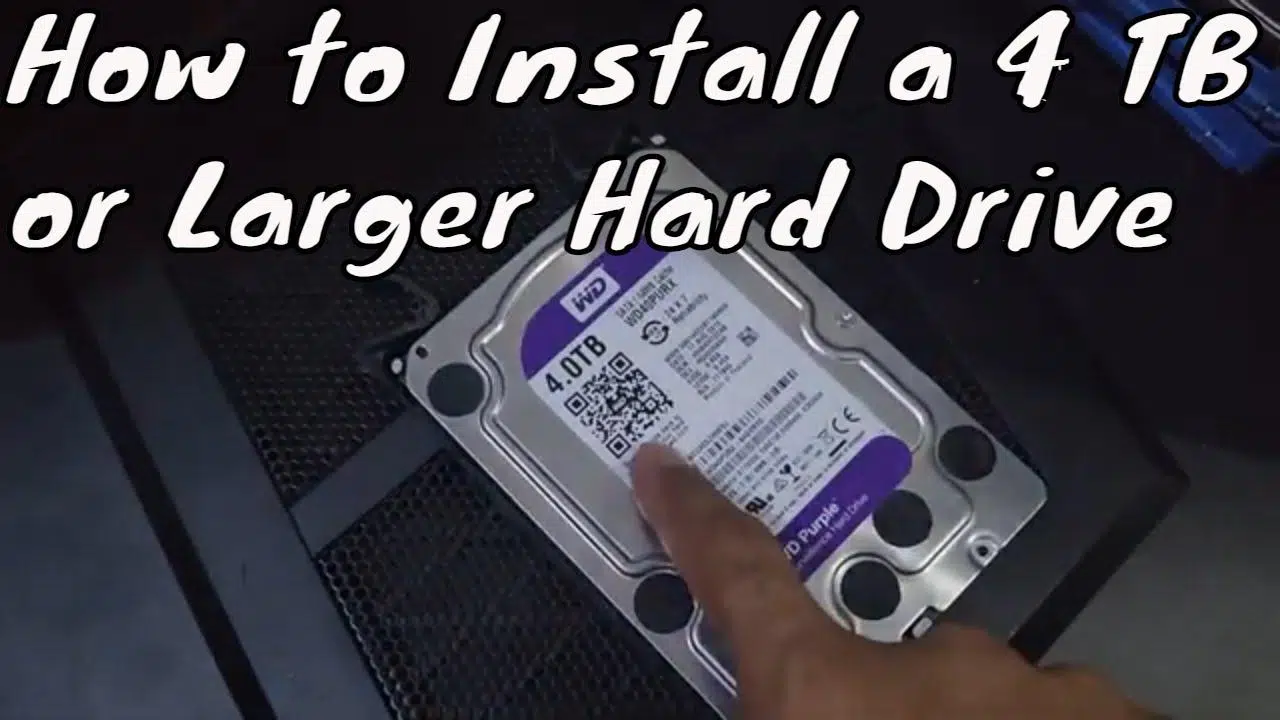
Hvis du lige har installeret en 4TB harddisk i din Windows 11-pc og kun ser 2TB, den vises som "Ikke-allokeret", eller systemet slet ikke genkender den, så bare rolig: du er ikke alene. Dette er meget almindelig adfærd, når drevet bruger det forkerte partitionsskema, eller der er et BIOS-, UEFI- eller driverproblem, der er blevet overset.
I denne omfattende guide lærer du, hvordan du konfigurerer en 4TB harddisk korrekt i Windows 11 , forholdet mellem MBR og GPT, hvorfor 2TB-grænsen findes, hvordan du initialiserer et nyt drev, hvordan du konverterer et 4TB-drev fra MBR til GPT (med og uden datatab), hvad du skal gøre, hvis du vil installere Windows 11 på det 4TB-drev, og hvordan du løser de mest almindelige fejl, som brugerne støder på.
Er Windows 11 kompatibel med 4TB harddiske?
Kompatibilitet afhænger mindre af selve "Windows 10/11" og mere af den type partitionstabel, som disken bruger . Windows 11 kan håndtere meget store diske uden problemer, men med én klar betingelse: for at overskride 2 TB brugbar kapacitet skal disken initialiseres som GPT (GUID Partition Table) og ikke som MBR (Master Boot Record).
Når en 4TB disk formateres som MBR, kan Windows kun adressere op til cirka 2,2TB . Resten vises som ikke-allokeret plads, hvilket forhindrer oprettelse af nye simple volumener eller endda visning i Stifinder. Men hvis disken initialiseres som GPT, kan Windows 11 bruge den fulde diskkapacitet uden problemer.
Derudover, hvis du vil boote Windows 11 fra et 4TB-drev, kommer et andet krav i spil: bundkortet skal boote i UEFI-tilstand . Klassisk BIOS-firmware kan kun boote fra MBR-drev. For et GPT-systemdrev større end 2TB skal du bruge en kombination af UEFI og GPT.
Kort sagt kan Windows 11 udnytte en 4TB disk fuldt ud, men du skal opfylde to nøglekrav : brug GPT, og hvis det er en bootdisk, aktiver UEFI i BIOS/firmware.

Hvorfor viser en 4TB disk kun 2TB i Windows 11?
Det typiske tilfælde af " min 4TB disk viser kun 1,63TB eller 2TB " skyldes en matematisk begrænsning i MBR-skemaet. MBR bruger 32 bit til at adressere logiske sektorer (LBA). Med 512-byte sektorer tillader disse 32 bit op til 4.294.967.295 sektorer, hvilket svarer til cirka 2,199TB, hvad vi normalt ser som ~2,2TB i diskhåndteringsværktøjer.
Al pladsen over denne grænse kan ikke håndteres af MBR . Windows viser den som "ikke-allokeret plads" i højre side af Diskhåndtering eller forhindrer dig simpelthen i at oprette partitioner der. Derfor vil du på en 4TB MBR-disk se en brugbar del og et andet område, der er låst.
Med GPT ændres tilgangen: denne ordning reserverer op til 64 bit til logiske blokadresser . Den teoretiske grænse springer til zettabyte (ZB), hvilket langt overstiger enhver nuværende harddisk til forbrugere. Derfor er GPT den moderne standard for store drev, især dem, der overstiger 2 TB.
I praksis, hvis du ser, at 4TB-disken ser ud til at være reduceret til 2TB, er problemet næsten helt sikkert, at den er initialiseret som en MBR-disk i stedet for en GPT-disk . Den reelle og stabile løsning er at konvertere den til GPT.
Tjek om 4TB-disken er formateret som MBR eller GPT
Før du ændrer noget, er det en god idé at kontrollere, hvilken partitionsstil disken har. I Windows 11 kan du gøre dette på flere måder, men den nemmeste er at bruge Diskhåndteringsværktøjet , der er indbygget i systemet.
For at gøre dette skal du højreklikke på Start-ikonet og vælge "Diskhåndtering" . Find din 4TB-disk nederst (Disk 0, Disk 1 osv.), højreklik på disknavnet (hvor der står "Disk 1", ikke partitionerne), og vælg "Egenskaber" . På fanen "Diskenheder" vil du se en linje, der angiver "Partitionstil: Master Boot Record (MBR)" eller "GUID Partition Table (GPT)".
Hvis MBR vises, og disken er større end 2 TB, har du allerede din diagnose: 2 TB-grænsen stammer fra dette . For nye 4 TB-diske uden data er den ideelle løsning at initialisere dem direkte som GPT. For diske, der allerede er i brug, skal du vurdere, om du kan slette alt, eller om det er bedre at bruge software, der konverterer fra MBR til GPT uden datatab.
Trin til initialisering af en ny 4TB disk i Windows 11
Når du installerer en ny disk i din computer, vises den ikke direkte i Stifinder . Først skal du initialisere den og oprette mindst én enhed med dens filsystem og drevbogstav. Windows 11 gør denne proces meget nemmere via Diskhåndteringskonsollen.
Standardproceduren for en helt ny 4TB harddisk ville være nogenlunde sådan her:
- Åbn DiskhåndteringHøjreklik på Start-knappen og vælg "Diskhåndtering", eller søg efter "Opret og formater harddiskpartitioner" i Start-menuen og kør den som administrator.
- Tjek diskstatusFind den nye 4TB-disk på listen over diske. Hvis den vises som "Offline", skal du højreklikke og vælge "Online".
- Initialiser diskenWindows bør vise et pop op-vindue med teksten "Initialiser disk". Vælg den korrekte disk, og vælg derefter "GUID-partitionstabel (GPT)" og acceptere.
- Opret et simpelt volumenI diskens "Ikke-allokerede" område skal du højreklikke → "Ny simpel diskenhed", følge guiden, vælge størrelsen (normalt hele disken), tildele et drevbogstav og vælge filsystemet (NTFS er normalt den bedste mulighed i Windows 11).
Når guiden er færdig, ændres diskenhedens status til "Vellykket (Primær partition)" , og drevet vises i Stifinder klar til brug med fuld kapacitet (ca. 3,6 TB brugbar, fordi Windows bruger binær notation til at vise størrelsen).
Konverter en 4TB disk fra MBR til GPT ved hjælp af Windows-værktøjer
Hvis dit 4TB-drev allerede er formateret i MBR og indeholder partitioner, kan du konvertere det til GPT ved hjælp af de værktøjer, der er inkluderet i Windows, men med én vigtig advarsel: du skal først slette alle partitioner . Både Diskhåndtering og Diskpart giver dig kun mulighed for at konvertere tomme diske til GPT.
Ved brug af Diskhåndtering ville trinnene være som følger: først sikkerhedskopier alt vigtigt; derefter slette alle volumener; og til sidst vælge "Konverter til GPT-disk." Denne handling kan ikke fortrydes uden specialværktøjer og vil resultere i tab af alt diskindhold, hvis du ikke har lavet en sikkerhedskopi på forhånd.
Hvis du foretrækker at bruge kommandolinjen, kan du bruge Diskpart . Åbn dialogboksen Kør med Win + R, skriv "diskpart", og bekræft. Indtast følgende kommandoer i konsollen i denne rækkefølge: "list disk" for at se diskene, "select disk n" (erstat n med nummeret på din 4TB disk), "clean" for at rydde alle partitioner, og "convert gpt" for at konvertere disken til GPT. Når du afslutter Diskpart, vil disken være formateret som GPT, og du kan oprette partitioner fra Diskhåndtering.
Denne fremgangsmåde er nyttig, når 4TB-disken er ny, eller dens indhold ikke betyder noget, men hvis du ikke har råd til at miste dataene , er det bedre at vælge tredjepartsløsninger, der udfører hot conversion uden at slette partitioner.
Konverter en 4TB harddisk til GPT uden at miste data
Hvis din 4TB harddisk er fuld af data, som du ikke kan slette, men du har brug for Windows 11 til at genkende al pladsen, har du mulighed for at konvertere drevet fra MBR til GPT med specialiseret software , der ikke kræver formatering.
Værktøjer som AOMEI Partition Assistant Professional eller EaseUS Partition Master giver dig mulighed for at ændre diskpartitioneringsstilen, samtidig med at både partitioner og filer bevares. Den typiske proces involverer at vælge MBR-disken, vælge "Konverter til GPT", bekræfte handlingen og anvende ændringerne. Programmet håndterer konverteringen, mens datastrukturen bevares.
Selvom disse værktøjer er designet til at minimere risici, anbefales det kraftigt at have en opdateret sikkerhedskopi, før du udfører denne type handling. Hvis det er en systemdisk, som Windows starter fra, skal du, udover at konvertere den til GPT, sikre dig, at bundkortet understøtter og bruger UEFI-tilstand, ellers starter computeren muligvis ikke bagefter.
Fordelen er klar: Når det er færdigt, vil 4TB-drevet fremstå som GPT, Windows 11 vil kunne udnytte hele dets kapacitet, og du behøver ikke at slette eller genskabe partitioner . Fra da af kan du udvide diskenheder ved hjælp af den plads, der tidligere fremstod som ikke-allokeret.
Installer Windows 11 på en 4TB harddisk
En anden almindelig situation er at ville bruge 4TB-disken som systemdrev til at installere Windows 11. Her spiller BIOS- og UEFI-opstartsbegrænsninger ind, udover MBR/GPT-problemet.
Hvis du forsøger at installere Windows 11 på en 4TB disk, der er initialiseret som MBR på en computer, der starter i UEFI-tilstand, kan installationsprogrammet vise meddelelser som: "Windows kan ikke installeres på denne disk. Den valgte disk har en MBR-partitionstabel. På EFI-systemer kan Windows kun installeres på GPT-diske." I praksis fortæller det dig, at du skal konvertere disken til GPT for at fortsætte.
Under Windows-installationsguiden kan du åbne et kommandopromptvindue ved at trykke på Shift + F10. Derfra kan du bruge Diskpart til at rense disken og konvertere den til GPT ved hjælp af de samme kommandoer som i det allerede installerede system: "list disk", "select disk n", "clean" og "convert gpt". Efter lukning af konsollen og opdatering viser installationsprogrammet disken som GPT, og du kan oprette systempartitioner uden 2TB-grænsen.
For at Windows 11 kan starte korrekt efter installation på et 4TB GPT-drev, skal bundkortet være konfigureret i UEFI-tilstand i stedet for Legacy BIOS/CSM. Hvis du ændrer et systemdrev fra MBR til GPT på en computer, der tidligere startede i Legacy-tilstand, skal du åbne BIOS og ændre opstartstilstanden til UEFI for at systemet kan starte korrekt.
Hvad skal man gøre, når Windows 11 ikke genkender 4TB-harddisken
Nogle gange er problemet ikke den synlige kapacitet; Windows 11 registrerer simpelthen ikke 4TB-drevet , eller det vises ikke i hverken Stifinder eller Diskhåndtering. I disse tilfælde er det tilrådeligt at kontrollere flere grundlæggende punkter, før man antager, at drevet er defekt.
Det første, du skal gøre, er at sørge for, at drevet er korrekt tilsluttet : SATA- og strømkabler er forsvarligt tilsluttet, bundkortportene fungerer, eller, i tilfælde af et eksternt drev, prøv en anden USB-port eller endda et andet kabel eller kabinet. Nogle gange ligger problemet i USB-til-SATA-adapteren eller det eksterne kabinet, ikke selve drevet.
Det er også meget vigtigt at have din BIOS eller UEFI opdateret til den nyeste version, der er tilgængelig for dit bundkort. Nogle ældre versioner havde problemer med korrekt at registrere harddiske med stor kapacitet. Hvis du ser drevet i BIOS, men ikke i Windows, er det næste trin at åbne Enhedshåndtering og kontrollere afsnittet "Diskdrev" for at se, om det vises med et fejlikon.
Derfra kan du prøve at opdatere drevdriveren: højreklik på drevet → "Opdater driver" → "Søg automatisk efter opdateret driversoftware." Hvis det ikke virker, skal du gå til den officielle hjemmeside for producenten af bundkortet eller lagringschipsættet og downloade de nyeste SATA/RAID-controllerdrivere.
Hvis disken vises i Diskhåndtering, men uden et drevbogstav, skal du blot højreklikke på partitionen og vælge "Skift drevbogstav og stier" for at tildele et nyt bogstav. Uden et bogstav vises diskenheden ikke i Stifinder , selvom den er korrekt formateret.
Reparer fejl, dårlige sektorer og forkert kapacitet
Problemet er ikke altid partitionsskemaet. Nogle gange viser et 4TB-drev usædvanlig kapacitet, adgangsfejl eller fejl i oprettelsen af volumen på grund af dårlige sektorer eller korruption af filsystemet . I disse tilfælde anbefales det at udføre en diskintegritetskontrol.
Fra Windows kan du bruge den klassiske " chkdsk " eller tredjepartsværktøjer som EaseUS Partition Master, der tilbyder mulighederne "Check File System" og "Surface Test" til at finde dårlige sektorer. Filsystemtesten scanner for logiske fejl og forsøger at reparere dem, mens overfladetesten markerer fysiske dårlige sektorer, så systemet stopper med at forsøge at skrive til dem.
Hvis overfladetesten viser mange dårlige sektorer, kan disken være begyndt at svigte fysisk. På det tidspunkt er den klogeste fremgangsmåde at sikkerhedskopiere vigtige data med det samme og overveje at udskifte disken med en ny, især hvis den bruges til sikkerhedskopier eller kritiske data.
Det er også værd at bemærke, at malwareangreb, pludselige nedlukninger eller forældede drivere kan beskadige partitionstabeller eller filsystemer, hvilket nogle gange kan føre til unøjagtige kapacitetsrapporter . At holde Windows- og lagerdrivere opdaterede reducerer risikoen for disse problemer betydeligt.
MBR vs GPT: Partitionsstile og praktiske grænser
For fuldt ud at forstå, hvad der sker med 4TB-drev i Windows 11, er det værd hurtigt at gennemgå de vigtigste forskelle mellem MBR- og GPT-partitionstile , fordi de er grundlaget for næsten alle kapacitetsfejl.
MBR er den klassiske partitioneringsmetode, som pc'er har brugt i årtier. Den understøtter op til fire primære partitioner (eller tre primære partitioner og én udvidet partition med logiske drev indeni) og kan, som allerede nævnt, ikke håndtere mere end ca. 2,2 TB med 512-byte sektorer. Den er stadig nyttig til kompatibilitet med meget gamle systemer eller computere, der kun starter i en traditionel BIOS.
GPT er derimod designet til moderne hardware og fungerer problemfrit med UEFI . Det giver dig mulighed for at oprette op til 128 primære partitioner i Windows uden behov for udvidede partitioner, og i praksis eliminerer det kapacitetsgrænsen for nuværende hjemme- og professionel brug. Derfor anbefaler Microsoft og producenter GPT til alle diske, der er større end 2 TB.
I Windows 11 initialiserer systemet typisk nye diske automatisk som GPT, især på computere, der allerede starter i UEFI-tilstand. MBR bevares mere af hensyn til bagudkompatibilitet eller til visse flytbare enheder. På store diske, såsom et 4TB-drev, undgår man hovedpine med "tabt" kapacitet ved at vælge GPT fra starten .
Partitionér og formatér en 4TB harddisk korrekt
Når 4TB-drevet er formateret som GPT, og Windows 11 genkender dets fulde kapacitet, skal du beslutte, hvordan du partitionerer det, og hvilket filsystem du skal bruge . Det er her, din foretrukne arbejdsgang kommer i spil, men der er nogle generelle anbefalinger.
For et datadrev foretrækker mange brugere at oprette en enkelt partition , der optager hele disken, formateret som NTFS, for at forenkle administrationen. Andre opdeler pladsen i flere partitioner: for eksempel en til sikkerhedskopier, en anden til arbejdsprojekter og en anden til multimedier. GPT giver dig mulighed for at oprette op til 128 primære partitioner, hvilket giver dig masser af plads til at organisere uden usædvanlige begrænsninger.
Hvis du planlægger at dele drevet med andre operativsystemer, såsom macOS eller nogle Linux-distributioner, kan du overveje exFAT- formatet , som tilbyder god kompatibilitet på tværs af platforme uden begrænsningerne fra FAT32. I et rent Windows-miljø er NTFS dog stadig det sikreste valg på grund af funktioner som tilladelser, komprimering, kryptering og understøttelse af meget store filer.
Diskhåndteringens guide til nye enkle enheder guider dig gennem disse trin: valg af størrelse, valg af drevbogstav og valg af filsystem. Du kan til enhver tid krympe eller udvide partitioner fra det samme værktøj eller ved hjælp af avancerede partitionsadministratorer, hvis du har brug for mere fleksibilitet.
Ved at forstå, hvordan GPT, UEFI og begrænsningerne ved MBR fungerer, kan du få mest muligt ud af et 4TB-drev i Windows 11 og undgå situationer, hvor du kun ser halvdelen af kapaciteten, systemet ikke starter op efter en konvertering, eller drevet simpelthen forsvinder fra Stifinder. Med de rigtige firmwareindstillinger, opdaterede drivere og det korrekte partitioneringsskema vil en 4TB harddisk eller SSD fungere som tilsigtet: en betydelig stigning i lagerplads til din computer uden tricks eller uventede reduktioner.
