- Identificering af kritiske symptomer såsom blå skærme og tilfældige genstarter relateret til hukommelse.
- Brug af native Windows-værktøjer og specialiseret software til at diagnosticere hardwarefejl.
- Sondring mellem fysiske modulfejl og konfigurationsproblemer på grund af overclocking eller manglende kapacitet.
- Praktiske løsninger lige fra fysisk rengøring af slots til udskiftning af defekte komponenter.
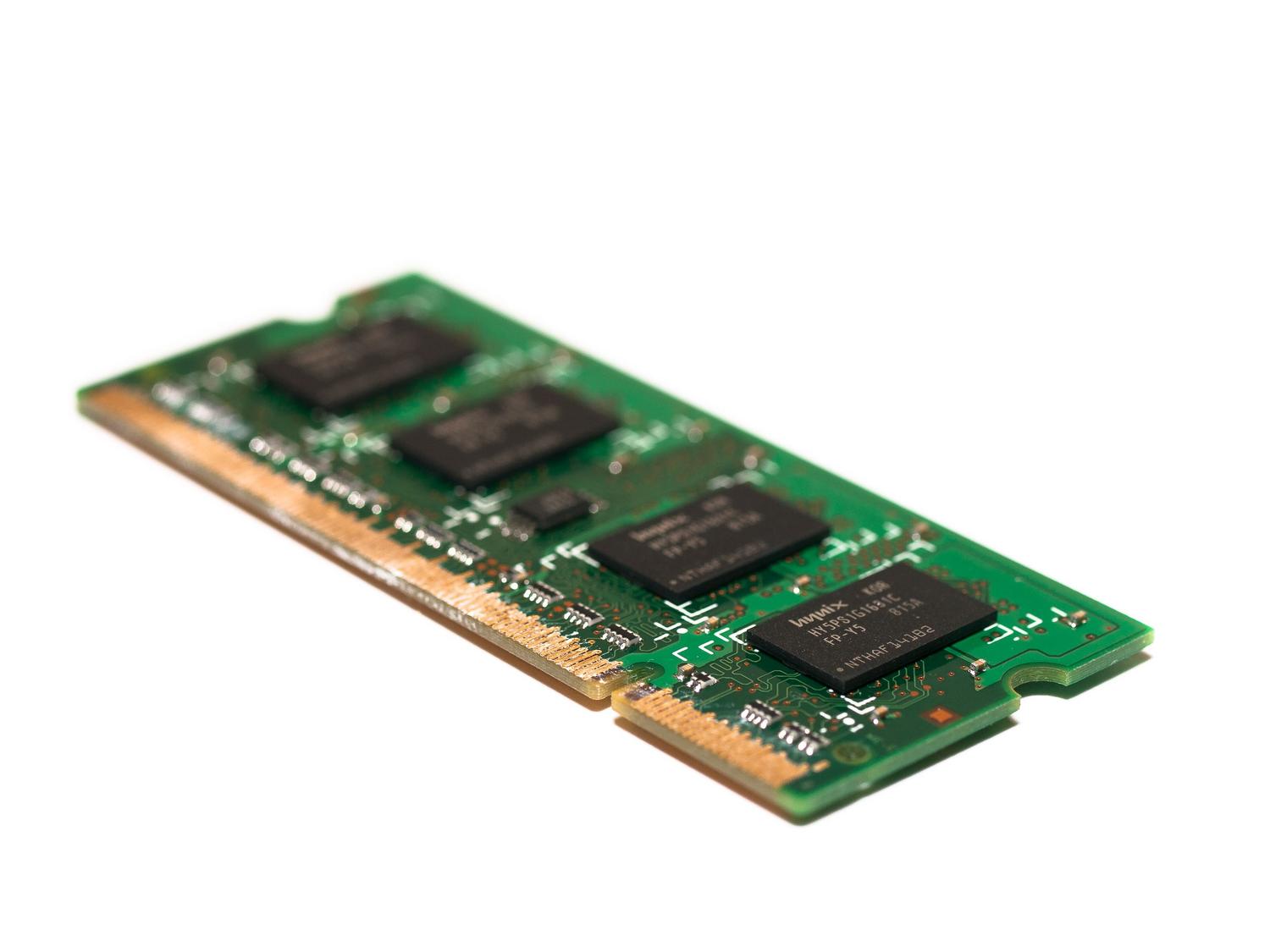
Jeg er sikker på, at det er sket for dig: pludselig begynder din computer at køre i sneglefart, programmer lukker uventet, eller endnu værre, du får den frygtede blå skærm. Vi giver ofte softwaren eller en virus skylden, men sandheden er, at problemet kan være med din RAM , den vitale komponent, der styrer dit systems aktive processer . Hvis RAM-modulerne svigter, er det som om pc'ens hjerne har hukommelsesfejl, hvilket får hele systemet til at fungere forkert.
Bare rolig, du behøver ikke at være computerekspert for at finde ud af det. I denne artikel gennemgår vi alle måder at teste din RAM på , lige fra de muligheder, der allerede er installeret i Windows, til mere kraftfulde tredjepartsværktøjer. Vi viser dig, hvordan du kan se, om din hardware fejler, om du simpelthen er løbet tør for hukommelse til aktuelle spil, eller om det er et konfigurationsproblem, du kan løse på to minutter.

Tegn på, at din RAM er ved at løbe tør for tid
Før vi starter testene, er det en god idé at analysere din computers opførsel. Der er nogle meget klare tegn; for eksempel, hvis du bemærker, at computeren bipper, når du tænder den, er det meget sandsynligt, at BIOS registrerer en hardwarefejl. Det er også almindeligt, at pc'en tager evigheder om at starte, selv med en NVMe SSD, eller at ydeevnen falder drastisk, jo længere du er i sessionen.
Et af de mest tydelige symptomer er forekomsten af blå skærme (BSOD'er) , især dem, der viser koden MEMORY_MANAGEMENT . Selvom disse fejl kan stamme fra andre kilder, indikerer de normalt, at systemet ikke er i stand til at administrere hukommelsen korrekt. Et andet tydeligt tegn er, når du åbner systemindstillingerne og ser, at ikke al din RAM genkendes ; hvis du har 16 GB installeret, men Windows kun registrerer 8 GB, er det meget sandsynligt, at et af modulerne er defekt.
Nogle gange er problemet mere subtilt, som når du prøver at åbne en fil, og systemet fortæller dig, at den er beskadiget . I virkeligheden kan dataene på disken være helt fine, men når de indlæses i RAM, opstår der en integritetsfejl, der beskadiger informationen. Hvis du oplever uventede nedbrud i krævende spil, som det nogle gange sker med moderne, ressourcekrævende titler, kan hukommelsesinstabilitet være synderen.

Problemet med overclocking og XMP-profiler
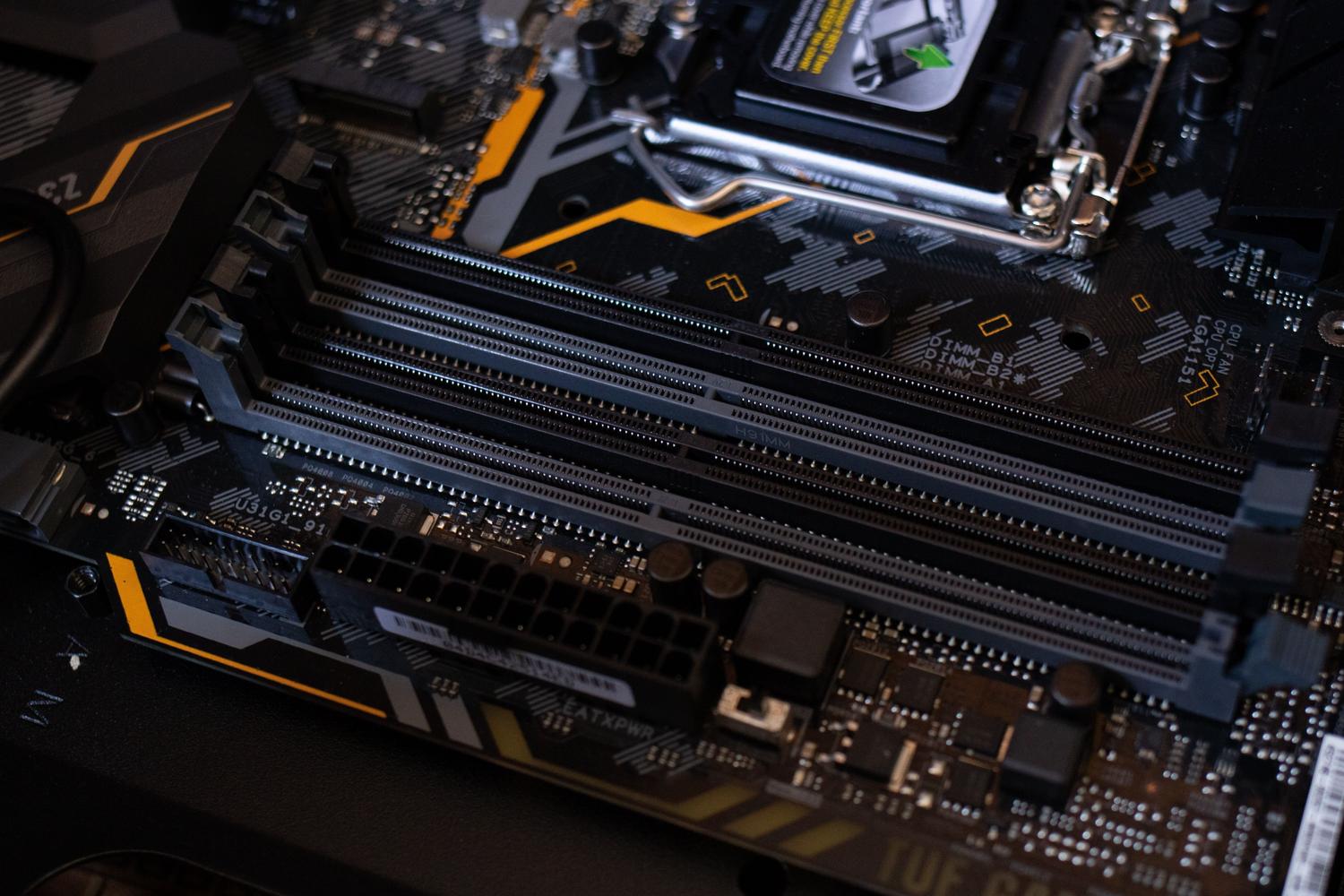
Ikke alt, der ser ud til at være en fysisk fejl, er det faktisk. Mange brugere aktiverer XMP (Intel) eller DOCP (AMD) profiler i BIOS for at maksimere hukommelseshastigheden. Men med tiden eller efter visse opdateringer kan disse konfigurationer blive ustabile. Dette får Windows til at fortolke fejlen som en fysisk hardwarefejl, når det faktisk bare er et problem med avancerede hukommelsesfrekvenser og timings.
Før du bruger penge på nye moduler, er det klogeste at deaktivere disse profiler i BIOS og lade RAM'en køre ved sin basisfrekvens. Hvis de blå skærme forsvinder, og testene kommer tilbage rene efter denne justering, har du løst problemet uden at bruge en krone, hvilket bekræfter, at din hardware simpelthen ikke understøtter aktiv overclocking.

Sådan bruger du Windows Hukommelsesdiagnosticering
Windows indeholder et meget nyttigt værktøj kaldet Windows Memory Diagnostic , der giver dig mulighed for at analysere dine hukommelsesmodulers tilstand uden at installere noget usædvanligt. Den hurtigste måde at starte det på er at trykke på Windows-tasten + R, skrive mdsched.exe og klikke på OK. Du kan også finde det direkte i Start-menuen ved at skrive den samme kommando.
Når du har åbnet værktøjet, er det bedst at vælge muligheden for at genstarte nu og kontrollere for problemer . Dette er nødvendigt, fordi RAM'en skal være tom for at testen kan være pålidelig. Ved genstart vil du se en blå skærm, hvor du kan vælge mellem tre analyseniveauer:
- Grundlæggende: Den er den hurtigste og udfører standardtests med aktiv cache.
- Standard: En mere dybdegående analyse, der tilføjer flere verifikationsoperationer.
- Udvidet: Det er den mest grundige test, den deaktiverer cachen og kan tage flere timer, men det er den, der opdager de vanskeligste fejl.
Når testen er færdig, genstarter pc'en automatisk. Problemet er, at Windows ikke altid viser resultaterne i en tydelig meddelelse. For at se resultatet skal du åbne Logbogen ( ved at skrive eventvwr.msc i dialogboksen Kør), gå til Windows-logge > System og søge i kolonnen Kilde efter hændelsen MemoryDiagnostics-Results . Den fortæller dig, om der blev fundet fejl, eller om alt er i orden.

Avancerede alternativer og tredjepartssoftware
Hvis Windows-værktøjet ikke finder noget, men du stadig er overbevist om, at noget er galt, er det tid til at finde de store kanoner frem. Det mest respekterede program på dette område er MemTest86 . Dette værktøj er meget mere grundigt og aggressivt end Microsofts, hvilket giver dig mulighed for at opdage fejl, der går ubemærket hen i hurtige tests. Der findes en meget omfattende gratis version og en betalt version til dem, der har brug for en professionel analyse.
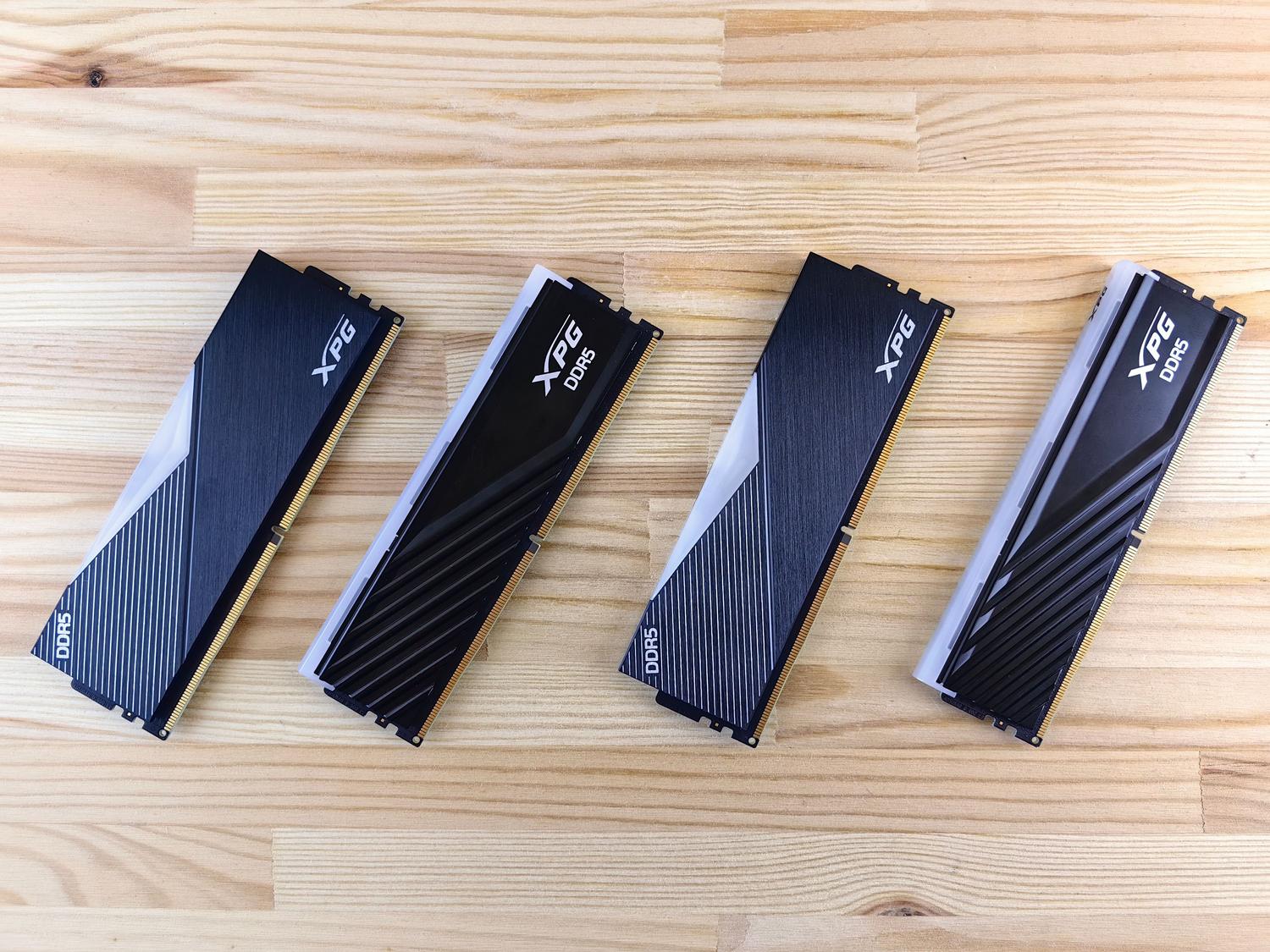
For at vide præcis hvilken hardware du har installeret, før du køber erstatninger, anbefaler jeg CPU-Z . Det er et gratis program, der fortæller dig i fanen Hukommelse, om du har DDR3, DDR4 eller DDR5, samt den præcise frekvens, de kører med. Dette er afgørende, fordi RAM-generationer ikke er kompatible med hinanden , som beskrevet i DDR4 vs. DDR5 RAM- sammenligningen ; du kan ikke sætte et DDR5-modul i et slot designet til DDR4.

Hardwarefejl eller manglende kapacitet?
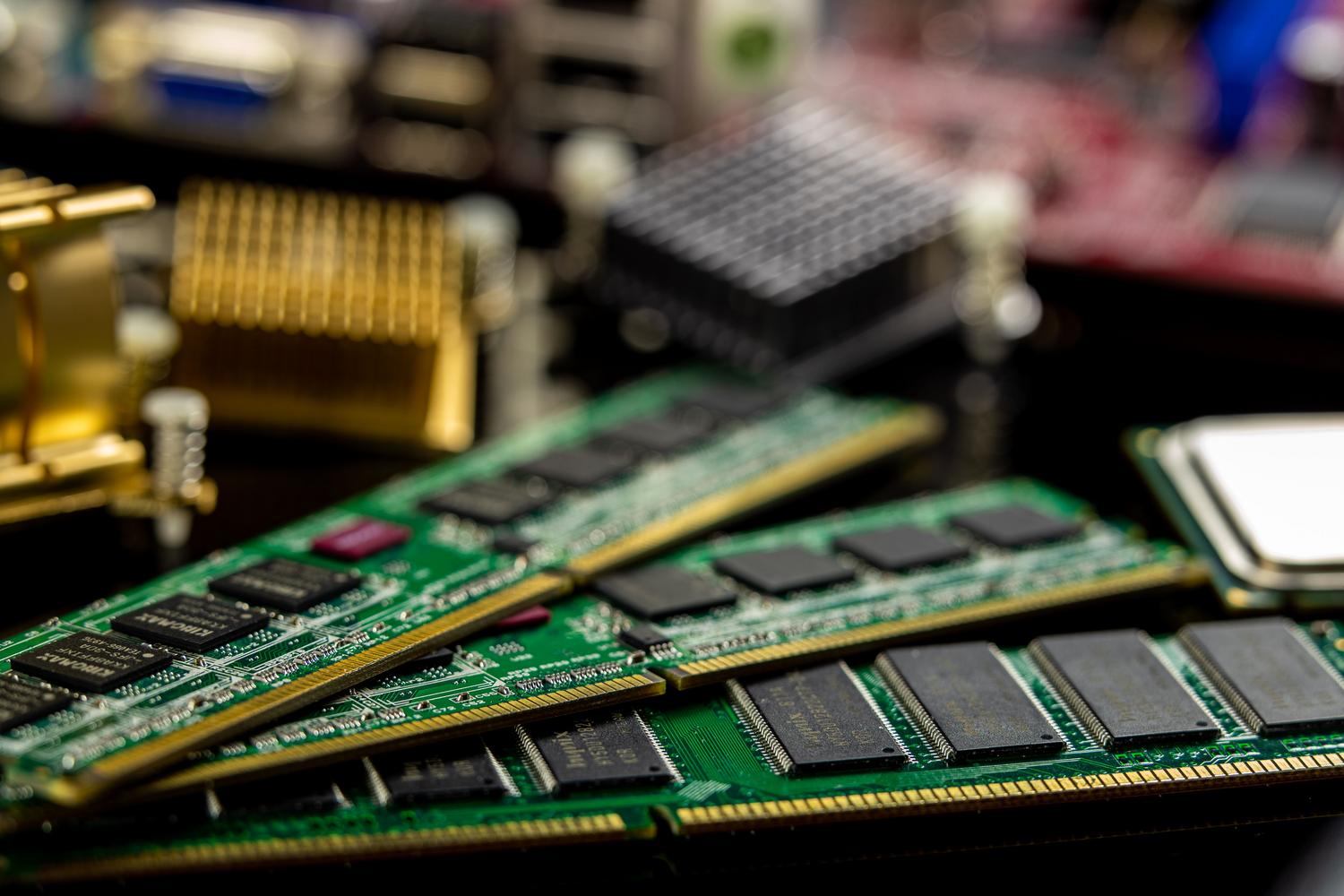
Det er vigtigt ikke at forveksle et defekt RAM-modul med utilstrækkelig RAM . Hvis din pc er langsom, men du ikke får blå skærme, har du muligvis simpelthen ikke nok RAM til dine behov. Du kan kontrollere dette ved at åbne Jobliste (Ctrl + Shift + Esc) og gå til fanen Ydeevne. Hvis du ser, at hukommelsesforbruget konstant er tæt på 100 %, begynder Windows at bruge virtuel hukommelse (harddiskplads), hvilket gør hele systemet langsommere.
Afhængigt af dine behov vil du have brug for mere eller mindre lagerkapacitet: 8 GB er tilstrækkeligt til basale opgaver og browsing; 16 GB er den nuværende standard til spil og multitasking; og hvis du arbejder med 3D-modellering, professionel videoredigering eller tung programmering, bør du sigte mod 32 GB eller endda 64 GB.

Hvad skal man gøre, hvis man opdager reelle fejl
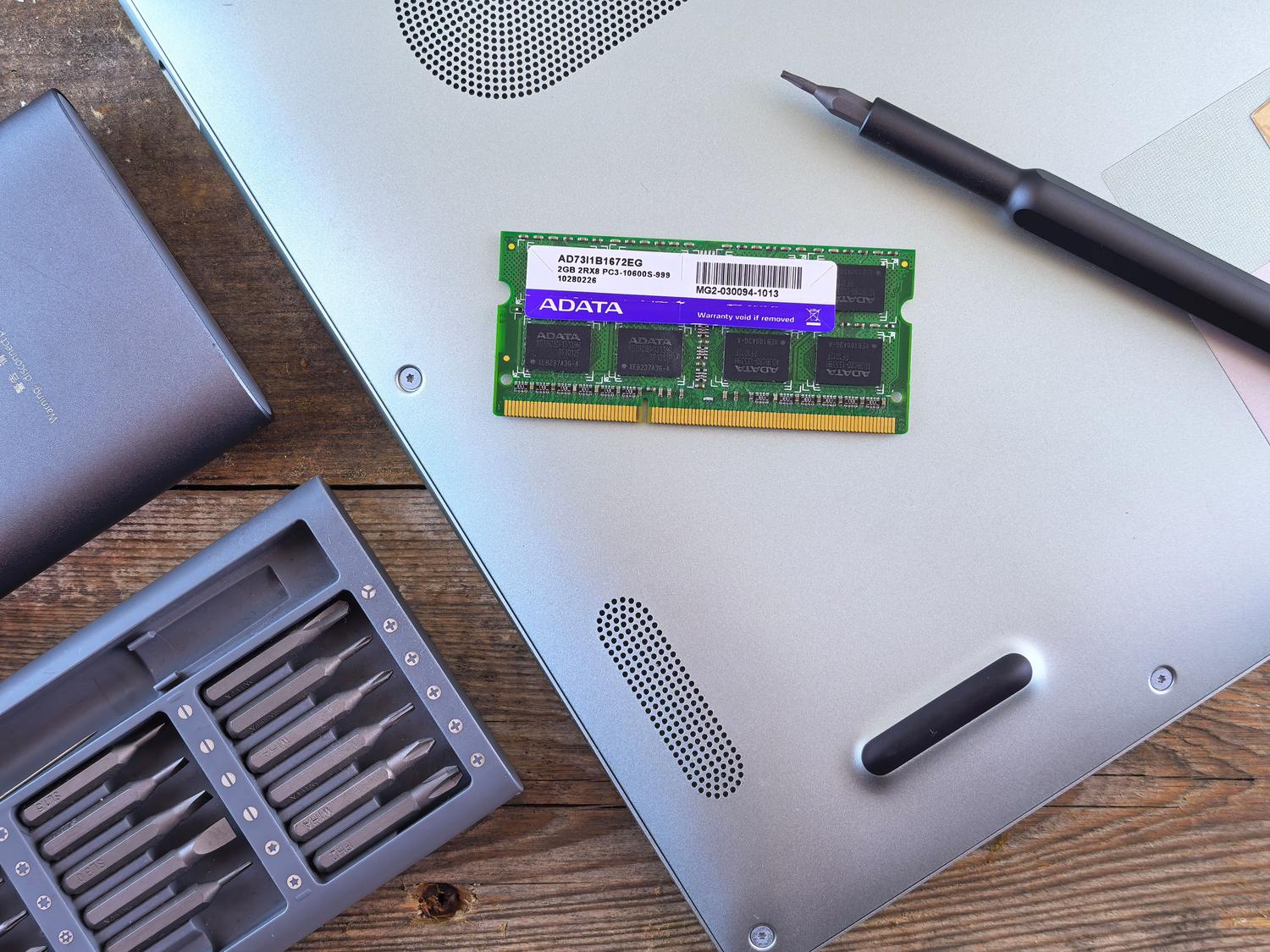
Hvis testen bekræfter, at der er fejl, har du flere muligheder. For det første, den enkleste: åbn tower-kabinettet og kontroller, at modulerne sidder korrekt i deres slots. Nogle gange kan et utilsigtet stød eller en vibration få en lås til at løsne sig en smule. Hvis det ikke virker, kan du prøve at rense RAM-kontakterne eller bytte modulerne mellem slots for at udelukke et problem med bundkortet i stedet for RAM'en.
Hvis du har flere hukommelsesmoduler, er det bedst at teste dem én efter én. Hvis pc'en ikke fungerer korrekt med modul A, men fungerer perfekt med modul B, ved du præcis, hvilken du skal udskifte . Hvis komponenten stadig er under garanti, skal du kontakte producenten. Ellers skal du købe en ny, der er fuldt kompatibel med dit bundkort med hensyn til type og frekvens.
Kontrol af RAM på Mac-computere
Hvis du er Apple-bruger, er processen anderledes. For at se, hvor meget RAM du har, skal du gå til Apple-menuen og vælge Om denne Mac . Hvis du har mistanke om problemer med ydeevnen, kan du bruge Aktivitetsovervågning (i Hjælpeprogrammer) til at se, hvilke processer der bruger al hukommelsen under fanen Hukommelse.
For flere tekniske detaljer om typen af RAM i macOS kan du bruge værktøjet Systemoplysninger via Spotlight. Selvom hukommelse i moderne Mac-computere normalt er loddet, er det vigtigt at overvåge hukommelseslækager, der kan tvinge systemet til at overskyde data på SSD'en, hvilket potentielt forkorter lagerets levetid .
At holde din hardware ren, kontrollere driftsfrekvenser og køre regelmæssige tests er de bedste måder at sikre, at din computer ikke skuffer dig på det værst tænkelige tidspunkt. Uanset om du bruger det indbyggede Windows-værktøj, tyer til MemTest86 eller blot opgraderer dit systems kapacitet, hvis det er under belastning, vil det at identificere kilden til problemet give dig mulighed for at afgøre, om en softwarejustering er tilstrækkelig, eller om du skal investere i nye komponenter for at gendanne din computers problemfri ydeevne.
