- Forhåndstjek forbindelsen på andre enheder for at isolere fejlen.
- Anvendelse af elektriske nulstillinger og rensning af netværk gemt i konfigurationen.
- Signaloptimering ved at skifte frekvensbånd eller bruge Ethernet-kabel.
- Gennemgang af systemopdateringer og validering af producentens juridiske garanti.
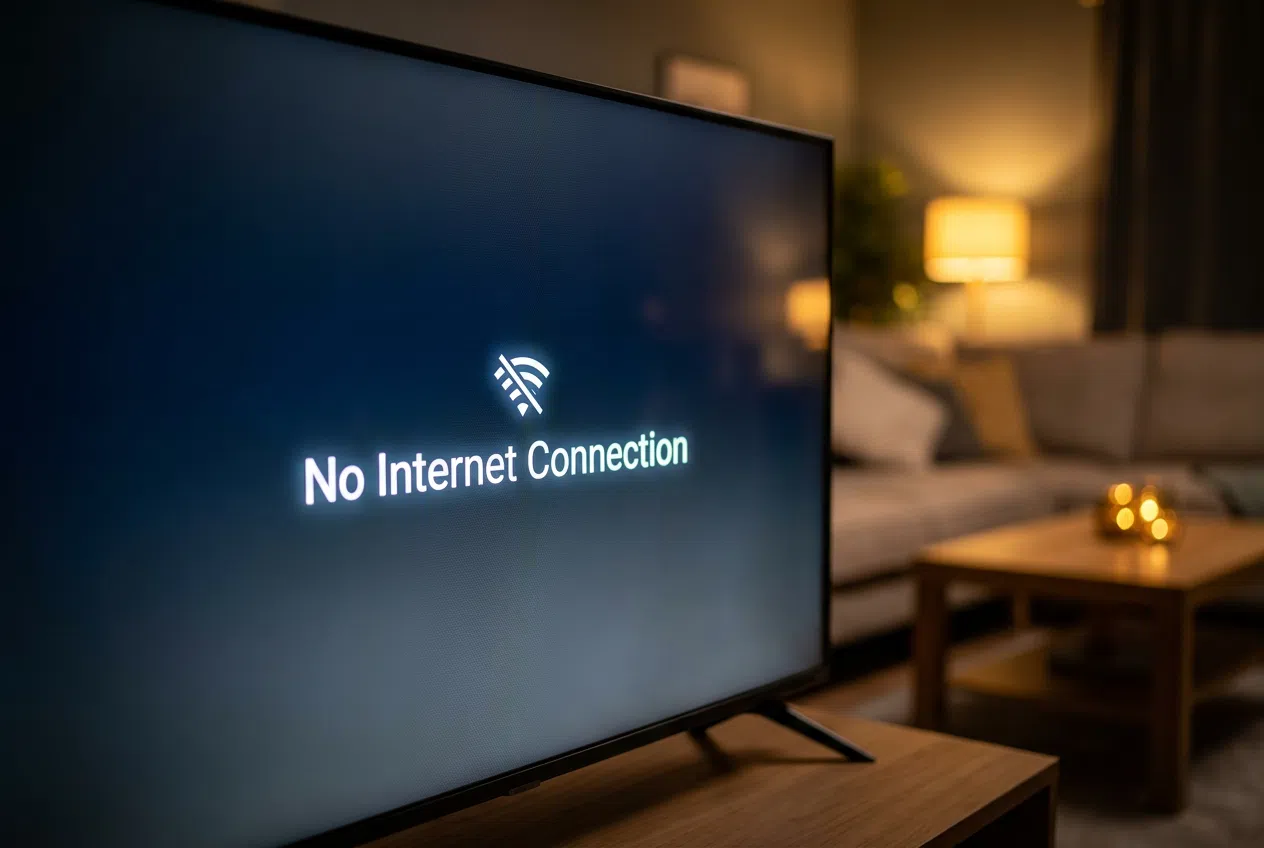
Der er intet mere frustrerende end at sidde ned i sofaen efter en lang dag, tænde for fjernsynet for at se dit yndlingsprogram og opdage, at der ikke er nogen internetforbindelse . Det er et super almindeligt problem, der kan ske for alle, uanset om det er fordi fjernsynet har besluttet sig for at tage en chance og stoppe med at oprette forbindelse, eller fordi routeren opfører sig forkert.
Nogle gange virker det som om, at din enhed er gået amok, men det meste af tiden er det bare konfigurationsfejl , signalforstyrrelser eller en mindre midlertidig fejl, der kan rettes med et par tricks. I denne guide vil vi trin for trin gennemgå, hvordan du løser disse problemer, så du kan få dit indhold tilbage på skærmen uden yderligere besvær.

Identificér hvor problemet er.
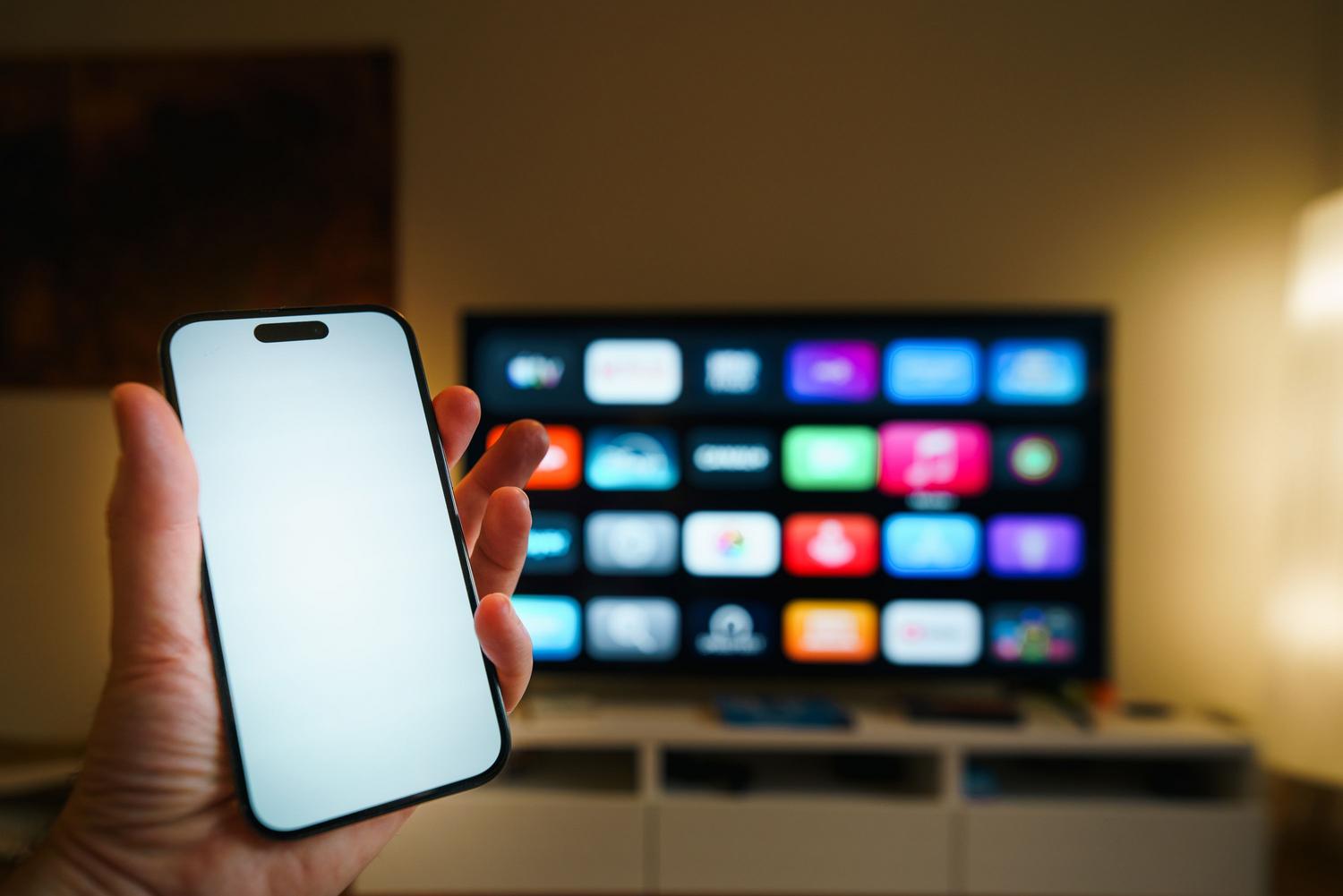
Før du driver dig selv til vanvid ved at rode med indstillinger, du ikke kender, er det første, du skal gøre, at finde ud af, om problemet ligger i dit tv eller dit internet derhjemme. Et simpelt trick er at tjekke andre enheder som din telefon eller tablet; hvis de surfer på internettet uden problemer, så ved du, at problemet ligger i tv'et. Men hvis intet i dit hus har internetadgang, ligger problemet i routeren.
Grundlæggende trin til at genoprette forbindelsen
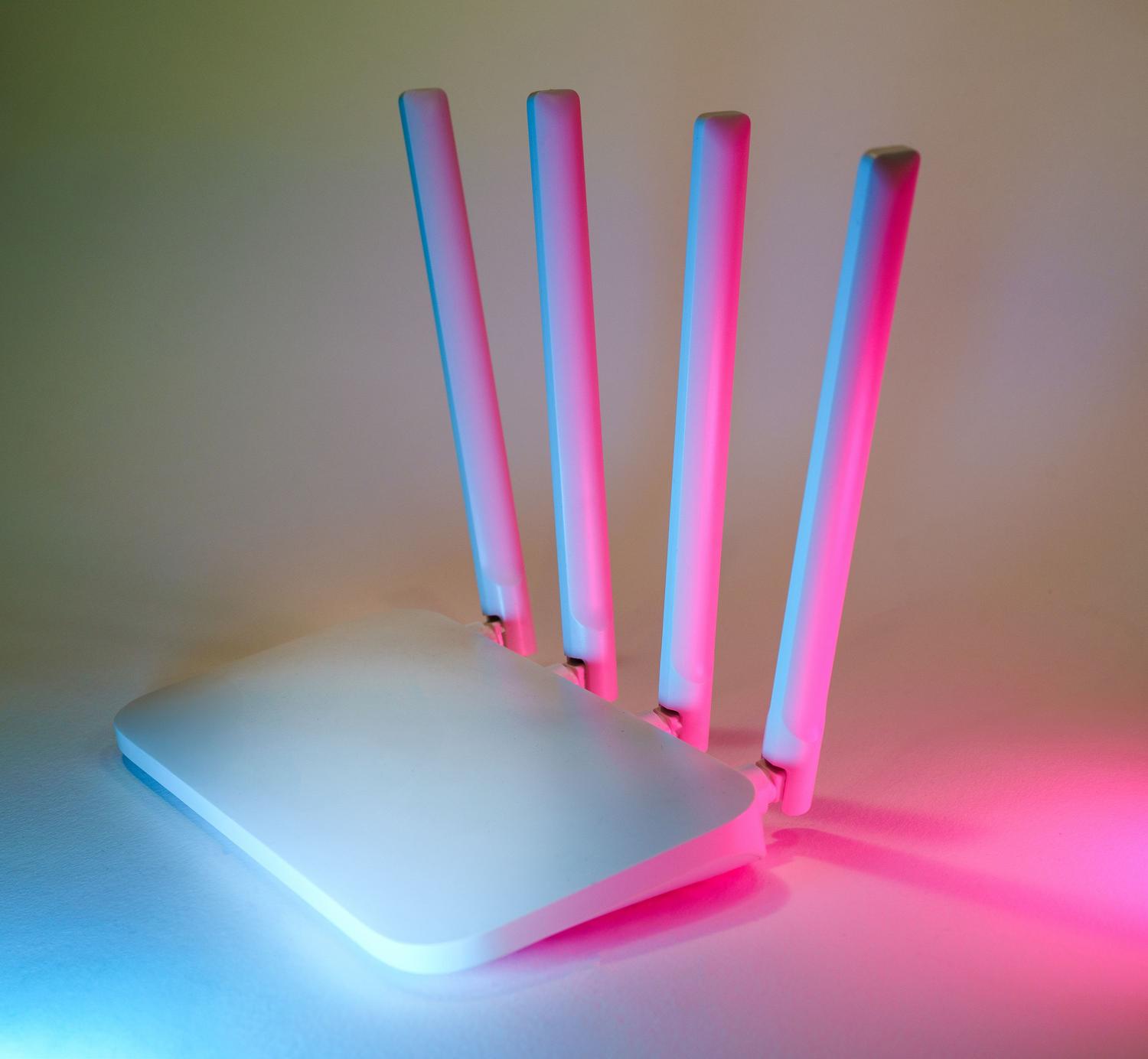
Hvis det er første gang, du tilslutter enheden, skal du sørge for, at der ikke er tunge møbler eller forhindringer, der blokerer signalet mellem routeren og skærmen. Vær også tålmodig: nogle smart-tv'er tager cirka 30 sekunder om at genkende netværket, efter de er tændt.

- Energikredsløbet: Sluk fjernsynet helt, og tag stikket ud af routeren i et halvt minut. Når du tænder den igen, skal du vente, indtil alle lysene stabiliserer sig, før du forsøger at tilslutte fjernsynet.
- Gennemgang af det valgte netværk: Slet de gemte netværk i menuen med netværksindstillinger, og søg efter dit igen. Vær meget forsigtig med adgangskodenat et ekstra mellemrum eller et forkert placeret stort bogstav kan blokere adgangen.
- 2.4 GHz-båndet vs. 5 GHz-båndet: Bemærk, at nogle tv'er kun understøtter 2.4 GHz-båndet. Hvis din router er dual-band, kan du prøve at skifte mellem begge bånd for at se, hvilket der fungerer bedst.
Avancerede løsninger og tekniske tilpasninger
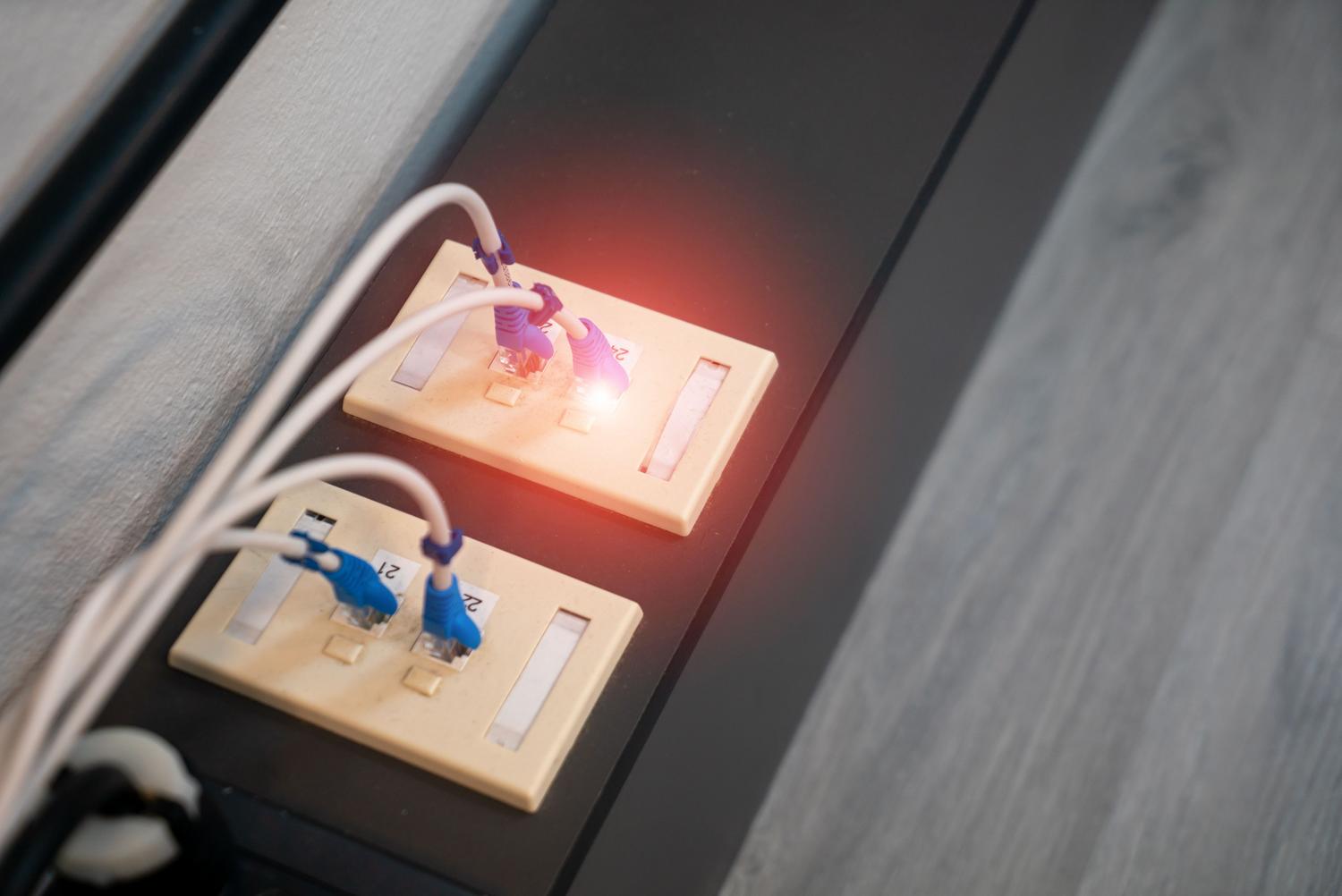
Hvis ovenstående ikke har virket, kan problemet være mere alvorligt. Nogle gange vises Wi-Fi-indstillingen nedtonet eller deaktiveret , hvilket normalt indikerer et software- eller endda internt hardwareproblem.

I disse tilfælde kan du prøve at ændre DNS-indstillingerne eller kontrollere for IP-konflikter i din netværkskonfiguration. Hvis du har et Ethernet-kabel ved hånden, kan du prøve at tilslutte det direkte til routeren. Hvis det virker, er problemet specifikt med tv'ets Wi-Fi-kort og ikke operativsystemet.
Vedligeholdelse og teknisk support
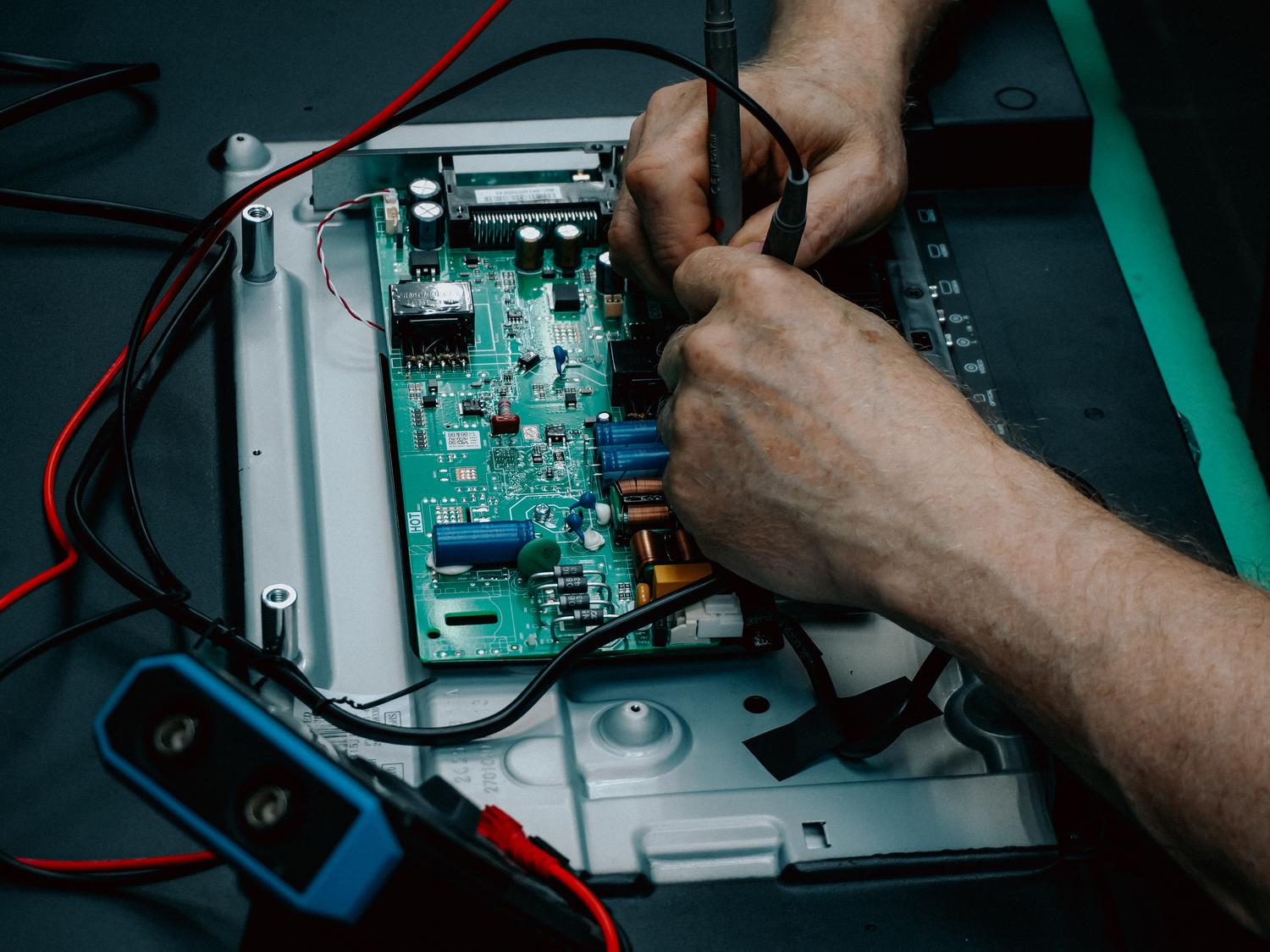
Glem ikke opdateringer. Forældet software kan forårsage uforklarlige forbindelsesproblemer . Tjek supportmenuen for nyere versioner. Hvis du ikke har internetadgang, tillader nogle producenter opdateringer via USB-flashdrev.
Hvis alt andet fejler, kan du udføre en fabriksnulstilling af netværksindstillingerne eller en fuld systemnulstilling. Hvis skærmen efter alt dette stadig ikke registrerer nogen netværk (ikke engang din nabos), er det meget sandsynligt, at det interne Wi-Fi-modul er defekt.
Spørgsmålet om garantier og reparationer
Før du betaler en øre for reparationsservice, skal du kontrollere, om din enhed stadig er under garanti. Husk, at for produkter købt fra 1. januar 2022 og fremefter er den lovpligtige garantiperiode tre år (tidligere var den to). Hvis dit produkt er inden for denne periode, skal sælgeren håndtere reparationen eller udskiftningen uden omkostninger for dig.
Hvis garantien er udløbet, eller skaden ikke er dækket, er det bedst at kontakte en specialiseret teknisk service , da håndtering af den interne elektronik i en Samsung, LG eller Sony uden viden kan forværre situationen.
For at fejlfinde netværksproblemer er det bedst at starte med de enkleste ting som nulstilling af strøm og signaltjek, derefter gå videre til DNS-indstillinger og softwareopdateringer, og endelig en fabriksnulstilling eller professionel reparation, hvis hardwaren har fejlet, altid med enhedens juridiske garantistatus i tankerne.
