- Der findes adskillige benchmarkværktøjer, der gratis kan evaluere CPU'ens, GPU'ens, RAM'ens og lagerpladsens ydeevne.
- Det er muligt at overvåge hardwaren i realtid ved hjælp af native operativsystemværktøjer eller specialiseret diagnosticeringssoftware.
- Ydelsesmåling er afgørende for at opdage flaskehalse, validere succesen med en overclocking eller planlægge komponentopgraderinger.
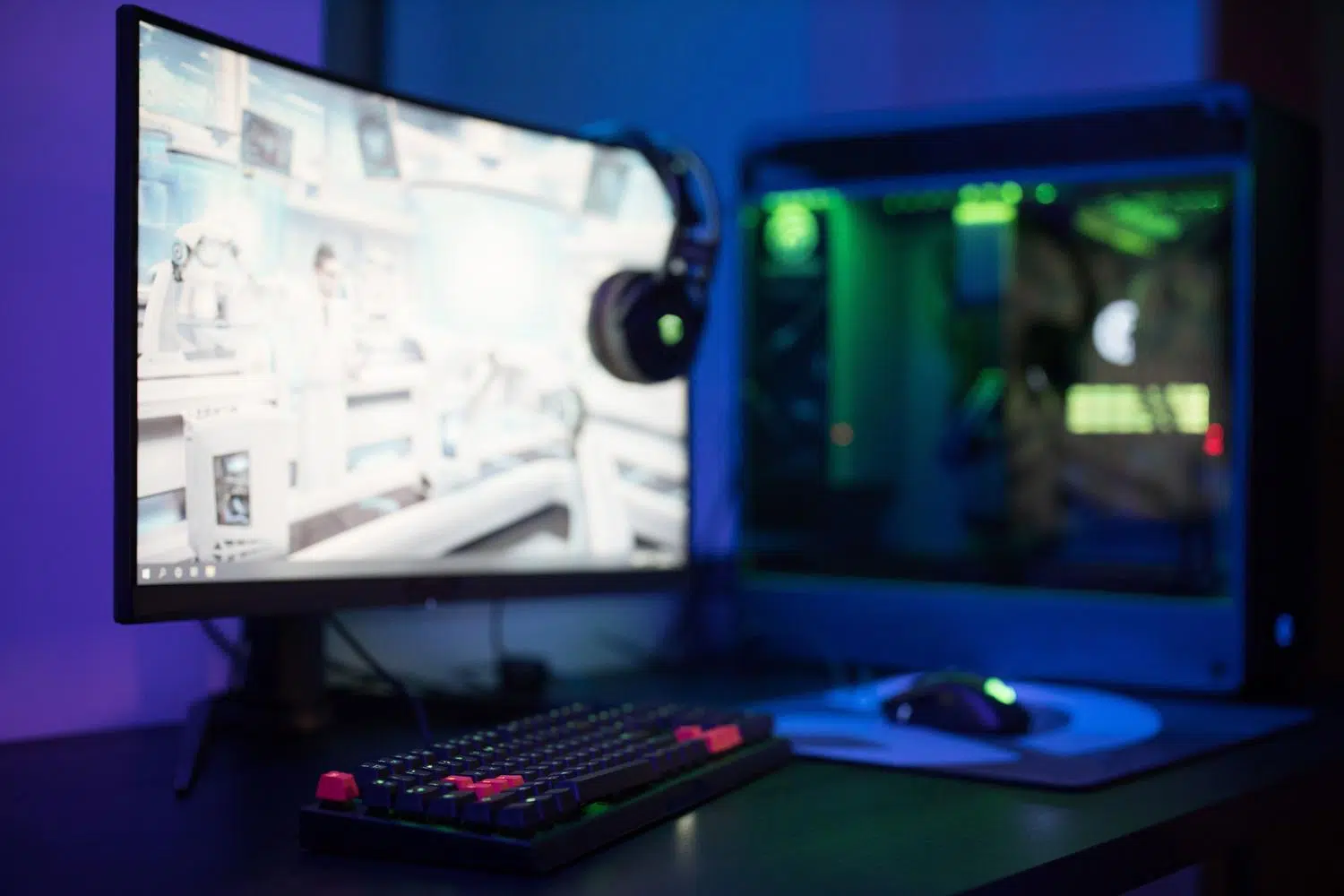
Hvis du nogensinde har følt, at din computer ikke kører så problemfrit, som den plejede, eller hvis du har prøvet at overclocke for at presse hver en 1 MHz ud af din processor, ved du, at en følelse af temperatur ikke er nok. Det er vigtigt at køre en systemscanning for at bekræfte, at alt fungerer som det skal, og at ingen komponenter sænker den samlede ydeevne.
Benchmarking er i bund og grund som at tage din bil til værksted for et grundigt tjek. Programmet vil ikke magisk få din pc til at flyve, men det vil give dig en klar køreplan for at afgøre, om det er umagen værd at opgradere pc-komponenter for at forbedre ydeevnen , eller om dit grafikkort oplever termisk nedregulering , der koster dig billeder i dine yndlingsspil.

Hurtige og online analyseværktøjer
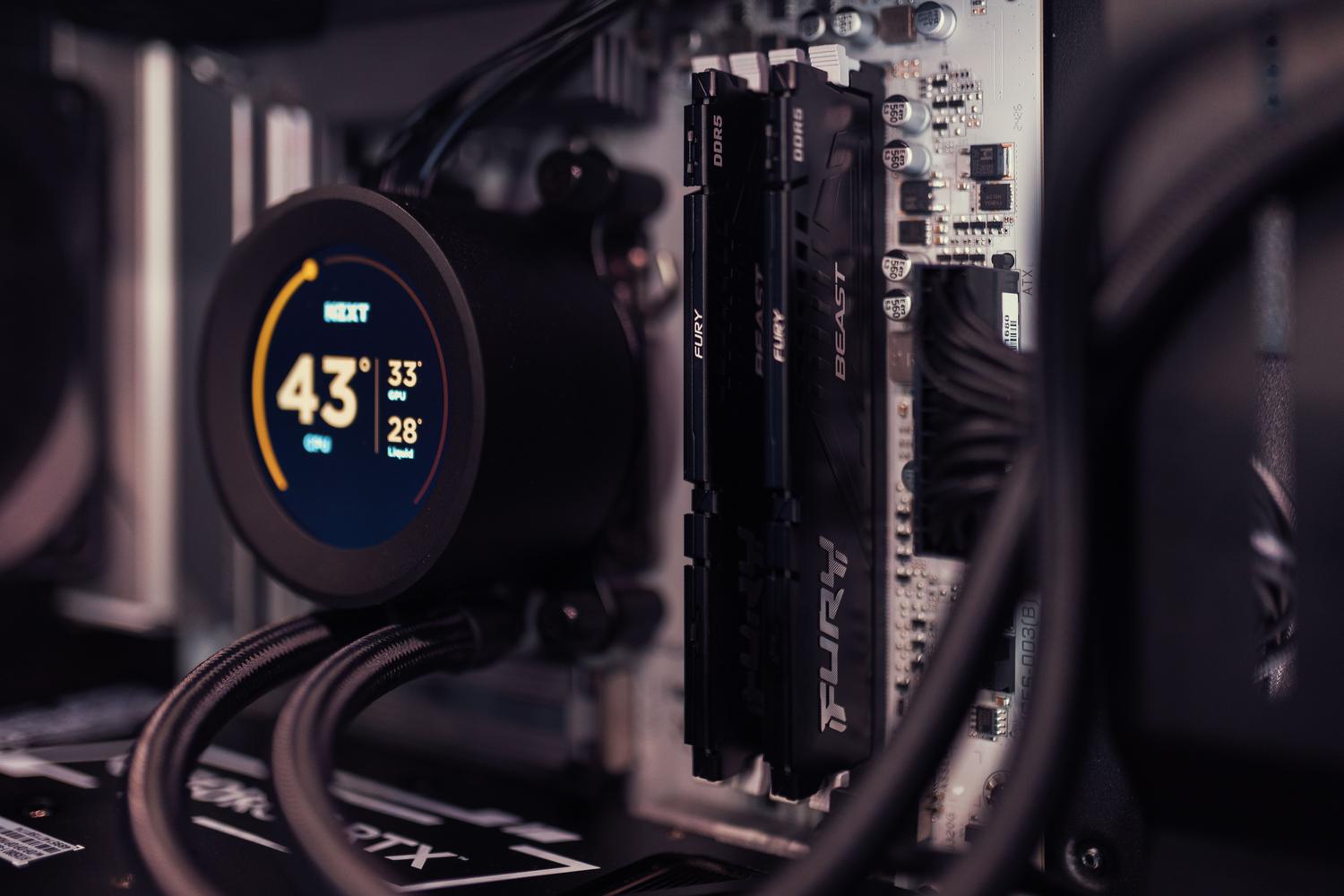
For dem, der ikke ønsker besværet med besværlige installationer, er der meget hurtige og nemme muligheder. UserBenchmark v.1 er en af de mest kendte, da den giver dig mulighed for at køre tests direkte fra din browser. Dette værktøj registrerer dine systemspecifikationer og måler din CPU, GPU og RAM, hvilket giver en score, som du kan sammenligne med andre lignende systemer for hurtigt at identificere flaskehalse.
Ud over hurtige læsehastigheder er disse typer tjenester ofte knyttet til højtydende stresstests . Disse tests er afgørende, når du vil udsætte hardware for intense og langvarige belastninger for at sikre, at udstyret ikke lukker ned eller overopheder, og for at forbedre dets ydeevne under ekstremt pres.

Specialiseret software til hver komponent
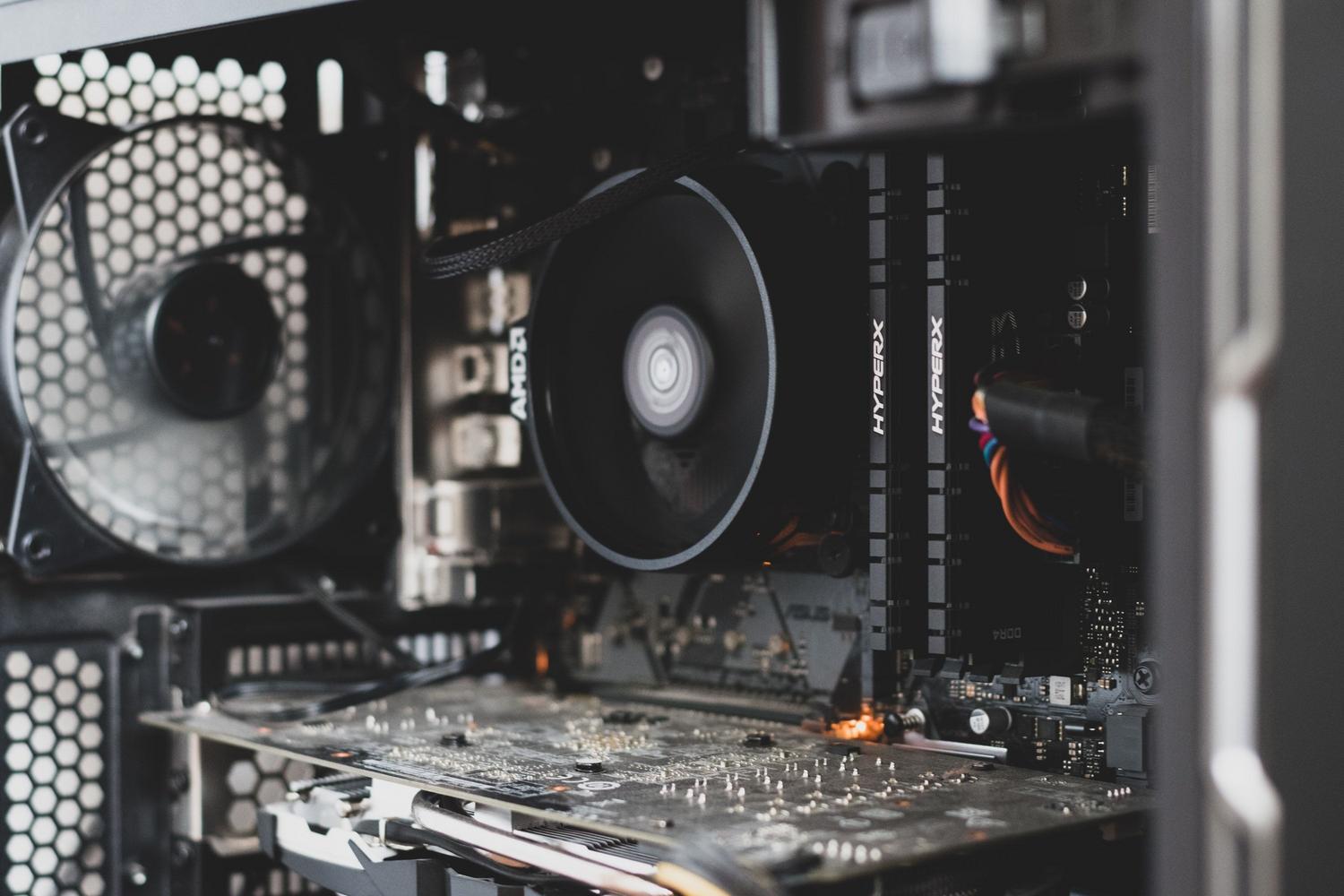
Når kirurgisk præcision er påkrævet, er specialiseret software ideel. For processorer er Cinebench guldstandarden, der simulerer virkelige renderingsopgaver i Cinema4D for at give en pålidelig score. Hvis du derimod vil vide præcis, hvad der gemmer sig under motorhjelmen, er CPU-Z en gratis perle, der nedbryder alle detaljer i chipsættet, bundkortet og ydeevnen pr. kerne.
Med hensyn til grafik har vi nogle meget kraftfulde muligheder. GPU-Z er den ideelle ledsager til CPU-Z, da den udelukkende fokuserer på grafikkortet, dets frekvenser og temperaturer, hvilket gør den nyttig, hvis du har brug for at vide, hvilket grafikkort din pc har . For dem, der ønsker at måle stabilitet og rå ydeevne i spil, er 3DMark og Unigine Suite benchmarks, der giver dig mulighed for at kontrollere, om strømforsyningen og kølesystemet kan håndtere GPU'ens strøm.
Hvis problemet er, at pc'en tager lang tid om at starte eller indlæse filer, bør vi se på lagerpladsen. CrystalDiskMark og ATTO Disk Benchmark er de foretrukne værktøjer til at måle læse- og skrivehastighederne på SSD'er og harddiske i MB/s, hvilket hjælper os med at verificere, om drevet yder i henhold til producentens specifikationer.

Avancerede overvågnings- og diagnosticeringsværktøjer
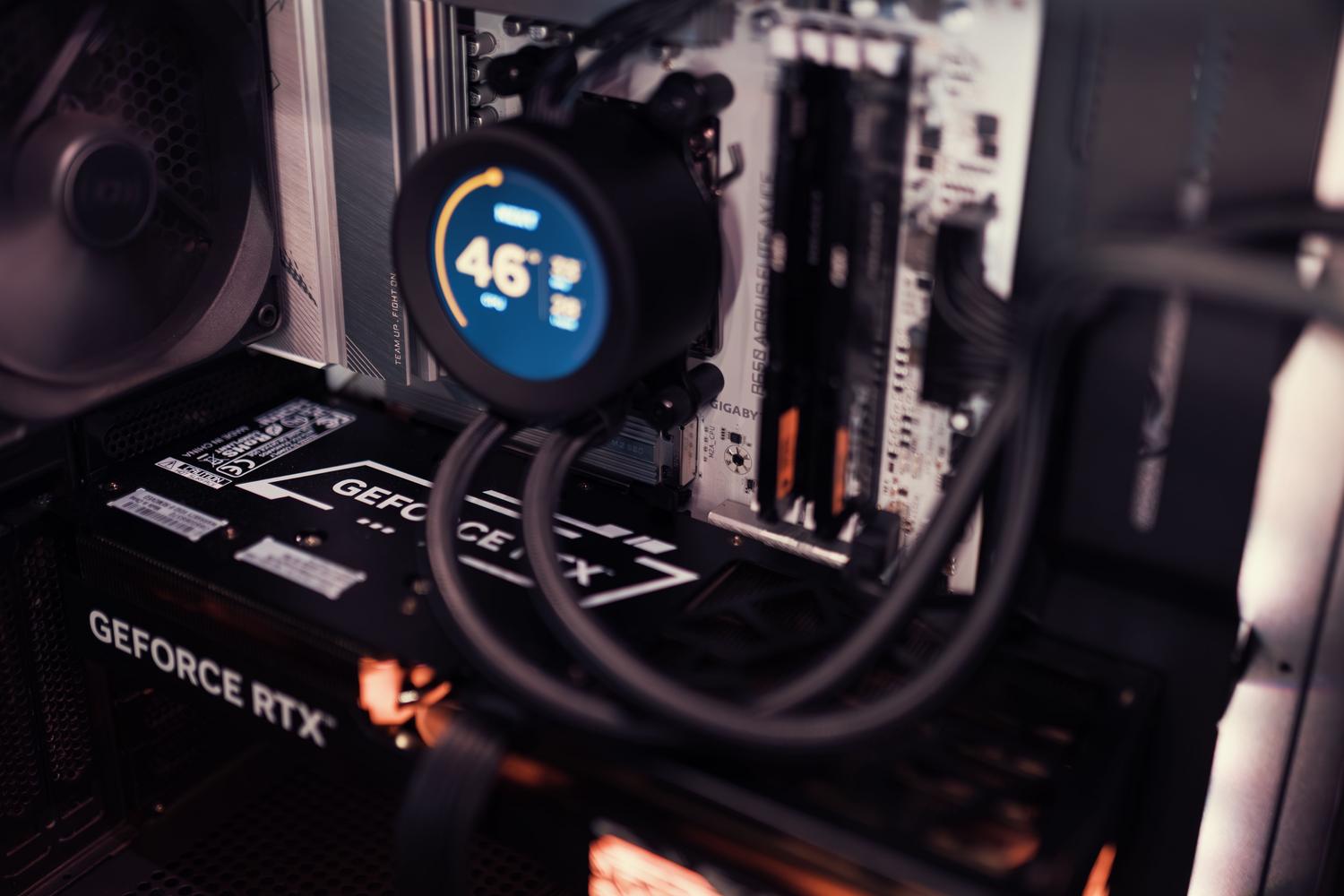
Det handler ikke kun om at køre stresstests; nogle gange er vi nødt til at holde øje med vores pc'er, mens vi arbejder. MSI Afterburner er ikke kun til overclocking; det er også fantastisk til realtidsovervågning af clockhastighed, VRAM-forbrug og temperatur under spil. Tilsvarende tilbyder HWMonitor og Speccy et detaljeret overblik over hardwaretilstand, strømforbrug og blæserhastigheder.
I de mest kritiske tilfælde, såsom tilfældige blå skærme, er MemTest86 løsningen. I modsætning til andre gemmes denne på et USB-drev og køres, før Windows begynder at scanne RAM'en grundigt og registrere fysiske fejl, der kan drive enhver bruger til vanvid.

Sådan måler du ydeevne uden at installere noget
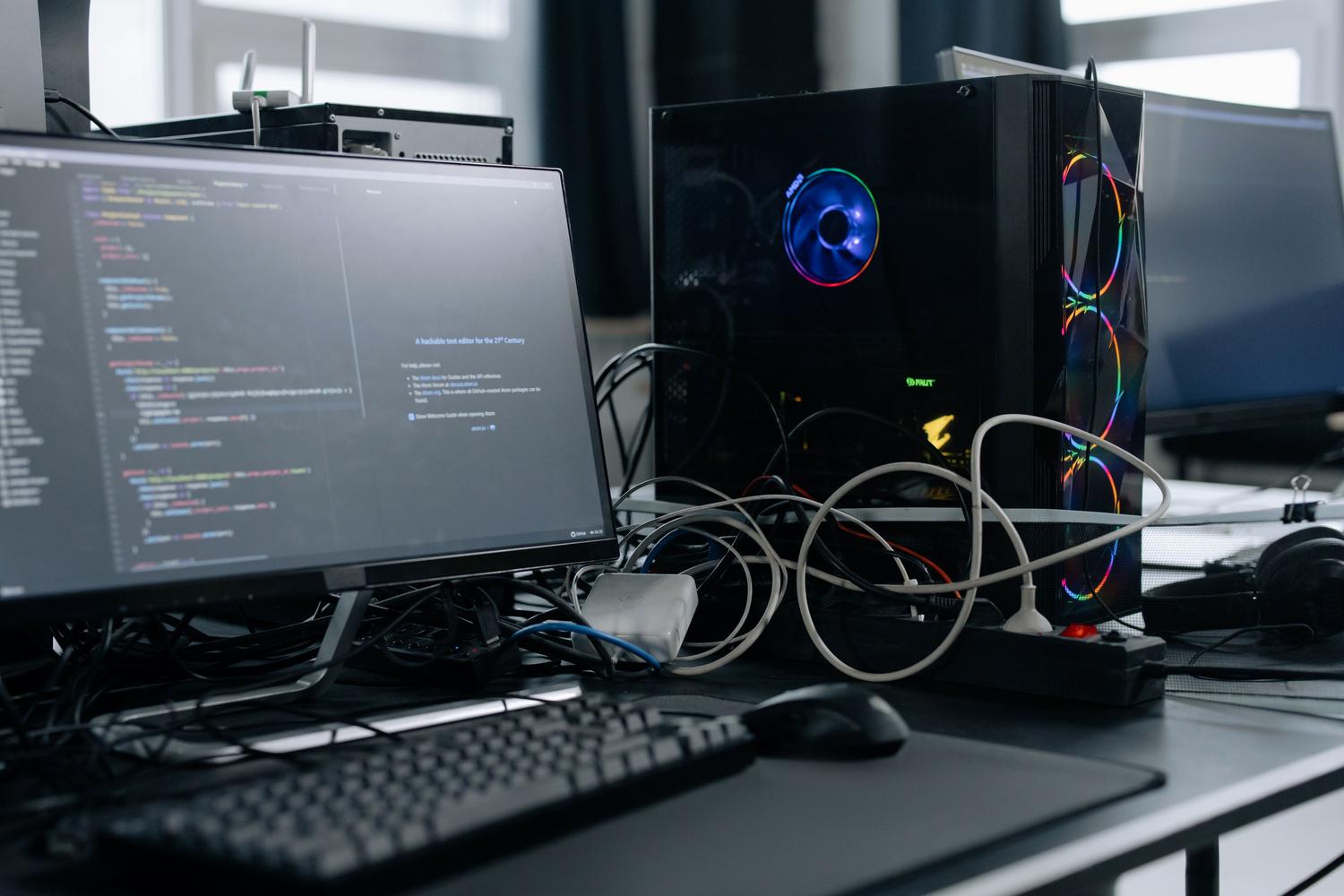
Hvis du ikke ønsker at downloade ekstern software, tilbyder Windows allerede et effektivt værktøj: Jobliste . Ved at tilgå det med Ctrl + Shift + Escape og gå til fanen Ydeevne kan du se realtidsgrafer over CPU-, RAM-, disk- og GPU-forbrug. Det er den nemmeste måde at identificere, hvilket program der bruger computerens ressourcer.
Et meget nyttigt trick er at aktivere den kompakte fremviser . Ved at dobbeltklikke på venstre kolonne krymper vinduet til et lille panel, som du kan placere i et hjørne af skærmen, så du kan overvåge systembrugen, mens du udfører andre opgaver uden at anstrenge dine øjne.
Trin-for-trin guide til effektiv testning
- Forrensning: Før du kører nogen benchmark, er det vigtigt Fjern snavs fra din pc og optimer dens ydeevnelukke alle baggrundsprogrammer og sikre, at computeren er fri for malware for at undgå at forvrænge resultaterne.
- Valg af værktøj: Afhængigt af om du vil måle rå strøm (Cinebench), grafik (3DMark) eller disk (CrystalDiskMark), skal du vælge den relevante software.
- Udførelse og analyse: Start testen, og når du har fået resultatet, så bliv ikke besat af det præcise tal, men brug det som en vejledning. sammenlignende reference sammenlignet med andre lignende hold.
- Ekstern sammenligning: Brug platforme som PassMark eller specialiserede fora til at placere din hardware på det globale landkort og beslut, om det er tid til at opgradere.
Fuld kontrol over din hardware gennem benchmarks og overvågningsværktøjer optimerer ikke kun din spil- og arbejdsoplevelse, men hjælper også med at forhindre alvorlige nedbrud ved at overvåge komponenttemperaturer og -belastning. Uanset om du bruger Jobliste til et hurtigt overblik eller omfattende pakker som FutureMark til dybdegående analyse, er forståelsen af din computers sande muligheder den eneste måde at sikre, at du får mest muligt ud af hver watt strøm fra din teknologiinvestering.
