- iPerf3 er et open source-værktøj på tværs af platforme, der er designet til at analysere reel båndbredde, jitter og pakketab i LAN- og WAN-netværk.
- I modsætning til internettests måler dette værktøj den direkte ydeevne mellem to enheder og eliminerer dermed interferens fra tjenesteudbyderen (ISP).
- Dens klient-server-arkitektur muliggør omfattende testning ved hjælp af TCP-, UDP- og SCTP-protokoller for at detektere flaskehalse i infrastrukturen.
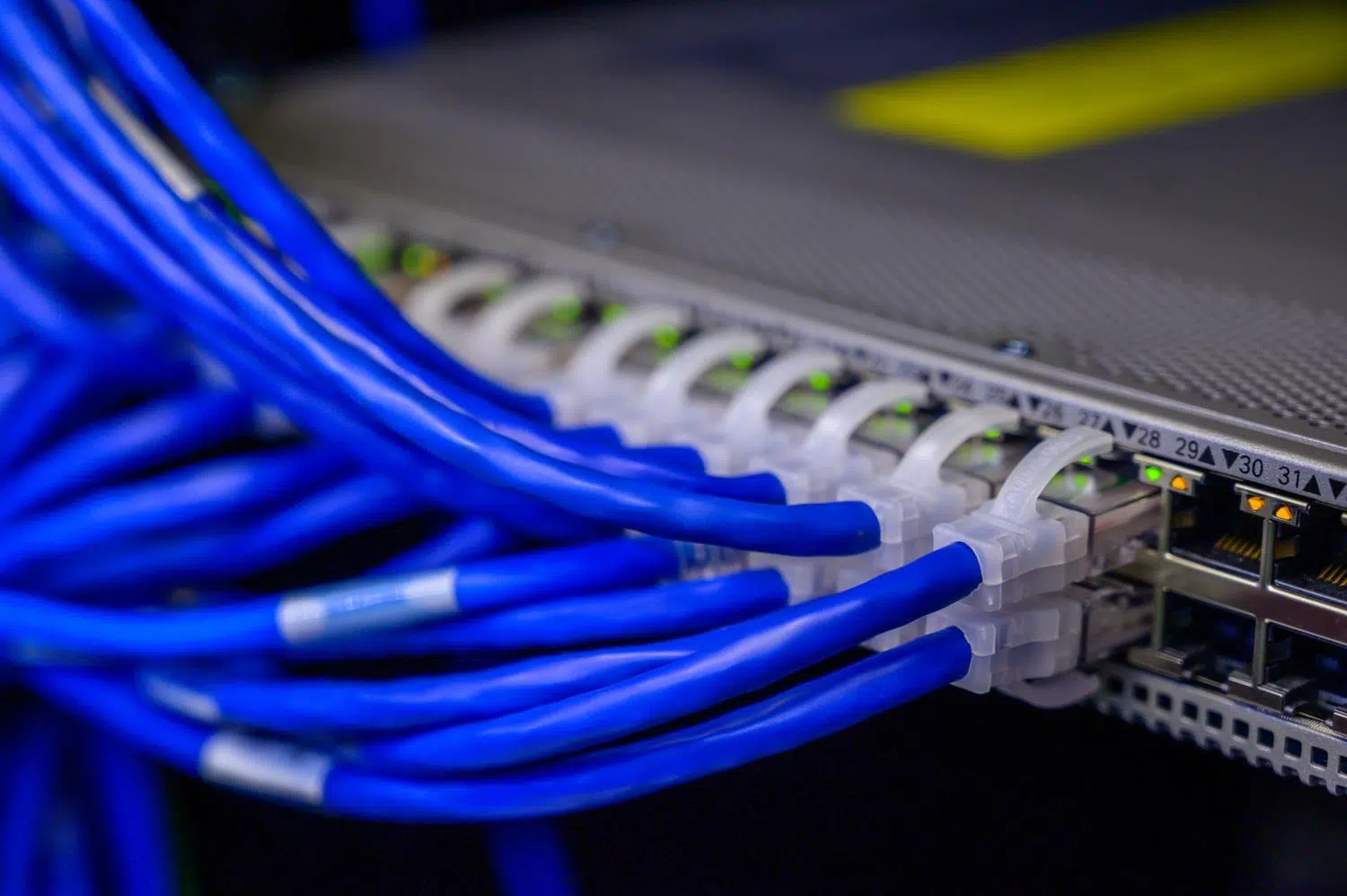
Når vi taler om forbindelseshastighed, tænker næsten alle straks på en internethastighedstest for at se, om virksomheden leverer de aftalte megabits pr. sekund. Der er dog en hel verden, vi ofte overser: den interne kommunikation mellem vores enheder . Uanset om du vil opsætte en filserver, streame video i høj kvalitet fra en NAS til stuen eller blot være vært for et LAN-party med venner uden forsinkelse, er det afgørende at vide, hvor hurtigt dit lokale netværk rent faktisk er.
For at få mest muligt ud af din infrastruktur, uanset om du har en simpel router eller professionelt 10 Gbps-udstyr, har du brug for et værktøj, der ikke lyver. Det er her, iPerf3 kommer ind i billedet, software, der er i stand til at stressteste forbindelsen mellem to enheder for at fortælle dig præcis, hvor meget data der kan transporteres via kabel eller trådløst. I modsætning til almindelige tests er iPerf3 ikke afhængig af eksterne servere, så resultaterne er udelukkende en afspejling af din hardware og konfiguration.

Hvad er iPerf3 præcist, og hvorfor bør du bruge det?

iPerf3 er et open source-værktøj, licenseret under BSD-licensen, der er blevet fuldstændig omskrevet til at være uafhængigt af den gamle version 2. Dette er afgørende, fordi den nye version er optimeret til multi-gigabit-hastigheder og langt overstiger grænsen på 1 Gbps, hvor den tidligere version ofte kæmpede. Det er en cross-platform-applikation, der kører problemfrit på Windows, Linux, macOS, Android og endda mere specialiserede systemer som FreeBSD og Solaris.
Den største fordel ved at bruge iPerf3 i forhold til værktøjer som Speedtest er, at sidstnævnte måler LAN-WAN-forbindelsen (fra dit hjem til det ydre), mens iPerf3 fokuserer på LAN-til-LAN- forbindelsen . Dette giver dig mulighed for at isolere problemer: Hvis din internethastighedstest er langsom, men iPerf3 viser, at dit lokale netværk er lynhurtigt, er problemet din internetudbyder; hvis iPerf3 giver dig dårlige resultater, har du en flaskehals i din kabelføring, dine switche eller din Wi-Fi-konfiguration.

Tekniske muligheder og understøttede protokoller

Dette program giver dig ikke bare et tal; det tilbyder dybdegående trafikanalyse. Ved hjælp af TCP- protokollen kan det måle båndbredde, rapportere om MTU (Maximum Transfer Unit) og MSS (Maximum Segment Size), så du kan justere TCP-vinduet for at optimere dataflowet. Derudover er UDP- understøttelse afgørende for dem, der arbejder med VoIP eller streaming, da det giver dig mulighed for at måle jitter (latensudsving) og pakketab - data, som TCP skjuler, når tabt information videresendes.
Derudover giver iPerf3 dig mulighed for at konfigurere parallelle datastrømme, hvilket er essentielt for at maksimere båndbredden på meget hurtige forbindelser. Det kan også køre som en daemon i operativsystemet, hvilket giver serveren mulighed for at forblive aktiv i baggrunden og vente på, at en klient starter en test.

Installation og idriftsættelse

For at iPerf3 kan fungere, har vi absolut brug for to maskiner: en til at fungere som server og en anden som klient . Serveren "lytter" på en bestemt port, og klienten sender dataudbruddet for at måle ydeevnen.
Installation i henhold til systemet
- På Linux (baseret på Debian/Ubuntu): Det er meget simpelt, bare åbn terminalen og kør
sudo apt install iperf3. - I Windows: Download den binære fil fra den officielle hjemmeside. Når du har udpakket ZIP-filen, finder du filen
iperf3.exeFor nemheds skyld foretrækker nogle brugere at kopiere den tilC:\\Windows\\System32så du kan køre den fra enhver mappe i konsollen. - På macOS og Android: Der findes specifikke binære filer og app store-versioner, der giver dig mulighed for at udføre de samme tests.

Brugervejledning: Tag din første hastighedstest
Når den er installeret på begge computere, er det første skridt at identificere den IP-adressen på serverenI Windows kan du bruge ipconfig og på Linux ifconfig o ip aLad os antage, at serverens IP-adresse er 192.168.1.10.
Trin 1: Start serveren
På den computer, der skal modtage dataene, udfører vi kommandoen: iperf3 -s
Dette vil sætte programmet på hold, normalt ved hjælp af standardport 5201.
Trin 2: Kør klienten
På den anden computer startede vi testen målrettet mod serverens IP-adresse: iperf3 -c 192.168.1.10
Som standard sender programmet data i 10 sekunder og viser os den opnåede overførselshastighed og båndbredde.

Avancerede tricks og parametre til at optimere testen
Hvis du kun holder dig til den grundlæggende kommando, går du glip af halvdelen af iPerf3's kraft. Her er de mest nyttige argumenter for at udføre en professionel analyse:
- Parallelle strømninger (-P): Hvis du bemærker, at du ikke når den maksimale hastighed på dit netværkskort, kan du prøve dette:
-P 5o-P 10Dette åbner flere samtidige forbindelser for at mætte linket og se den reelle grænse. - Skift protokol (-u): For at måle stabilitet og jitter skal du bruge UDP-tilstand ved at tilføje
-ubåde på serveren og klienten. Husk at du i UDP kan definere båndbredden med-b(f.eks.-b 100M). - Vend trafikretningen om (-R): Normalt sender klienten, og serveren modtager. Hvis du vil måle hastigheden på download fra serveren til klienten, tilføjer parameteren
-R. - Outputformat (-f): Du kan ændre, hvordan dataene vises. Brug
-f gfor at se det i Gbps eller-f Mfor megabyte per sekund. - Tidsintervaller (-i): Hvis du vil se, hvordan hastigheden svinger sekund for sekund i stedet for blot den endelige opsummering, skal du bruge
-i 1.

Ydelsesovervejelser og begrænsninger
Det er ikke bare at puste i en varmluftballon. Vi skal være opmærksomme på, at iPerf3 bruger CPU- og hukommelsesressourcer . Hvis du forsøger at måle et 10 Gbps-netværk ved hjælp af en meget gammel computer eller en begrænset enhed som en gammel Raspberry Pi, kan flaskehalsen være processoren og ikke netværket, hvilket giver dig et falsk resultat.
Ligeledes tilrådes forsigtighed, når disse tests køres på produktionsnetværk. iPerf3 kan generere så meget trafik, at det kan overbelaste netværket og forårsage, at andre applikationer eller brugere oplever afbrydelser eller ekstrem langsommelighed. Husk endelig, at programmet mangler en officiel grafisk brugerflade; selvom projekter som Jperf findes, er kommandolinjen stadig den mest præcise og professionelle måde at styre det på.
Interessante alternativer
Hvis iPerf3 ikke passer til dine behov, er der andre muligheder. For dem, der kræver mere teknisk og detaljeret latensanalyse, er netperf et godt alternativ. Hvis du leder efter noget ekstremt let til hurtige båndbreddetests, udfører nuttcp sin funktion rigtig godt. For dem, der foretrækker at undgå kommandolinjen, findes der webbaserede løsninger som LibreSpeed eller OpenSpeedTest , som kan installeres på en lokal server og giver dig mulighed for at køre tests fra enhver browser uden at installere noget på klienten.
Ved at bruge iPerf3 kan vi diagnosticere tilstanden af vores lokale netværk med kirurgisk præcision og skelne mellem hardwareproblemer, defekte kabler og Wi-Fi-interferens. Takket være dens evne til at håndtere TCP- og UDP-protokoller og dens understøttelse af multi-gigabit-hastigheder er den blevet standarden for enhver systemadministrator eller entusiast, der ønsker at sikre, at deres dataflow er stabilt, hurtigt og tabsfrit, og dermed garantere, at netværkets ydeevne ikke hindrer produktivitet eller fritid.
