- Det er vigtigt at kontrollere din nuværende udgave, aktivering og computerkompatibilitet, før du opgraderer til Windows 11 Pro.
- Opgraderingen til Pro kan udføres med en produktnøgle, en digital licens fra Microsoft Store eller Microsoft 365 Business Premium-rettigheder.
- Windows Update og officielle Microsoft-værktøjer giver dig mulighed for at opdatere uden at miste filer eller programmer, hvis din computer opfylder kravene.
- Udgaver som Windows 11 Home Single Language kan begrænse bestemte stier og kræve brug af understøttede metoder for at undgå opgraderingsfejl.
Hvis du bruger Windows 10 eller 11 Home og ønsker at opgradere til Windows 11 Pro , er det normalt at bekymre sig om at miste filer, indstillinger eller at der går noget galt med licensen. Den gode nyhed er, at hvis du gør tingene korrekt, er processen ret sikker og har flere mulige veje afhængigt af dit udgangspunkt.
I denne guide vil du se alle de officielle og anbefalede måder at opgradere til Windows 11 Pro : fra at opdatere en maskine med Windows 10 Pro, opgradere fra Home til Pro ved at købe en licens, udnytte et Microsoft 365 Business Premium-abonnement, til hvad du skal gøre, hvis du har en Windows 11 Pro-produktnøgle, som systemet tilsyneladende ikke accepterer. Målet er, at du ender med at have din computer kørende Pro, aktiveret og uden ubehagelige overraskelser.
Tjek din nuværende Windows-udgave og aktiveringsstatus
Før du overvejer at opgradere til Pro, er det vigtigt at kende din nuværende Windows-udgave og licensstatus . Dette afgør, om du kan opgradere direkte, eller om du først skal købe eller finde en gyldig produktnøgle.
I Windows 10 kan du tjekke dette under Start > Indstillinger > Opdatering og sikkerhed > Aktivering . Du kan også skrive "aktivering" i søgefeltet i Start-menuen og åbne det relevante afsnit direkte for at se licensoplysningerne.
I aktiveringsvinduet, i Windows- sektionen , kan du se oplysninger såsom den installerede udgave (Home, Pro, Single Language osv.) og om Windows er aktiveret . Hvis du allerede har Pro, og den er korrekt aktiveret, behøver du ikke en udgaveopgradering, men snarere en versionsopgradering (f.eks. fra Windows 10 Pro til Windows 11 Pro).
Når du har bekræftet, at systemet er aktiveret, er det tid til at kontrollere, om du har en gyldig produktnøgle til Windows 10/11 Pro, eller om du skal have en via Microsoft Store eller dit virksomhedsabonnement. Hvis du ikke ved, hvor din nøgle er, kan du se Microsofts officielle vejledninger om, hvordan du finder en produktnøgle på OEM-enheder, fysiske kasser eller digitale køb.
Hvis din computer kører Windows 11 Home Single Language , skal du huske på, at det er en mere restriktiv udgave , og at den ikke altid giver dig mulighed for at opgradere til Pro lige så direkte som andre Home-versioner. I disse tilfælde er det især vigtigt at følge de officielle metoder for at undgå fejl som "Din udgave kan ikke opgraderes".
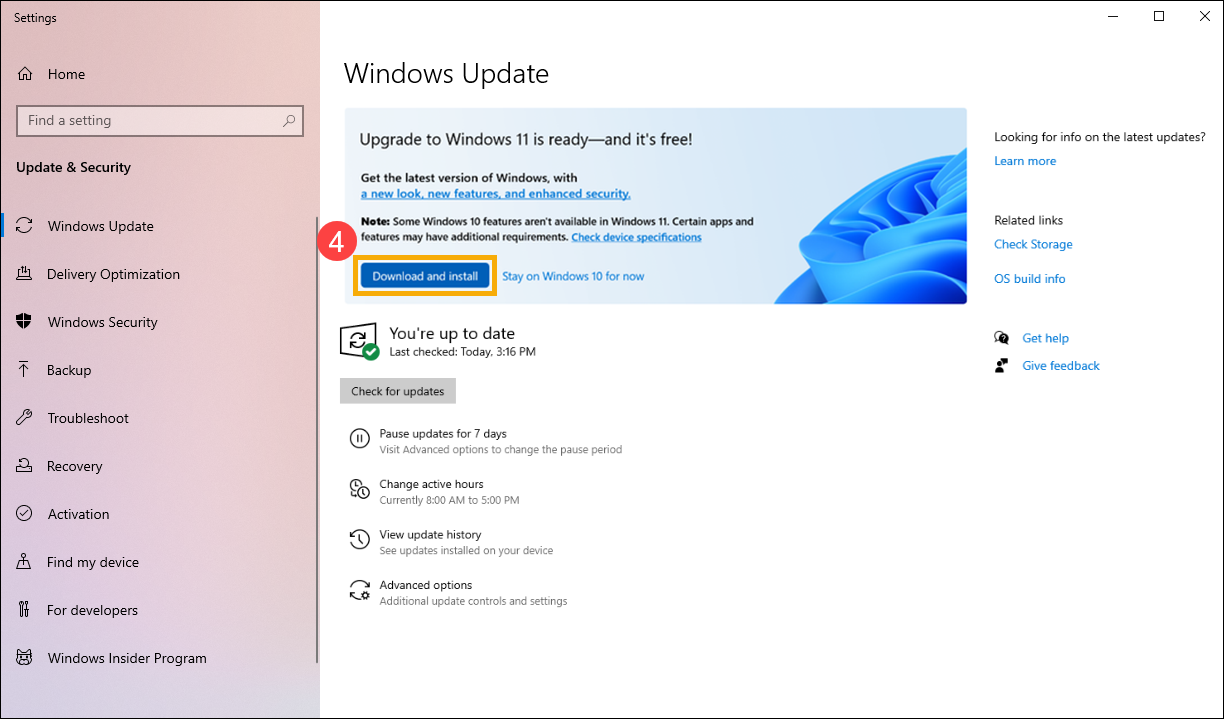
Opgrader fra Windows Home til Windows Pro ved hjælp af en produktnøgle
Hvis du allerede har en ny og ægte produktnøgle til Windows 10 eller 11 Pro , kan du bruge den til at ændre systemudgaven uden at geninstallere alt. Dette er den mest direkte måde, når du har en gyldig licens.
I Windows 10 er den sædvanlige metode at åbne Start > Indstillinger > Opdatering og sikkerhed > Aktivering og klikke på Skift produktnøgle i Windows-sektionen . Dette åbner et vindue, hvor du kan indtaste din 25-tegns Pro-produktnøgle.
Indtast din Windows Pro-produktnøgle omhyggeligt, og sørg for, at der ikke er tastefejl eller forvekslede tal (det er nemt at blive forvekslet med nuller, o'er, ettaller og l'er). Når du har indtastet den, skal du klikke på Næste , så systemet kan bekræfte nøglen og, hvis den er gyldig til opgradering, starte udgaveændringsprocessen.
Under denne interne opdatering vil Windows downloade og anvende Pro Edition-komponenterne uden at slette dine filer. Det er normalt, at din computer tager flere minutter, og at den muligvis genstarter en eller flere gange. Når du er færdig, bør du i aktiveringsvinduet se, at den installerede udgave nu er Windows 10 Pro eller Windows 11 Pro, alt efter hvad der er relevant.
Hvis du modtager meddelelsen "Din udgave kan ikke opdateres", når du indtaster en gyldig produktnøgle , kan det skyldes, at du bruger en specialudgave, f.eks. Home Single Language, at nøglen er til en anden variant (f.eks. Pro N, Education osv.), eller at der er restriktioner pålagt af enhedsproducenten. I disse tilfælde anbefales det at kontrollere den nøjagtige type produktnøgle, du har, og om nødvendigt bruge muligheden "Gå til butik" for at købe den kompatible udgave.
Opgrader til Pro, hvis du ikke har en produktnøgle
Hvis du bruger Windows 10 eller 11 Home, men ikke har en Pro-produktnøgle , kan du stadig opgradere via den officielle butik. I dette tilfælde vil systemet knytte licensen til din Microsoft-konto som en digital licens.
Fra det samme vindue Indstillinger > Opdatering og sikkerhed > Aktivering (i Windows 10) eller Indstillinger > System > Aktivering (i Windows 11) skal du finde linket Gå til butik . Denne mulighed åbner Microsoft Store-appen direkte til opgraderingssiden til Windows 10/11 Pro.
Når du er i Microsoft Store, skal du sørge for at være logget ind med din primære Microsoft-konto – den du normalt bruger til e-mail, OneDrive eller Xbox. Dette er vigtigt, fordi dit Windows Pro-køb vil blive knyttet til den konto som en digital licens til enheden.
På produktsiden kan du se muligheden for at købe eller opgradere til Windows 10/11 Pro . Følg betalingstrinnene, gennemgå faktureringsoplysningerne, og fuldfør transaktionen. Når købet er bekræftet, starter butikken automatisk installationsprocessen for Pro-udgaven og beder dig om at genstarte din computer for at anvende ændringerne.
Når opdateringen og genstarten er fuldført, skal du vende tilbage til afsnittet Aktivering og kontrollere, at Windows 10 Pro- eller Windows 11 Pro-udgaven nu vises, aktiveret med en digital licens knyttet til din Microsoft-konto. På denne måde vil aktiveringen automatisk blive gendannet, når du opretter forbindelse til internettet, hvis du geninstallerer systemet på den samme hardware i fremtiden.
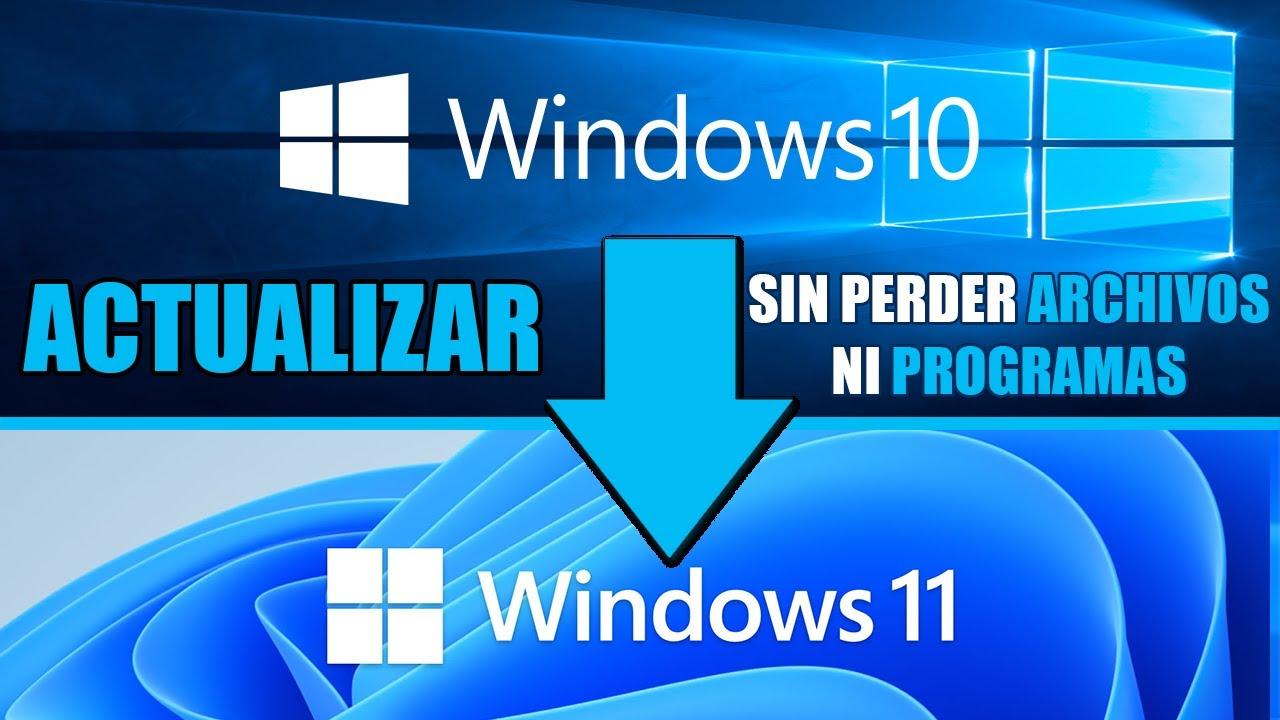
Opgrader til Windows 10 eller 11 Pro med Microsoft 365 Business Premium
Virksomheder med et Microsoft 365 Business Premium-abonnement har opgraderingsrettigheder til bestemte enheder. Specifikt kan enheder, der kører Windows 7 Pro, Windows 8 Pro eller Windows 8.1 Pro, lovligt opgradere til Windows 10 eller Windows 11 Pro uden at skulle købe yderligere individuelle licenser.
I disse virksomhedsmiljøer logger brugerne typisk ind på deres enheder med deres arbejdskonto, der er tilknyttet Microsoft 365 Business Premium . Når de er logget ind, kan de benytte sig af forskellige opdateringsstier afhængigt af den specifikke enhed og virksomhedens politikker.
Den mest anbefalede metode for de fleste erhvervsbrugere er at bruge Windows Update , da det er baseret på en digital licens, der er knyttet til abonnementet, og som forenkler administrationen betydeligt. Du skal blot gå til afsnittet Windows Update og søge efter nye opdateringer, mens du er logget ind på din virksomhedskonto.
Hvis enheden ikke allerede kører Windows 10 Pro, viser Windows Update typisk en meddelelse, der tilbyder opgradering til Pro-udgaven . Installationen fuldføres ved at følge instruktionerne på skærmen uden at påvirke dokumenter eller programmer, der allerede er installeret i virksomhedsmiljøet.
I tilfælde hvor der kræves mere kontrol, kan du vælge at opdatere enheden fra Microsofts softwaredownloadwebsted ved at downloade det officielle opdateringsværktøj til operativsystemet. Denne metode bruges primært, når den enhed, der opdateres, er den samme, som blev brugt til at få adgang til downloadsiden, og du ønsker at starte processen manuelt.
Officielle metoder til at installere eller opgradere til Windows 10/11 Pro
Uanset din licenstype tilbyder Microsoft adskillige officielle værktøjer til installation eller opgradering af Windows , både til Windows 10 Pro og Windows 11 Pro. Valget af den ene eller den anden afhænger af, om du opgraderer din nuværende computer eller opretter installationsmedier til en anden maskine.
For computere, der allerede er oppe at køre og blot har brug for en opgradering, er den nemmeste måde at bruge Windows Update . Gå blot til Indstillinger, åbn afsnittet Opdatering, og kontroller, om muligheden for at opgradere til Windows 11 vises, eller for at opgradere fra Home til Pro i tilfælde af nogle Enterprise-udgaver.
Hvis Windows Update ikke viser muligheden for at opgradere til Windows 11, kan du gå til den officielle Windows 11-downloadside og bruge installationsguiden . Dette værktøj guider dig trin for trin, kontrollerer kompatibilitet og downloader og installerer den nyeste version af operativsystemet.
På Microsofts softwaredownloadwebsted finder du også muligheden "Opgrader nu" til Windows 10, der er designet til at opgradere din enhed til den nyeste version af Windows 10 Pro, når kravene er opfyldt. Assistenten downloader de nødvendige filer og holder dine filer og programmer sikre under processen.
Når du skal installere Windows 10 eller 11 Pro på en anden computer end den, du bruger , er den rigtige løsning et værktøj til oprettelse af installationsmedier. Med det kan du forberede et bootbart USB-drev eller en ISO-fil , som du derefter bruger til at installere systemet på en anden computer, enten ved at starte fra USB-drevet eller ved at montere ISO-filen i et understøttet miljø.
Tjek kompatibilitet og krav før du opgraderer til Windows 11 Pro
Før du opgraderer til Windows 11 (Home eller Pro), er det vigtigt at sikre, at din pc opfylder de officielle minimumskrav . Disse omfatter blandt andet en kompatibel CPU, TPM 2.0 aktiveret, sikker opstart, tilstrækkelig RAM og tilgængelig lagerplads.
Den nemmeste måde at tjekke på er at downloade og køre programmet "PC Health Check" fra Microsoft. Hvis du foretrækker det, kan du også prøve Windows 11 uden at installere det for at sikre kompatibilitet, før du opgraderer.
Ud over kompatibilitet er det en god idé at sikkerhedskopiere dine vigtige filer før større opdateringer. Selvom processen er designet til at bevare dokumenter, fotos, programmer og indstillinger, kan uforudsete hændelser altid opstå, og det er klogt at have en backupplan.
Til denne sikkerhedskopiering kan du bruge OneDrive, en ekstern harddisk eller en kombination af begge . Ideelt set bør du gemme dine vigtigste data (arbejdsfiler, personlige fotos, projekter) et sted uden for din computer, så du nemt kan gendanne dine oplysninger, selvom noget går galt under opdateringen.
Hvis du bruger en bærbar computer, skal du sørge for, at den er tilsluttet en strømkilde og har en god internetforbindelse under processen, da Windows 11-downloaden kan fylde flere gigabyte, og computeren kan tage lang tid at gennemføre de forskellige installations- og opsætningsfaser.
Opgrader til Windows 11 Pro uden at miste filer eller programmer
Når du udfører opdateringen ved hjælp af understøttede metoder, er systemet designet til at bevare dine dokumenter, installerede programmer og de fleste indstillinger . Dette gælder, uanset om du opdaterer via Windows Update eller bruger installationsguiden, der er downloadet fra Microsofts websted.
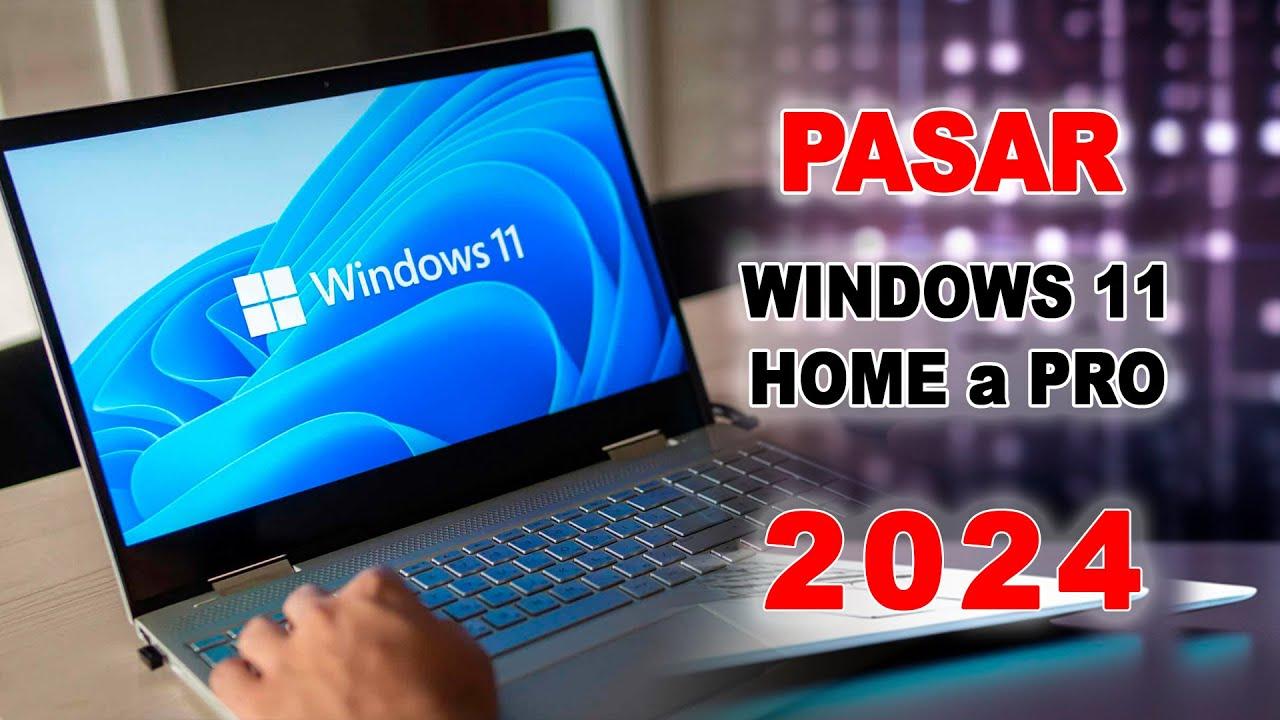
Den nemmeste løsning for mange brugere er at gå til Indstillinger > Opdatering og sikkerhed > Windows Update og kontrollere, om tilbuddet "Opgrader til Windows 11" vises. Hvis din computer er kompatibel, vil du se en knap til at "Downloade og installere" Windows 11-opdateringen.
Når du har accepteret, downloader Windows 10 installationsfilerne til Windows 11, forbereder systemet og fuldfører processen efter flere genstarter. I mellemtiden forbliver dine dokumenter, fotos og de fleste programmer på plads, når du først tilgår det nye Windows 11-skrivebord, og det er en god idé at gennemgå den oprindelige Windows 11-opsætning for at tilpasse alt efter din smag.
Hvis Windows Update ikke tilbyder opdateringen automatisk, kan du bruge Windows 11-installationsguiden . Fra den officielle downloadside skal du vælge guiden, køre den og følge instruktionerne på skærmen. Det er vigtigt at have mindst 64 GB ledig plads , så værktøjet kan fungere problemfrit under installationen.
I begge tilfælde er målet at opgradere "på stedet", så systemet skifter til Windows 11 (og, hvis licensen tillader det, til Windows 11 Pro) uden behov for at formatere eller geninstallere programmer fra bunden, hvilket reducerer nedetid og de risici, der er forbundet med en ren installation.
Brug af en generisk nøgle og hvorfor opgraderingen til Pro muligvis mislykkes
Generiske Windows Pro-installationsnøgler (såsom den velkendte generiske Windows 10 Pro-nøgle, der ender på 3V66T) cirkulerer online . Microsoft dokumenterer disse nøgler til specifik brug i test- eller virksomhedsimplementeringsmiljøer. Disse nøgler giver dig mulighed for at installere eller ændre udgaver, men de aktiverer ikke systemet permanent.
Nogle vejledninger forklarer, at du kan afbryde forbindelsen til internettet med enheden, gå til aktiveringssektionen, klikke på "Skift produktnøgle" og indtaste en af disse generiske nøgler for at opgradere fra Home til Pro. Når processen er fuldført, skal du tilslutte enheden igen og indtaste en købt Pro-nøgle for at aktivere den.
Dette trick kan virke i visse konfigurationer, men det er også almindeligt, at systemet viser fejl som "Din udgave kan ikke opdateres ", især på computere med Windows 11 Home Single Language eller andre mere begrænsede versioner. I disse tilfælde kan Microsoft blokere denne type opdatering, fordi de anser den for ikke at være understøttet.
Hvis du konsekvent støder på den samme fejl, når du forsøger at bruge en generisk produktnøgle, selvom forbindelsen er deaktiveret, er det sandsynligt, at kildeversionen ikke er kompatibel med den pågældende metode , eller at producenten har tilpasset Windows-billedet med visse begrænsninger. Det anbefales ikke at tvinge processen med generiske nøgler uden for en korrekt forretningskontekst.
Den sikreste måde, og den der er i overensstemmelse med Microsofts licenspolitikker, er at bruge en gyldig produktnøgle eller købe den fra Microsoft Store . Dette undgår langvarige aktiveringsproblemer og sikrer, at Pro-udgaven er korrekt registreret til den pågældende enhed.
Almindelige problemer ved opgradering fra Windows 11 Home Single Language til Pro
Brugere med Windows 11 Home Single Language støder ofte på flere udfordringer, når de forsøger at opgradere til Pro blot ved at indtaste en produktnøgle. Selv med en ægte Windows 11 Pro-produktnøgle kan systemet svare med en besked om, at opgraderingen ikke er mulig.
På mange OEM-enheder er Single Language-udgaven tæt knyttet til den originale producentlicens og den type image, der var forudinstalleret på enheden. Derfor registrerer systemet en inkompatibilitet med opdateringsstien, når man forsøger at opgradere til Pro fra Indstillinger > System > Aktivering.
I disse tilfælde resulterer download af en generisk Windows ISO-fil og montering af den fra selve systemet normalt i, at den samme udgave geninstalleres eller repareres, som du allerede havde (f.eks. Windows 11 Home Single Language), fordi OEM-nøglen, der er indsat i BIOS eller UEFI, tvinger installationsprogrammet til at bruge den specifikke udgave.
Når dette sker, involverer løsningen normalt at bruge et installationsmedie, der giver dig mulighed for eksplicit at vælge Pro-udgaven og sikre, at den korrekte nøgle indtastes på det rigtige tidspunkt, eller at bruge opgraderingsstien til Pro fra Microsoft Store, som bedre håndterer begrænsningerne for hver udgave.
Det er værd at huske, at hvis du blot vil opgradere fra Windows 10 Pro til Windows 11 Pro , er processen meget mere ligetil, da Windows registrerer den eksisterende Pro-licens, og når du opgraderer til Windows 11 via Windows Update eller Assistenten, automatisk vedligeholder Pro-udgaven uden at skulle ændre nøglen.
Bedste praksis for licensaktivering og -administration
Uanset hvilken metode der vælges til at opgradere til Windows 11 Pro, er det afgørende at opretholde korrekt aktivering og dokumentere, hvilken licens der er knyttet til hver enhed. Dette er især vigtigt for virksomheder og freelancere, der skal overholde juridiske krav og softwarerevisionskrav.
Hvis du bruger en digital licens, der er knyttet til din Microsoft-konto , skal du notere, hvilke brugere der har hver enhed, og hvilken type licens de har. For separate produktnøgler skal du gemme en fortegnelse (f.eks. i en adgangskodeadministrator eller et IT-lager) over den 25-tegns nøgle og den computer, den er tildelt.
Når du vil aktivere en computer, der allerede er blevet opgraderet til Pro, ved hjælp af en generisk nøgle eller et installationsmedie, skal du indtaste den købte nøgle i afsnittet Aktivering for at fuldføre onlineaktiveringen. Hvis computeren ikke har en internetforbindelse, vil aktiveringen ikke være fuldført, før den kan oprette forbindelse til Microsofts servere.
I forretningsmiljøer med Microsoft 365 Business Premium er det almindeligt at delegere nogle af disse opgaver til IT-afdelingen, som administrerer masseaktivering og kontrol af Windows 10- og 11 Pro-licenser med værktøjer som Microsoft Endpoint Manager, Intune eller andre implementeringsløsninger , hvilket undgår manuel administration på computer-for-computer-basis.
Ved at følge alle disse trin og bruge officielle Microsoft-kanaler til at opdatere, aktivere og administrere dit operativsystem, kan du nyde Windows 11 Pro med alle dets avancerede funktioner (kryptering, fjernadministration, domæne, gruppepolitikker osv.) uden at sætte dine data i fare, overholde licensbetingelserne og med et miljø, der er bedre egnet til professionel og erhvervsmæssig brug.

Index
- 1 Tjek din nuværende Windows-udgave og aktiveringsstatus
- 2 Opgrader fra Windows Home til Windows Pro ved hjælp af en produktnøgle
- 3 Opgrader til Pro, hvis du ikke har en produktnøgle
- 4 Opgrader til Windows 10 eller 11 Pro med Microsoft 365 Business Premium
- 5 Officielle metoder til at installere eller opgradere til Windows 10/11 Pro
- 6 Tjek kompatibilitet og krav før du opgraderer til Windows 11 Pro
- 7 Opgrader til Windows 11 Pro uden at miste filer eller programmer
- 8 Brug af en generisk nøgle og hvorfor opgraderingen til Pro muligvis mislykkes
- 9 Almindelige problemer ved opgradering fra Windows 11 Home Single Language til Pro
- 10 Bedste praksis for licensaktivering og -administration