- Brug af specialiserede værktøjer som Winaero Tweaker og O&O ShutUp10++ til at forbedre privatlivets fred og ydeevne.
- Deaktivering af kritiske telemetritjenester, Xbox-processer og ubrugte netværksfunktioner.
- Fjernelse af påtrængende visuelle elementer såsom nyhedswidgets og anbefalinger til startmenuen.
Hvis du bemærker, at din computer ikke kører så problemfrit, som den gjorde, da du købte den, skal du ikke bekymre dig om, at hardwaren er forældet. I de fleste tilfælde ligger problemet i, at Windows 11 indeholder et stort antal tjenester, der kører i baggrunden, uden at du overhovedet bemærker det, hvilket bruger ressourcer, som din computer har brug for til vigtige opgaver.
Microsoft har valgt en moderne og automatiseret brugerflade, men denne bekvemmelighed kommer med en pris: effektivitet. Især hvis du har en harddisk eller en mellemklasse-pc, kan frigørelse af RAM og CPU fra unødvendige processer gøre systemet mærkbart mere responsivt og dermed genskabe den gnist af hastighed, der synes at være gået tabt.
Avancerede værktøjer til rengøring af systemet
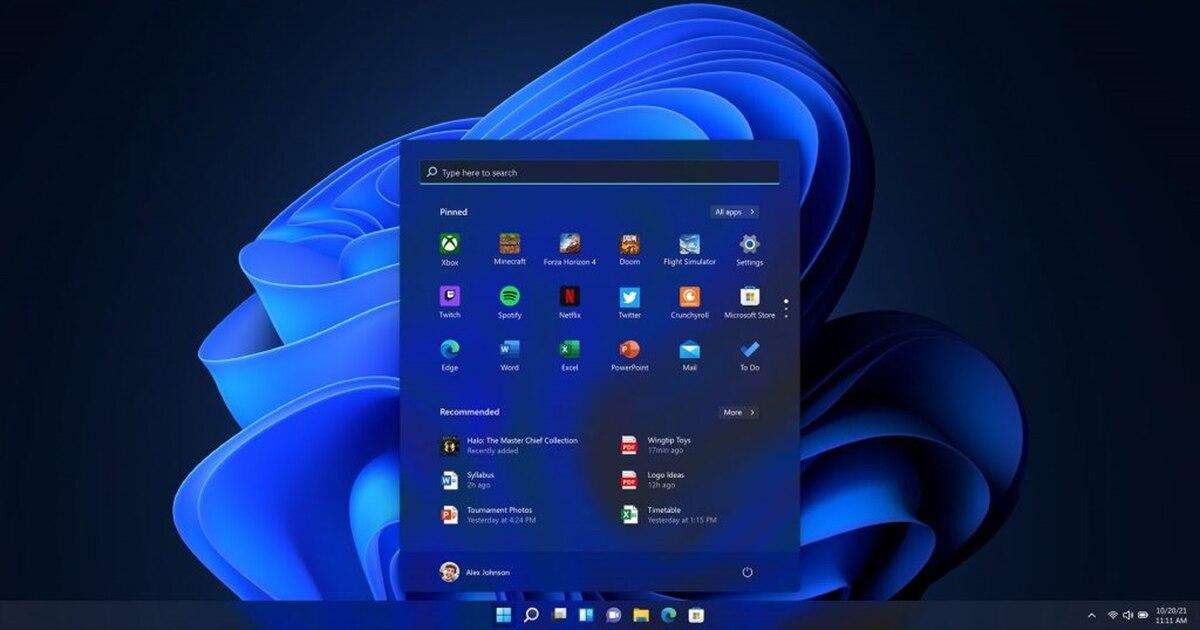
For dem, der søger en dybdegående oprydning uden besværet med at redigere i registreringsdatabasen, findes der programmer, der klarer det beskidte arbejde. For eksempel er Winaero Tweaker en perle , der giver dig mulighed for at justere alt fra visuel æstetik til at deaktivere telemetri og styre automatiske opdateringer, så brugeren kan bestemme præcis, hvilke komponenter der skal forblive aktive.
Hvis din største bekymring er, at Microsoft ved alt om dig, helt ned til farven på dine sokker, er O&O ShutUp10++ den ideelle løsning . Dette værktøj fokuserer på privatlivets fred og giver dig mulighed for at blokere afsendelse af diagnosticering til eksterne servere og neutralisere påtrængende funktioner som Copilot ved hjælp af et farvekodet system, der angiver, hvilke ændringer der er sikre, og hvilke der kan være risikable.
For de mere eventyrlystne eller systemadministratorer kører Win11Debloat-scriptet via PowerShell . Det har ikke en pæn brugerflade, men det er dødbringende mod bloatware, da det giver dig mulighed for at slette forudinstallerede programmer og rense proceslinjen hurtigt og automatisk.
Endelig har vi W10Privacy, et meget organiseret værktøj , der kategoriserer risici under etiketter som netværk, søgninger og systemtjenester. Det er ideelt for dem, der foretrækker en omhyggelig tilgang, hvor de markerer hver boks for at lukke de huller i privatlivets fred, der som standard er åbne.
Hurtige grænsefladeindstillinger og opstart
Du behøver ikke at være ekspert for at bemærke en forbedring; nogle gange er det nok blot at fjerne søgefeltet fra proceslinjen via personaliseringsmenuen for at frigøre plads og reducere visuelle distraktioner. På samme måde kan konstante notifikationer om din OneDrive-konto eller sikkerhedskopier nemt deaktiveres, så de ikke forstyrrer din arbejdsgang.
Nyhedswidgets er et andet eksempel på rod. MSN-feedet er normalt irrelevant for de fleste brugere, så at skjule widgetpanelet rydder ikke kun op på skærmen, men sparer også båndbredde og hukommelse. Det er også tilrådeligt at gå ind i programsektionen og administrere din pc's opstart , hvor du deaktiverer alt, hvad du ikke behøver at indlæse, når du tænder din computer.
Med hensyn til Start-menuen insisterer Microsoft på at vise os anbefalinger til de seneste filer og websteder. Selvom du ikke kan fjerne dette afsnit helt, hjælper det med at opretholde et renere og mindre rodet miljø at reducere antallet af oplysninger, der vises i personaliseringsindstillingerne.
Systemtjenester, som du kan deaktivere
Før du ændrer tjenester, er det vigtigt at oprette et gendannelsespunkt for at undgå at gøre dit system ubrugeligt, hvis du laver en fejl. Når alt fungerer korrekt, kan du gå til Tjenestehåndtering og deaktivere alle tjenester, du ikke bruger. Hvis du f.eks. ikke er gamer, er alle Xbox Live-tjenester bare spildplads på din harddisk og RAM.
Hvis du ikke har en printer tilsluttet, spilder udskriftskøen og dens notifikationer blot ressourcer. Det samme gælder faxtjenesten, en teknologisk relikvie, som ingen bruger længere, eller Hyper-V virtuelle maskintjenester, hvis du ikke arbejder med virtualiserede miljøer.
For at forbedre privatlivets fred anbefales det at deaktivere telemetri- og brugeroplevelsesfunktioner , som sender brugsdata til Microsoft. Derudover kan du deaktivere geoplacerings- og radiostyringstjenesterne, hvis du ikke bruger flytilstand eller ikke har brug for, at Windows kender din nøjagtige placering.
Et kritisk punkt er Microsoft Edge-opdateringen. Hvis du bruger Chrome eller Firefox, kan du deaktivere den, men pas på ikke at røre ved Windows Update , da det er en for høj risiko for brugeren at gå glip af sikkerhedsrettelser.
Ved at anvende disse optimeringer og genstarte din computer, vil du opleve hurtigere opstartstider og mindre RAM-forbrug . I sidste ende handler det om at omdanne et oppustet operativsystem til et effektivt værktøj, der opfylder dine faktiske behov, ikke producentens krav.