- Centralisering af ROM'er og data på en NAS giver nem adgang fra flere enheder og forbedrer sikkerheden sammenlignet med løse eksterne drev.
- At opdele disken efter emne, vigtighed og anvendelse hjælper med at bestemme, hvad der skal på hver enhed eller disk, hvilket reducerer slitage og letter sikkerhedskopiering.
- Konfiguration af RAID og kortlægning af NAS-mapper som netværksdrev får emulatorer og ROM-administratorer til at fungere, som om alt var lokalt.
- En velkonfigureret NAS kan også fungere som en privat teamwork-cloud, der automatisk synkroniserer projekter og samlinger.
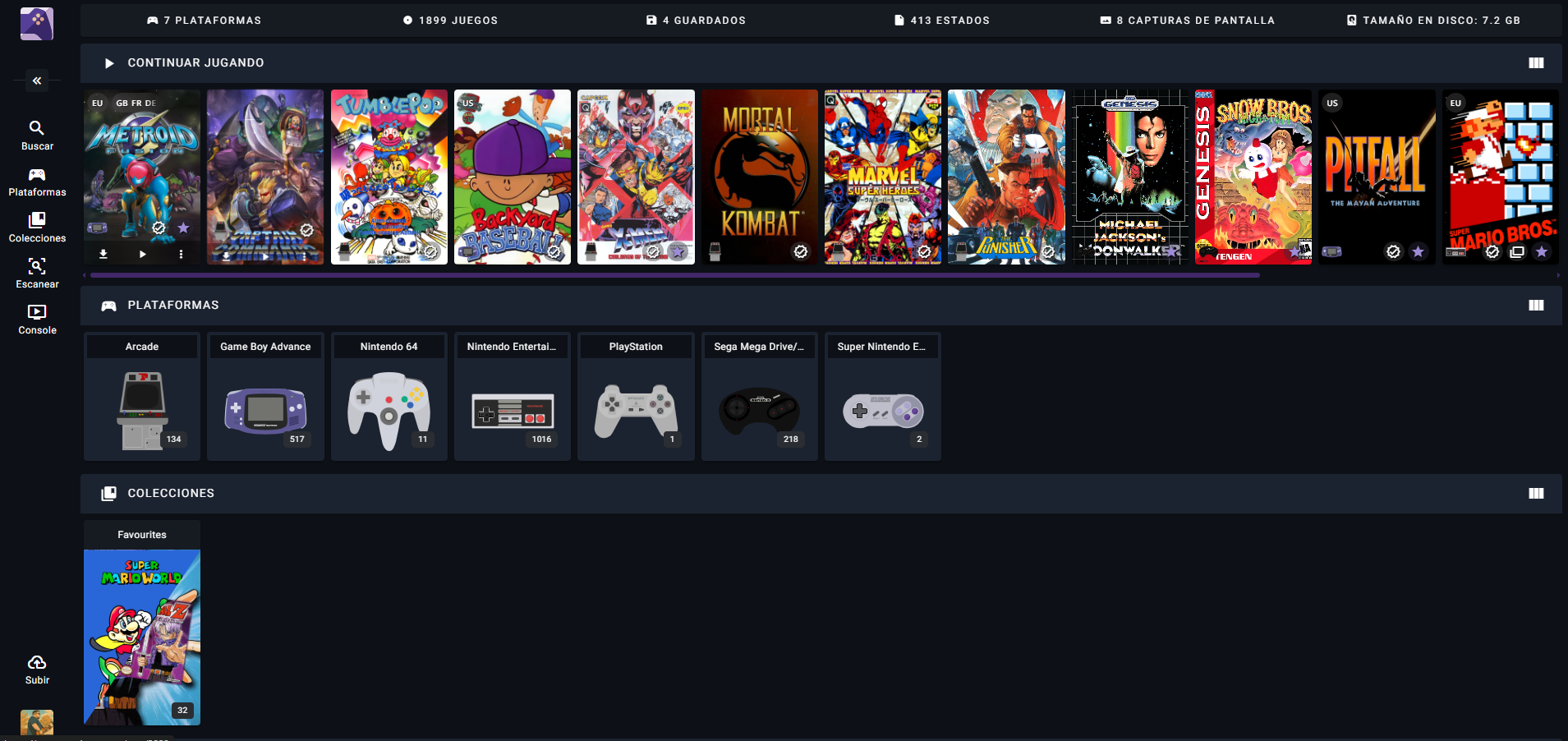
Hvis du har sat dig for at bygge den ultimative retro ROM-samling på en NAS, som du kan afspille fra din stue eller en hvilken som helst anden enhed derhjemme, er det normalt at føle sig lidt fortabt i starten. Mellem EmuDeck, Steam ROM Manager, SMB, RAID, sikkerhedskopier og terminologi som "No-Intro" virker det som om, du har brug for en uddannelse for at forstå det hele.
Den gode nyhed er, at du med minimal planlægning kan have et meget praktisk system, hvor alle dine ROM'er er organiserede, sikre og tilgængelige fra din mini-pc, dit Steam Deck eller enhver anden enhed på netværket. I denne artikel vil vi sætte flere dele sammen: hvordan man bruger en NAS, hvordan man organiserer mapper, hvilken type RAID (eller mangel på samme) der er den rigtige for dig, hvordan man tilknytter drev i Windows, og hvordan alt dette passer ind i administrationen af ROM'er og retro-samlinger.
Hvad er en NAS, og hvorfor er det en god idé til dine ROM'er?
En NAS (Network Attached Storage) er i bund og grund en minicomputer, der næsten udelukkende er designet til lagring . Det er ikke bare en ekstern harddisk: den kører sit eget operativsystem, opretter forbindelse til dit lokale netværk via kabel og giver dig mulighed for at oprette din egen "private cloud" derhjemme, så du kan få adgang til dine filer fra enhver enhed.
Til en stor samling af ROM'er er en NAS perfekt, fordi den centraliserer alt indholdet ét sted : din mini-pc, din Steam Deck (via netværk), din bærbare computer eller endda andre enheder kan læse ROM'erne fra samme sted uden at skulle duplikere dem på hvert SD-kort.
Derudover giver mange NAS-enheder dig mulighed for at konfigurere RAID og hurtige læse-/skrivevolumener , hvilket er meget nyttigt, hvis du vil arbejde med store filer (f.eks. hele samlinger af ISO'er til systemer som PS2 eller GameCube, eller endda foto- og videoprojekter). Og hvis du også er indholdsskaber, er det nyttigt til både dine ROM'er og dine professionelle projekter.
En anden stærk side er, at en moderne NAS tilbyder muligheder som automatisering, medieservere og fjernadgang . Det betyder, at du f.eks. kan bruge den som en film-/tv-serieserver og samtidig som et ROM-bibliotek til din stueemulator.
Valg af NAS og drev: strøm, drevbåse og pålidelighed
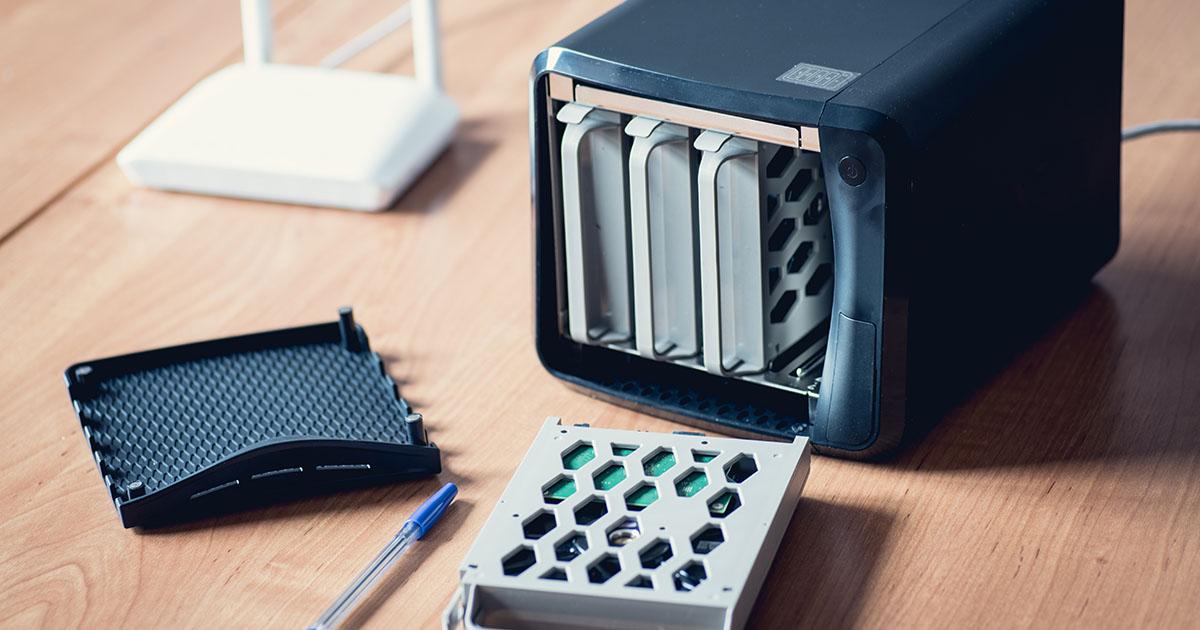
Når du køber en NAS til dine ROM'er, er der ikke ét rigtigt svar, da det afhænger af dit budget, den lagerplads, du har brug for, og den ydeevne, du leder efter . Der findes meget simple modeller med to bays og meget mere kraftfulde modeller med 6, 8 eller flere bays, 10GbE-porte, Thunderbolt, M.2-slots og så videre.
Mærker som QNAP og Synology er almindelige, fordi de tilbyder meget komplette økosystemer med brugervenlig software . For eksempel arbejder nogle skabere med modeller som QNAP TVS-672XT (6 bays) eller QNAP TS-832X (8 bays), kombineret med et 10 Gb netværk for at kunne redigere direkte på NAS'en med stort set ingen mærkbar forskel sammenlignet med en lokal SSD.
Ud over den specifikke model bør du overveje aspekter som antallet af drevbåse, 10GbE-kapacitet, RAID-kompatibilitet og, hvis du er interesseret, fremtidig udvidelse. Hvis dit mål er at have en massiv ROM-samling (flere terabyte), kan en NAS med 4 eller flere båse være passende, hvilket giver mulighed for fremtidig vækst uden at løbe tør for lagerplads i det første år.
Med hensyn til harddiske er det ideelt at bruge HDD'er, der er specielt designet til NAS , da de er bygget til at fungere kontinuerligt i mange timer over flere år. Typiske eksempler inkluderer Seagate IronWolf og Western Digital Red, serier der er gearet til 24/7 brug og tilbyder bedre pålidelighed end standard stationære drev.
Husk, at den samlede kapacitet, du skal bruge, afhænger af dine ROM'er og andre data : Hvis du udover spil skal gemme fotos, hjemmevideoer eller professionelle videoprojekter, vil du sandsynligvis vælge større drev (f.eks. 4 TB, 6 TB eller mere pr. bay).
Tilslutning af NAS til dit netværk og din pc: hastighed og muligheder
For at det skal være nemt at afspille ROM'er, der er gemt på din NAS, er det afgørende, at netværksforbindelsen ikke er flaskehalsen . Hvis du kun skal bruge den til ROM'er og almindelige filer, er en gigabit (1 GB) kabelforbindelse normalt tilstrækkelig, men hvis du også planlægger at redigere store videofiler eller arbejde med enorme filer, kan du opgradere til 10 GB.
Den bedste måde at få mest muligt ud af en moderne NAS er at tilslutte den via et Ethernet-kabel af høj kvalitet (f.eks. Cat7) til din router, switch eller direkte til din computers 10 GB netværkskort. Nogle NAS-enheder tillader også direkte Thunderbolt-forbindelse til en computer for ekstremt høje hastigheder, men før du gør det, skal du sørge for, at din computer understøtter den type forbindelse.
Hvis din pc ikke har en indbygget 10GbE-port, kan du tilføje et 10Gb PCIe-kort (som QXG-10G1T i QNAP-økosystemet) og tilslutte det til NAS'en via en kompatibel 10GbE-switch. Når den er konfigureret korrekt, kan du opnå reelle hastigheder på 900-1000 MB/s, hvilket er utrolig hurtigt til arbejde i realtid.
Med en eller flere NAS-enheder på dit netværk vil en 10GbE-switch, der giver dig mulighed for at forbinde flere enheder uden hastighedsbegrænsninger, være meget nyttig . Modeller som QNAP QSW-1208-8C er et godt eksempel: du kan forbinde din NAS, din arbejds-pc, din mini-pc i stuen osv., og de kan alle se hinanden med høj hastighed.
En anden mulighed er udelukkende at bruge routeren som en switch, hvilket er muligt, men normalt begrænser ydeevnen betydeligt, fordi internetudbyder-leverede routere sjældent tilbyder 10GbE-porte eller endda god vedvarende ydeevne på 1Gb med mange forbindelser. Hvis dit forbrug er lavt, og du ikke har brug for høje hastigheder, kan dette fungere, men hvis du ønsker noget mere robust, er en dedikeret switch den seriøse løsning.
Du har også mulighed for at forbinde NAS'en direkte til din computer via kabel uden at skulle bruge en router eller switch, men i så fald mister du muligheden for at oprette en privat cloud, der er tilgængelig udefra hjemmet, eller at dele NAS'en med flere enheder samtidigt.
Første trin i opsætningen af NAS'en
Den indledende opsætning af en NAS følger normalt et nogenlunde lignende mønster, selvom hvert mærke har sin egen guide og sine egne værktøjer . Generelt involverer den grundlæggende opsætning installation af mindst én disk, tænding af NAS'en og adgang til dens administrationsgrænseflade via en webbrowser.
Det første trin er at indsætte en eller flere harddiske (eller SSD/NVMe-drev, hvis din NAS understøtter det) i drevbåsene, sætte dem i bakkerne og skubbe dem ind i kabinettet i henhold til producentens anvisninger. Tilslut derefter strømkablet og netværkskablet/-kablerne til routeren eller switchen, og tænd for NAS'en.
Når enheden er færdig med at starte, er der flere måder at finde dens IP-adresse på dit lokale netværk . På nogle modeller (f.eks. visse QNAP-enheder) kan du trykke på en knap på frontpanelet for at vise IP-adressen på skærmen. På andre kan du bruge dedikerede programmer som QFinder (QNAP) eller generiske netværksscanningsværktøjer.
På macOS kan apps som Discovery hjælpe dig med at finde NAS'en. På Windows vises den ofte direkte i Stifinder under "Netværk". Når du har fundet IP-adressen (noget i retning af 192.168.1.13), skal du indtaste den i din browser og følge installationsguiden fra producenten.
Under opsætningsguiden kan du definere ting som NAS-navn, administratorbrugernavn og adgangskode, tidszone og, meget vigtigt, den type IP-adresse, den vil bruge. For at undgå fremtidige problemer anbefales det at konfigurere en statisk IP-adresse i stedet for en automatisk, så NAS'en ikke ændrer sin adresse, hver gang du genstarter netværket.
I denne indledende opsætning forbereder og formaterer systemet typisk diskene, installerer firmwaren (f.eks. QTS på QNAP) og gør det klar til, at du kan begynde at oprette delte volumener og mapper. Derfra kan du logge ind med dit brugernavn og din adgangskode for at finjustere de resterende indstillinger.
RAID, volumener og hvordan det påvirker dine ROM'er
Et af nøgleaspekterne ved opsætning af en NAS er at beslutte, om man skal bruge RAID, og hvilket niveau man har brug for . RAID (Redundant Array of Independent Disks) er simpelthen den måde, hvorpå systemet kombinerer flere diske for at danne en eller flere logiske volumener med varierende prioriteter mellem hastighed og sikkerhed.
Der findes mange RAID-niveauer, men i typiske hjemme- og kreative scenarier er RAID 0, RAID 5 og RAID 6 normalt de mest relevante . RAID 0 kombinerer flere diske, hvilket øger deres kapacitet og hastigheden betydeligt, men uden redundans: hvis én disk fejler, mister du alt. RAID 5 distribuerer data og paritet på tværs af flere diske, hvilket giver mulighed for at fejle på én disk uden datatab. RAID 6 kan modstå fejl på to diske på bekostning af at bruge mere paritetsplads.
I forbindelse med video, fotos eller store ROM-biblioteker er RAID 5 en klassiker, fordi den tilbyder en god balance mellem sikkerhed og ydeevne : hvis du har 6 diske i RAID 5, fordeles læsningen mellem 5 af dem (én gemmer paritetsoplysningerne), så du kan opnå meget høje hastigheder, nok til endda at redigere 8K RAW-video, hvis din netværksforbindelse er tilstrækkelig.
Men for indhold, der konstant belaster disken, såsom torrent- eller eMule-downloadmapper, der bruger hele dagen på at læse og skrive , kan brugen af RAID have en uønsket effekt: i stedet for kun at slide på én disk, slider du på alle de diske, der er en del af RAID'et.
Derfor foretrækker mange brugere at placere mapper, der bruges intensivt, og hvis indhold ikke er "uerstatteligt" (f.eks. film, musik, ROM'er, der kan downloades, osv.) , på ikke-RAID-diske eller i det mindste adskille dem fra de diske, der indeholder virkelig kritiske data, såsom familiebilleder eller vigtige dokumenter.
Når du opretter volumener, giver systemer som QNAP dig mulighed for at vælge mellem statiske volumener og "tykke" volumener (eller "tyk volumen"), der er tilknyttet et RAID-array . Hvis du leder efter maksimal hastighed og enkelhed på en enkelt disk, er en statisk volumen normalt en god mulighed. Hvis du ønsker RAID, opretter du typisk en "tyk volumen" på det valgte sæt diske og definerer derefter de delte mapper derfra.
Sådan organiserer du mapper og diske: ROM'er, multimedier og data
Før du begynder at kopiere dine samlinger, er det værd at tage et øjeblik til at planlægge, hvordan du vil organisere dine mapper . Hvis du gør det rigtigt fra starten, sparer du dig for en masse hovedpine senere, når du skal søge efter ting, administrere sikkerhedskopier og beslutte, hvad der skal i et RAID-array, og hvad der ikke skal.
En god måde at tænke over strukturen på er at oprette en tredelt klassificering: efter emne, efter datavigtighed og efter hyppig brug/adgang . Derfra tildeler du hver type information til den disk eller det volumen, der passer bedst til den.
I klassificeringen efter tema kan du opdele det i store blokke såsom:
- Multimedie: Video (film og serier), musik, fotos og hjemmevideoer.
- Data og applikationer: dokumenter (Word, Excel, PDF…), installationsprogrammer og bærbare apps.
- Downloads: torrents, eMule, generiske downloads, midlertidige ROM-pakker.
Derefter opdeler du i vigtighedsrangeringen det, du virkelig ønsker at beskytte med intensiv backup (familiebilleder, hjemmevideoer, personlige dokumenter, arbejdsprojekter), fra det, som du, selvom det gør ondt at miste, kan downloade eller genopbygge igen med en vis indsats (ROM'er, film, musik, installationsprogrammer osv.).
Den tredje faktor er den konstante brug eller adgang til disken. Dette inkluderer torrent-mapper, eMule og andre downloads, der er aktive og downloades næsten hele dagen . Denne type brug belaster disken meget sammenlignet med fotos eller dokumenter, der kun læses lejlighedsvis.
Hvis du har en NAS med to diske , er en meget fornuftig strategi at allokere:
- Diskotek 1alt, der bruges intensivt og ikke er kritisk (video, musik, downloads, generelle ROM'er).
- Diskotek 2alt, hvad der er virkelig vigtigt (hjemmebilleder og -videoer, dokumenter, personlige data), som du også sikkerhedskopierer på et eksternt drev.
Med den logik kan du fordele det således:
Disk 1: "Udskiftelige" multimedier, downloads og ROM'er
Dette drev vil være det, der praktisk talt altid er aktivt, fordi det indeholder torrents, film, ROM'er og andet ofte brugt indhold . Det ville give mening at placere følgende her:
- /volumen1/video: film, serier, downloadede videoer.
- /volumen1/musik: musiksamling.
- /volumen1/Applikationer: downloadede apps, bærbare filer eller installationsprogrammer, som du vil beholde.
- /bind1/Downloads: generel mappe til browserdownloads osv.
- /volume1/Downloads/Torrent og /volume1/Downloads/Emule: specifikke mapper til downloadklienter.
- /volume1/ROM'er: Hoved-ROM-struktur efter system, hvis du beslutter, at de generelle ROM'er ikke er kritiske oplysninger.
Bemærk, at vi har udeladt fotos og hjemmevideoer samt personlige dokumenter , som vil blive lagt på den anden harddisk for at sikre ro i sindet og ekstern backup.
Disk 2: Vigtige data, personlige fotos og videoer
Det andet drev er reserveret til alt, hvis tab ville være en tragedie: fotografier, familievideoer, dokumenter, arbejds- eller studieprojekter . Du bør også planlægge at sikkerhedskopiere dette drev til et eksternt drev regelmæssigt.
Strukturen kunne se nogenlunde sådan ud :
- /bind2/foto: Hjemmebilleder og -videoer (hvis du vil, kan du opdele dem i /photo og /video, men mange apps som Photo Station eller Plex filtrerer allerede efter filtype).
- /volumen2/Data: alle dine dokumenter. Indeni kan du have en undermappe til hver bruger (f.eks. /volume2/Data/Juan, /volume2/Data/Ana osv.).
Fra et visuelt synspunkt vil du i din filoversigt se de delte mapper grupperet efter emne , selvom nogle fysisk befinder sig på ét volumen og andre på et andet. Det vigtige er, at denne adskillelse efter disk tillader disken, der lagrer følsomme data, at forblive i dvaletilstand det meste af tiden, fordi den ikke udsættes for den konstante belastning fra torrents og downloads.
Tilknyt NAS'en som et drev i Windows til dine ROM'er
For at tillade EmuDeck, Steam ROM Manager eller andre launchere at se dine ROM'er på NAS'en, som om de var lokale mapper i Windows , er den nemmeste måde at knytte en mappe på NAS'en som et netværksdrev (for eksempel bogstavet Z:).
I Windows 10 (og nuværende versioner) er processen ret simpel. Åbn først Stifinder og gå til "Denne pc" . I den øverste bjælke finder du en mulighed, der siger "Tilknyt netværksdrev" (eller noget lignende afhængigt af versionen).
Hvis du klikker på dette, åbnes et vindue, hvor du kan vælge det drevbogstav, du vil tildele (f.eks. R: for ROM'er ), og den netværksmappe på den NAS, du vil tilknytte, f.eks. \\NAS-IP\ROMs eller \\NAS\ROMs. Hvis mappen ikke vises direkte på listen, kan du klikke på "Gennemse" og søge i netværket, indtil du finder den.
Når du vælger mappen, skal du markere indstillingen "Genopret forbindelse ved login" , så drevet automatisk tilsluttes, hver gang du starter Windows, så længe NAS'en er tændt. Indtast til sidst dine NAS-loginoplysninger (brugernavn og adgangskode) og bekræft.
Fra det øjeblik fremstår NAS-mappen, som om den bare var endnu et internt drev (f.eks. R:\) . Al software på din pc – inklusive emulatorer, launchers, ROM-administratorer og omdøbningsværktøjer – vil kunne arbejde med den sti uden at du behøver at bekymre dig om, hvorvidt den rent faktisk er på netværket.
EmuDeck, Steam ROM Manager og netværks-ROM'er: hvad man skal huske på
Hvis du bruger EmuDeck på enheder som Steam Deck eller SteamOS mini-pc'er, spekulerer du måske på, om du kan opbevare dine ROM'er på en NAS uden at kopiere dem til SD-kortet . Teknisk set kan du montere eksterne mapper via SMB eller NFS, men der er flere praktiske nuancer at overveje.
På den ene side fungerer Steam ROM Manager (den der bruges med EmuDeck til at oprette genveje til spil på Steam) normalt bedst med stier, som systemet ser som lokale . Hvis du i skrivebordstilstand kun ser netværksmappen midlertidigt "monteret", registrerer Steam ROM Manager den muligvis ikke på samme måde som en mappe i /home eller på SD-kortet.
Den typiske løsning involverer at montere din NAS' SMB-mappe, som om den var en lokal sti i filsystemet (f.eks. i /run/media/user/ROMs eller lignende), enten ved at redigere fstab-filen eller ved at bruge grafiske værktøjer til permanent at montere netværksressourcer. Hver distribution har sine egne nuancer, men ideen er altid den samme: at få NAS-stien til at fremstå som blot en anden mappe, uden at man behøver at navigere til den manuelt ved hver opstart.
Et andet aspekt at overveje er forbindelsens latenstid og ydeevne . For ROM'er fra klassiske konsoller (NES, SNES, Mega Drive, PSX osv.) er det normalt mere end nok at afspille over et gigabit-netværk fra en NAS, men for systemer, der bruger store ISO'er eller mere intensiv datastreaming, kan et ustabilt netværk gøre en forskel. Jo mere robust din kabling og din switch/router er, jo færre problemer vil du have.
Med hensyn til hvorvidt ROM'er "skal gemmes lokalt" eller ej, er det realistiske svar, at det ikke er obligatorisk, men mange konfigurationer er designet under forudsætning af lokal lagring . Hvis du er ny til Linux og SteamOS, kan det være nemmere at starte med ROM'er på et SD-kort, og når du først har fået styr på at montere netværksdrev, kan du migrere til et centralt bibliotek på NAS'en.
Avanceret ROM-organisation: Ingen introduktion, regioner og automatisering
Udover hvor du opbevarer dine ROM'er, er det også vigtigt , hvordan du organiserer og omdøber dem . Hvis du vil have fuld kontrol over, hvilke spil du har, hvilke versioner (regioner), og hvilke du mangler, er mange mennesker afhængige af No-Intro-datastrukturen.
No-Intro er et projekt, der vedligeholder meget nøjagtige lister over "rene" og velnavngivne ROM'er efter system og region . Ved at bruge dets DAT'er med ROM-administrationsværktøjer (såsom clrmamepro, Romulus eller lignende) kan du omdøbe dine samlinger, verificere deres integritet og vide præcis, hvad du mangler, eller hvad du ikke har brug for.
Ved at organisere dine mapper med navngivningskonventionen No-Intro kan du f.eks. have undermapper efter system og region i din NAS' /ROMs-mappe: NES (EU), NES (USA), SNES (JAP) osv. På denne måde vil alt være klarere og mere ensartet, når en emulator eller frontend genererer metadata eller omslagsbilleder.
Med hensyn til automatisering af lagerstyring giver ideen om et værktøj, der migrerer sjældent afspillede ROM'er til skyen eller NAS'en , og kun bringer ofte brugte ROM'er tilbage til SD-kortet, meget mening. Selvom der ikke findes en "definitiv app", der gør alt, hvad man kan forestille sig (registrere, hvad man ikke afspiller, uploade til skyen, simulere lagerforbrug osv.), er der delvise løsninger:
- Scripts og synkroniseringsværktøjer, der De kopierer eller flytter ROM'er mellem NAS'en og enheden.
- Cloud-tjenester kombineret med rclone-lignende klienter, hvilket De giver dig mulighed for at montere fjernlagring, som om det var lokalt. (med undtagelse af præstation).
- Managere, der læser data fra gemte spil til opdage hvilke titler der har været uberørte i lang tidDette er dog normalt meget platformspecifikt.
Hvis du ikke vil komplicere tingene for meget, er en praktisk løsning at bruge NAS'en som masterlager for hele din samling og kun gemme et udvalg af aktive spil på enhedens SD-kort, som du roterer manuelt eller med små scripts afhængigt af den tilgængelige plads.
Opret en privat team-cloud med NAS'en
Hvis du deler din ROM-samling eller dine indholdsprojekter med andre, giver en moderne NAS dig mulighed for at oprette en privat sky til dit team , svarende til tjenester som Google Drive eller Dropbox, men hostet i dit eget hjem eller studie.
Applikationer som QSync (inden for QNAP-økosystemet) giver dig mulighed for at definere delte mapper mellem flere NAS-brugere, der automatisk synkroniserer , og du kan yderligere forbedre denne arbejdsgang ved at lære, hvordan du deler adgangskoder sikkert . For eksempel kan du have en "Retro Editing"-mappe, hvor du gemmer ROM-hacks, overlays, videoprojekter om spil osv. og holder det opdateret på dine redaktørers computere, uden at de behøver at uploade/downloade manuelt.
Arbejdsgangen ville være så simpel som denne: Du optager indhold, kopierer filerne til den tilknyttede mappe på NAS'en , og inden for få minutter vises de på editorens maskine, klar til brug. Alt dette kan kombineres med alle eksisterende mapper, du har til ROM'er og multimedier.
For at denne private cloud kan fungere uden for dit lokale netværk, skal du åbne bestemte porte på din router og videresende dem til NAS'en. Dette gøres ved at tilgå din routers grænseflade (normalt ved at navigere til en IP-adresse som 192.168.0.1), logge ind med dine legitimationsoplysninger, aktivere avanceret tilstand og konfigurere UPnP eller specifik portvideresendelse (443, 8080, 80 og alle andre, der kræves af NAS-systemet).
Hver router er forskellig, så det er vigtigt at gennemgå den specifikke dokumentation for din NAS og din internetudbyder for at undgå sikkerhedssårbarheder. Når du først har konfigureret den korrekt, er det dog fantastisk at kunne få adgang til dine mapper og samlinger hvor som helst.
Husk, at din fiberoptiske uploadhastighed ofte er den begrænsende faktor. Til store overførsler er kommercielle cloud-tjenester nogle gange hurtigere, men kontrollen og bekvemmeligheden ved din egen NAS er det værd for mange brugere, især hvis du ikke ønsker at stole på tredjeparter eller månedlige gebyrer.
Med denne kombination – en velkonfigureret NAS, passende diske, mapper organiseret efter vigtighed og tema, ROM'er tilknyttet som et netværksdrev og, hvis du ønsker det, en privat sky til din computer – ender du med et system, hvor din retrosamling og dine vigtige data sameksisterer på en ordnet, sikker og tilgængelig måde , hvilket reducerer risikoen for at miste alt betydeligt på grund af fejl på en ekstern disk.
