- Brug af et microSD-kort giver dig mulighed for at frigøre en stor del af telefonens interne plads uden at miste fotos eller videoer.
- Google Files gør det nemt at flytte hele mapper eller specifikke filer til dit SD-kort med blot et par trin.
- Hvis kameraet indstilles til at gemme direkte på microSD-kortet, forhindres det, at den interne hukommelse bliver mættet igen.
- Det er vigtigt at kontrollere og vedligeholde SD-kortet i god stand for at sikre, at mobiltelefonen registrerer det og fungerer uden fejl.
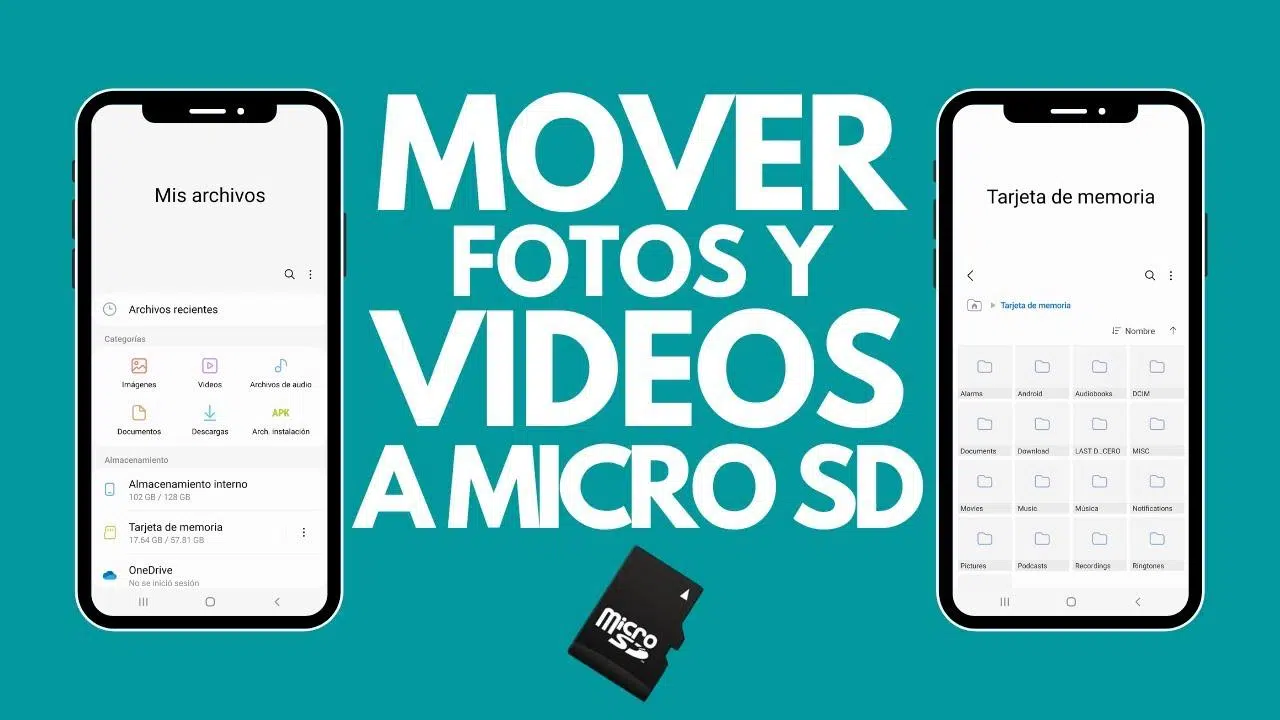
Hvis du bruger din telefon til alt, er det nemt for den interne hukommelse at fylde op med billeder, videoer og filer meget hurtigt. Der kommer et punkt, hvor du ikke engang kan opdatere apps eller tage et simpelt billede, fordi Android advarer dig om, at der ikke er plads nok. Heldigvis, hvis din telefon understøtter hukommelseskort, har du en meget simpel løsning: flyt dine billeder og videoer til et microSD-kort for at frigøre plads med det samme.
Udover at frigøre lagerplads har det en anden meget interessant fordel at gemme dine minder på et eksternt kort: Hvis din telefon går ned, går i stykker, eller der er et systemproblem, vil dine filer, der er gemt på microSD-kortet, stadig være sikre . Lad os trin for trin og i klare vendinger se på, hvordan du indsætter kortet, konfigurerer dit kamera til at gemme direkte på det, og hvordan du overfører fotos fra din telefon til microSD-kortet ved hjælp af Google Files og andre metoder, der minder meget om dem, der bruges på en computer.
Først og fremmest: tjek hukommelse og microSD-kompatibilitet
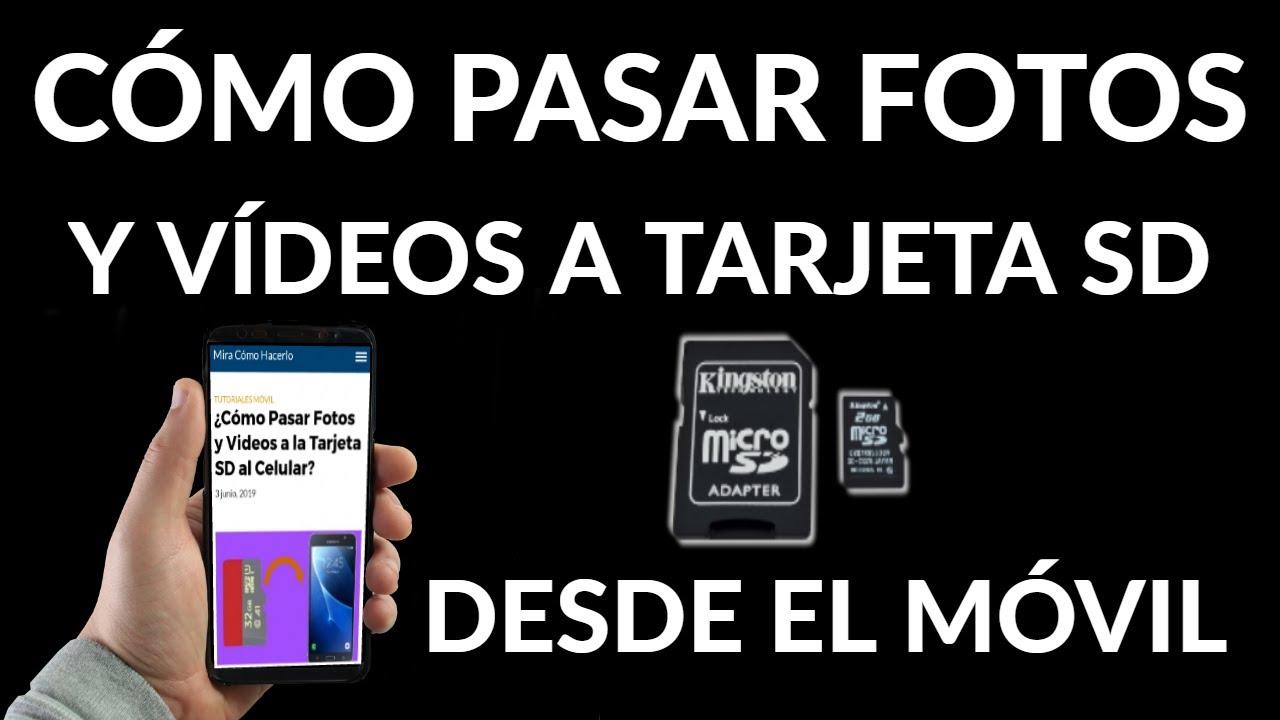
Før du begynder at flytte rundt på ting, som om der ikke var nogen morgendag, er det en god idé at tjekke, hvor meget intern lagerplads du har til rådighed , og om din telefon rent faktisk understøtter et microSD-kort. Ikke alle nyere modeller har denne plads, så det er bedst at dobbelttjekke.
På de fleste Android-telefoner kan du gå til Indstillinger > Lagerplads for at se den samlede plads, hvor meget der bruges, og hvor meget der er ledigt. På den samme skærm vil du normalt se sektionen for SD-kort eller hukommelseskort , hvis et er isat. På denne måde ved du, om du virkelig har brug for et microSD-kort, og hvis du allerede har et, hvor meget ledig plads det tilbyder.
Det er også en god idé at tjekke den maksimale lagerkapacitet, som din telefon understøtter. Du kan finde den på producentens hjemmeside eller i manualen. Brug af et 32 GB-kort er ikke det samme som at bruge et 256 GB-kort, og nogle ældre telefoner genkender ikke kort med høj kapacitet . Ved at vide dette undgår du at spilde penge på et microSD-kort, som du ikke kan udnytte fuldt ud.
Trin 1: Indsæt microSD-kortet korrekt i mobiltelefonen
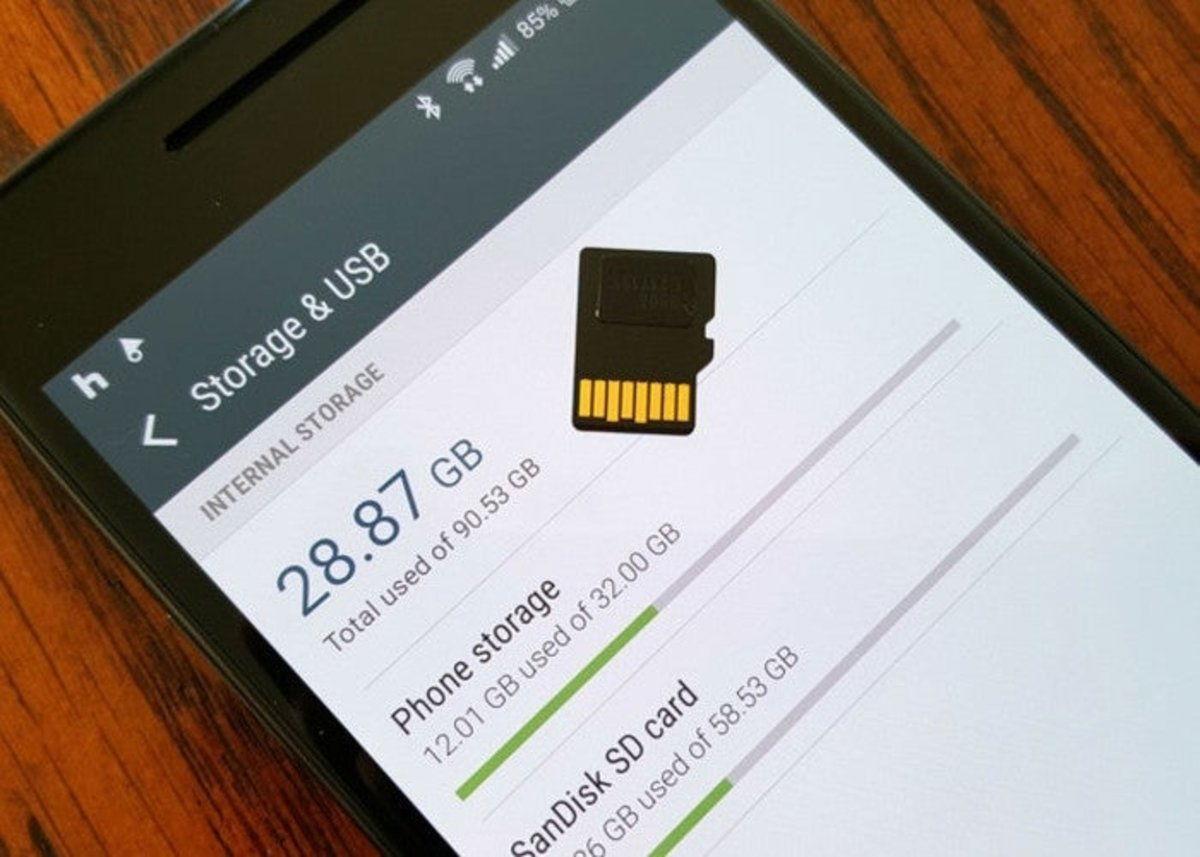
Det første trin, selvom det kan virke indlysende, er at indsætte microSD-kortet i dets slot . I de fleste moderne smartphones er SIM- og microSD-bakkerne kombineret, selvom nogle ældre modeller muligvis har et separat slot kun til hukommelseskortet.
For at gøre dette sikkert er det bedst at slukke din telefon helt, før du rører ved bakken. Brug det lille metalværktøj (den typiske sikkerhedsklips, der følger med i æsken), og sæt det ind i hullet i bakken. Med et let tryk vil bakken poppe ud, så du kan indsætte microSD-kortet.
Bemærk kortets placering, da det normalt er markeret med et lille symbol på selve bakken. Placer microSD-kortet i dets slot, sørg for at det sidder stramt, men ikke tvinges, og sæt forsigtigt bakken i igen. Når du er færdig, kan du tænde din telefon igen og vente på, at Android registrerer det nye kort.
Når systemet genkender det, bør du se en besked i meddelelseslinjen, der angiver, at et SD-kort er blevet registreret. Fra det øjeblik kan du begynde at konfigurere det og flytte dine fotos og videoer til microSD-kortet for at frigøre plads.
Trin 2: Konfigurer kameraet til at gemme nye fotos på microSD-kortet
Når kortet er isat, er det logisk, at nye billeder og videoer, du tager, ikke længere gemmes i den interne hukommelse, men direkte på microSD-kortet for at undgå, at det fyldes op igen . Dette kan justeres fra telefonens kameraapp.
Åbn kameraappen, og se efter ikonet Indstillinger eller Valgmuligheder , som normalt ligner et tandhjul øverst på skærmen. Find afsnittene Lagring, Lagringsplacering eller Datalagring i menuen (navnet kan variere afhængigt af mærke og model).
Når du åbner denne sektion, vil du se, at Intern hukommelse er valgt . Skift denne indstilling, og vælg SD- eller microSD-kort som destination for fotos og videoer. Fra da af gemmes alt, hvad du tager med kameraet, direkte på kortet, hvilket sparer plads på din telefons ROM.
Denne indstilling påvirker kun billeder, du tager fremover; ældre billeder forbliver på din interne lagring . Hvis du vil frigøre plads, skal du selv flytte dem, hvilket du kan gøre direkte fra din telefon ved hjælp af en filoversigt som Google Files eller endda ved at forbinde din telefon til din computer med et kabel.
Trin 3: Flyt alle billeder og videoer med Google Files næsten automatisk
For at overføre et stort antal fotos og videoer til dit microSD-kort på én gang uden for meget besvær, er en af de bedste muligheder at bruge Google Files, Googles filhåndtering . Den er forudinstalleret på mange moderne Android-telefoner, og hvis du ikke har den, kan du nemt downloade den fra Google Play.
Når du åbner Google Files, vil du se flere faner. Den, vi er interesserede i til automatisering af processen, er fanen Ryd op , hvor applikationen foreslår forskellige måder at frigøre plads på. Blandt disse anbefalingskort finder du ofte et, der hedder noget i retning af "Flyt filer til SD-kort ", som er designet specifikt til at sende fotos, videoer og andet indhold til microSD-kortet.
Tryk på det kort, og tryk derefter på knappen "Vælg og frigør" . Der åbnes en liste med alle de elementer i dit interne lager, der er gode kandidater til at flytte til kortet – især fotos og videoer, du har gemt i din telefons hukommelse . Øverst er der normalt et afkrydsningsfelt til at vælge alle filerne på én gang, hvis du vil flytte alt.
Når du har valgt de ønskede filer, skal du trykke på knappen "Flyt til SD-kort" . Der vises et pop op-vindue, der giver dig besked om, hvor mange elementer du er ved at flytte. Bekræft handlingen ved at trykke på "Flyt" , og lad applikationen gøre sit arbejde. Processen kan tage flere minutter, hvis du har mange GB fotos og videoer.
Første gang du bruger denne funktion, vil Google Files bede om særlige tilladelser til at få adgang til og administrere dit SD-kort . Dette er en del af Androids sikkerhedsforanstaltninger. Følg blot instruktionerne på skærmen: tryk på "Fortsæt" og derefter på "Tillad adgang til hukommelseskort ". Fra da af vil processen være automatisk, og du vil se den ledige plads på dit interne lager stige, efterhånden som microSD-kortet fyldes op.
For at opsummere arbejdsgangen i Google Files skal du åbne appen, gå til Ryd, vælge "Flyt filer til SD-kort ", vælge de ønskede billeder og videoer og bekræfte flytningen. Det er en meget bekvem måde at overføre mange filer uden at skulle gå mappe for mappe.
Trin 4: Flyt specifikke fotomapper manuelt
Hvis du foretrækker mere kontrol, eller hvis den automatiske indstilling i Google Files ikke vises af en eller anden grund, kan du altid flytte dine fotomapper manuelt , ligesom du ville gøre på en computer. Til dette skal du bruge en filhåndtering; igen kan du bruge Google Files eller en anden filoversigtsværktøj, du har installeret.
I Google Filer skal du gå til fanen Udforsk . Rul ned for at finde sektionen Intern lagerplads , og tryk på den for at se alle mapperne på din telefon. Her finder du nemt de mapper, hvor dine fotos er gemt, f.eks. DCIM (normalt til kamerafotos), Billeder eller endda appmapper som videoredigeringsprogrammer, sociale medier eller beskedapps.
Når du ser den mappe, du vil flytte, skal du trykke på den lille pil eller menuikonet ved siden af den for at få vist mulighederne. I den kontekstmenu skal du vælge "Flyt til" . Appen spørger, om du vil flytte den til det interne lager eller SD-kortet. Vælg SD-kort for at fortsætte overførslen.
Dernæst viser Google Files mappestrukturen på dit microSD-kort. Du kan navigere til den placering, hvor du vil gemme mappen (f.eks. for at oprette en organiseret sektion til dine fotos), og når du er på det rigtige sted, skal du trykke på "Flyt hertil ". Hele mappen begynder derefter at kopieres/flyttes til kortet.
Afhængigt af mappens størrelse kan processen tage et stykke tid, især hvis den indeholder mange videoer i høj opløsning. Når den er færdig, er det en god idé at kontrollere, at mappen vises på SD-kortet , og at billederne åbnes uden problemer. Hvis alt går godt, kan du gentage processen for andre mapper, f.eks. Billeder, Videoer eller specifikke app-mapper, der samler mange mediefiler.
Trin 5: Kopiér eller flyt filer fra Google Files ved hjælp af kategorier
Hvis du ikke vil flytte hele mapper, men specifikke filer efter deres type (f.eks. kun nogle store videoer eller udvalgte fotos), tilbyder Google Files en anden meget bekvem måde: at bruge kategorisektionen i applikationen.
Når du åbner Google Files, vil du på hovedskærmen se flere sektioner organiseret efter indholdstype: Billeder, Videoer, Lyd, Dokumenter, Downloads osv. Tryk på den kategori, du er interesseret i; for eksempel Billeder, hvis du kun vil se fotos.
Når du er inde, skal du finde og vælge den eller de filer, du vil flytte. I øverste højre hjørne finder du ikonet Flere muligheder (normalt tre prikker). Hvis du trykker på det, vises de tilgængelige handlinger, herunder "Flyt til" eller "Kopier til", afhængigt af om du vil flytte filen eller blot oprette en kopi på microSD-kortet.
Vælg din foretrukne mulighed, og vælg SD-kort som destination på den næste skærm. Hvis du vil oprette en ny mappe for at holde alt mere organiseret, kan du trykke på "Tilføj ny mappe ", indtaste det ønskede navn og derefter bekræfte med "Flyt til mappe" eller "Kopier til mappe ". Hvis du foretrækker at bruge en eksisterende mappe, skal du blot vælge den og trykke på "Flyt hertil" eller "Kopier hertil ".
Dette kategoriseringssystem er meget praktisk, for eksempel til kun at finde og flytte de videoer, der optager mest plads , eller kun bestemte dokumenter, uden at skulle søge mappe for mappe i hele det interne lagertræ.
Trin 6: Overfør filer fra sektionen med lagerenheder
En anden måde at arbejde med dit microSD-kort fra Google Files er at bruge afsnittet "Lagringsenheder" , hvor du kan se både din interne lagerplads og SD-kortet på listen. Dette giver dig mulighed for at navigere meget direkte i microSD-kortets mappestruktur.
For at bruge det skal du åbne Google Files og i Udforsk-visningen søge efter det afsnit, hvor drevene er angivet. Der burde du se noget i retning af "Intern lagring" og "SD-kort" . Tryk på SD-kort, og du vil åbne kortets rodmappe med alle dets mapper og filer.
Fra denne skærm kan du også flytte eller kopiere filer til en anden mappe på selve microSD-kortet eller fra den interne hukommelse til det. Hvis du vil oprette en ny mappe på kortet, minder proceduren meget om oprettelse af kategorier: vælg placeringen, tryk på "Tilføj ny mappe ", indtast et navn, og bekræft handlingen.
Når du vil flytte bestemte filer, kan du markere dem og bruge mulighederne "Flyt til" eller "Kopier til" og vælge den relevante destinationsmappe. Denne metode er især nyttig, hvis du organiserer dit hukommelseskort i sektioner (f.eks. en mappe med "Kamerabilleder", en mappe med "WhatsApp" og en mappe med "Videoer") og ønsker at holde alting mere organiseret.
Hvis du i stedet for at arbejde fra SD-kortet først tilgår Intern lagring , kan du vælge filer og derefter angive microSD-kortet som destination, ligesom i de foregående trin. Med andre ord er det en alternativ måde at få adgang til de samme flytte- og kopieringsfunktioner, men startende fra lagerenhedsvisningen.
Trin 7 (valgfrit): Overfør DCIM-mappen og andre mapper fra din mobilenhed eller computer
Hvis du vil foretage en mere grundig oprydning, er en meget effektiv strategi at flytte næsten hele DCIM-mappen til dit microSD-kort . DCIM er standardmappen, hvor de fleste telefoner gemmer de fotos og videoer, du tager med kameraet, og indeni er der normalt en anden mappe kaldet Kamera , der indeholder de fleste af dine optagelser.
Ved hjælp af Google Files eller en anden filudforsker kan du gå til intern lagring, finde DCIM > Kamera , vælge hele mappen og bruge indstillingen "Flyt til > SD-kort" . På denne måde kan du, uden at skulle gå fil for fil, sende stort set hele dit foto- og videobibliotek til microSD-kortet.
Husk, at billeder og videoer fra apps som WhatsApp, Telegram eller sociale medier gemmes forskellige steder (f.eks. i en mappe kaldet WhatsApp/Media i dit interne lager). Hvis du også vil frigøre den plads, skal du finde disse mapper og gentage den samme proces med at flytte dem til SD-kortet.
Hvis du foretrækker at arbejde fra en computer, kan du også tilslutte din telefon via et USB-kabel, vælge filoverførselstilstanden på din telefon og derefter trække og slippe mapper fra den interne hukommelse til microSD-kortet på din pc. Denne proces er næsten identisk med at kopiere mapper mellem drev på en computer, med den ekstra fordel, at du tydeligt kan se, hvor meget plads de optager, og hvor meget ledig plads du har tilbage.
Fejlfinding: microSD-kortet registreres ikke korrekt
Nogle gange, efter at kortet er indsat, viser telefonen det ikke korrekt, eller Google Files viser det ikke på listen over enheder. Hvis dette sker, er det første, du skal gøre, at tjekke i dine systemindstillinger for at se, om microSD-kortet rent faktisk genkendes.
På mange nyere Android-enheder kan du gå til Indstillinger > Enhedsvedligeholdelse > Lagerplads (eller lignende stier afhængigt af mærket) og kontrollere, om der er et afsnit, der viser SD-kortet . Hvis det vises, kan du se dets kapacitet og den anvendte plads. Hvis det ikke vises nogen steder, registrerer telefonen ikke kortet.
Hvis den ikke genkendes, kan du prøve at slukke din telefon, fjerne bakken og sætte microSD-kortet i igen. Sørg for, at det sidder korrekt, og at metalkontakterne er rene. I nogle tilfælde kan problemet ligge i selve kortet: Hvis du har en anden kompatibel enhed (en anden telefon, et kamera, en kortlæser på din pc), kan du prøve at bruge den der for at se, om den virker.
Når dit hukommelseskort er beskadiget eller har fejl, kan Android tilbyde dig muligheden for at formatere det . Vær forsigtig, da formatering sletter alt indhold på microSD-kortet. Hvis du har vigtige filer, kan du prøve at sikkerhedskopiere dem på en computer, før du accepterer formateringen. Når kortet er formateret fra din telefon, burde det kunne registreres igen uden problemer, og du kan bruge det til at gemme dine fotos og videoer.
Hvis telefonen stadig ikke genkender kortet, ligger problemet sandsynligvis enten i telefonens interne kortlæser eller selve microSD-kortet. I så fald er den bedste fremgangsmåde at prøve et andet kort, og hvis det heller ikke virker, kan du overveje at kontakte et værksted for at udelukke et hardwareproblem.
Hvis du tager dig af din telefons lagerorganisering og gør det til en vane at sende dine fotos og videoer til microSD-kortet, når du ser det fyldes op, vil du spare en masse hovedpine. Med de rigtige kameraindstillinger og værktøjer som Google Files til at flytte hele mapper eller individuelle filer, er det nemt at holde din interne hukommelse fri til apps og opdateringer , mens dine minder gemmes sikkert og fleksibelt på hukommelseskortet.

Index
- 1 Først og fremmest: tjek hukommelse og microSD-kompatibilitet
- 2 Trin 1: Indsæt microSD-kortet korrekt i mobiltelefonen
- 3 Trin 2: Konfigurer kameraet til at gemme nye fotos på microSD-kortet
- 4 Trin 3: Flyt alle billeder og videoer med Google Files næsten automatisk
- 5 Trin 4: Flyt specifikke fotomapper manuelt
- 6 Trin 5: Kopiér eller flyt filer fra Google Files ved hjælp af kategorier
- 7 Trin 6: Overfør filer fra sektionen med lagerenheder
- 8 Trin 7 (valgfrit): Overfør DCIM-mappen og andre mapper fra din mobilenhed eller computer
- 9 Fejlfinding: microSD-kortet registreres ikke korrekt
