- CMOS-batteriet opretholder BIOS-indstillingerne og nøjagtigheden af det interne ur (RTC), når computeren er slukket.
- De vigtigste symptomer på udmattelse er tab af dato og klokkeslæt eller fejlmeddelelser som f.eks. CMOS Checksum-fejl ved opstart.
- De fleste moderne pc'er bruger CR2032-knapcellebatterier, mens retroudstyr kan have loddede batterier, der er tilbøjelige til at korrosionere.
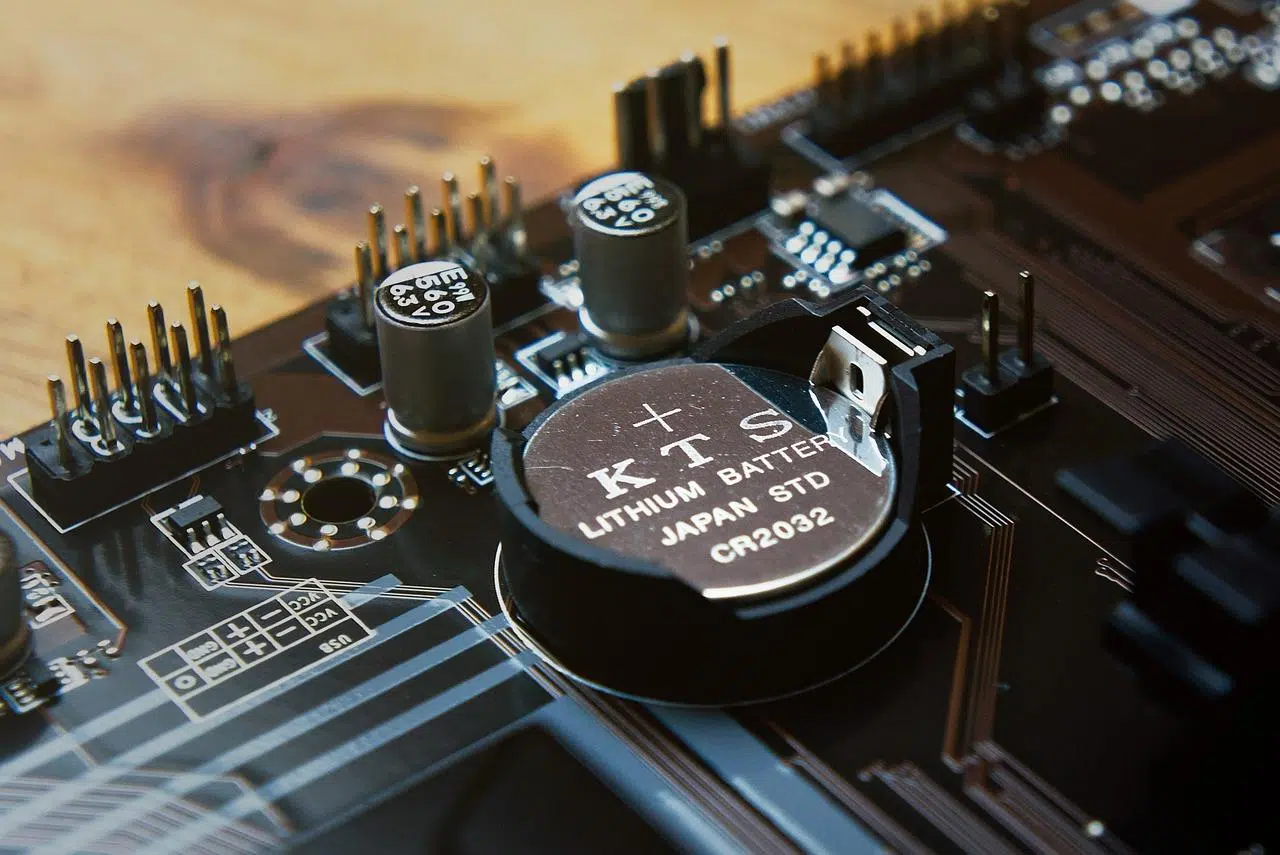
Jeg er sikker på, at det er sket for dig: Du tænder din computer, og pludselig er dato og klokkeslæt helt ude af synkronisering, eller der dukker en mærkelig besked op ved opstart, som du ikke forstår. Bare rolig, det er højst sandsynligt ikke et alvorligt problem; det er bare, at det lille batteri på bundkortet er dødt. Denne komponent, selvom den er lille og ofte overset, er det, der holder hjertet i din computers system kørende, når den ikke er tilsluttet en stikkontakt.
I denne artikel vil vi dykke ned i batteriets detaljer , forklare dets funktion, hvordan man kan se, hvornår det er dødt, og vigtigst af alt, hvordan man selv udskifter det uden at lave noget rod. Uanset om du har en moderne pc eller en retro-maskine med loddede batterier , vil denne guide hjælpe dig med at få dit system til at køre problemfrit og undgå de irriterende BIOS-fejl.

Hvad er funktionen af bundkortets batteri?
Bundkortets batteri driver Real Time Clock (RTC) , som simpelthen er realtidsuret. Takket være det kender systemet tiden, selv når pc'en er slukket. Men dets arbejde slutter ikke der, da det også forsyner CMOS-hukommelsen med strøm , hvor BIOS' brugerdefinerede indstillinger gemmes, såsom diskenes opstartsrækkefølge eller cachehukommelseskonfigurationen.
BIOS er i bund og grund den instruktionsmanual, der fortæller hardwaren, hvordan den skal interagere med softwaren. Hvis batteriet svigter, mister computeren disse data, og selvom computeren stadig tænder, skal du konfigurere indstillingerne igen, hver gang du starter den, hvilket er et betydeligt besvær og kan forårsage forbindelsesproblemer i webbrowsere ved at registrere en forkert dato.
Tydelige tegn på, at du skal skifte batteri
Du behøver ikke at være computerekspert for at bemærke, at noget er galt. Det mest åbenlyse symptom er, at systemuret bliver langsommere eller nulstilles til en gammel dato, hver gang du lukker computeren ned. Derudover er det meget almindeligt, at der vises specifikke advarsler på skærmen under selvtesten (POST) ved opstart, der advarer dig om problemet.
Nogle af de mest almindelige fejlmeddelelser er "CMOS-læsefejl", "CMOS-batterifejl" eller den klassiske "CMOS-checksumfejl – standardindstillinger indlæst". Du kan også støde på advarsler om CPU-overclockingsfejl eller meddelelser, der angiver, at en ny processor er blevet installeret, når det i virkeligheden blot er, at BIOS har mistet sin hukommelse på grund af strømafbrydelse.

Batterityper i henhold til pc'ens alder
Afhængigt af din computers alder vil du støde på meget forskellige teknologier. Langt de fleste moderne computere bruger CR2032-knapcellebatteriet . Det er et fladt, rundt 3-volts litiumbatteri, der er ekstremt billigt og sælges i ethvert supermarked eller elektronikbutik.
- Knapcellebatterier (CR2032): De er den moderne standard, nemme at fjerne og med en levetid på mellem 3 og 5 år.
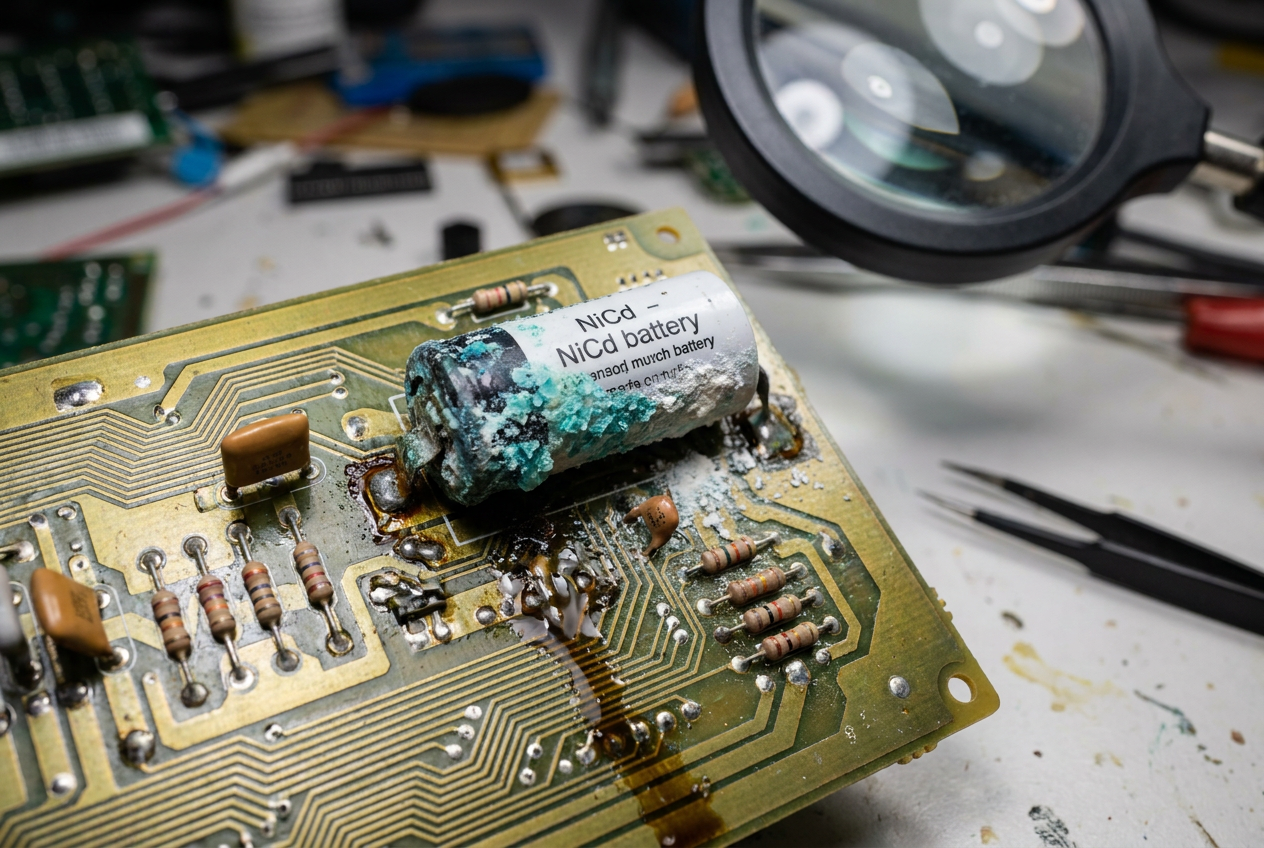
- Retro-systemer (NiCd og NiMH): Meget almindeligt i 286, 388 og 486 bundkort. Disse var genopladelige (3,6V), men indebærer en fare: over tid De frigiver ofte ætsende syre hvilket kan ødelægge kobbersporene på pladen.
- Andre varianter: Nogle ældre modeller havde integrerede RTC-chips (som Dallas DS1287) eller eksterne batterier med kabel.
Trin-for-trin guide til udskiftning af batteriet
Før du begynder at rode med noget, anbefaler jeg at du går ind i BIOS-opsætningen og noterer de aktuelle værdier . Da fjernelse af batteriet vil nulstille systemet til fabriksindstillingerne, vil det at have en oversigt over din konfiguration spare dig for en masse besvær senere.

Forberedelse og sikkerhed
Det første du skal gøre er at slukke enheden og frakoble alle strømkabler . Når kabinettet er åbent, er det afgørende at røre ved en jordforbundet metalgenstand for at aflade eventuel statisk elektricitet , da selv en lille gnist kan forårsage skade på en følsom komponent. Hvis du har antistatiske handsker, er det endnu bedre.
Placering og udvinding
Se på bundkortet efter et rundt, fladt stykke. Nogle gange kan det være skjult under et udvidelseskort eller fladkabler. For at fjerne det skal du være opmærksom på polariteten (den positive side vender normalt opad). De fleste har en metalklemme , som du forsigtigt skal trykke på med fingeren eller en lille skruetrækker for at få batteriet ud.
Montering af den nye del
Tag det gamle batteri med til butikken for at sikre dig, at du køber et identisk et. Når du sætter det nye batteri i, skal du sørge for, at det sidder godt fast i soklen og ikke bevæger sig, da en dårlig forbindelse kan forårsage, at problemet fortsætter. Når det er installeret, skal du lukke kabinettet og tilslutte alle ledninger igen.
Endelige BIOS-indstillinger
Når du tænder din pc, åbner den BIOS igen. Her skal du justere den aktuelle dato og tid og kontrollere, at de indstillinger, du noterede tidligere, stadig er korrekte. Glem ikke at gemme ændringerne (normalt ved at trykke på F10), før du afslutter, så alt er gemt i den nye CMOS-hukommelse.

Sådan går du frem med loddede eller gamle batterier
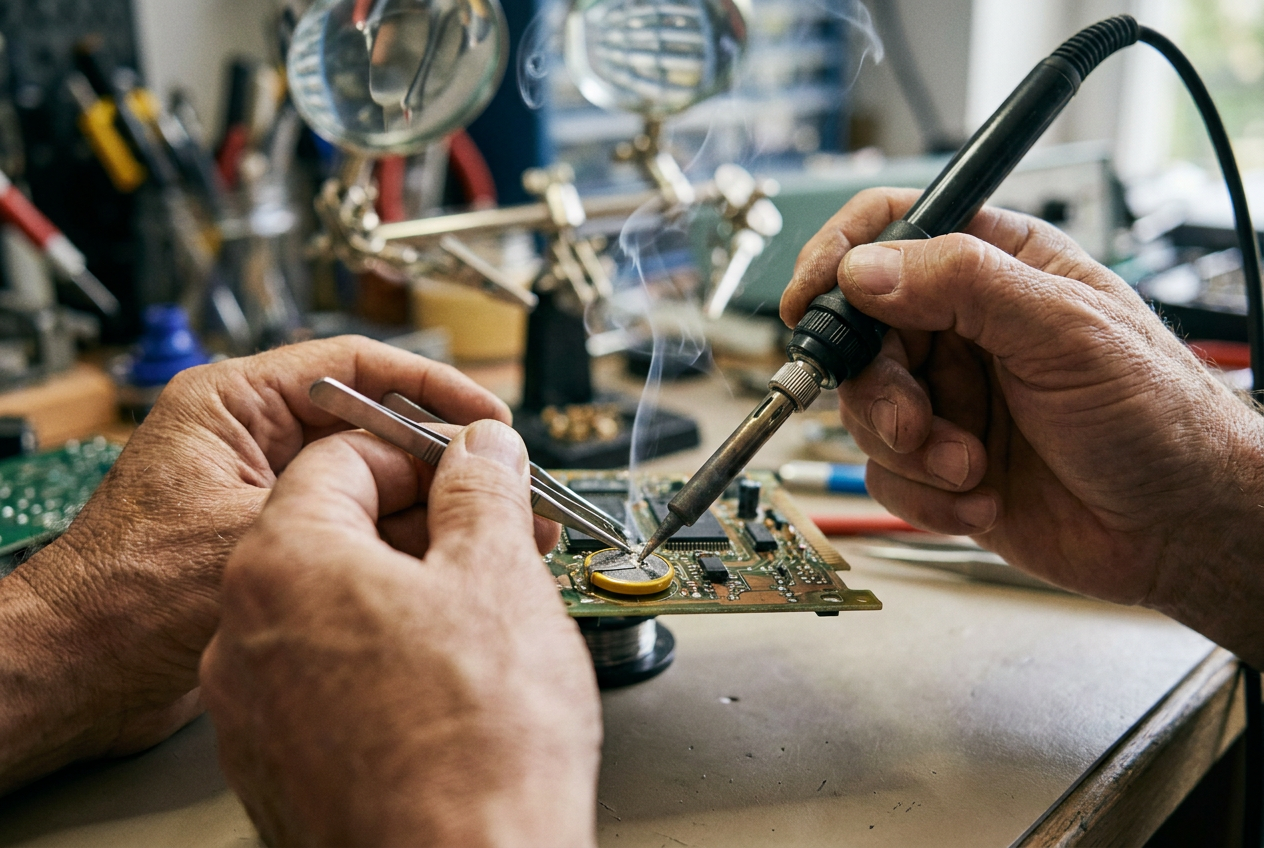
Hvis du har en ældre enhed med NiCd- eller NiMH-batterier, er processen mere delikat, fordi de er loddet fast på printkortet . Det mest presserende er at fjerne dem så hurtigt som muligt for at forhindre uoprettelig korrosion. Du har to muligheder: brug en batteriskærer til forsigtigt at fjerne batteriet fra siden, eller brug en loddekolbe til at aflodde hver terminal uden at løfte kobbersporene.
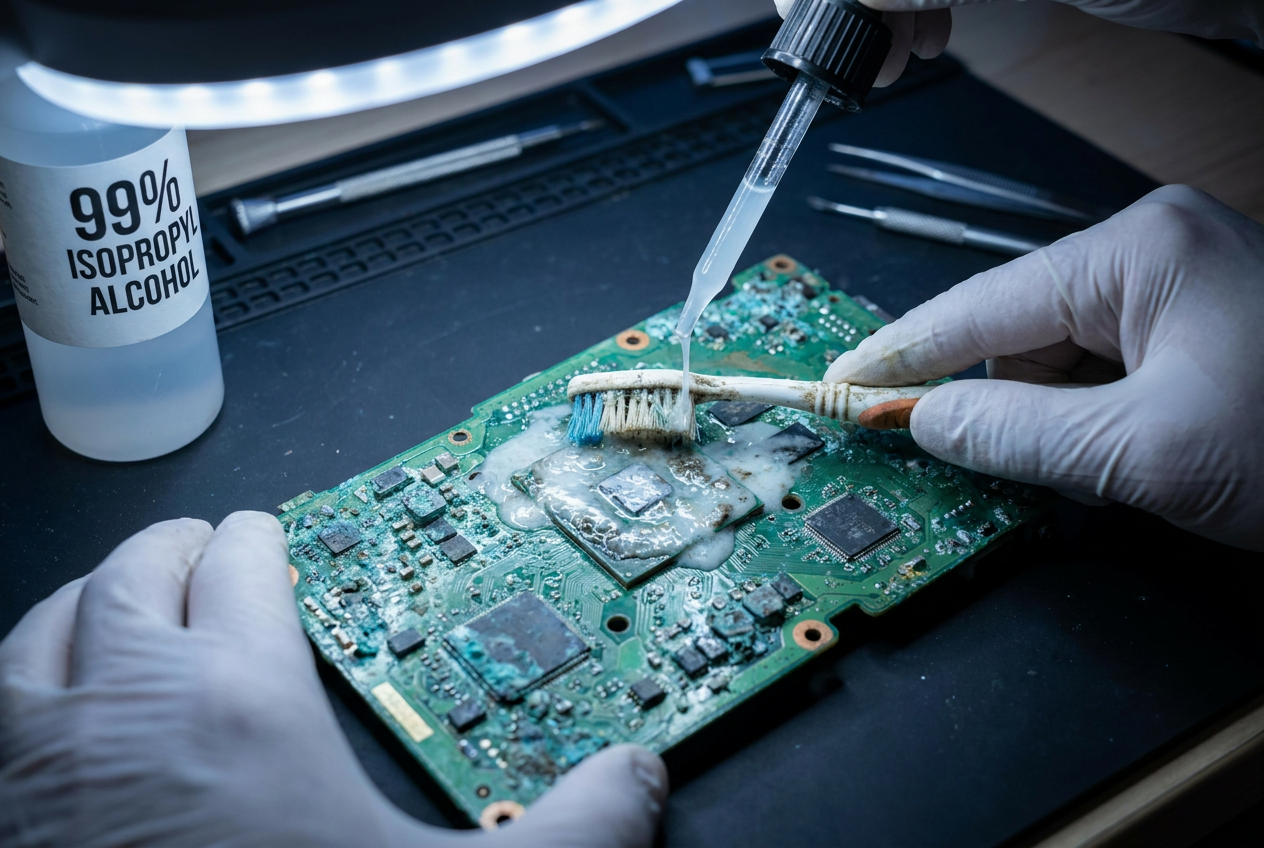
Hvis du bemærker batterilækager, skal du rengøre området med isopropylalkohol og en tandbørste . I tilfælde af mere alvorlig korrosion kan en blanding af bagepulver og destilleret vand eller endda hvid eddike neutralisere syren. Det er vigtigt at tørre området helt med trykluft eller absorberende papir, før du forsøger at tænde enheden.
At holde dit bundkortbatteri opdateret forhindrer dit system i at miste kritiske indstillinger og sikrer, at det interne ur kører præcist. Fra blot at udskifte et CR2032-batteri til omhyggelig rengøring af korroderede baggrundsbelysninger er det vigtigt at passe på denne lille komponent for at forhindre opstartsfejl og sikre problemfri kommunikation mellem din hardware og software.
