- Hurtige metoder ved hjælp af tastaturgenveje og det integrerede emoji-panel.
- Brug af systemværktøjer såsom tegnoversigt og berøringstastatur.
- Internationale tastaturindstillinger for at lette skrivningen af diakritiske tegn.
- Indsættelse af tegn ved hjælp af ASCII- og Unicode-koder.

Nogle gange, når vi skriver en vigtig e-mail, en skoleopgave eller blot skriver på sociale medier, har vi brug for et specifikt symbol , som vi ikke finder nogen steder på vores fysiske tastatur. Uanset om det er et accentbogstav fra et andet sprog, et komplekst matematisk symbol eller en fremmed valuta, kan det være en reel hovedpine ikke at vide, hvordan man skriver dem.
Sandheden er, at Windows 11 tilbyder masser af løsninger til dette, selvom nogle er mere åbenlyse end andre. Der er ingen grund til panik eller at affinde sig med ikke at bruge symbolet; der er indbyggede, visuelt tiltalende værktøjer og mere tekniske tastaturtricks, der giver dig mulighed for at indsætte enhver glyf fra Unicode- eller ASCII-standarden.

Emoji- og symbolpanelet
En af de hurtigste og mest moderne muligheder er at bruge pop op-vælgeren. For at åbne den skal du blot trykke på Windows-tasten + punktum (.) . Først ser du de typiske emojis, men hvis du kigger øverst, er der en fane dedikeret udelukkende til symboler. Her kan du gennemse kategorier som generel tegnsætning eller valutasymboler , hvilket gør det ret intuitivt at finde det, du leder efter, selvom den ikke har en søgefunktion, der er lige så kraftfuld som den på en Mac.
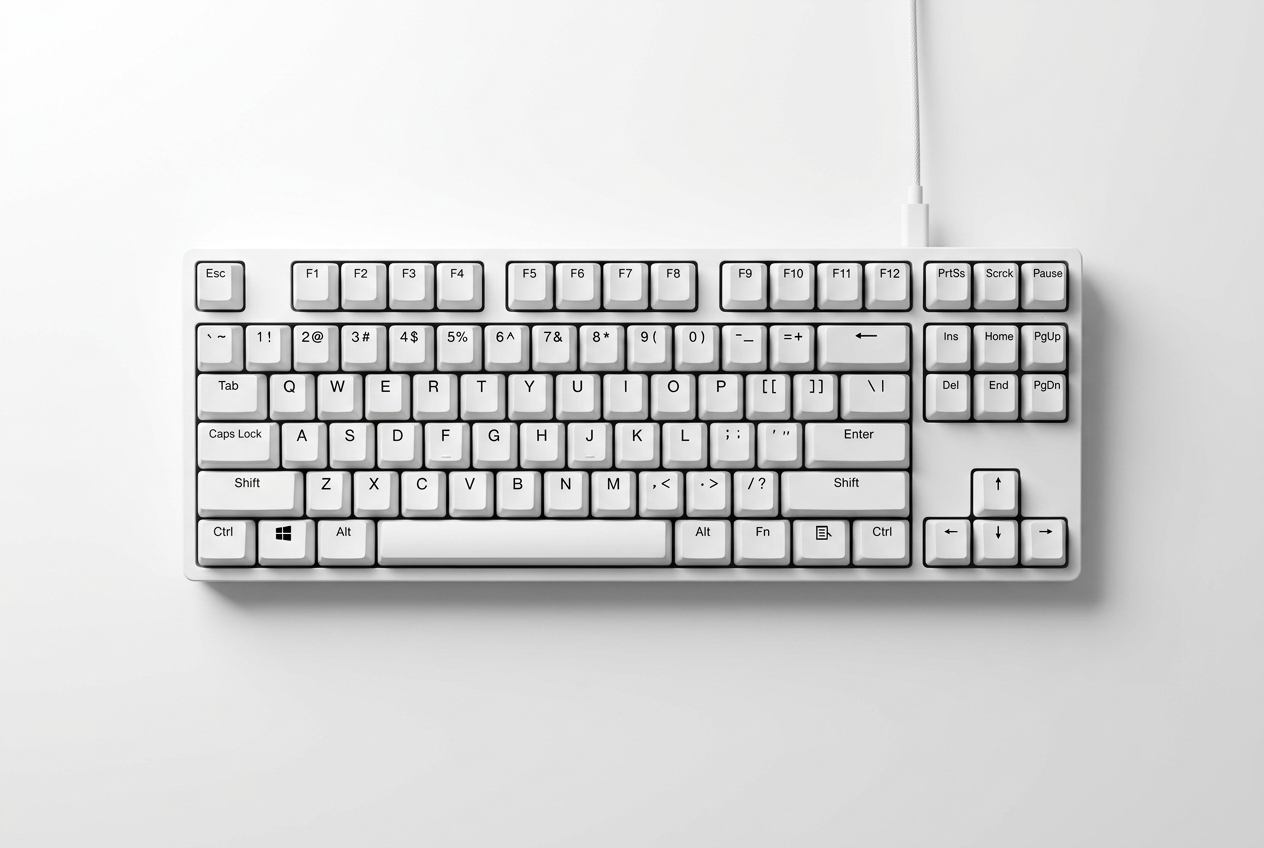
Touch-tastaturet: en visuel løsning
Hvis du ikke har en berøringsskærm, så bare rolig, du kan aktivere det virtuelle tastatur på din skærm. For at gøre dette skal du gå til Indstillinger > Tid og sprog > Indtastning og aktivere muligheden for at vise berøringstastaturet. Når ikonet vises på proceslinjen, skal du blot klikke på det. Tricket her er at holde et bogstav nede i et par sekunder; du vil se, at det automatisk viser alle de variationer og diakritiske tegn, der er knyttet til den pågældende tast, så du kan vælge det præcise symbol med musen.

Tegnkortet: den klassiske metode
For dem, der søger noget mere omfattende, er tegnoversigten stadig et pålideligt værktøj. Du kan finde den ved at skrive "tegn" i søgefeltet. Dette program giver dig mulighed for at se alle de tilgængelige glyffer i en bestemt skrifttype. Du skal blot vælge den ønskede skrifttype, klikke på det ønskede symbol, trykke på valgknappen, og derefter kopiere og indsætte den , hvor du har brug for den. Det er en lidt langsommere proces, men det er den mest pålidelige måde at finde meget sjældne tegn på.
ASCII- og Unicode-koder
For brugere, der foretrækker det numeriske tastaturs hastighed, findes der ALT-koder og tastatursymboler . For at bruge dem skal du holde ALT-tasten nede, mens du skriver en talsekvens på det numeriske tastatur (sørg for, at Num Lock er aktiveret). For eksempel vil ALT+0176 give dig gradtegnet (°). For Unicode-tegn skal du skrive symbolkoden og derefter trykke på ALT efterfulgt af X-tasten ; for eksempel vil det at skrive 0024 og trykke på ALT+X give dig dollartegnet ($).

Internationale tastaturer og konfiguration
Hvis du ofte skriver på flere sprog, er den mest bekvemme løsning at tilføje et internationalt tastatur til dit system. Gå til Indstillinger > Tid og sprog > Sprog og region , og tilføj det amerikanske internationale tastatur. Dette giver dig mulighed for at bruge mere naturlige tastekombinationer til at indsætte diakritiske tegn. Hvis du desuden bemærker, at tastaturet ikke reagerer som det skal, kan du prøve at køre tastaturfejlfindingen i menuen Opdatering og sikkerhed eller geninstallere driveren fra Enhedshåndtering.
Vi har forskellige måder at tilpasse vores indtastning på, lige fra at bruge hurtige genveje som Win + . og touch-tastaturet til mere tekniske metoder ved hjælp af ASCII-koder eller administration af tegnoversigten og konfiguration af internationale sprog for at optimere produktiviteten på systemet.
