- Deskreen forvandler enhver browseraktiveret enhed til en anden skærm til Linux ved hjælp af lokal Wi-Fi, uden at installere software på klienten.
- For virkelig at udvide skrivebordet er det vigtigt at oprette virtuelle skærme eller bruge "dummy" HDMI-adaptere, som systemet registrerer som ekstra skærme.
- Der findes alternativer som VNC, TeamViewer eller Chrome Remote Desktop til at dele eller styre skrivebordet i blandede miljøer, telearbejde og uddannelse.
- Skærmstreamings ydeevne og kvalitet afhænger i høj grad af den lokale netværkskonfiguration, Wi-Fi og anvendte sikkerhedsforanstaltninger.
Det er her, Deskreen og et par andre værktøjer kommer i spil, der giver dig mulighed for at spejle og streame din skærm på Linux ved kun at bruge dit lokale netværk, trådløst og i mange tilfælde uden at installere noget på den eksterne enhed. Fra at forvandle en Android-telefon til en skærm til at oprette en hjemmelavet teleprompter eller udvide dit skrivebord ved hjælp af virtuelle skærme og "falske" HDMI-adaptere.
Hvad er Deskreen, og hvorfor er det så interessant i Linux?
Deskreen er en desktopapplikation på tværs af platforme (Linux, Windows og macOS), der forvandler enhver enhed med en webbrowser til en sekundær skærm, der er tilsluttet via Wi-Fi eller et lokalt netværk. Den kræver ingen installation på den eksterne enhed: Du skal blot åbne en moderne browser og få adgang til URL'en fra Deskreen, eller scanne en QR-kode.
Værktøjet er udviklet med Electron.js og WebRTC , hvilket gør det muligt at streame dit skrivebord med end-to-end-kryptering. Det betyder, at kommunikationen mellem din computer og den eksterne enhed er beskyttet, hvilket er vigtigt, hvis du arbejder på delte netværk eller vil forhindre nogen i at snuse på din skærm.
En af dens største fordele er, at du kan dele hele skærmen eller bare et bestemt vindue . Dette er perfekt til præsentationer, træning, videokonferencer, eller når du vil vise noget uden at vise notifikationer, e-mails eller private dokumenter, som du har åbne på resten af dit skrivebord.
Deskreen fungerer også perfekt offline over et simpelt lokalt Wi-Fi-netværk . Ingen internetforbindelse er nødvendig: værtscomputeren og den eksterne enhed skal blot være tilsluttet den samme router eller adgangspunkt, hvilket er meget nyttigt i klasseværelser, mødelokaler eller arrangementer, hvor internetadgangen er begrænset eller ikke-eksisterende.
En anden vigtig funktion er dens "Flip Screen" -tilstand , designet til dem, der har brug for en hjemmeteleprompter. Grundlæggende kan Deskreen vende det delte skærmbillede, så det afspejles korrekt bag et glaspanel foran kameraet, ved hjælp af en tablet eller smartphone som stativ.
Anden skærm, teleprompter og mere: Praktiske anvendelser af Deskreen
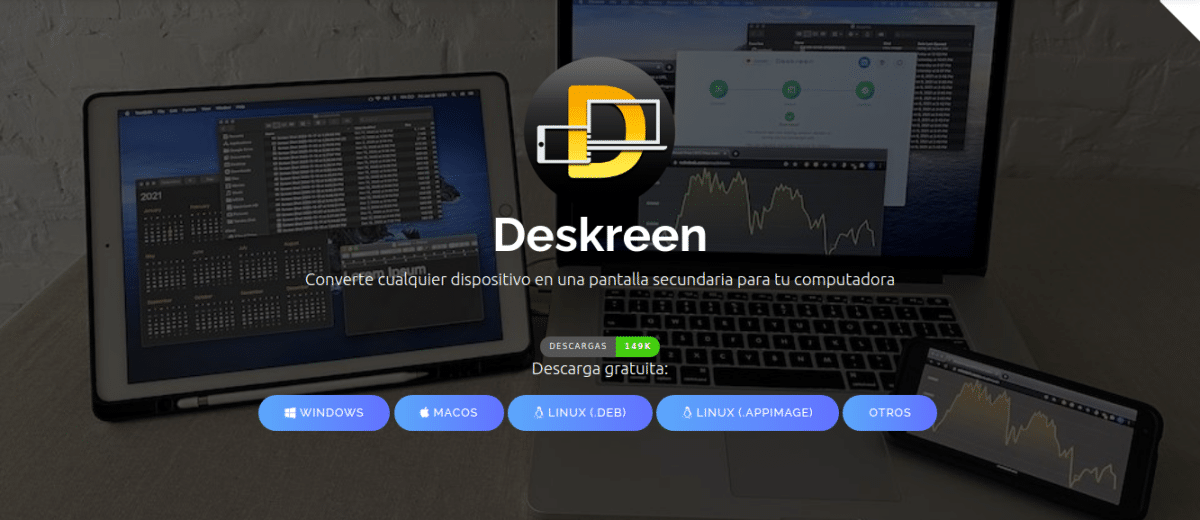
Descreen er primært designet til at tillade enhver enhed med en webbrowser at fungere som en sekundær eller supportskærm . Dette inkluderer Android-tablets, iPads, mobiltelefoner, andre computere, fjernsyn med integrerede browsere og endda nogle Smart TV'er med systemer som webOS.
For en virkelig udvidet desktop-oplevelse fungerer Deskreen særligt godt med virtuelle skærmadaptere . Disse adaptere kan være fysiske (små HDMI- eller DisplayPort-dongler, der narrer systemet til at tro, at en skærm er tilsluttet) eller konfigureret i Linux via software ved hjælp af virtuelle skærme. På denne måde registrerer systemet en anden, reel skærm, som aldrig rent faktisk når en fysisk skærm; i stedet optager Deskreen dette virtuelle skrivebord og sender det til den eksterne enhed.
Ud over udvidet desktopfunktionalitet giver Deskreen dig mulighed for at bruge en tablet eller mobiltelefon som en midlertidig teleprompter . Takket være den roterende skærmtilstand kan du vandret spejle dit skrivebordsbillede (f.eks. scripttekst) i den eksterne enheds browser. Ved at placere tabletten foran kameraet bag et glaspanel har du en funktionel teleprompter uden at investere i professionel hardware.
En anden styrke er muligheden for at forbinde flere enheder samtidigt . Deskreen kan sende din skærm til flere klienter på én gang, så alle tilsluttede tablets, bærbare computere eller mobile enheder vil se det samme som dig. Dette er perfekt til små præsentationer, klasser eller demonstrationer uden behov for at sætte et komplekst videokonferencesystem op.
Derudover kan du med Deskreen styre videoens billedkvalitet , mens du deler . Du kan sænke opløsningen eller bithastigheden for at tilpasse dig overbelastede Wi-Fi-netværk, eller lade appen automatisk administrere kvaliteten baseret på den tilgængelige båndbredde – meget praktisk, hvis du er i miljøer med mange andre personer forbundet.
Installer Deskreen på Linux: AppImage, DEB og andre formater
Det er ret simpelt at installere Deskreen på Linux og kan tilpasses forskellige præferencer og distributioner. Udviklerne tilbyder en AppImage-pakke , der kan downloades fra deres GitHub-udgivelsesside og køres direkte uden traditionel installation eller yderligere afhængigheder.
For at bruge AppImage skal du blot downloade filen, give den udførelsestilladelser og starte den. På mange skriveborde er den nemmeste måde at højreklikke, gå til "Egenskaber" og markere feltet for at tillade udførelse af filen som et program . Hvis du foretrækker terminalen, kan du bruge en kommando som denne:
chmod +x Deskreen-x.y.z.AppImage
og så køre det direkte med:
./Deskreen-x.y.z.AppImage
Nogle distributioner, såsom Debian og Ubuntu, tilbyder også en DEB-pakke , der kan installeres med standardværktøjer (dpkg, apt, Software Center osv.). I Arch Linux er applikationen tilgængelig via AUR, hvilket giver dig mulighed for at integrere den i dit system ligesom enhver anden brugerpakke.
Første gang du åbner Deskreen, vil appen bede dig om at vælge et sprog. Selvom brugergrænsefladen starter på engelsk, inkluderer den spansk og andre sprog. Fra indstillingsgearikonet kan du ændre sproget, aktivere mørk tilstand og justere nogle visuelle detaljer.
Kom godt i gang med Deskreen: forbindelses- og brugstilstande
Når du starter Deskreen på din Linux-maskine, vil du se en QR-kode på skærmen sammen med en URL . Denne URL peger på den lokale server, som selve applikationen kører, hvilket vil være indgangspunktet for de enheder, du vil bruge som skærm.
Den typiske proces er meget ligetil: Hvis din eksterne enhed (mobiltelefon, tablet, en anden pc) har et kamera, scanner du QR-koden, og browseren åbner sig med Descreen-adressen. Hvis den ikke har et kamera, indtaster du blot URL'en manuelt i enhedens browser, og forbinder den altid til det samme lokale netværk som din Linux-maskine.
På værtscomputeren viser Deskreen en prompt om at acceptere eller afvise den nye forbindelse . Indtil du klikker på "Tillad", vil den eksterne enhed ikke se noget. Denne manuelle bekræftelse hjælper dig med at bevare en vis kontrol over, hvem der kan se din skærm på et givet tidspunkt.
Når forbindelsen er accepteret, vil applikationen bede dig om at vælge, om du vil dele hele skærmen eller kun et bestemt vindue . Hvis du vælger et vindue, skal du vælge det program, du vil vise, blandt de aktuelt åbne. Når du har valgt skærmen eller vinduet, skal du blot bekræfte, og indholdet vil begynde at vises i browseren på den eksterne enhed.
I browseren anbefales det generelt at aktivere fuldskærmstilstand for at få mest muligt ud af skærmpladsen på din skærm, tablet eller mobilenhed. På denne måde vil den opføre sig næsten som en "normal" skærm, selvom latenstid og kvalitet kan variere afhængigt af dit netværk.
Opret en virtuel skærm i Linux for at bruge Deskreen som et udvidet skrivebord
Hvis du ikke bare ønsker at duplikere din skærm, men at udvide dit skrivebord og have en rigtig anden skærm , skal du bruge Linux til at genkende en ekstra videoudgang, selv uden en fysisk skærm tilsluttet. Det er her, virtuelle skærme kommer ind i billedet.
En mulighed er at bruge scripts som f.eks. virtuel-skærm-linux, tilgængelig på GitHub. Dette projekt leverer et BASH-script, der konfigurerer en ekstra virtuel skærm ved hjælp af Xorg. Den typiske procedure involverer kloning af arkivet og tilladelser til at udføre opgaver til hovedscriptet (f.eks. vdl-monitor), rediger konfigurationsfilen for at justere opløsningen og kør til sidst scriptet for at oprette den "spøgelsesskærm".
I konfigurationsfilen (vdl-monitor.confDer er afsnit som screen1Det er her, du definerer opløsningen på den virtuelle skærm. Det anbefales, at denne matcher opløsningen på den enhed, du bruger som en anden skærm, for at undgå mærkelig skalering eller sorte bjælker. Rediger den med en teksteditor som nano, gem ændringerne, og du er færdig.
Når scriptet er startet, og sessionen er genstartet, hvis det er nødvendigt, kan du gå til dit systems skærmindstillinger og kontrollere, at dit Linux-system nu registrerer mere end én tilgængelig skærm . På det tidspunkt vil Deskreen kunne tilbyde den virtuelle skærm som kilde, så kun det udvidede skrivebord, ikke det primære, vises på din tablet, mobiltelefon eller tv.
Det er værd at bemærke, at mange af disse scripts som standard er konfigureret til at fungere med Intel-grafik (for eksempel indlæsning af konfigurationer som 20-intel.confHvis din maskine bruger en anden GPU (AMD eller NVIDIA), skal du sandsynligvis tilpasse konfigurationsfilen eller oprette en specifik variant til din hardware.
Brug en fysisk virtuel skærmadapter
Hvis du ikke vil have styr på Xorg-scripts og -konfigurationer, er en anden praktisk løsning at købe en dummy HDMI- eller DisplayPort-adapter . Disse er små stik, der sættes i din computers videoudgang og fortæller systemet, at en skærm er tilsluttet, selvom der ikke er nogen egentlig skærm.
Disse adaptere er normalt meget billige og gør det muligt for det grafiske miljø øjeblikkeligt at genkende en anden skærm. Så skal du bare konfigurere skærmlayoutet (til højre, venstre, over eller under hovedskærmen) og fortælle Deskreen, at det skal dele det udvidede skrivebord. Det er så simpelt som at "tænde eller slukke" uden at skulle håndtere kommandoer eller drivere.
Fordelen ved den fysiske adapter er, at den fungerer uafhængigt af operativsystemet og kræver minimal vedligeholdelse. Alt, der er forbundet til den virtuelle output (udvidet skrivebord, fuldskærmsapps osv.), vil blive optaget og sendt til dine eksterne enheder af Deskreen.
Klassiske Linux-alternativer til deling eller udvidelse af skærmen
Selvom Deskreen er meget praktisk til at bruge enhver enhed som en ekstra skærm via en browser, findes der i Linux-verdenen andre veteranløsninger til at dele skrivebordet, spejle skærmen eller endda få fjernadgang til din maskine.
Et af de mest kendte er VNC-økosystemet med værktøjer som x11vnc . Denne VNC-server giver dig mulighed for at dele den aktuelle X11-grafiske session, så enhver VNC-klient (f.eks. på Android, Windows eller en anden Linux-distribution) kan se og interagere med skrivebordet, som om det sad foran computeren.
Installation af x11vnc er normalt så simpelt som en sudo apt install x11vnc i Debian- eller Ubuntu-baserede distributioner. Derefter er det en god idé indstille en adgangskode med x11vnc -storepasswd for at forhindre ukontrolleret adgang, selvom det skal huskes, at den traditionelle VNC-protokol ikke krypterer trafik, så den reelle sikkerhed er begrænset, hvis den ikke ledsages af en SSH-tunnel eller en VPN.
En bekvem måde at bruge x11vnc på er at oprette et lille script i ~/.local/bin start serveren med de relevante parametre, inklusive den X-skærm, der skal deles (-display :0), at den forbliver operationel (-forever), som tillader flere samtidige klienter (-shared) og brug den gemte adgangskode (-rfbauth ~/.vnc/passwd).
Hvis du vil forfine indstillingerne yderligere, kan du bruge xrandr for at begrænse det delte område af skærmenHvis du for eksempel har to fysiske skærme tilsluttet, kan du bede x11vnc om kun at sende indhold fra den ene af dem ved hjælp af indstillingen -clip med de passende koordinater og opløsning. På denne måde kan du også simulere en udvidelse af skrivebordet eller dedikere en virtuel skærm udelukkende til fjernbrug.
Spejl din skærm fra Windows til Linux og andre platforme
I blandede miljøer er det almindeligt at ville spejle skærmen på en Windows-bærbar computer til en Linux-maskine, der er tilsluttet et stort tv eller en projektor. Windows 10 og nyere versioner understøtter trådløs skærmspejling (f.eks. Miracast), men det er ikke altid så ligetil at få Linux til at fungere som en native modtager for disse teknologier.
Der findes projekter som Miraclecast, der forsøger at tilbyde Miracast-understøttelse på Linux, men de kræver ofte, at netværksadministratoren stoppes for at få fuld kontrol over Wi-Fi-grænsefladen, hvilket afbryder enhedens internetforbindelse. I mange tilfælde er dette uacceptabelt, især når Linux-maskinen skal forblive forbundet til netværket via kabel eller Wi-Fi, mens den modtager projektionen.
Alternativt er det ofte mere praktisk at bruge løsninger, der ikke er strengt afhængige af Miracast , men i stedet bruger mellemliggende applikationer: VNC-klienter, værktøjer som Deskreen på Linux-siden og webbrowsere eller fjernapps på Windows-siden, forudsat at dit miljøs politik tillader dig at installere yderligere software.
Når du ikke kan få adgang til noget på Windows-maskinen, men du kan konfigurere Linux-enheden, er den mest praktiske løsning normalt at konfigurere en VNC-server eller lignende på Linux og få adgang til den fra Windows ved hjælp af et tilladt værktøj (f.eks. en browser med WebRTC eller IT-godkendte klienter). I andre tilfælde, hvis restriktionerne er meget strenge, kan du være nødt til at give afkald på standard trådløs spejling og vælge kablede forbindelser (f.eks. HDMI), når det er muligt.
Andre populære løsninger til skærmdeling mellem computere
Ud over Deskreen og VNC er økosystemet af applikationer til skærmdeling og fjernadgang til skriveborde enormt og dækker stort set ethvert scenarie: teknisk support, samarbejde i realtid, telearbejde, uddannelse osv.
Værktøjer som TeamViewer og AnyDesk er blevet standarder for både professionel og hjemmebrug. De er tværplatforme, fungerer på Windows, macOS, Linux, Android og iOS, og giver brugerne mulighed for at fjernstyre computere, sende filer, chatte og selvfølgelig dele deres skærme i høj kvalitet. TeamViewer kan for eksempel prale af en meget høj procentdel af Fortune 500-virksomheder, der bruger det, og har certificeringer som ISO 9001.
Der findes også lettere muligheder såsom ScreenLeap, Ammyy Admin, VNC Connect, ThinVNC, MingleView og Iperius Remote . Mange af disse tilbyder gratis versioner med tids- eller deltagerbegrænsninger og er velegnede til små virksomheder eller brugere, der har brug for lejlighedsvise sessioner uden at skulle sætte komplekse systemer op.
På Googles side giver Chrome Remote Desktop dig mulighed for at styre computere via selve Chrome-browseren. Opsætningen er normalt meget enkel: installer den tilsvarende udvidelse, aktiver fjernadgang, opret en pinkode, og derefter kan du styre din pc fra en anden enhed. Det kræver en internetforbindelse, men integreres til gengæld nemt i miljøer, hvor Chrome allerede er almindeligt anvendt.
Der findes også specialiserede løsninger som Apple Remote Desktop , der er designet til at administrere flåder af macOS-computere, eller Windows Remote Desktop, der i vid udstrækning bruges i virksomhedsmiljøer. Hvert af disse værktøjer er baseret på forskellige protokoller (RDP, VNC, WebRTC osv.) med varierende niveauer af sikkerhed, komprimering og ydeevne.
Skærmdeling i uddannelses- og telearbejdsmiljøer
Muligheden for at dele skærme og spejle skriveborde er blevet essentiel i både uddannelse og fjernarbejde. I klasseværelser giver kombinationen af fysiske undervisningstimer med fjernprojektion lærerne mulighed for at nå elever, der ikke kan deltage personligt, og det letter visningen af indhold, præsentationer, øvelser eller softwaredemonstrationer i realtid.
Videokonferenceværktøjer som Zoom, Google Meet og Microsoft Teams integrerer skærmdeling og dedikerede vinduesfunktioner , hvilket gør det meget nemt at undervise i materialer eller rette øvelser live. I denne sammenhæng kan løsninger som Deskreen perfekt supplere det fysiske klasseværelse, så enhver ekstra tablet eller bærbar computer kan fungere som en ekstra skærm uden at kræve omfattende teknisk opsætning.
I forbindelse med fjernarbejde er skærmdeling centralt for møder, teknisk support og teamsamarbejde . Det er almindelig praksis at oprette separate arbejdskonti på operativsystemer, bruge dedikerede browsere til møder og kontrollere, hvilke programmer der er åbne, før man deler skærmen, for at undgå utilsigtet visning af følsomme eller personlige oplysninger.
Disse værktøjers ydeevne afhænger i høj grad af netværkskvaliteten. For at sikre en problemfri oplevelse er det vigtigt at overveje faktorer som routerens placering, det anvendte frekvensbånd (2,4 GHz vs. 5 GHz), Wi-Fi-kanalen og interferensniveauet . I krævende miljøer kan kablede forbindelser eller velkonfigurerede Wi-Fi Mesh-netværk være at foretrække for at undgå udfald og overdreven latenstid.
Selvom bekvemmeligheden ved Wi-Fi er ubestridelig, er det altid tilrådeligt at holde din routers firmware opdateret, bruge stærke adgangskoder og passe på netværkssikkerheden, især når du deler skærme med professionelle oplysninger eller fortrolige data.
Ved at kombinere værktøjer som Deskreen, VNC, TeamViewer eller Chrome Remote Desktop med gode netværks- og sikkerhedspraksisser er det muligt at forvandle enhver enhed til en ekstra skærm, fjernmonitor eller et samarbejdsvindue, uanset om den kører Linux, Windows eller macOS. At udnytte glemte tablets, gamle mobiltelefoner eller sekundære bærbare computere som en ekstra skærm bliver en meget økonomisk og fleksibel måde at forbedre produktiviteten på uden at skulle købe flere fysiske skærme.
Hele dette økosystem af applikationer og tricks til at spejle og streame din skærm i Linux demonstrerer, at du med en lille smule konfiguration kan arbejde næsten hvor som helst med et stort skrivebord, dele dine aktiviteter med andre på få sekunder og tilpasse din arbejdsgang til enhver situation, fra en simpel præsentation til et komplekst telearbejdsmiljø eller en hybridklasse med studerende forbundet hjemmefra.
