- Analysér dit færdighedsniveau, hardware og primære anvendelse, før du vælger en Linux-distribution.
- Den kombinerer distribution, skrivebordsmiljø og opdateringsfrekvens.
- Start med brugervenlige distributioner (Ubuntu, Mint, Zorin, Elementary) og prøv det på en live USB.
- Til avancerede opgaver findes der specialiserede varianter til udvikling, servere og sikkerhed.
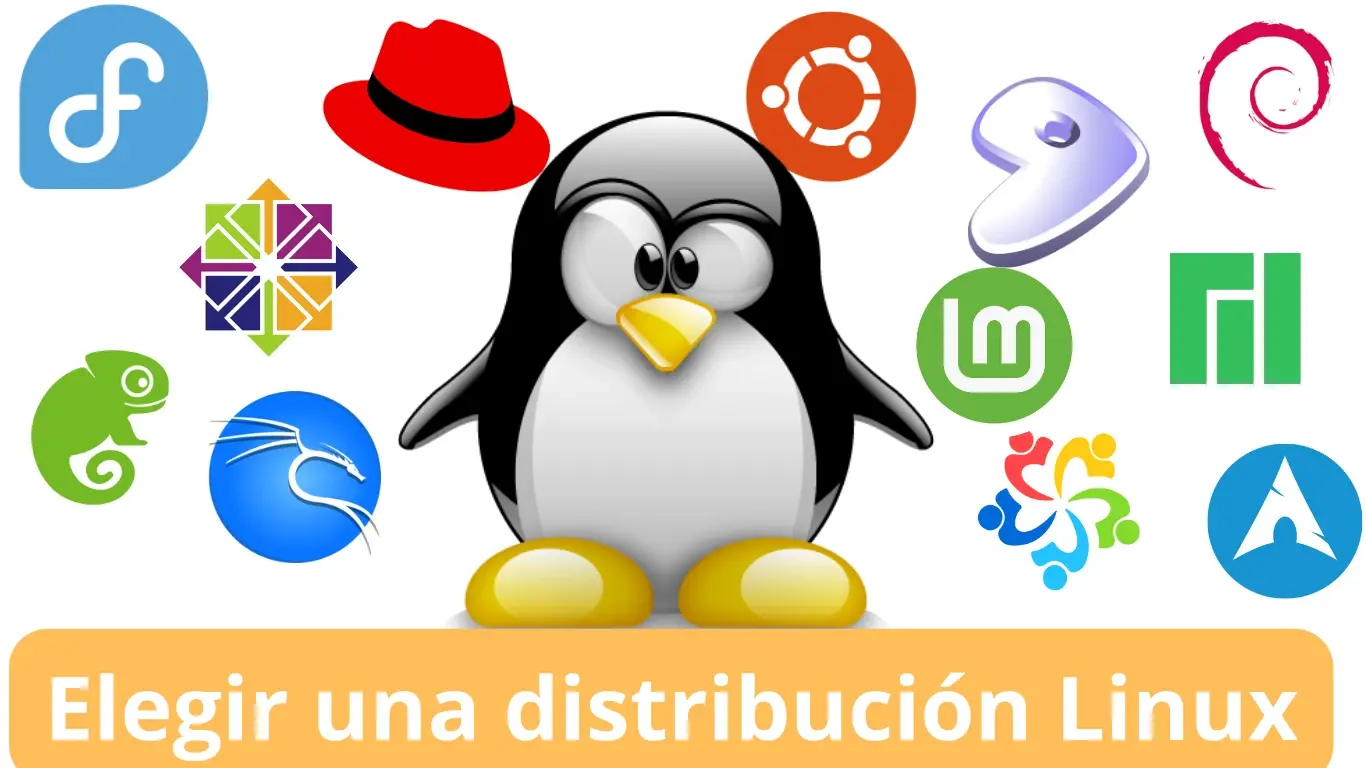
At skifte fra Windows eller macOS til Linux er ikke længere kun for terminalnørder , men den første forhindring, som næsten alle støder på, er den samme: hvilken distribution skal jeg installere, og hvilket skrivebordsmiljø skal jeg starte med? Mellem Ubuntu, Debian, Mint, Fedora, Arch, Zorin, Elementary, Pop!_OS, Manjaro, Rocky, AlmaLinux, Kali, Tails, Puppy og lignende er det nemt at blive skør, før man overhovedet har brændt den første ISO til et USB-drev.
Den gode nyhed er, at der ikke findes den "perfekte distribution" for alle, men snarere den rigtige distribution til dine behov, din hardware og hvad du vil gøre med din computer . I denne artikel finder du en omfattende guide til at vælge en Linux-distribution og et skrivebordsmiljø uden at skulle træffe en blind beslutning: hvad du skal overveje, hvad eksperter anbefaler, hvilke distributioner er bedst for begyndere, hvilke der udmærker sig ved udvikling, servere, cybersikkerhed, spil eller ældre maskiner, og hvordan du afprøver dem uden at ødelægge noget.
Hvad er en Linux-distro, og hvorfor er det vigtigt at vælge den rigtige?
En Linux-distribution (eller "distro") er et komplet operativsystem bygget op omkring Linux-kernen , hvortil et sæt værktøjer, software, pakkehåndtering, skrivebordsmiljø og en specifik filosofi er tilføjet. De deler alle kernen (kernen), men de omgivende komponenter og måden, de opdateres på, varierer.
Grunden til, at der findes så mange Linux-distributioner, er, at Linux er modulært og open source : alle kan kombinere kernen, vælge et skrivebordsmiljø og værktøjer og pakke den til et specifikt formål. Derfor findes der distributioner, der er fokuseret på begyndere, andre designet til meget stabile servere, nogle rettet mod hackere og penetrationstestere, og andre til at presse bærbare computere med 2 GB RAM til deres grænser – bærbare computere, som Windows simpelthen ikke kan udstå.
At vælge den rigtige distribution sparer dig for to typiske problemer : nedbrud med en distribution, der er for kompliceret til at starte med (for eksempel Arch eller Gentoo på din første dag), eller at du ikke lever op til forventningerne med et system, der ikke fungerer godt med din hardware, dine spil eller din udviklingsworkflow.
Udover distributionen er Linux også afhængig af skrivebordsmiljøet (DE) , hvilket er det, du ser: paneler, menuer, vinduer. GNOME, KDE Plasma, Cinnamon, XFCE, Pantheon (Elementary), Budgie… hver især har sin egen stil, ressourceforbrug og brugerfilosofi og påvirker i høj grad din opfattelse af, om "dette er ligesom Windows", "dette er mere macOS-agtigt" eller "dette er minimalistisk, men fungerer fint på min gamle bærbare computer".
Nøglefaktorer før du vælger en Linux-distribution
Før du skynder dig at downloade ISO'er, som om der ikke var nogen morgendag, så tag et øjeblik til at overveje tre ting: dit færdighedsniveau, din hardware og hvad du rent faktisk skal gøre . Det vil eliminere halvdelen af mulighederne og gøre dit valg meget mere fornuftigt.
1. Din erfaring og tolerance for at "brydes" med systemet . Hvis du bruger Windows, og det mest tekniske, du nogensinde har gjort, er at installere Chrome, har du brug for en distribution med et simpelt grafisk installationsprogram, et brugervenligt skrivebord og et stort community bag det. Ubuntu, Linux Mint, Zorin OS, Pop!_OS eller Elementary passer til opgaven. Hvis du allerede har brugt terminalen og er fortrolig med tilladelser, partitioner og logfiler, kan du overveje Fedora, Manjaro, openSUSE Tumbleweed eller endda Arch.
2. Den hardware, hvor du installerer Linux . En moderne bærbar computer med 8 GB RAM eller mere kan køre næsten enhver Linux-distribution og skrivebordsmiljø uden problemer (GNOME, KDE, Cinnamon osv.). Men hvis du genbruger en bærbar computer fra 2010 med 2-4 GB RAM, er det bedst at vælge lette miljøer som XFCE, LXQt eller endda ultralette distributioner som Puppy Linux eller Lubuntu/Xubuntu. Om du har et NVIDIA-grafikkort spiller også en rolle , for i spil eller på meget open source-distributioner (Fedora, nogle Debian-baserede) skal du muligvis manuelt installere proprietære drivere.
3. Den primære anvendelse du vil give computeren . En bærbar computer til studier og browsing er ikke det samme som en webudviklingsmaskine, en hjemmeserver, en cybersikkerhedsarbejdsstation eller en pc dedikeret til spil med Steam og Proton. Linux har optimerede versioner til hvert scenarie : Fedora Workstation eller Arch/Manjaro til udviklere, Ubuntu Server/Debian/Rocky/AlmaLinux til servere, Kali til penetrationstest, Bazzite eller Nobara (baseret på Fedora) til spil og Tails eller Qubes for maksimal bevidsthed om privatlivets fred.
4. Fællesskab og dokumentation . Før eller siden vil noget gå galt: en stædig Wi-Fi-forbindelse, en GRUB-bootloader, der ikke vises, en uønsket grafikdriver, en pakke, der går i stykker under en opdatering. At have et massivt fællesskab og god dokumentation bag sig (som med Ubuntu, Debian, Fedora, Arch, openSUSE og Mint) gør hele forskellen på at fikse det på ti minutter eller at gå tilbage til Windows i frustration.
Anbefalede skrivebordsmiljøer til at komme i gang
En meget almindelig fejl, når man vælger en Linux-distribution, er udelukkende at fokusere på distributionsnavnet og glemme skrivebordsmiljøet . Den daglige oplevelse er dog stærkt påvirket af det skrivebordsmiljø, man bruger. For en nybegynder er disse de mest passende muligheder:
GNOME : standardskrivebordsmiljøet i Ubuntu og Fedora. Det har et mere minimalistisk design og en anderledes arbejdsgang med aktiviteter, vinduesvisninger og omfattende brug af tastaturgenveje. Det er ofte mere intuitivt for brugere fra macOS end for dem, der er vant til klassisk Windows, men med udvidelser kan det gøres meget mere brugervenligt.
Cinnamon : Linux Mints flagskibsskrivebordsmiljø. Det er nok det tætteste, man kommer på Windows 7/10 på Linux : Startmenu i hjørnet, proceslinje, systembakke og diskrete effekter. Visuelt er det ikke banebrydende, men det er meget komfortabelt, stabilt og ideelt til at overvinde den indledende ængstelse.
XFCE : en veteran, let, hurtig og enkel. Perfekt til ældre maskiner eller til dem, der prioriterer ydeevne frem for visuelle detaljer . Lige fra starten ser den lidt gammeldags ud, men med et par justeringer og et ordentligt tema bliver den ret respektabel. Du kan finde den i Xubuntu, Manjaro XFCE, Debian XFCE og Fedora XFCE.
Sådan kombinerer du Linux-distribution, skrivebordsmiljø og opdateringsfrekvens
Når du er klar over, hvilket skrivebordsmiljø der passer bedst til dig, skal du vælge distributionen baseret på opdateringsfrekvensen og den type system, du foretrækker . Vi vil forenkle tingene betydeligt her ved at bruge fire hovedfamilier som reference: Debian/Ubuntu/Mint, Fedora, Arch/Manjaro og virksomhedsderivater som Rocky/AlmaLinux.
Hvis du vil spille sikkert med GNOME som dit skrivebordsmiljø :
- Debian med GNOMEstørre opdateringer med jævne mellemrum, absolut prioritet for stabilitetIdeelt hvis du ikke har noget imod at have lidt ældre versioner af softwaren til gengæld for at intet går i stykker.
- Ubuntu (GNOME)Nye versioner udgives hver 6. måned, men LTS-versioner vedligeholdes i 5 år. Det tilbyder en god balance mellem innovation og stabilitet og kan prale af det største fællesskab.
- Fedora WorkstationUdkommer cirka hver 6. måned, tager nye teknologier meget hurtigt i brug (Wayland, PipeWire osv.). Glem alt om altid at have det nyeste og bedste uden at skulle kompilere ting.
- Nogle Arch-baserede med GNOME (Manjaro GNOME, EndeavourOS + GNOME): Rullende udgivelse med helt nye pakker. Perfekt, hvis du altid vil have din software opdateret og ikke er bange for at bruge terminalen, når noget går galt.
Hvis du kan lide KDE Plasma , gælder den samme logik med de tilsvarende varianter:
- Debian-KDE hvis du søger maksimal ro og langsomme forandringer.
- Kubuntu som en velkendt mellemmulighed med udgivelser to gange om året.
- Fedora KDE Spin Hvis du vil holde dig opdateret med Plasma og den nyeste teknologi.
- EndeavourOS, Manjaro KDE eller lignende Hvis du har lyst til et meget kraftfuldt og altid opdateret miljø, baseret på Arch.
For Cinnamon er den klare anbefaling til begyndere Linux Mint . Cinnamon er udviklet side om side med Mint, så alt er meget velintegreret og poleret. Der er også mulighed for at installere Cinnamon på andre distributioner, men til at starte med er der ikke meget mening i at komplicere tingene.
Hvis du foretrækker XFCE til ydeevne , gentager mønsteret sig:
- debian-xfce for maksimal stabilitet hvert andet århundrede.
- Xubuntu hvis du ønsker en fornuftig balance mellem alder og stabilitet.
- Fedora XFCE at være lidt mere opdateret.
- Manjaro XFCE, EndeavorOS XFCE eller ethvert Arch-baseret system med XFCE, hvis du er interesseret i den rullende filosofi.
Distributioner der gør det nemt for begyndere
Hvis dette er din første seriøse oplevelse med Linux, og du ønsker et grafisk skrivebord, der fungerer problemfrit, er disse de mest brugervenlige og populære muligheder , både med hensyn til dokumentation og installationsværktøjer.
Ubuntu Desktop : sandsynligvis den mest kendte distribution i økosystemet. Baseret på Debian, med regelmæssige udgivelser og LTS-versioner, der er blevet vedligeholdt i 5 år . Den har en grafiksoftwarebutik, relativt velintegrerede drivere og tonsvis af tutorials. For den gennemsnitlige bruger, der ønsker at surfe på nettet, bruge Office-applikationer, multimedier og lave noget grundlæggende udvikling, er det et sikkert bud.
Linux Mint (Cinnamon, MATE eller XFCE) : For mange er det det bedste udgangspunkt, hvis du kommer fra Windows. Cinnamon efterligner nøje den klassiske Windows-grænseflade, inkluderer codecs som standard og leveres med sine egne værktøjer, der letter systembackups, opdateringer og gendannelse . Mints fokus er på at være kedeligt pålidelig, og det er til at begynde med en velsignelse.
Zorin OS : en Ubuntu-baseret distribution med en meget poleret brugerflade, der kan efterligne udseendet af Windows eller macOS med blot et par klik . Den er meget gearet til migrering fra Windows, både visuelt og med funktioner, der giver dig mulighed for at køre bestemte .exe-filer via Wine. For folk, der ønsker noget, der "ligner det, de allerede kender", er det en meget effektiv løsning.
Elementary OS : designet til dem, der værdsætter Apple-inspireret æstetik. Baseret på Ubuntu LTS har det Pantheon-skrivebordet og et kurateret AppCenter , der kun inkluderer apps, der er i overensstemmelse med systemets design. Mindre fleksibelt end nogle andre operativsystemer med hensyn til tilpasning, men meget behageligt at bruge til kontorarbejde, studier og hverdagsopgaver.
Pop!_OS : udviklet af System76. Det er stærkt rettet mod produktivitet, udvikling og spil, med flisefunktion, god håndtering af hybridgrafik og integrerede grafikdrivere . Men da de har fokuseret på deres nye COSMIC-miljø, har nogle ældre versioner set mindre aktivitet; det er bedst at bruge den seneste stabile udgivelse, der anbefales af projektet.
Ideelle layouts til læring, udvikling og eksperimentering
Hvis du allerede har erfaring med Linux eller har en udviklertankegang, findes der distributioner, der vil gøre dit liv meget lettere , både på grund af hvor nye deres pakker er, og på grund af de værktøjer, de inkluderer som standard.
Fedora Workstation : sponsoreret af Red Hat, er det testområdet for teknologier, der senere vil blive indarbejdet i RHEL. Det tilbyder et velintegreret GNOME, stærk containerunderstøttelse (Podman, Kubernetes), aktiveret SELinux og meget nyere versioner af sprog og værktøjskæder . Det er ideelt, hvis du vil programmere med den nyeste teknologi uden at bruge evigheder på at kompilere.
Arch Linux : den berømte "gør-det-selv" Linux-distribution. Manuel installation via terminalen, minimalt basissystem og en rullende udgivelsesmodel, der løbende leverer den nyeste software . Det anbefales ikke som en første introduktion til Linux, men det er en fremragende læringsoplevelse i, hvordan Linux fungerer under kølerhjelmen. Arch Wiki er sandsynligvis den bedste tekniske dokumentation for økosystemet.
Manjaro : Hvis du kan lide ideen bag Arch, men ikke ønsker at håndtere installationsprocessen, er Manjaro en god genvej. Det inkluderer et grafisk installationsprogram, hardwaredetektion, kerner, der er nemme at ændre, og adgang til Arch User Repository (AUR) , men med et testlag før opdateringer for at forhindre, at alt bryder sammen ved den mindste provokation.
openSUSE Leap og Tumbleweed : Leap er den stabile gren, der deler en base med SUSE Linux Enterprise; Tumbleweed er den rullende udgivelsesvariant med konstante opdateringer, men grundig testning ved hjælp af openQA. De inkluderer YaST, et kraftfuldt grafisk systemadministrationsværktøj, og er ofte det foretrukne valg for brugere, der ønsker en poleret KDE Plasma-oplevelse . Med Btrfs og Snapper kan du oprette snapshots og vende tilbage til tidligere versioner efter en problematisk opdatering.
Virksomhedsderivater: Rocky Linux og AlmaLinux : disse er de "åndelige arvtagere" til klassisk CentOS. Binære kloner af RHEL, vedligeholdt af communities og fonde, med lange supportcyklusser (ca. 10 år) . Ideel til produktionsservere, VPS'er og miljøer, hvor konstant opgradering er et mareridt.
Specialiserede distributioner: sikkerhed, privatliv, servere og spil
Udover generelle distributioner er Linux-økosystemet fyldt med meget fokuserede versioner designet til specifikke opgaver. De er kraftfulde værktøjer, men netop derfor er ikke alle egnede som et almindeligt desktop-system.
Kali Linux : 100% fokuseret på cybersikkerhed og etisk hacking. Det leveres med over 600 forudinstallerede værktøjer til penetrationstest, digital retsmedicin, netværksrevision, reverse engineering og meget mere. Det vedligeholdes af Offensive Security og danner grundlag for mange kurser og certificeringer. Det er ikke beregnet som en daglig distribution; det er optimeret til engangstestning, ofte livetestning fra et USB-drev.
Tails : designet til ekstrem anonymitet og privatliv. Det kører i live-tilstand fra et USB-drev, al trafik går gennem Tor, og ved nedlukning sletter det sit digitale fodaftryk (amnesi) . Perfekt til journalister, aktivister eller alle, der virkelig har brug for at minimere deres digitale fodaftryk. Anbefales ikke som primært system til normal brug: det er relativt langsomt og begrænset i design.
Rocky Linux, AlmaLinux, Ubuntu Server og Debian : disse navne nævnes ofte, når det kommer til servere. Debian og Ubuntu Server er kendt for deres stærke communities og omfattende dokumentation; Rocky og AlmaLinux for deres 1:1-kompatibilitet med RHEL og deres lange livscyklus . Hvis du vil opsætte en VPS til webprojekter, interne tjenester eller seriøse produktionsmiljøer, er disse de logiske udgangspunkter.
Spilorienterede distributioner som Bazzite og Nobara : begge baseret på Fedora, med adskillige programrettelser og justeringer til spil (Proton, Wine, OBS, grafikdrivere og en Steam Deck-lignende oplevelse i Bazzites tilfælde). Ideen er, at du kan installere, logge ind på Steam og spille uden at spilde en weekend på at konfigurere ting . Alligevel er det en god idé at tjekke kompatibiliteten af dine yndlingstitler på ProtonDB, især dem med aggressiv anti-cheat.
Letvægts Linux-distributioner til ældre maskiner: Puppy Linux, Lubuntu, Xubuntu, Linux Lite, Slax… De deler alle et fokus på computere med begrænset RAM og ældre CPU'er. Puppy indlæser næsten alt i RAM og optager kun et par hundrede MB; Lubuntu bruger LXQt; Xubuntu bruger XFCE baseret på Ubuntu; Linux Lite og Slax følger den samme tilgang. Hvis du har en bærbar computer, som Windows har henvist til skuffen, er Linux sandsynligvis dens sidste chance for et nyt liv.
Typiske fejl, når du vælger og bruger din første Linux-distribution
Når man lige er begyndt at bruge Linux, er det nemt at blive fanget i hypen fra Reddit eller YouTube og lave et par ret smertefulde fejl . Det er okay, det er en del af processen, men det er bedst at undgå dem helt fra starten.
1. Det er risikabelt at starte med Arch, Gentoo eller lignende uden forudgående erfaring . Du vil bruge mere tid på at kæmpe med installation og konfiguration end på rent faktisk at bruge systemet. Frustrationen er enorm, og læringskurven er ikke det værd for et første forsøg. Det er mere fornuftigt at starte med Ubuntu, Mint, Zorin eller lignende , og når du er tryg ved det, kan du dykke ned i mere komplekse systemer.
2. Det er en almindelig fejl at installere fem skrivebordsmiljøer på én gang "for at teste" . GNOME, KDE, XFCE, Cinnamon og andre installerer tonsvis af pakker hver. Du ender med et system fyldt med dubletter, forvirrende menuer og øget ressourceforbrug . Det er bedre at installere en ren distribution med ét skrivebordsmiljø, teste det på en aktiv USB-nøgle, og hvis du ikke er tilfreds med det, kan du prøve en anden ISO.
3. At ignorere terminalen fuldstændigt eller, i den modsatte ende, at kopiere kommandoer uden at læse dem . En moderne distribution lader dig gøre næsten alt med grafiske værktøjer, men at lære fire grundlæggende kommandoer (ls, cd, sudo, apt/dnf/pacman, man) vil spare dig timer . Du skal dog ikke kopiere og indsætte noget fra fora eller blogs uden i det mindste at forstå, hvad det gør; en dårligt udført rm-kommando kan ødelægge dine data.
4. Insister på at køre alle Windows .exe-filer direkte . Wine og Proton kan gøre underværker, men de er ikke magiske. Det fornuftige er først at kontrollere, om programmet har en native Linux-version eller et bedre gratis alternativ (LibreOffice, GIMP, Kdenlive osv.) . Til de få Windows-applikationer, der virkelig ikke har nogen erstatning, kan du bruge Wine eller en virtuel maskine.
5. Ikke sikkerhedskopiering før installation eller kontrol af partitionering . Det lyder latterligt, men hver dag sletter folk ved et uheld deres Windows-partition eller deres data ved ikke at læse installationsprogrammet ordentligt. Det er obligatorisk, ikke valgfrit , at sikkerhedskopiere dine vigtige dokumenter og være opmærksom på partitioneringsskærmen .
Sådan prøver du Linux-distributioner uden at røre din disk
En af Linux' største superkræfter er muligheden for at teste komplette systemer uden at installere dem på din harddisk . Dette giver dig mulighed for at kontrollere hardwarekompatibilitet, ydeevne og brugeroplevelse, før du træffer en beslutning.
Virtuel maskine-metode (VirtualBox, VMware osv.) : Du installerer et virtualiseringsprogram på dit nuværende system, opretter en virtuel maskine, allokerer noget RAM og diskplads og monterer ISO-filen, som om det var en DVD. Dette er ideelt til at se brugerfladen og eksperimentere lidt uden at genstarte computeren , men det afspejler ikke altid hardwarekompatibiliteten korrekt (især Wi-Fi og GPU).
Værktøjer som Ventoy forenkler processen med at afprøve forskellige Linux-distributioner betydeligt . Du installerer det én gang på et USB-drev, og derefter kopierer du bare ISO'erne til drevet, som om de var normale filer. Når du starter op, vises en menu, hvor du vælger, hvilken ISO der skal startes. Du kan have Ubuntu, Mint, Fedora, Manjaro og Zorin på det samme USB-drev uden at formatere hver gang.
At bruge 30-40 minutter på at teste en live distro, før du installerer den, sparer dig for en masse besvær : du tjekker, at hardwaren reagerer, ser, om du kan lide skrivebordsmiljøet, og bekræfter, at ydeevnen ikke halter på din maskine.
Første trin efter installation af din nye distro
Når du har besluttet dig, installeret systemet og startet det op for første gang, er der et par grundlæggende opgaver, du bør udføre for at få dit Linux-system til at køre problemfrit og klar til daglig brug.
Opdatering af systemet : Åbn først den grafiske opdateringshåndtering eller terminalen, og kør den relevante kommando (sudo apt update && sudo apt upgrade på Debian/Ubuntu/Mint, sudo dnf update på Fedora, sudo pacman -Syu på Arch/Manjaro…). Dette medfører sikkerhedsrettelser, fejlrettelser og forbedringer af stabiliteten.
Installer den essentielle software, du mangler . Hver Linux-distribution leveres med sit eget sæt af applikationer, men du vil sandsynligvis gerne tilføje din foretrukne browser, e-mailklient, adgangskodeadministrator, kontorpakke, medieafspiller, spiladministrator osv. I stedet for at søge efter installationsprogrammer på individuelle websteder, så væn dig til at bruge softwarebutikken eller pakkehåndteringen , som er den sikreste og mest opdaterede måde at installere apps på Linux.
Gør dig bekendt med skrivebordsmiljøet : menuer, genveje, indstillingspanel, filsystem. Brug lidt tid på at tilpasse det grundlæggende: sprog, tastaturlayout, tidszone, udseende, vinduesadfærd . Jo mere personligt miljøet føles, jo mindre sandsynligt er det, at du vender tilbage.
Lær fire vigtige terminalkommandoer for at mestre terminalen : `ls` for at liste filer, `cd` for at flytte mellem mapper, `pwd` for at se din nuværende placering, `man` for at få adgang til kommandohjælp og din distributions pakkehåndtering (apt, dnf, pacman, zypper osv.). Du behøver ikke at lære dem alle på én gang ; bare væn dig til at bruge dem dagligt i stedet for at undgå terminalen, som om den var radioaktiv.
Det er afgørende at vide, hvad man skal gøre, når noget går i stykker . Før eller siden vil du støde på et GRUB-system, der ikke viser Windows i en dual boot-opsætning, for eksempel når du installerer Linux sammen med Windows , en defekt pakke eller en opdatering, der efterlader noget ufærdigt. I typiske Debian/Ubuntu-tilfælde vil kommandoer som `sudo update-grub`, `sudo apt --fix-broken install` eller `sudo dpkg --configure -a` normalt hjælpe dig ud af problemer . Og husk frem for alt, at det at stille spørgsmål i fora og fællesskaber (på spansk eller engelsk) er en del af processen.
Hvis du er nået hertil, og du allerede er klar over, hvilken Linux-distro der passer bedst til din profil, dine mål og din computer, er du halvvejs der . Herfra handler det om at installere, teste, ødelægge et par ting, reparere dem med hjælp fra fællesskabet og gradvist opbygge et system, der virkelig føles som dit eget, uden dyre licenser eller sorte bokse, der dikterer dine valg.
