- Systemgendannelse giver dig mulighed for at vende tilbage til en tidligere Windows-tilstand uden at slette personlige filer, kun for at nulstille indstillinger, drivere og programmer.
- Det er muligt at få adgang til gendannelsen fra normal Windows, fejlsikret tilstand, gendannelsesmiljøet (WinRE) eller kommandoprompten ved hjælp af rstrui.exe.
- Installations- eller gendannelsesmedier hjælper med at reparere computere, der ikke vil starte, ved at tilbyde avancerede muligheder som Systemgendannelse og Startreparation.
- Ved at kombinere gendannelsespunkter med sikkerhedskopier og om nødvendigt software til datagendannelse minimeres risikoen for datatab.
Når Windows begynder at køre langsomt, fryser efter en opdatering, eller et nyt program efterlader din pc i uorden, er den naturlige reaktion at formatere drevet ... men det betyder normalt tab af filer. Den gode nyhed er, at Windows indeholder flere funktioner til at gendanne din harddisk til en tidligere tilstand uden at slette dine personlige dokumenter , forudsat at du ved, hvordan du bruger dem korrekt.
I denne artikel vil jeg forklare i detaljer og så tydeligt som muligt, hvordan du gendanner din computer til en tidligere tilstand ved hjælp af Systemgendannelse, Fejlsikret tilstand, Gendannelsesmiljøet (WinRE), opstartsdiske og endda kommandoprompten . Vi vil også se på, hvad der sker med dine data, hvad der slettes, og hvad der gemmes, og hvilke muligheder du har, hvis du har brug for at gendanne filer, der mangler efter gendannelsen.

Hvad betyder det at vende tilbage til et tidligere punkt i Windows?
At vende tilbage til en tidligere tilstand i Windows betyder, at systemet nulstiller indstillinger, systemfiler, drivere og installerede programmer til en tidligere gemt tilstand . Denne gemte tilstand kaldes et "gendannelsespunkt" og fungerer som et øjebliksbillede af, hvordan systemet var på det tidspunkt.
Nøglen er, at Systemgendannelse ikke sletter dine personlige filer (dokumenter, fotos, videoer osv.) . Det, den kan ændre, er de programmer og drivere, du har installeret efter gendannelsespunktet, samt ændringer i registreringsdatabasen og systemindstillingerne.
Windows opretter automatisk disse gendannelsespunkter før vigtige hændelser såsom softwareinstallationer, driveropdateringer eller kritiske ændringer af systemkonfigurationen , og du kan også oprette dem manuelt, når du skal foretage en følsom ændring.
Når du anvender et gendannelsespunkt, gendanner systemet systemfiler, registreringsindstillinger og programmer, som de var, da punktet blev oprettet , hvilket hjælper med at afhjælpe ustabilitet eller nedbrud, der kan være opstået bagefter.
Denne funktion er især nyttig, hvis din computer f.eks. efter en Windows-opdatering eller installation af en ny driver begynder at fungere forkert , genstarter af sig selv eller ikke starter korrekt. Systemgendannelse fungerer som et sikkerhedsnet til at fortryde disse ændringer uden at skulle geninstallere hele operativsystemet.

Hvornår giver det mening at gendanne Windows til et tidligere punkt?
Systemgendannelse er en god idé, når der er opstået problemer efter en relativt nylig ændring af computeren . Nogle typiske scenarier, hvor det giver god mening at bruge det, er disse:
- Efter installation af ny software eller en opdateringHvis systemet begynder at fungere forkert efter installation af et program, en stor opdateringspakke eller en ny version af en driver, kan en gendannelse til en tidligere dato fortryde denne ændring.
- Mulig malware- eller spywareinfektionVisse typer malware kan ændre dit system i en sådan grad, at det bliver næsten ubrugeligt. At vende tilbage til en tidligere tilstand kan hjælpe dig. fortryde nogle af malwarens virkningerselvom det altid er en god idé at kombinere det med en god virusscanning.
- Fejl i driverkonflikterHvis du efter at have opdateret en driver til dit grafikkort, netværkskort eller en anden komponent begynder at opleve blå skærme, Et tidligere gendannelsespunkt er normalt den hurtigste måde at genvinde stabilitet på.
- Alvorlige fejl efter et nedbrud eller uventet nedlukningEt strømafbrydelse eller et systemnedbrud på det værst tænkelige tidspunkt kan beskadige systemfiler. Gå tilbage til den forrige tilstand ved hjælp af Systemgendannelse. Det kan gendanne en stabil tilstand og spare dig for formatering..
Det er dog vigtigt at forstå, at Systemgendannelse ikke er en komplet sikkerhedskopi og ikke kan fortryde alt . Den gendanner ikke personlige filer, der blev slettet, før gendannelsespunktet blev oprettet, og den kan heller ikke erstatte et godt sikkerhedskopieringssystem til dine vigtige data.
Sådan fungerer Systemgendannelse i Windows 10 og Windows 11
I Windows 10 og Windows 11 er Systemgendannelse fortsat en af de første forsvarslinjer, når noget går galt. Den fungerer i baggrunden, opretter gendannelsespunkter og giver dig mulighed for at gendanne Windows til et af disse punkter relativt hurtigt og sikkert.
For at dette kan virke, skal systembeskyttelse være aktiveret på det drev, hvor Windows er installeret (normalt drev C:). Hvis det ikke er tilfældet, oprettes der ingen gendannelsespunkter, og du har intet at vende tilbage til.
Når du udfører en systemgendannelse, genstarter systemet computeren, anvender de nødvendige ændringer i systemfiler, registreringsdatabasen og drivere , og genstarter derefter Windows. Under denne proces bør du ikke slukke computeren eller afbryde handlingen.
Hvis noget går galt, fortryder Windows normalt gendannelsen og rapporterer, at den ikke kunne fuldføres , hvilket efterlader computeren i den tilstand, den havde før forsøget. På det tidspunkt kan du prøve et andet gendannelsespunkt eller gå videre til mere avancerede metoder.
Husk også, at nogle antivirusprogrammer eller meget restriktive sikkerhedsværktøjer kan forstyrre Systemgendannelse . Hvis du ser tilbagevendende fejl, kan det nogle gange være en god idé midlertidigt at deaktivere den pågældende software (forudsat at det er sikkert at gøre det), før du forsøger at gendanne.

Gendan Windows til et tidligere punkt indefra selve systemet.
Hvis din computer stadig starter normalt (eller i det mindste kan logge ind, selvom den ikke fungerer korrekt), er den nemmeste måde at nulstille den på at køre Systemgendannelse fra Windows . Denne metode gælder for både Windows 10 og Windows 11.
Du har flere muligheder for at få adgang til værktøjet. En af de hurtigste i næsten alle moderne versioner af Windows er at bruge dialogboksen Kør med Windows + R-tastekombinationen og skrive den relevante kommando for at åbne systemgendannelsespunktet.
På mange systemer kan du også skrive "opret et gendannelsespunkt" i søgefeltet i Start-menuen og derfra åbne vinduet Systemegenskaber direkte under fanen Systembeskyttelse. Der finder du knappen til at starte Systemgendannelse.
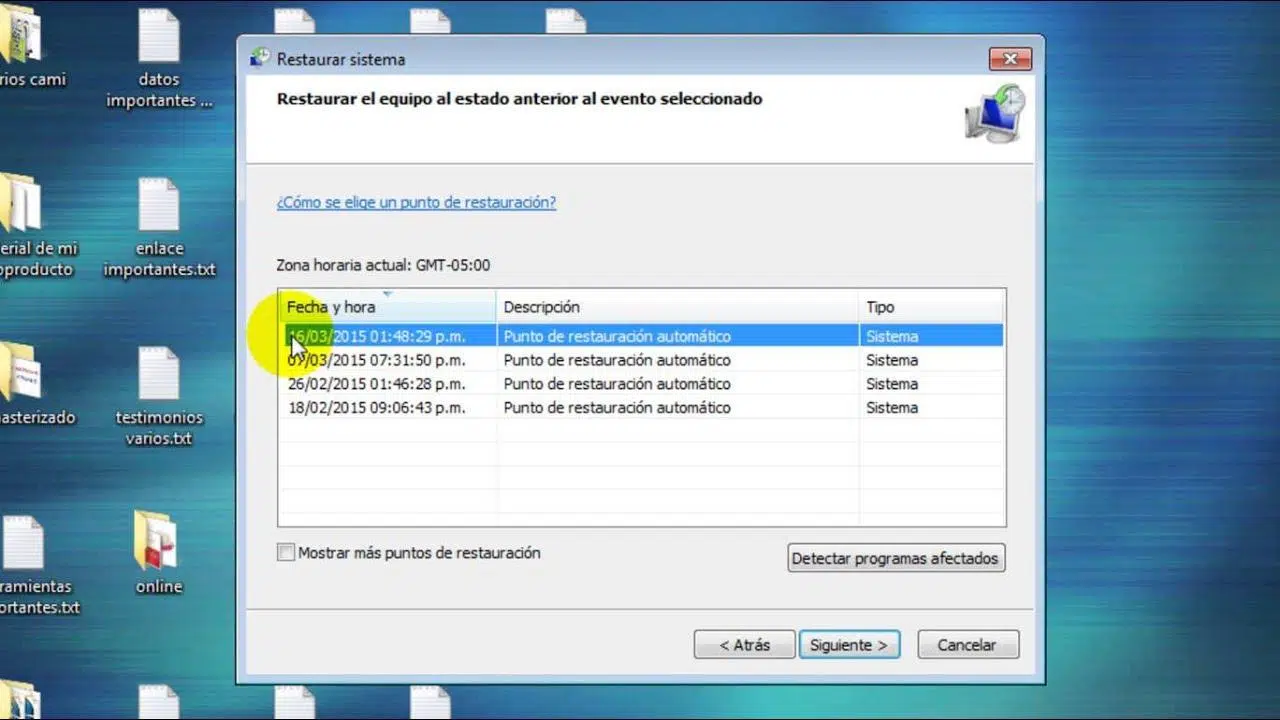
Assistenten vil spørge, om du vil bruge det anbefalede gendannelsespunkt (normalt det nyeste) eller vælge et andet gendannelsespunkt . Hvis du har mistanke om en bestemt ændring, er det normalt mere nyttigt manuelt at vælge et punkt fra før ændringen.
På listen over gendannelsespunkter kan du markere feltet "Vis flere gendannelsespunkter" for at se ældre gendannelsespunkter. Derudover fortæller indstillingen "Find berørte programmer" dig, hvilken software der vil blive installeret eller afinstalleret, når du anvender det pågældende gendannelsespunkt, hvilket er meget nyttigt for at undgå overraskelser.
Når du har valgt den korrekte placering, skal du gennemgå oplysningerne og bekræfte ved at klikke på knappen Udfør. Computeren genstarter, og Windows udfører automatisk gendannelsen . Hvis alt går godt, vil du se en meddelelse, der angiver, at handlingen er fuldført.
Gendan Windows til et tidligere punkt fra sikker tilstand
Din pc starter muligvis ikke korrekt i normal tilstand, men du kan stadig få adgang til fejlsikret tilstand, Windows' diagnosticeringstilstand, der kun indlæser det vigtigste . I dette miljø kan du også starte Systemgendannelse.
Sikker tilstand er meget nyttig, når en tredjepartsdriver, -tjeneste eller -program forårsager nedbrud eller blå skærme , da den indlæser det absolut nødvendige under opstart, så du kan udføre reparationsopgaver.
I Windows 10 og Windows 11 er en almindelig måde at få adgang til fejlsikret tilstand at genstarte computeren flere gange under opstart (for eksempel ved at trykke på tænd/sluk-knappen tre gange i træk for at afbryde opstartsprocessen). Dette aktiverer normalt skærmen Startreparation, og derfra kan du få adgang til avancerede indstillinger.
Inden for disse muligheder kan du genstarte computeren og vælge at starte i fejlsikret tilstand ved at gå til "Fejlfinding" og derefter "Opstartsindstillinger" . Når du er der, kan du åbne Kontrolpanel, søge efter "Gendannelse" og derfra få adgang til Systemgendannelse.
Proceduren i guiden er stort set den samme: du vælger gendannelsespunktet, gennemgår de berørte programmer og bekræfter handlingen . Når det er færdigt, genstarter computeren i normal tilstand og forsøger at starte op i den gendannede tilstand.
Brug Windows Gendannelsesmiljø (WinRE) og opstartsdiske
Hvis Windows ikke starter op, selv i fejlsikret tilstand (for eksempel hvis du ser en sort skærm med en markør ), kan du stadig bruge Windows Gendannelsesmiljø (WinRE) og installations- eller gendannelsesmedier . Disse giver dig adgang til avancerede værktøjer, herunder Systemgendannelse.
En mulighed er at bruge en Windows-installations-dvd eller et USB-drev . For at gøre dette skal du konfigurere BIOS eller UEFI til at gøre dette medie til den primære startenhed. Dette gøres normalt ved at åbne BIOS ved hjælp af taster som DEL, F1, F2, F10 osv., afhængigt af producenten.
Når din computer starter fra disken eller USB-drevet, vil du se skærmen, hvor du kan vælge sprog og tastaturlayout. I stedet for at fortsætte med "Installer nu", skal du klikke på "Reparer din computer ", normalt i nederste venstre hjørne.
Dette fører dig til reparationsmiljøet, hvor du kan vælge dit installerede Windows-system og klikke på "Fejlfinding". I den menu finder du "Avancerede indstillinger" og blandt dem "Systemgendannelse ". Dette åbner det klassiske systemgendannelsesvindue, og du kan følge guiden som i de tidligere metoder.
Denne fremgangsmåde er ens i flere versioner: Windows 7, Windows 8/8.1, Windows 10 og Windows 11 følger alle den samme filosofi: start fra medie, vælg "Reparer din computer", gå til gendannelsesværktøjerne, og skriv Systemgendannelse.
Gendan systemet fra kommandoprompten (CMD)
Hvis det grafiske gendannelsesmiljø giver dig problemer, eller hvis du foretrækker en mere direkte metode, kan du også starte Systemgendannelse fra kommandoprompten ved hjælp af den eksekverbare fil rstrui.exe . Denne metode bruges typisk i WinRE, når der startes fra installations- eller gendannelsesmedier.
Processen er den samme: start fra USB- eller DVD-drev, åbn "Reparer din computer", og vælg " Kommandoprompt " i "Fejlfinding" > "Avancerede indstillinger " for at åbne en konsol . Når du er der, skal du blot skrive:
Skriv rstrui.exe og tryk på Enter.
Dette burde åbne den grafiske brugerflade til Systemgendannelse, selv uden at have indlæst Windows-skrivebordet , så du kan vælge gendannelsespunktet på det drev, hvor systemet er installeret.
Derefter fungerer guiden på samme måde som altid: vælg en placering, bekræft, og lad processen fuldføres . Denne metode med kommandoprompt er især nyttig, når andre genveje til systemgendannelse mislykkes eller slet ikke vises.
Særligt tilfælde: Opgradering fra Windows 11 til Windows 10 uden at miste data
Nogle personer har ældre computere, hvor Windows 11 er blevet installeret ved hjælp af uofficielle metoder, for eksempel ved at omgå krav som TPM 2.0-chippen . Dette kan forårsage inkompatibilitet med bestemte programmer eller anti-cheat-software (såsom Riot Vanguard), der kræver specifik hardware.
I disse tilfælde er det almindeligt at ville vende tilbage til Windows 10, mens man gemmer personlige filer , især hvis computeren bruges til studier eller arbejde, og der er mange dokumenter uden sikkerhedskopier.
Der er to hovedtilgange:
- Brug muligheden "Gå tilbage til den forrige version af Windows", hvis den stadig er tilgængelig i gendannelsesindstillingerne. Denne mulighed er normalt tidsbegrænset efter opgraderingen. Det giver dig mulighed for at vende tilbage til Windows 10, mens du beholder dine personlige data..
- Udfør en Windows 10-installation, mens du gemmer personlige filer, men Dette indebærer altid, at du på forhånd skal lave en sikkerhedskopi af dine vigtige data.fordi eventuelle problemer under installationen kan påvirke disse filer.
Med hensyn til licensen er den digitale Windows 10/11-nøgle på mange computere knyttet til bundkortet , så når du installerer Windows 10 og opretter forbindelse til internettet, aktiveres systemet normalt automatisk uden at du behøver at købe en ny nøgle, forudsat at computeren har haft en gyldig licens før.
Hvad sker der med dine data, og hvordan gendanner du dem, hvis noget går galt?
Som vi nævnte, er Systemgendannelse designet til ikke at påvirke dine personlige dokumenter . Det er dog muligt, at visse filer kan se ud til at "forsvinde", hvis de var knyttet til et program, der er blevet afinstalleret, eller hvis de var placeret på særlige systemrelaterede placeringer.
Derudover indebærer enhver dybdegående reparationsproces en vis risiko, uanset hvor lille den er. Derfor anbefales det kraftigt, når det er muligt, at sikkerhedskopiere dine data, før du udfører en systemgendannelse eller billedgendannelse . Dette kan gøres på et andet internt drev, et eksternt drev eller i skyen.
Hvis du allerede har gendannet dit system og mangler nogle filer, er én mulighed at bruge specialiseret datagendannelsessoftware . Der findes værktøjer, der kan scanne din disk for slettede eller mistede filer, så du kan se et eksempel på dem, før du gendanner dem.
Disse programmer tilbyder normalt muligheder som hurtige og dybdegående scanninger , filtre efter filtype (dokumenter, fotos, videoer osv.) og en forhåndsvisning for at sikre, at filen er intakt, før den gemmes på en anden sikker placering.
Ideen er, at hvis du ved, at du vil gendanne din computer til en tidligere dato, og du er bange for at miste data, kan du først køre et gendannelsesværktøj for at gemme det, du holder af , og derefter fortsætte med systemgendannelsen mere roligt.
Gendan Windows til ældre versioner: XP, Vista, 7 og 8/8.1
Selvom Windows 10 eller 11 er de mest almindelige operativsystemer i dag, kører mange computere stadig ældre versioner som XP, Vista, 7 eller 8/8.1 . Systemgendannelse er også tilgængelig på disse systemer, selvom adgangsmetoden varierer en smule.
I Windows XP var en almindelig måde at forsøge reparation på for eksempel at starte i fejlsikret tilstand ved at trykke på F8 lige før Windows startede , og hvis systemet formåede at indlæse, starte gendannelsesværktøjet derfra.
I Vista og 7 er det, udover fejlsikret tilstand, almindeligt at bruge installations-cd'en eller -dvd'en til at starte fra den, vælge "Reparer din computer" og få adgang til Systemgendannelse fra gendannelsesværktøjerne, på en måde der minder meget om de mere moderne versioner.
I Windows 8 og 8.1 er processen stort set den samme: start fra disken, vælg sprog, klik på "Reparer din computer", skriv "Fejlfinding" og derefter "Avancerede indstillinger" for endelig at finde Systemgendannelse blandt de tilgængelige værktøjer.
I alle disse systemer er princippet det samme: vælg et gendannelsespunkt, hvor computeren fungerede korrekt , anvend ændringerne, og kontroller, om problemet er væk. Som altid bør personlige filer ikke slettes under denne proces.
Hvis din pc begynder at opføre sig mærkeligt efter en installation, opdatering eller konfigurationsændring, er brugen af gendannelsespunkter og de forskellige måder at få adgang til Systemgendannelse (normal Windows, fejlsikret tilstand, WinRE eller CMD) normalt den hurtigste måde at vende tilbage til en stabil tilstand uden at miste dine personlige data . Kombination af dette med gode sikkerhedskopier og, om nødvendigt, filgendannelsesværktøjer vil minimere enhver risiko for dine vigtige oplysninger.