- Konfiguration af strømtilstande og -planer i Windows giver dig mulighed for at afbalancere ydeevne og batterilevetid i henhold til, hvordan du bruger din bærbare computer.
- Justering af lysstyrke, skærmtimeout og dvaletilstand reducerer strømforbruget betydeligt, når enheden er inaktiv.
- At vælge den rigtige kombination af slumretilstand, dvaletilstand og sluk-tilstand hjælper med at spare batterilevetid og forhindre datatab.
- Styring af baggrundsapps og brug af avancerede indstillinger og producentindstillinger forbedrer batterilevetiden og pc'ens holdbarhed.

Hvis du bruger en Windows-bærbar computer dagligt, er strømstyring afgørende for, om du skal klare dagen uden at tilslutte den, og om din computer holder i årevis eller begynder at fungere for tidligt. Alligevel gider de fleste aldrig tjekke deres systems batteri- og strømindstillinger.
Windows 10 og Windows 11 tilbyder adskillige muligheder for at forlænge batterilevetiden og beskytte komponenter , men mange kommer med generiske indstillinger, der ikke passer til din faktiske arbejdsgang. Denne artikel viser dig, i detaljer og uden at vrøvle, hvordan du konfigurerer disse indstillinger for at forbedre batterilevetiden, reducere slitage og undgå dårlige vaner, der forkorter din pc's levetid.
Strømtilstande og strømstyringsplaner i Windows: hvordan de adskiller sig
Windows kombinerer to koncepter, der ofte forveksles: hurtige strømstyringstilstande og klassiske strømstyringsplaner. At forstå dem godt er nøglen til at få mest muligt ud af din bærbare computer uden at dræne batteriet.
På den ene side kan du i Windows 10 (og noget anderledes i Windows 11) vælge en strømtilstand fokuseret på ydeevne eller batterilevetid . I Windows 10 blev dette gjort fra batteriikonet ved at flytte en skyder mellem Bedste batterilevetid, Anbefalet og Bedste ydeevne (selvom ikke alle computere understøtter denne kontrol; det afhænger af producenten). I Windows 11 er denne funktionalitet integreret i stien Start > Indstillinger > System > Strøm og batteri , hvor du kan vælge din foretrukne strømtilstand.
På den anden side er der de traditionelle strømstyringsplaner , som stadig er tilgængelige og kan konfigureres fra "Strømindstillinger". Windows inkluderer typisk tre som standard: Strømbesparelse, Balanceret og Høj ydeevne. Deres primære forskelle ligger i den maksimale processorhastighed, skærmens lysstyrke og hvor aggressivt systemet sparer strøm.
Strømsparetilstanden minimerer CPU-hastigheden og reducerer skærmens lysstyrke for at maksimere batteriets levetid. Den er god til rejser, men den får den bærbare computer til at føles langsommere. Den balancerede tilstand forsøger at opretholde en balance mellem ydeevne og strømforbrug og er normalt den aktive indstilling, når den bærbare computer kører på batteristrøm. Høj ydeevne frigør derimod processoren, holder skærmens lysstyrke høj og prioriterer strøm, så det giver mere mening, når den bærbare computer er tilsluttet en stikkontakt.
Nogle modeller, især gaming- eller high-end-modeller, tilføjer variationer som Silent, Turbo eller brugerdefinerede tilstande . Silent reducerer støj og strømforbrug; Turbo presser CPU og GPU til deres grænser på bekostning af batterilevetid og temperatur. Alle disse profiler kan kombineres med avancerede strømindstillinger for yderligere at finjustere ydeevnen.
Sådan konfigurerer du strømtilstand i Windows 11 og Windows 10
I Windows 11 styres strømtilstanden via de moderne indstillinger. Systemet er som standard indstillet til Balanceret strømtilstand, der er designet til stabilitet og rimelig batterilevetid, men du kan ændre den med blot et par trin.
Gå til Start > Indstillinger > System > Strøm og batteri . I afsnittet "Strømtilstand" kan du se muligheder som Høj effektivitet, Balanceret eller Ydeevne (det nøjagtige navn kan variere afhængigt af producenten). Hvis du vælger Høj effektivitet , prioriterer Windows batterilevetiden: CPU-ydeevnen sænkes, når det er muligt, baggrundsaktiviteten reduceres og andre interne indstillinger justeres. Husk, at denne tilstand er designet til at forbruge mindre strøm, ikke til at yde bedre , så hvis du planlægger at spille spil, redigere video eller bruge krævende software, er det bedst at skifte tilbage til Balanceret eller en højtydende tilstand.
I Windows 10 kan du, når din hardware tillader det, hurtigt justere denne funktionsmåde fra batteriikonet på proceslinjen . Hvis du klikker på det, vises en skyder: Hvis du flytter den til venstre, får du længere batterilevetid (strømbesparende tilstand eller "Bedre batteri"), mens du flytter den til højre giver mere strøm ("Bedre ydeevne"). Hvis din computer ikke viser denne skyder, kan du gå til Indstillinger > System > Strøm og slumretilstand og søge efter indstillingerne for strømtilstand.
Producenter som ASUS tilbyder deres egne strømstyringsplaner, såsom ASUS Recommended , der har til formål automatisk at afbalancere ydeevne og strømforbrug baseret på brug. Hvis du er usikker på, hvilken plan du skal vælge, er det normalt en god idé at starte med producentens anbefalede plan eller Balanced mode og derefter justere den efter dine behov.
Skærm- og dvaleindstillinger for at reducere strømforbruget, når du ikke bruger din pc
En af de mest effektive måder at spare energi på er at forkorte skærmens timeout og dvaletilstand, når du ikke bruger computeren. Skærmen er en af de komponenter, der bruger mest batteristrøm, og det er spild af energi at lade din bærbare computer være tændt, når den ikke er i brug.
I Windows 11 kan du få adgang til disse indstillinger fra Start > Indstillinger > System > Strøm og skærm, slumre- og dvaletilstand (ordlyden kan variere en smule afhængigt af versionen). Der vil du se muligheder som "Sluk min skærm efter" og "Sæt min enhed i dvaletilstand efter", både når den bærbare computer kører på batteri, og når den er tilsluttet en stikkontakt.
Microsoft har over tid forbedret standardindstillingerne for at reducere strømforbruget på moderne computere. For eksempel slukker skærmen på enheder med moderne standbytilstande efter 3 minutter, når den kører på batteristrøm i stedet for 4 , og efter 5 minutter, når den er tilsluttet en stikkontakt. Det samme gælder den tid, det tager at gå i dvaletilstand: den reduceres, så computeren hurtigere går i en lavstrømstilstand.
På enheder med klassisk S3-tilstand er tiderne også blevet reduceret: Skærmtiden på batteri reduceres fra 5 til 3 minutter, og dvaletilstand kan konfigureres til at gå i gang meget tidligere, når der ikke er aktivitet (f.eks. fra 15 til 10 minutter på batteri og fra 30 til 15 minutter, når den er tilsluttet en stikkontakt). Dette er små ændringer, der i daglig brug resulterer i betydelige energibesparelser, især hvis du har tendens til at lade din enhed være tændt uden at bruge den.
Ideelt set bør du tilpasse disse tider til din arbejdsgang: jo kortere tiderne er, desto mere batteri sparer du . Undgå dog at indstille værdier så aggressive, at du konstant skal vække din enhed, da dette kan være irriterende. En god mellemvej er normalt, når skærmen slukker efter et par minutter, og dvaletilstand starter lidt senere.
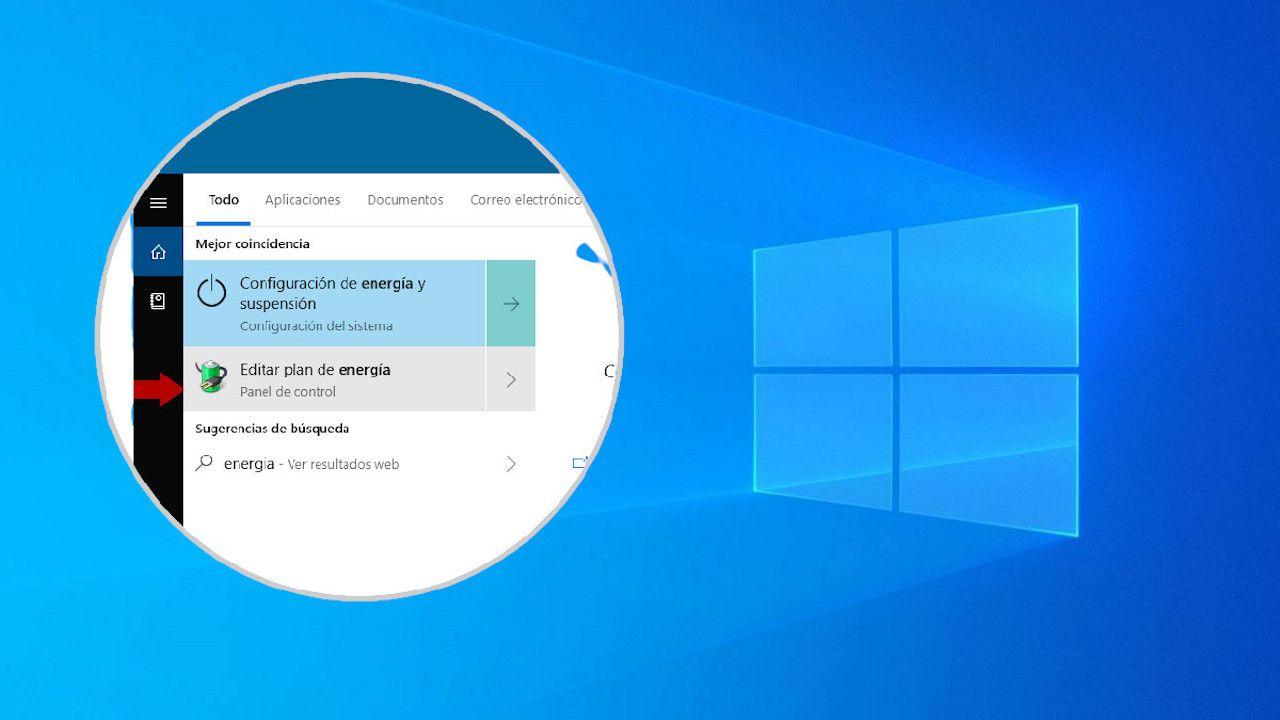
Pause, dvale eller luk ned: hvilken mulighed er bedst afhængigt af dine behov
De fleste bærbare computerbrugere har for vane at lukke låget og glemme alt om det , i den tro at computeren næsten ikke bruger strøm, og at alt forbliver det samme. I virkeligheden afhænger det, der sker, når du lukker låget, af, hvordan du har konfigureret denne handling i strømstyringsindstillingerne, og hver indstilling påvirker strømforbrug, batterilevetid og datasikkerhed forskelligt.
I strømstyringen på enhver pc er der tre grundlæggende tilstande, når den ikke er i brug : slumretilstand, dvaletilstand og fuldstændig nedlukning. Ved første øjekast ser de alle ens ud, fordi skærmen er sort, og computeren er lydløs, men internt er de meget forskellige.
Dvaletilstand ( Sleep på Mac) aktiveres normalt ved at lukke låget eller trykke kort på tænd/sluk-knappen. I denne tilstand gemmer systemet alt dit arbejde i RAM : browserfaner, åbne dokumenter, programmer osv. For at forhindre RAM'en i at miste disse oplysninger, fortsætter den bærbare computer med at forbruge en lille smule strøm, selvom skærmen og harddisken er slukket. Den er ideel til korte pauser : at tage en kop kaffe, spise en bid mad eller lade computeren være ubrugt i mindre end en time. Den genoptages næsten øjeblikkeligt, men hvis batteriet løber tør, mens computeren er i dvaletilstand, og du ikke har gemt dine ændringer på disken, kan du miste data.
Dvaletilstand er mere aggressiv til at spare energi og anbefales til lange pauser. I denne tilstand kopierer Windows indholdet af RAM til en fil på harddisken (HDD eller SSD) og lukker derefter computeren helt ned. Strømforbruget falder til stort set nul, så batteriet ikke fortsætter med at blive afladet. Dette er meget nyttigt, hvis du vil lade din bærbare computer være ubrugt natten over, i weekenden eller i flere timer ad gangen, men ikke ønsker at lukke alle programmer. Genoptagelsestiden er dog lidt længere end fra dvaletilstand, fordi systemet skal genindlæse den tilstand fra lageret.
Endelig er en fuldstændig nedlukning den bedste løsning for din computers interne sundhed. Når du slukker din pc, stoppes strømforbruget og opgaver, der ikke udføres i slumre- eller dvaletilstand, fuldføres: RAM frigøres fuldstændigt , processer, der er gået i stå, ryddes op, nogle ventende Windows-opdateringer, der kræver en genstart, installeres, og cachen og de midlertidige filer opdateres. Mange eksperter anbefaler at lukke din computer ned mindst én gang om ugen for at forhindre ophobning af fejl og forbedre den samlede ydeevne.
Det er en almindelig fejl at lade bærbare computere være i dvaletilstand natten over, eller endda i dagevis, hvilket resulterer i minimalt, men konstant strømforbrug og yderligere batteriopladningscyklusser . Hvis du ved, at du ikke vil bruge den i flere timer, er det mere effektivt at konfigurere den til at gå i dvaletilstand, når du lukker låget, eller blot slukker den.
Konfigurer, hvad der sker, når du lukker låget og trykker på tænd/sluk-knappen
Med Windows kan du bestemme, hvad din computer gør, når du lukker låget, trykker på tænd/sluk-knappen eller sætter den i dvaletilstand . Korrekt opsætning er en nem måde at spare på batteriet og undgå at miste arbejde.
For at gøre dette skal du skrive "Vælg, hvad der skal ske, når jeg lukker låget" eller "Vælg en strømstyringsplan" i søgefeltet og få adgang til standardstrømindstillingerne. Du vil se en menu, hvor du kan indstille, separat for hvornår den bærbare computer kører på batteri eller er tilsluttet en stikkontakt , hvad der skal ske, når du lukker låget: Gør ingenting, Slumretilstand, Dvaletilstand eller Luk ned.
For at maksimere batterilevetiden og forhindre, at det langsomt aflades, er det en god idé at vælge Dvaletilstand, når enheden kører på batteristrøm , og du lukker låget. Dette gemmer tilstanden, lukker enheden helt ned og forhindrer den i at fortsætte med at bruge strøm. I nogle tilfælde vises dvaletilstandsfunktionen muligvis ikke i første omgang. I så fald skal du klikke på "Skift indstillinger, der ikke er tilgængelige i øjeblikket" for at aktivere den.
Dette samme panel lader dig vælge, hvad den fysiske tænd/sluk-knap gør . Mange lader den være indstillet til "Luk ned" for hurtig adgang til en fuldstændig nedlukning, mens knappen på låget bruges til slumre- eller dvaletilstand. Det vigtige er at gennemgå disse indstillinger og tilpasse dem til din rutine i stedet for at stole på standardværdierne.
Reducer lysstyrken, brug natlys og fjern visuelle effekter
Skærmens lysstyrke er en af de største batteridrænere på en bærbar computer. At holde den på maksimalt niveau giver kun mening i meget specifikke situationer, såsom at arbejde udendørs i stærkt sollys . Indendørs sparer en sænkning af lysstyrken en enorm mængde batteri uden at gå på kompromis med komforten.
For at optimere batterilevetiden anbefales det generelt at arbejde med en lysstyrke på 30 % til 50 % og justere den i henhold til rummets belysning. Derudover tilbyder Windows en natlysfunktion, der reducerer blåt lys og farver skærmen med varme toner på bestemte tidspunkter. Du kan planlægge den til aftenen, så den aktiveres automatisk og forbedrer den visuelle komfort, uden at du behøver at bekymre dig om det.
En anden måde at spare på batteriet er ved at deaktivere unødvendige animationer og visuelle effekter . I Windows 11 kan du gøre dette ved at gå til Indstillinger > Tilgængelighed > Visuelle effekter og fjerne markeringen i indstillingen "Animationseffekter". Systemet vil føles lidt mindre responsivt, når du åbner og lukker vinduer, men du vil opleve en mere jævn ydeevne på mindre kraftfulde computere og reducere batteriforbruget en smule.
På bærbare computere med meget lysstærke skærme eller høje opdateringshastigheder gør disse små justeringer hele forskellen på, om man skal klare sig gennem eftermiddagen med batterilevetid tilbage, eller om man skal tilslutte stikket midt på dagen . I sidste ende handler det om at finde det optimale punkt, hvor man visuelt har det behageligt, uden at spilde strøm.
Styr hvilke applikationer der starter med systemet og kører i baggrunden
En anden stille fjende af batterilevetiden er de programmer, der starter automatisk, når du tænder din pc, og dem, der fortsætter med at arbejde i baggrunden uden at du bemærker det. Selv når du ikke interagerer med dem, bliver de ved med at udføre forespørgsler, synkroniseringer eller andre opgaver, der bruger CPU, RAM og dermed energi.
I Windows 11 kan du administrere opstartsprogrammer og -apps fra Indstillinger > Apps > Opstart . Der vil du se en liste over programmer med en knap ved siden af dem; du skal blot deaktivere dem, du ikke behøver at åbne automatisk. Jo færre processer der indlæses ved opstart, jo hurtigere starter din computer, og jo mindre batteristrøm bruger den.
For at gå et skridt videre indeholder Windows et specifikt afsnit til at se batteriforbruget pr. program . Gå til Strøm og batteri, og søg efter "Batteriforbrug" eller "Batteriforbrug pr. app". Der kan du vælge en tidsperiode (f.eks. de sidste 24 timer eller den sidste uge) og se, hvilke programmer der bruger mest batteri.
Hvis du bemærker apps, du sjældent bruger, men som stadig vises øverst på dit batteriforbrug, kan du lukke dem, afinstallere dem eller begrænse deres baggrundsaktivitet . Normalt vil et klik på hver app vise en mulighed for at tillade den at køre i baggrunden. Begrænsning af disse apps kan forlænge batterilevetiden betydeligt, især på bærbare computere med mindre kraftfuld hardware.
På ASUS-computere tilbyder MyASUS også diagnosticeringsværktøjer og indstillinger til at kontrollere, om batterislid er normalt, eller om der er et problem . Hvis værktøjet selv registrerer en dårlig batteritilstand, er det rimeligt at overveje en udskiftning, da lithiumcellernes kemi forringes med brug, temperatur og opladningscyklusser, uanset hvor godt du styrer din strøm.
Optimer avancerede strømindstillinger og lav din egen plan
Hvis du vil gå ud over de foruddefinerede tilstande og planer, giver Windows dig mulighed for at oprette en brugerdefineret strømstyringsplan og finjustere meget specifikke indstillinger: fra den trådløse adapters opførsel til processorens maksimale effekt.
For at starte skal du skrive "Strømindstillinger" i Start-menuen og åbne det klassiske panel. Derfra kan du se de aktuelle strømstyringsplaner og et link kaldet "Opret en strømstyringsplan". Ved at klikke på dette link kan du vælge en plan baseret på en eksisterende (f.eks. Balanceret) og give den et navn . På den næste skærm kan du vælge, hvor lang tid det tager for skærmen at slukke, og for enheden at gå i dvale, og skelne mellem, hvornår computeren bruger batteristrøm, og hvornår den er tilsluttet en stikkontakt.
Når du har oprettet planen, vil du se et link til "Skift avancerede strømindstillinger". Dette er kernen i tilpasningen. Et vindue åbnes med et træ af muligheder, hvoraf nogle er særligt nyttige:
- Opsætning af trådløs adapterDette giver dig mulighed for at justere Wi-Fi-kortets strømbesparende tilstand. Hvis du vælger en mere aggressiv tilstand, når du bruger batteristrøm, vil systemet reducere forbindelsens ydeevne en smule. bruge mindre energimens du med opladeren kan sætte den på maksimal ydeevne.
- USB-konfigurationgennem USB-selektiv suspendering Du kan forhindre porte i at modtage strøm, når de ikke er i brug. Med en strømbesparende plan kan det være en god idé at aktivere denne funktion. forhindre tilsluttede eksterne enheder i at dræne batteriet unødigt.
- Pause > Tillad vækketimereHer bestemmer du, om Windows kan vække din computer fra dvaletilstand på grund af planlagte opgaver eller programmer. Dette er nyttigt, hvis du har processer som f.eks. gengivelser eller sikkerhedskopier, der skal fortsætteMen hold øje med det, så den bærbare computer ikke tænder af sig selv og aflader batteriet, uden at du bemærker det.
- Processor strømstyringDette er nok den mest interessante indstilling. Du kan indstille den minimale og maksimale processortilstandsprocent, hvilket i praksis betyder begræns den maksimale CPU-frekvensPå kraftfulde bærbare computere reducerer en processorbegrænsning på 70-80% strømforbruget og temperaturen betydeligt, uden at du bemærker et dramatisk tab ved normale opgaver.
- SkærmUdover at slå den fra, kan du justere indstillinger som f.eks. dynamiske baggrundes funktionsmåde. I strømbesparende abonnementer kan du deaktivere animationer eller mere krævende pauseskærme. yderligere reducere forbruget.
Ved at justere disse parametre kan du opnå noget, der minder meget om at anvende en logisk "undervolt": du sænker strømforbruget og varmeforbruget til gengæld for en lille reduktion i ydeevnen . Især på CPU'er med mange kerner og høje frekvenser er påvirkningen på den daglige ydeevne mindre, end den ser ud til, mens batterilevetiden forbedres, og ventilatorerne arbejder mindre.
Producentspecifikke strømstyringstilstande og software (f.eks. ASUS)
Mange producenter supplerer Windows-muligheder med deres egen software til at administrere ydeevne, ventilatorer og batteri . ASUS bruger for eksempel programmer som MyASUS, Armoury Crate eller ProArt Creator Hub afhængigt af computertypen.
Fra MyASUS kan du få adgang til "Enhedsindstillinger" og vælge en driftstilstand, f.eks. Whisper Mode , der fokuserer på at reducere støj og strømforbrug for at forlænge batterilevetiden. Hvis din bærbare computer har et dedikeret NVIDIA-grafikkort, vil du også se muligheder som GPU "Eco Mode", der minimerer brugen af det dedikerede grafikkort og prioriterer det integrerede, når det er muligt, hvilket resulterer i energibesparelser.
Armoury Crate, mere almindelig i gaming-bærbare computere, giver dig mulighed for hurtigt at skifte mellem profiler som Silent, Balanced og Turbo. Lydløs tilstand begrænser systemets samlede strøm til gengæld for mindre støj og en anelse bedre batterilevetid, når du spiller offline . Hvis du vil lære mere om teknikker til at reducere blæserstøj og kabinetstøj, kan du se vores guide til, hvordan du reducerer pc-støj.
For pc'er med fokus på kreativitet tilbyder ProArt Creator Hub noget lignende: driftstilstande som Whisper-tilstand til at prioritere stilhed og effektivitet, og GPU-indstillinger til at vælge en Eco-tilstand. Alle disse profiler fungerer sammen med Windows-indstillinger, så det anbefales at holde dem opdateret sammen med BIOS og drivere for at sikre den mest effektive strømstyring.
Gode brugsvaner og diagnose af batteriproblemer
Ud over menuerne er der et vigtigt aspekt, der afhænger af, hvordan du bruger din bærbare computer i det daglige . Lithium-ion-batterier er forbrugsvarer: med tiden mister de kapacitet på grund af kemiske processer, og faktorer som temperatur, opladningscyklusser og hyppige fulde opladninger bidrager til dette slid.
Hvis du bemærker, at dit batteri ikke holder så længe som det plejede, er det vigtigt at skelne mellem normal aldring og et potentielt konfigurations- eller softwareproblem . Værktøjer som MyASUS Battery Diagnostics-appen kan give dig et estimat af dit batteris tilstand og resterende levetid . Hvis appen indikerer, at batteriet forringes, er det rimeligt at overveje at udskifte det for at genoprette kapaciteten.
Når din computer ser ud til at være i god stand, men batterilevetiden falder drastisk, kan synderen være et specifikt program, der bruger ressourcer . Et nyttigt trick er at teste batterilevetiden i Windows Fejlsikret tilstand, hvor kun essentielle tjenester kører. Hvis den varer betydeligt længere der, har du sandsynligvis baggrundsapps, der bruger CPU- og GPU-ressourcer. I disse tilfælde kan det ofte løse problemet at kontrollere batteriforbruget pr. app, afinstallere ubrugte elementer og om nødvendigt nulstille systemet efter sikkerhedskopiering af dine data .
Husk endelig at skifte mellem slumretilstand, dvaletilstand og nedlukning afhængigt af situationen, undgå at lade din bærbare computer være tilsluttet opladeren i dagevis, og indstil rimeligt korte timeouts for skærmtænding og dvaletilstand. Ved at kombinere passende indstillinger med gode vaner er det nemt at få op til 30 % ekstra batterilevetid på mange bærbare computere og samtidig beskytte deres hardware, så den holder i årevis uden problemer.
