- Widgets gør det nemt at få adgang til relevante og brugerdefinerede oplysninger fra proceslinjen i Windows 11.
- Du kan tilføje, fjerne og omarrangere widgets for at tilpasse dashboardet til din daglige rutine.
- Widgetpanelet giver dig mulighed for at tilpasse notifikationer og nyhedsfeedet baseret på dine interesser.
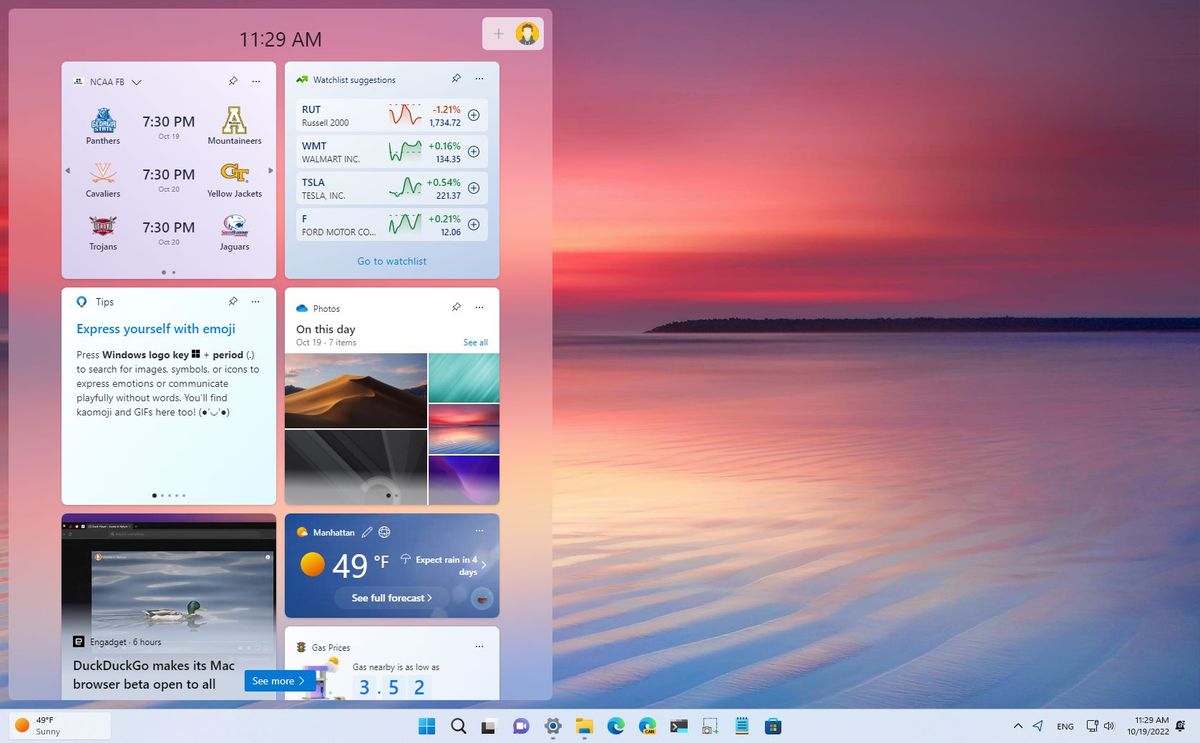
Windows 11 har medført en betydelig opdatering af brugerfladen, der tilbyder nye måder at personliggøre skrivebordet og hurtigt få adgang til relevante oplysninger . Blandt de mest interessante nye funktioner er widgets, små paneler, der viser dynamiske og nyttige oplysninger direkte fra proceslinjen uden at skulle åbne yderligere programmer. Mange brugere er fascinerede af de muligheder, disse widgets tilbyder, men de har måske også spørgsmål om, hvordan de kan tilføje, tilpasse og få mest muligt ud af dem i deres daglige brug.
I denne artikel lærer du, hvordan du tilføjer widgets til dit Windows 11-skrivebord og tilpasser dem fuldt ud, så de passer til dine præferencer. Vi forklarer også alle tips, muligheder og detaljer, så du kan konfigurere din oplevelse præcis, som du ønsker, og udnytte de funktioner, Microsoft tilbyder fuldt ud. Hvis du nogensinde har spekuleret på, hvordan du får mest muligt ud af Windows 11-widgets, er du kommet til det rette sted.
Hvad er widgets i Windows 11, og hvad bruges de til?
Widgets i Windows 11 er indbyggede værktøjer, der giver information i realtid direkte på dit skrivebord eller proceslinje . Deres formål er at gøre dit liv lettere, så du kan tjekke nyheder, vejrudsigter, kommende kalenderaftaler, sportsresultater, trafikinformation og meget mere med et enkelt klik eller hurtig adgang via tastaturgenveje.
Disse widgets er ikke kun designet til at vise dig nyttige oplysninger, men de kan også tilpasses dine behov , hvilket gør det nemt kun at modtage de oplysninger, der betyder mest for dig, uden at rode på din skærm. Derudover sikrer deres integration med proceslinjen, at de forbliver synlige og opdaterede til enhver tid.
Sådan får du adgang til widgetpanelet i Windows 11
Microsoft har gjort det nemmere at få adgang til widgets for at maksimere deres anvendelighed. Du har flere måder at åbne widgetpanelet på:
- Du klik på widget-ikonet Placeret på proceslinjen ved siden af Start-menuen. Dette ikon ligner normalt en firkant opdelt i flere sektioner.
- En anden hurtig og direkte måde er trykke på Windows + W-tasterne på dit tastatur, hvilket øjeblikkeligt åbner widgetpanelet.
- På enheder med berøringsskærm kan du swipe fra venstre for at vise widgetpanelet.
Når du åbner dashboardet, vil du straks se adskillige forudkonfigurerede widgets, herunder vejrudsigt, daglige nyheder og andre forslag baseret på dine interesser eller din Microsoft-konto.
Tilføj widgets til Windows 11-skrivebordet
Det er meget intuitivt og hurtigt at tilføje nye widgets . Følg disse trin for at udvide funktionaliteten af dit widgetpanel:
- Få adgang til widgetpanelet ved hjælp af en af de metoder, der er beskrevet ovenfor.
- Gå til øverste højre hjørne af vinduet, og tryk på "+" knap (Tilføj widgets).
- Du vil blive vist en liste med tilgængelige widgets på det tidspunkt, hvilket kan omfatte vejrudsigter, kalendere, trafik, sportsresultater, personlige nyheder, aktier, to-do-lister og meget mere.
- Klik på symbolet “+” der vises ud for hver widget, du vil føje til dit dashboard.
- Når først valgt, lukker widgetlisten for at se ændringerne afspejlet. De nye widgets vises på dashboardet og begynder at vise relevante oplysninger.
Det er en god idé at gennemgå denne liste med jævne mellemrum, da Microsoft tilføjer nye widgets med tiden, og du kan finde nyttige funktioner, du ikke kendte til før.
Tilpas widgets og widgetpanelet
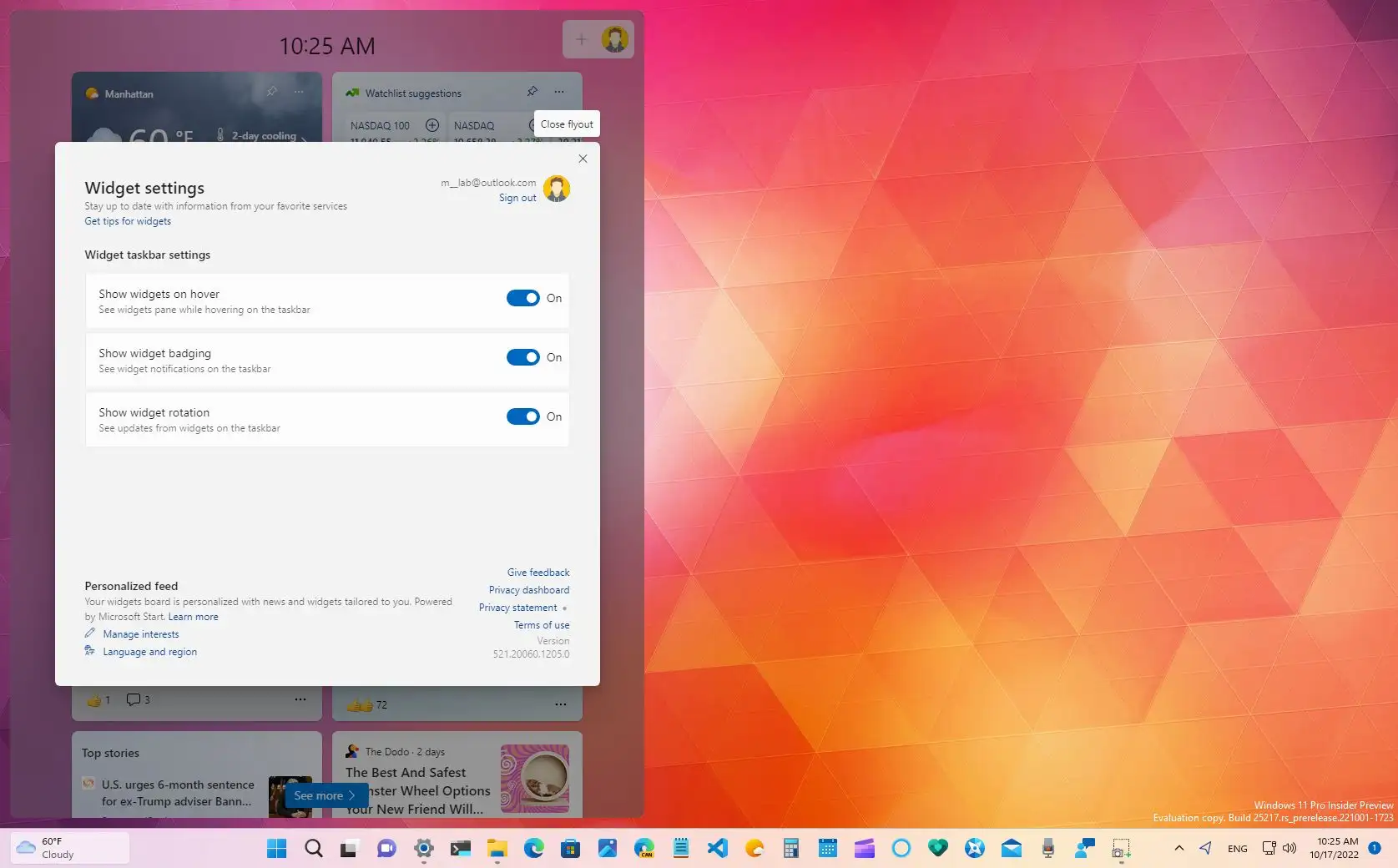
En af styrkerne ved denne funktion er dens høje grad af tilpasningsmuligheder . Du kan justere widget-indholdet, deres layout, størrelse og endda deres tilstedeværelse på panelet. Derudover kan du ændre indstillingerne for fuldt ud at tilpasse panelet til din arbejdsgang og dine præferencer.
Ændre indholdet og præferencer for en widget
- Find den widget, du vil tilpasse i widgetpanelet.
- Klik på de tre prikker som vises i øverste højre hjørne af den pågældende widget.
- Vælg indstilling "Tilpas widget".
- Konfigurer de oplysninger, du vil vise, baseret på de muligheder, som den pågældende widget tilbyder (f.eks. ændring af din placering over tid, interesser i sportsnyheder, handlinger, der skal overvåges osv.).
- Gem ændringerne så widgetten begynder at vise indhold i henhold til dine præferencer.
Ændr størrelsen på widgets
Hver widget tilbyder flere størrelsesmuligheder: lille, mellem eller stor . Sådan ændrer du den:
- Få adgang til widgetens trepunktsmenu.
- Vælg den størrelse, du foretrækker. Du kan f.eks. få tidszonen til at optage mere plads, hvis det er det, du tjekker mest.
Omarranger widgets på dashboardet
- Hold musen over widgetens headerområde indtil du ser markøren ændre form til en hånd.
- Klik og træk widgetten til den ønskede position i panelet.
Fastgør eller fjern widgets fra dashboardet
- I indstillingsmenuen for hver widget (tre prikker) kan du finde "Fastgør" eller "Fjern widget".
- Hvis du vælger at slette den, forsvinder den fra panelet og stopper med at vise oplysninger.
- Hvis du vil fastgøre den, så den forbliver synlig på dit dashboard, skal du vælge fastgørelsesindstillingen.
Administrer og identificer widget-notifikationer og -annoncer
Widgets kan vise relevante notifikationer og små annoncer direkte i proceslinjen. For eksempel:
- Vejrikonet ændres for at vise vigtige advarsler, såsom storme eller pludselige vejrskift.
- Nogle gange vil du se badges eller bannere der leverer nyheder, økonomiske advarsler eller relevante oplysninger fra andre installerede widgets.
Proceslinjen skifter dynamisk gennem disse annoncer for at undgå at forstyrre din oplevelse. Hvis du ikke interagerer med dem, vender du snart tilbage til din sædvanlige status, f.eks. den daglige vejrudsigt.
Konfigurer widget-notifikationer
- Åbn widgetpanelet.
- Klik på knappen konfiguration øverst på panelet.
- Indtast sektionen underretninger og beslut om du vil se notifikationsbadges i proceslinjen og relevante annoncer. Du kan aktivere eller deaktivere disse muligheder efter dine præferencer.
- Fra den samme faneblad Meddelelser, vælg hvilke typer advarsler du vil modtage, hvis du kun vil se vejrudsigt eller også nyheder og udvalgte begivenheder.
Tilpas dit nyhedsfeed og dine interesser i widgets
Widgetpanelet viser dig et nyhedsfeed, der er kurateret baseret på dine interesser , hvilket betyder, at du kan se relevante overskrifter om emner, der virkelig interesserer dig. Sådan tilpasser du det:
- I widgetpanelet skal du få adgang til sektionen Widget-indstillinger.
- Vælg "Personlig feed" for at begynde at justere dine præferencer.
- Klik på "Administrer interesser", som normalt omdirigerer dig til en særlig side i Microsoft Edge kaldet "Mine interesser". Her kan du bladre mellem emner (sport, teknologi, forretning, underholdning osv.) og følg eller ophør med at følge kategorier i henhold til din smag
- Hvis du ikke længere kan lide en kategori, kan du nemt fjerne den fra dit feed ved at blokere eller deaktivere den.
Fjern widgetikoner fra skrivebordet eller proceslinjen
Hvis du på et tidspunkt foretrækker, at widgetpanelet ikke er tilgængeligt fra proceslinjen, kan du fjerne dets ikon ved at følge disse enkle trin:
- Gå til indstillinger af systemet (du kan få adgang til det fra startmenuen eller ved at trykke på Windows + I).
- Vælg fanen Personalisering og adgang Opgavelinje.
- I sektion Elementer på proceslinjen find muligheden Widgets y sluk denPå denne måde vises genvejen ikke længere på proceslinjen.
Husk at Microsoft tilbyder officiel dokumentation og hjælp via sin hjemmeside, samt personlig support i tilfælde af problemer eller problemer, så du kan få mest muligt ud af widgets og forbedre din oplevelse i Windows 11.


Index
- 1 Hvad er widgets i Windows 11, og hvad bruges de til?
- 2 Sådan får du adgang til widgetpanelet i Windows 11
- 3 Tilføj widgets til Windows 11-skrivebordet
- 4 Tilpas widgets og widgetpanelet
- 5 Administrer og identificer widget-notifikationer og -annoncer
- 6 Tilpas dit nyhedsfeed og dine interesser i widgets
- 7 Fjern widgetikoner fra skrivebordet eller proceslinjen