- Tkinter er standardbiblioteket i Python til oprettelse af grafiske grænseflader.
- Den inkorporerer en bred vifte af widgets og er multiplatform.
- Dens brugervenlighed gør den til det ideelle valg for både begyndere og eksperter.
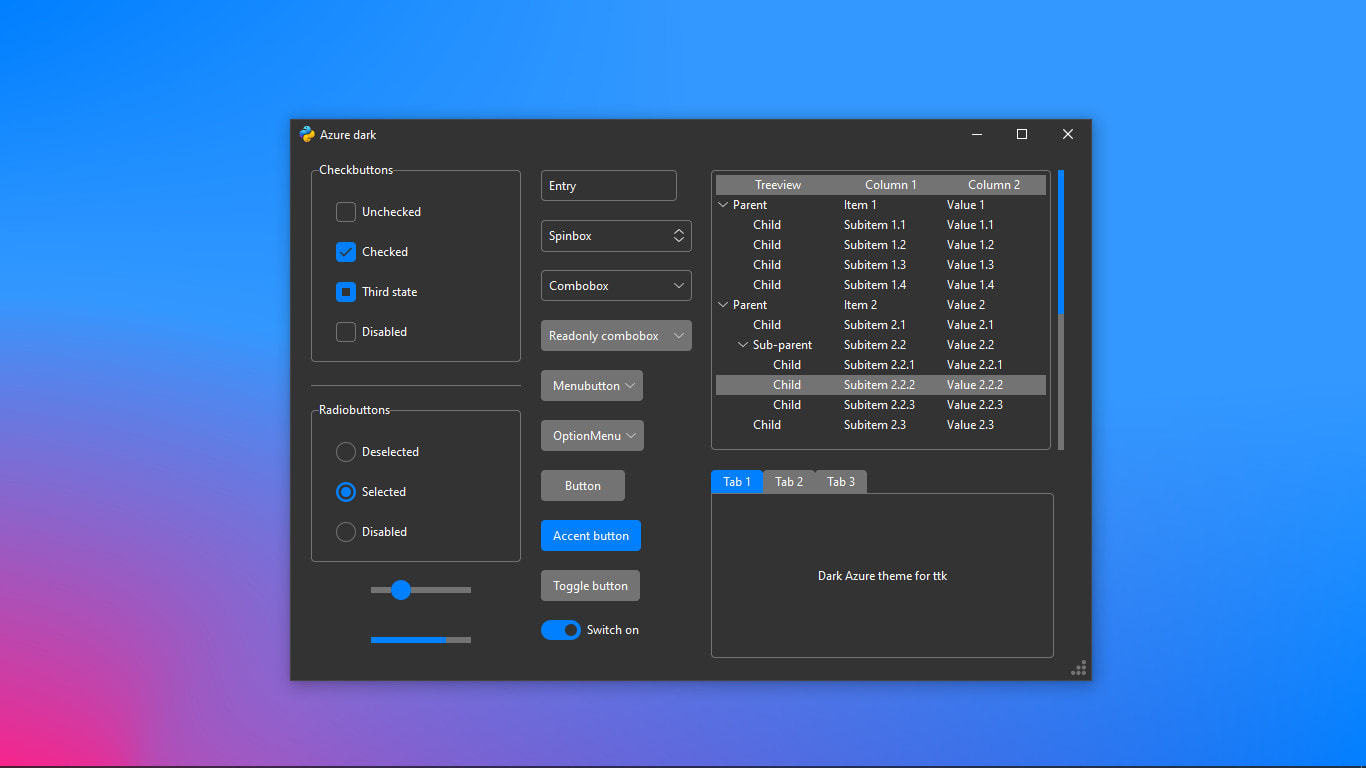
Tkinter er blevet det førende værktøj til at skabe grafiske brugergrænseflader (GUI'er) i Python-verdenen. Hvis du nogensinde har ønsket at bringe dine programmer til live visuelt ud over den simple konsol, er dette det perfekte værktøj for dig. Dette bibliotek er enormt populært blandt dem, der ønsker at udvikle visuelle, intuitive og brugervenlige applikationer til Windows, Linux og macOS.
Hvorfor er Tkinter så populært blandt programmører på alle niveauer? Grundlæggende gør det utrolig nemt, hvad der på andre sprog kan være en reel hovedpine: at bygge vinduer, knapper, tekstbokse eller interaktive menuer . Der er ingen grund til at fordybe sig i lavniveau-rutiner eller installere specielle komponenter: Python inkluderer allerede Tkinter som en del af sin standardpakke, så du kan begynde at arbejde på din GUI med det samme.
Hvad er Tkinter, og hvad bruges det til?
Tkinter er Pythons standardbibliotek til oprettelse af grafiske brugergrænseflader (GUI'er) . Bygget på Tcl/Tk-teknologi tilbyder det et simpelt, Pythonisk lag til konstruktion af vinduer, knapper, menuer, tekstbokse og alle mulige visuelle elementer . Det har været en del af Python siden de tidligste versioner, hvilket bidrager til dets exceptionelle stabilitet og kompatibilitet på tværs af platforme.
Tcl/Tk blev skabt i 1988 af John Ousterhout med det formål at skabe hurtigt og bærbart GUI-design. Tkinter opstod som en specifik tilpasning til Python og har udviklet sig til at blive det foretrukne valg for dem, der ønsker at udvikle simple desktop-applikationer eller ukomplicerede produktivitetsværktøjer.
Hovedtræk ved Tkinter
- Enkelhed og lav indlæringskurve: Du kan begynde at oprette vinduer og tilføje grafiske elementer med blot et par linjer kode. Ideelt, hvis du lærer Python eller ønsker at udvikle hurtige værktøjer uden at investere massivt i komplekse frameworks.
- multiplatform: Din app vil fungere lige godt på Windows, macOS og Linux, hvis du har Python installeret korrekt. Integration med operativsystemets indbyggede kontroller sikrer et ensartet og professionelt udseende.
- Let og hurtigt: Fordi det er indbygget i Python og har minimale afhængigheder, er indlæsning og kørsel af Tkinter-applikationer hurtig, selv på beskedne computere.
- Bredt udvalg af widgets: Knapper, etiketter, tekstbokse med én eller flere linjer, rullemenuer, rullepaneler, faner… og med modulet TTK (Tema-Tk), kan du nyde moderne tema-widgets og konfigurere deres udseende efter din smag.
- Robust eventmodel: Det fungerer med en hovedløkke (
mainloop()) der lytter til enhver brugerhandling (klik, taster osv.) og reagerer i realtid. - Udvidelig og kombinerbar: Du kan oprette dine egne brugerdefinerede widgets og kombinere Tkinter med andre Python-biblioteker (f.eks. Pillow til billeder eller Matplotlib til grafer) for at udvide dit programs muligheder.
Hvordan bruger man Tkinter? Introduktion og grundlæggende struktur
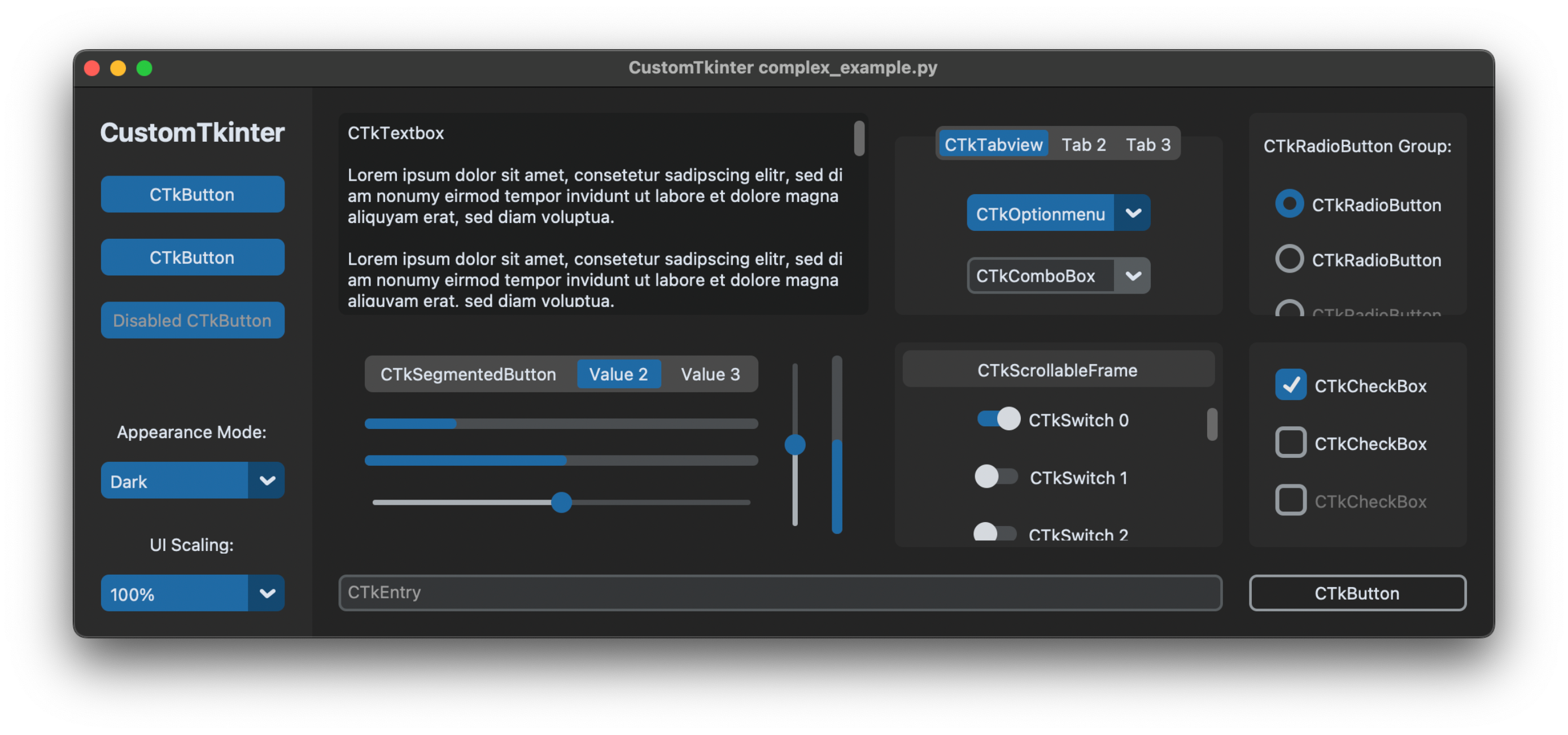
Det er så simpelt at komme i gang med Tkinter som at importere modulet og oprette et hovedvindue. Python tillader adskillige importmetoder, hvoraf den mest almindelige er import tkinter as tk, hvilket gør det nemt at referere til komponenter med præfikset tak. under udviklingen.
import tkinter as tk

# Crear la ventana principal
ventana = tk.Tk()
ventana.title("Mi primera aplicación con Tkinter")
ventana.geometry("300x200")

# Mostrar la ventana, manteniéndola abierta
ventana.mainloop()
Metoden mainloop() er nøglen: Det er hovedløkken, der holder vinduet åbent og konstant opdaterer det for at håndtere enhver interaktion.
Tkinter-grundlæggende: Widgets og hierarki
Kernen i enhver Tkinter GUI er widgets . En widget er ethvert visuelt og interaktivt element: knapper, etiketter, tekstbokse, lister, menuer osv.
Widget-hierarki: Tkinter organiserer widgets i en træstruktur. Hovedvinduet (eller rodvinduet) er den beholder, der indeholder resten af elementerne. Du kan have rammer (Frame) der grupperer andre widgets og dermed sammensætter din brugerflade på en hierarkisk og ordnet måde.
Grundlæggende eksempel: Etiket og knap
import tkinter as tk

root = tk.Tk()
root.title("Ejemplo de widgets")

etiqueta = tk.Label(root, text="¡Hola, Tkinter!")
etiqueta.pack()

boton = tk.Button(root, text="Cerrar", command=root.destroy)
boton.pack()

root.mainloop()
I dette eksempel er etiqueta og knap tilføjes til hovedvinduet ved hjælp af metoden pack(), en af de geometriadministratorer fra Tkinter (sammen med grid() y place()).
Geometriadministratorer: pakning, gitter og placering
Widgets dukker ikke magisk op, når du opretter dem: du skal fortælle Tkinter, hvordan og hvor de skal placeres. Der er tre primære geometriadministratorer til dette:
- pakke: Placerer elementer sekventielt (øverst-nederst eller venstre-højre) baseret på den rækkefølge, de tilføjes i. Indstillinger:
side,fill,expand... - gitter: Organiserer widgets i rækker og kolonner, ligesom en tabel. Meget nyttigt til formularer eller strukturerede layouts.
- placere: Tillader absolutte positioner ved hjælp af x- og y-koordinater. Anbefales kun til meget specifikke grænseflader.
Indstillinger for pakkehåndtering
- anker: Angiver, hvor widgetten skal forankres i dit område (
n,s,e,w,centerOsv.). - udvide: Boolsk (
0/1) så widgetten optager den tilgængelige plads. - fylde: Sådan udvider du (
x,y,both,none). - ipadx/ipady, padx/pady: Indre/ydre margin i pixels.
- side: Position i forhold til beholderen (
left,right,top,bottom).
Sådan fungerer begivenheder og tilbagekald i Tkinter
Tkinter følger en eventdrevet model: Widgets kan reagere på brugerhandlinger (klik, tastetryk osv.) ved hjælp af funktioner kaldet tilbagekaldDu kan binde specifikke hændelser til metoden bind() og send den funktion, der skal udføres, når hændelsen indtræffer.
Eksempel, for at ændre baggrundsfarven på en widget, når man holder musen over den:
def cambiar_color(evento):
    etiqueta.config(bg='yellow')

etiqueta.bind('', cambiar_color)
Det eventobjekt , som funktionen modtager, har nyttige oplysninger såsom den widget, der genererede eventet, musens position, hvor mange taster der blev trykket på osv.
Variabler tilknyttet widgets: tovejsstyring
Nogle widgets giver dig mulighed for at binde deres værdier til særlige Tkinter-variabler, hvilket gør det nemmere at synkronisere data mellem grænsefladen og din kodelogik. Disse variabler (StringVar, IntVar, DoubleVar, BooleanVar) tillader, at eventuelle ændringer af dem automatisk afspejles i widgetten og omvendt.
texto_usuario = tk.StringVar()
entrada = tk.Entry(root, textvariable=texto_usuario)
Mest brugte widgets og deres primære muligheder
Mærke
- Vis tekst eller billeder. Valgmuligheder:tekst, bg, fg, skrifttype, billede.
Knap
- Udløs en handling med indstillingen kommandoDu kan også administrere status med tilstand (normal/deaktiveret).
Indtastning (tekstindtastning på én linje)
- For at indtaste almindelig tekst. Valgmuligheder: Vis (for adgangskoder), få(), slet ().
Tekst (tekstboks med flere linjer)
- Giver dig mulighed for at vise eller registrere flere linjer. Metoder: indsæt (), få(), slet ().
- Tillader binære valg. De håndteres normalt med
IntVaroBooleanVar.
Kombinationsboks (rulleliste med ttk)
- Vælg en mulighed fra en liste. Det er en del af modulet TTK.
Avancerede indstillinger og tilpasning i Tkinter
Option Indstillinger
Udseendet og opførslen af widgets kan ændres både ved oprettelsen og senere. Du kan sende argumenter efter nøgleord, behandle navne på indstillinger som ordbogsindekser eller bruge metoden config()For at udvide din viden om grafiske grænseflader kan du se, hvordan det fungerer Hvad er en grafisk brugergrænseflade, og hvordan fungerer den?.
boton = tk.Button(root, text="Enviar", fg="white", bg="blue")
boton.config(state="disabled")
Se Tk man-siderne for standard- og widgetspecifikke indstillinger. Du kan også finde ud af, hvilke indstillinger en widget understøtter. widget.config() o widget.keys().
Datatyper for indstillinger
Valgmulighederne kan være af typen farve (efter navn eller hexadecimal værdi), boolesk (0/1, ja/nej), skrifttype ({Arial 12 bold}), afstand (10 o 5c for centimeter), og mange flere. Typerne varierer afhængigt af widgetens funktionalitet og arten af indstillingen. For bedre at forstå relaterede koncepter kan du besøge kommandolinjegrænseflade og tekstkontrol.
Windows- og flerniveaustyring
Tkinter gør det nemt at oprette yderligere (under-)vinduer til at vise dialoger, underformularer eller beskeder. Brug klassen Toplevel at oprette nye vinduer uafhængigt af hovedvinduet.
def abrir_secundaria():
    secundaria = tk.Toplevel(root)
    secundaria.title("Ventana secundaria")
    tk.Label(secundaria, text="¡Soy una ventana hija!").pack()
Billeder og multimedier i Tkinter
Billedvisning er mulig takket være klasser PhotoImage y BitmapImageDu kan uploade PNG, GIF, PGM eller PPM (kun PNG siden Tk 8.6). For mere dybdegående information om den grafiske brugerflade, se også Hvad er Wazuh?.
img = tk.PhotoImage(file="ruta/a/imagen.png")
etiqueta = tk.Label(root, image=img)
etiqueta.pack()
Vigtigt: Du skal beholde en reference til billedet i en Python-variabel, mens etiketten er på skærmen, ellers vil den forsvinde.
Administration og styring af vinduer
Brug metoder som f.eks. title(), geometry(), iconphoto() y protocol() for at styre udseende, titel, ikoner og funktionalitet, når vinduet lukkes. Du kan også besøge Sådan tjekker du CPU-temperaturen i Windows 11 for bedre at forstå aspekter af din computers ydeevne, når du udvikler grafiske applikationer.
Kommandoen wm Tk'er oversættes til klassemetoder Wm i Tkinter, hvilket giver dig mulighed for at kontrollere vinduesegenskaber i dybden fra dit Python-script.
Praktiske muligheder for din udvikling
Hvis du vil bygge funktionelle applikationer fra bunden, er de grundlæggende trin:
- Importér Tkinter
- Opret hovedvinduet
- Tilføj widgets såsom etiketter, knapper, tekstinput…
- Organiser widgets med en geometriadministrator (
pack,grid...) - Indstil begivenheder og tilbagekald efter behov
- Tilpas udseendet og funktionaliteten af widgets
- Udfør hovedløkken
Praktisk eksempel: Grundlæggende lommeregner
import tkinter as tk
from tkinter import messagebox

operacion = ""
def click_boton(valor):
    global operacion
    if valor == "=":
        try:
            resultado = eval(operacion)
            entrada.set(resultado)
            operacion = str(resultado)
        except Exception:
            messagebox.showerror("Error", "Operación inválida")
            operacion = ""
            entrada.set("")
    elif valor == "C":
        operacion = ""
        entrada.set("")
    else:
        operacion += str(valor)
        entrada.set(operacion)

ventana = tk.Tk()
ventana.title("Calculadora")
ventana.geometry("400x400")
ventana.resizable(False, False)
entrada = tk.StringVar()

campo_texto = tk.Entry(ventana, textvariable=entrada, font=("Arial", 20), justify="right", bd=10)
campo_texto.grid(row=0, column=0, columnspan=4, padx=10, pady=10)

botones =
fila = 1
columna = 0
for boton in botones:
    tk.Button(
        ventana,
        text=boton,
        font=("Arial", 18),
        width=5,
        height=2,
        command=lambda b=boton: click_boton(b)
    ).grid(row=fila, column=columna, padx=5, pady=5)
    columna += 1
    if columna > 3:
        columna = 0
        fila += 1

ventana.mainloop()
Dette eksempel viser, hvordan man kombinerer en visuel brugerflade med forretningslogik på en kompakt og funktionel måde. Hver knaps hændelse administreres, handlinger evalueres, og brugeren informeres om fejl.
Tråde, underprocesser og eventmodel i Tkinter
Python og Tcl/Tk har store forskelle i, hvordan de håndterer tråde. Hvis du skal bruge tråde i din applikation, skal du huske det. Hvert Tkinter-objekt er tilknyttet en specifik Tcl-fortolker, som skal administreres af den tråd, der oprettede det.Selvom du kan oprette flere tråde og flere fortolkere, er det almindeligt og sikrest at vedligeholde en enkelt instans af Tk() pr. applikation og håndter parallel logik omhyggeligt for at undgå at blokere hovedløkken. Du kan læse om Wazuh for at få flere oplysninger.
Hvis du har brug for at udføre lange opgaver, kan du overveje at bruge after() at udsætte opgaver eller starte processer i separate tråde, og kun sende resultaterne til grænsefladen med after() for at undgå konflikter.
God praksis og nyttige ressourcer
- Hold forretningslogik adskilt fra den grafiske brugerflade for nem vedligeholdelse.
- Hvis du har spørgsmål om en widgets muligheder, kan du bruge
widget.config()for at kontrollere den tilgængelige konfiguration. - Se venligst den officielle Python-dokumentation og Tk man-siderne for specifikke detaljer.
- Overvej at bruge modulet TTK for mere moderne grænseflader og temaunderstøttelse.
Tkinter er det perfekte værktøj, hvis du hurtigt og nemt vil oprette grafiske brugergrænseflader i Python. Du behøver ikke at installere noget ekstra; de kontroller, det leverer, er mere end tilstrækkelige til de fleste projekter, og du kan altid udvide dets muligheder ved at kombinere det med andre biblioteker. Uanset om du er nybegynder eller ønsker at skabe funktionelle værktøjer til dit daglige arbejde, lader Tkinter dig bevæge dig fra konsollen til den visuelle verden på få minutter. Udforsk, test og opdag, hvor langt din fantasi kan række med dette kraftfulde standard Python-modul.
Index
- 1 Hvad er Tkinter, og hvad bruges det til?
- 2 Hovedtræk ved Tkinter
- 3 Hvordan bruger man Tkinter? Introduktion og grundlæggende struktur
- 4 Tkinter-grundlæggende: Widgets og hierarki
- 5 Geometriadministratorer: pakning, gitter og placering
- 6 Sådan fungerer begivenheder og tilbagekald i Tkinter
- 7 Variabler tilknyttet widgets: tovejsstyring
- 8 Mest brugte widgets og deres primære muligheder
- 9 Avancerede indstillinger og tilpasning i Tkinter
- 10 Windows- og flerniveaustyring
- 11 Billeder og multimedier i Tkinter
- 12 Administration og styring af vinduer
- 13 Praktiske muligheder for din udvikling
- 14 Praktisk eksempel: Grundlæggende lommeregner
- 15 Tråde, underprocesser og eventmodel i Tkinter
- 16 God praksis og nyttige ressourcer