- Først skal du definere pc'ens primære anvendelse for at afbalancere CPU, GPU, RAM og lagerplads i henhold til dine faktiske behov.
- Optimer BIOS og Windows ved at aktivere XMP/EXPO, justere strømstyringsplanen og holde drivere og system opdateret.
- Vær opmærksom på samling, luftstrøm og periferikvalitet for at forbedre udstyrets ydeevne, komfort og stabilitet.
- Undgå dårlig praksis såsom strømstigninger, overdreven bloatware og manglende vedligeholdelse, der forkorter pc'ens levetid.

Hvis du overvejer at bygge eller opgradere din computer og ikke ønsker at bruge en formue, skal du være meget klar over, hvordan du vælger og konfigurerer hver pc-komponent korrekt . Med de stigende priser på grafikkort og det store antal CPU-, RAM- og bundkortmodeller, der er tilgængelige, er det nemt at fare vild uden en klar vejledning.
Derudover er det ikke nok blot at købe delene og tilslutte dem: for at udstyret virkelig kan fungere, skal du optimere Windows , opdatere drivere, justere strømindstillinger og selvfølgelig undgå en række almindelige fejl, der kan forkorte din maskines levetid eller få den til at fungere meget dårligere, end den burde.
Før du vælger komponenter: Hvad vil du bruge pc'en til?
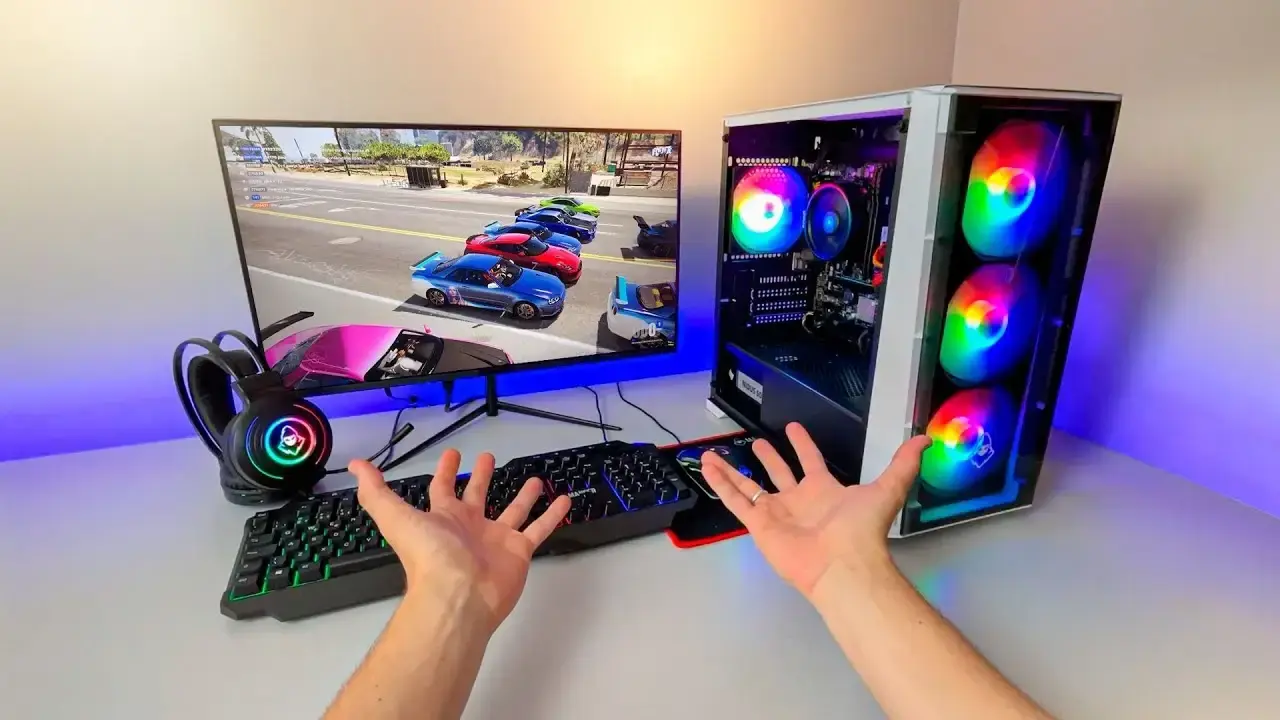
Før du skynder dig ud for at købe reservedele, er det klogeste at definere klart, hvilke opgaver du vil udføre med computeren det meste af tiden . Det giver ingen mening at bruge penge på strøm, du ikke bruger, eller omvendt ende med noget, der ikke er kraftigt nok til den slags arbejde, du har brug for.
Generelt kan vi gruppere typiske arbejdsbelastninger i flere kategorier, hver med forskellige krav til CPU, RAM, GPU og lagerplads. Dette vil hjælpe dig med at prioritere, hvor du skal investere mere af dit budget , og hvor du kan spare lidt.
Almindelige pc-anvendelser omfatter kontorprogrammer, webbrowsing, multimedier, foto-, video- og lydredigering , kodekompilering, virtualisering, spil, 3D-modellering og -rendering, kryptering og komprimering eller dekomprimering af store datamængder . Hver brugerprofil drager fordel af en forskellig kombination af komponenter.
Det er også en god idé at tænke over dit brugsmiljø: et godt skrivebord, en ordentlig stol, tilstrækkelig belysning og komfortable, velvalgte eksterne enheder kan i mange tilfælde gøre lige så stor en forskel som at opgradere din CPU eller dit grafikkort.
Anbefalede indstillinger i henhold til brugstypen
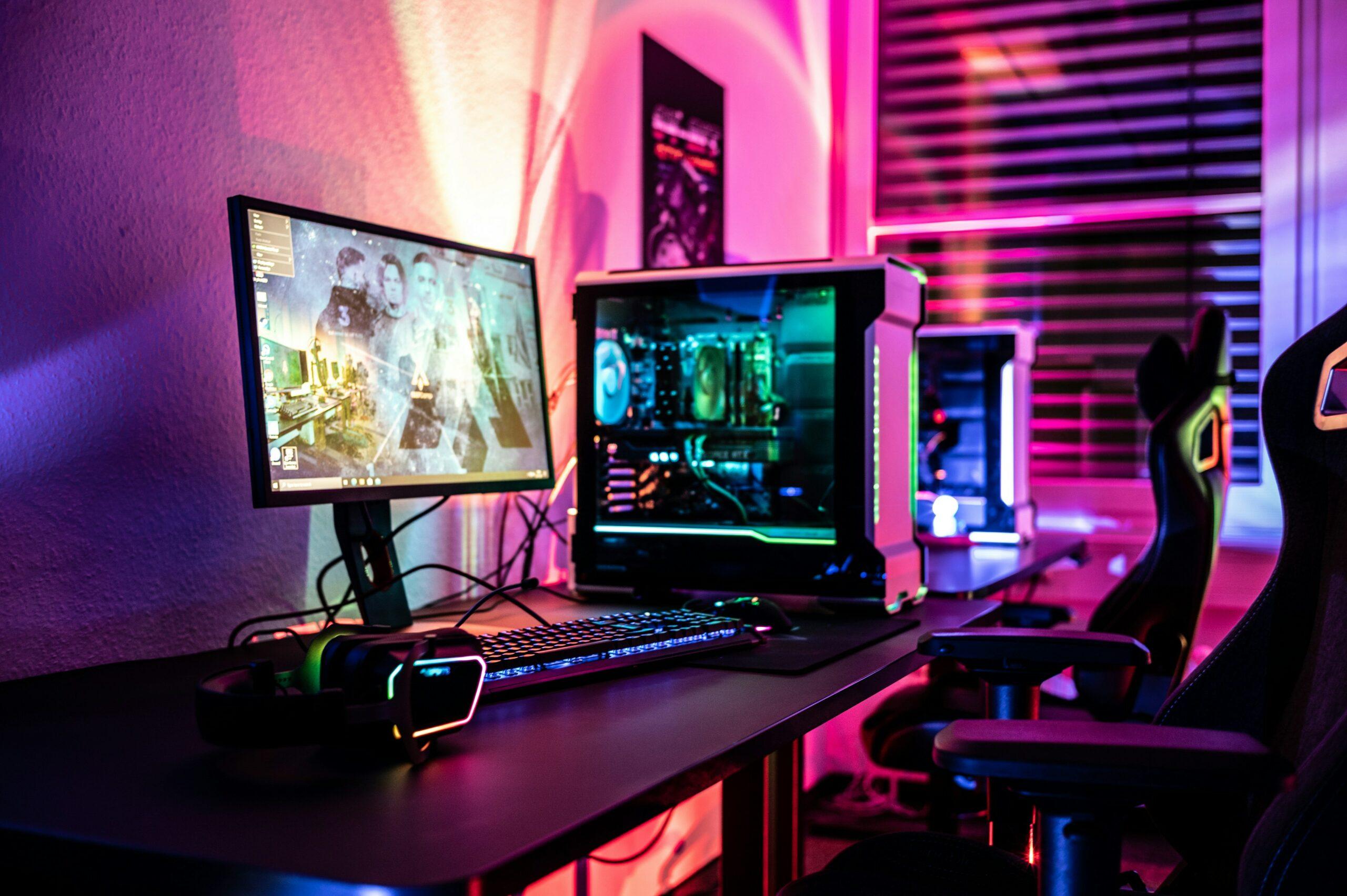
For at vælge den rigtige computer er det nyttigt at forstå, hvad hver type arbejdsbyrde kræver af hardwaren. På denne måde kan du konfigurere dine pc-komponenter på en afbalanceret måde, afhængigt af om du vil bruge den til arbejde, spil eller lidt af begge dele.
PC til kontorarbejde og basale opgaver
Hvis computeren skal bruges til dokumenter, regneark, e-mail og ikke meget andet, er der ingen grund til at komplicere tingene for meget, men du bør være klar over, hvad der er tilstrækkeligt i disse dage, og sørge for, at pc'en ikke kommer til kort med selv den mindste multitasking.
- CPUEn basisprocessor på begynderniveau med god ydeevne per kerne, såsom en AMD Ryzen 3 eller en Intel Core i3/Ultra 3, er tilstrækkelig. Det vigtige er, at den problemfrit kan håndtere adskillige faner og lette programmer.
- RAM8 GB er fint til kontorarbejde, men hvis du kan udvide til 16 GB, har du mere plads til andre opgaver. multitasking og en browser med flere faner.
- OpbevaringEn traditionel harddisk fungerer måske, men en SSD får Windows, programmer og dokumenter til at åbne meget hurtigere, hvilket forbedrer følelsen af jævnhed betydeligt.
- GPUProcessorens integrerede grafik er mere end nok til at vise dokumenter, HD-videoer og skrivebordet.
- periferiudstyrher er det værd at investere lidt mere i behagelig skærm for øjnene, ergonomisk tastatur og mus, og endda en printer eller multifunktionsprinter med gode scannings- og dupleksmuligheder, hvis du arbejder med mange dokumenter.
En pc, der primært bruges til at surfe på internettet, administrere e-mail, sociale netværk, videoopkald og grundlæggende indholdsforbrug, har også relativt beskedne behov, men der er nuancer, især med hensyn til, hvor meget hukommelse nogle browsere bruger (hvis du bruger Chrome, kan du se tips til Google Chrome ).
- CPUEn Ryzen 3 eller Core i3/Ultra 3 med 4 fysiske kerner er normalt tilstrækkeligt. Hvis du typisk har snesevis af faner og adskillige apps åbne (Spotify, Discord osv.), vil en kraftigere processor give dig en smule hurtigere respons.
- RAMIdeelt set bør du i dag have 8-16 GB lagerplads. Browsere som Chrome eller Edge kan bruge meget hukommelse, når... Du åbner mange faner og udvidelser.
- OpbevaringEn SSD fremskynder sideindlæsningen betydeligt med cache, men hvis budgettet er stramt, fungerer en 1 TB harddisk også til simple formål.
- GPUDen integrerede grafik er tilstrækkelig, medmindre du vil afspille 4K-indhold intensivt, i hvilket tilfælde en moderne iGPU eller en grundlæggende dedikeret GPU vil yde bedre.
- periferiudstyrHvis du skriver meget i fora, blogs eller sociale netværk, så overvej en godt behageligt tastaturHvis du streamer, så fokuser på en god skærm og højttalere. For indholdsskabere er et ordentligt webcam og en mikrofon praktisk talt essentielle.
Glem ikke, at det er vigtigt at have en stabil internetforbindelse og en moderne router (WiFi 6 eller højere) for problemfri streaming og en god onlineoplevelse , især hvis du spiller online eller streamer live.
PC til multimedie- og indholdsforbrug
Hvis din prioritet er at se serier, film, lytte til musik og administrere foto- og videobiblioteker, vil fokus være på en konfiguration, der tilbyder jævn afspilning, rimelig indlæsningstid og nok plads til at gemme alt.
- CPUEn AMD Ryzen 3/5 eller Intel Core i3/Ultra 3/i5/Ultra 5 processor er mere end rigeligt. Ved streaming foregår det meste af processeringen i skyen, så den lokale CPU ikke er under for meget belastning.
- GPUEn moderne iGPU er tilstrækkelig til 1080p og endda 4K, forudsat at den har hardwareafkodningsaccelerationEt dedikeret grafikkort i lav- til mellemklassen er nyttigt, hvis du bruger meget 4K HDR.
- RAMmellem 8 og 16 GB, helst relativt hurtig til komfortabelt at køre multimediestyringsapplikationer.
- OpbevaringIdeelt set ville du have en SSD til at installere operativsystemet og apps, og en ekstra stor harddisk til at gemme film, musik, fotos og videoer i høj kvalitet.
- periferiudstyrHer har skærmen (eller tv'et) og lydsystemet forrang. Godt panel, god farvegengivelse og kvalitetshøjttalere eller hovedtelefoner.
Billed-, lyd- og videoredigering
Når du vil arbejde med Photoshop, Illustrator, Premiere, DaVinci Resolve, Pro Tools eller andre redigeringsprogrammer, er kravene betydelige. På dette tidspunkt har du brug for en maskine, der kan behandle filtre, effekter og renderinger på en rimelig tid.
- CPUJo kraftigere og jo flere kerner, jo bedre. Til video er processorer som AMD Ryzen 7/9 eller Intel Core i7/Ultra 7 eller højere ideelle. Til fotografering og lyd fungerer en mellem- til high-end processor også godt, men i 4K-video påvirker CPU'en eksporttiderne betydeligt.
- GPUEssentielt til videoredigering og effekter. Mange programmer kan bruge GPU'ens kraft til at accelerere filtre og rendering, så overvej dette. et dedikeret grafikkort i mellem- til high-end-klassen.
- RAM16 GB er det rimelige minimum; 32 GB er ideelt til store projekter med mange lag, spor eller klip. Hurtigere moduler er bedst for at holde CPU'en og GPU'en kørende problemfrit.
- OpbevaringHurtig SSD (NVMe hvis muligt) til system-, software- og arbejdscacher, plus en eller flere højkapacitetsdiske (SSD eller HDD) til lagring af projekter, råmateriale og sikkerhedskopier.
- periferiudstyren kvalitetsskærm med god farvedækning (sRGB, DCI-P3), kalibreret eller kalibrerbar, og pålideligt lydudstyrHvis du producerer lyd, er studiemonitorer eller hovedtelefoner med flad frekvens næsten obligatoriske.
Kodekompilering og -udvikling
Hvis du programmerer og arbejder på store projekter (f.eks. kerner, grafikmotorer eller komplekse virksomhedsløsninger), afhænger kompileringstiden i høj grad af CPU-kraft, RAM-kapacitet og diskhastighed.
- CPUJo flere kerner og tråde, jo bedre; et mellem- til højt processorniveau som Ryzen 7 eller Core i7 tilbyder allerede en god forbedring i forhold til processorer på begynderniveau til parallel kompilering.
- RAM16-32 GB giver dig mulighed for at have tunge IDE'er, containere, browsere og værktøjer åbne uden at systemet begynder at side til disk.
- OpbevaringEn NVMe SSD accelererer adgangen til store kodetræer, afhængigheder og værktøjer, hvilket reducerer kompilerings- og testtider.
Virtualisering og emulering
Opsætning af laboratorier med virtuelle maskiner, test af operativsystemer eller brug af emulatorer af gamle og moderne konsoller kræver et klart spring i ressourcer, fordi pc'en skal simulere et eller flere komplette systemer på samme tid.
- CPUI dette tilfælde er processorer med mange kerner og tråde, såsom Ryzen 9, Core i9/Ultra 9 eller endda Threadripper-type processorer, meget fordelagtige, hvis du skal køre mange virtuelle maskiner samtidigt. Sørg for, at de understøtter virtualiseringsaccelerationsteknologier (Intel VT, AMD-V osv.).
- RAM32-64 GB eller mere, afhængigt af antallet af virtuelle maskiner og den RAM, der er tildelt hver enkelt. Husk, at du vil fordele den fysiske hukommelse på flere systemer.
- OpbevaringVirtuelle diske optager meget plads, så det anbefales at bruge en SSD med stor kapacitet (4 TB eller mere) eller at kombinere SSD'er til de primære virtuelle maskiner og harddiske til masselagring.
- periferiudstyrDu behøver ikke noget særligt, men en sæt med to eller tre skærme Det letter i høj grad arbejdet med flere VM'er åbne på samme tid.
Gaming: Nøglerne til en velafbalanceret pc
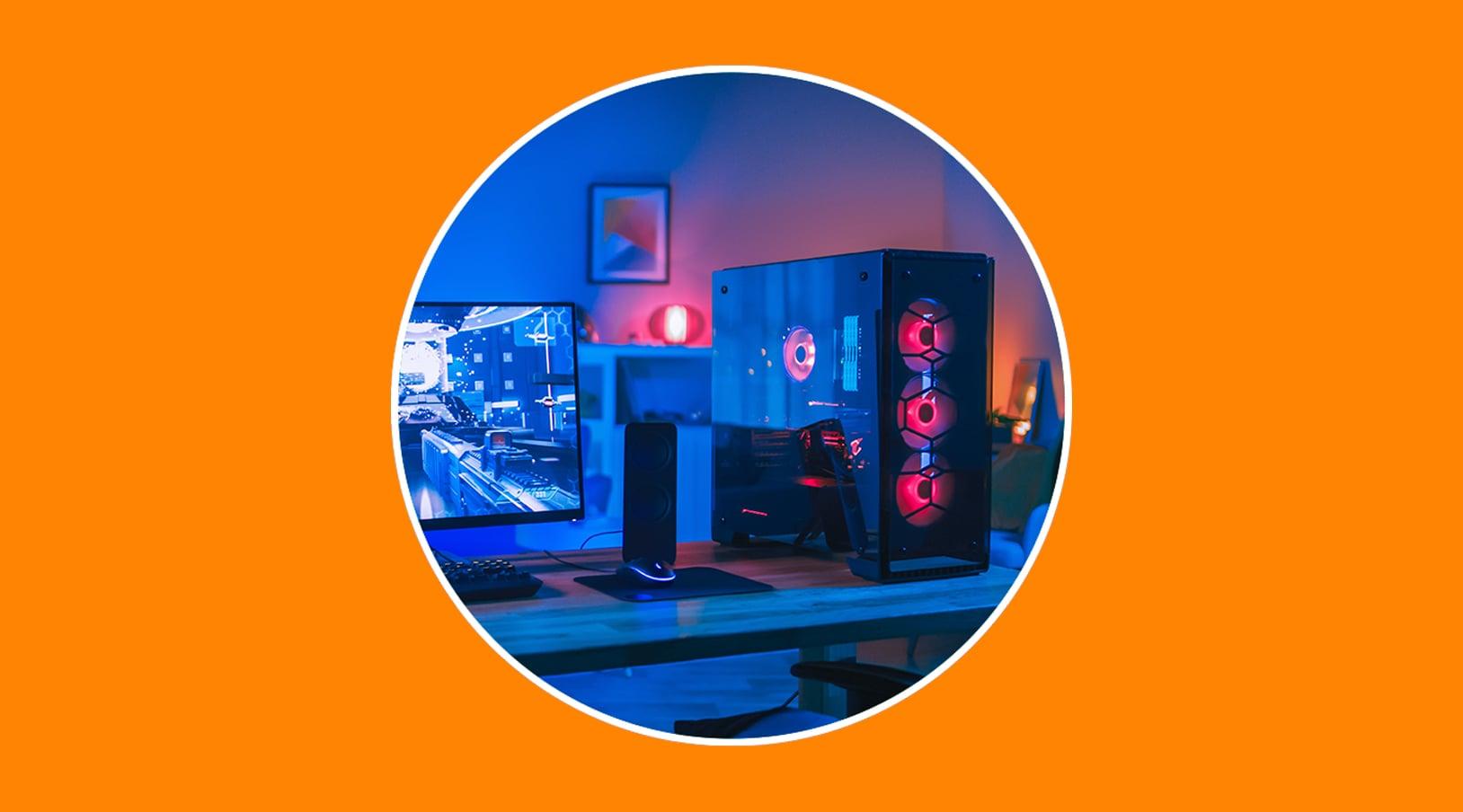
For optimal gaming er grafikkortet den vigtigste komponent, men en kraftfuld GPU er ubrugelig, hvis du så sparer på processoren eller hukommelsen. Nøglen er at bygge et system, hvor CPU, GPU, RAM og lagerplads er velafbalanceret . Hvis din hardware er beskeden, kan du se på lister over pc-spil med lavt ressourceforbrug , der kører godt på beskedne systemer.
- GPUDet er stjernen til gaming. For 1080p og 1440p ved high/ultra indstillinger anbefales et kort i mellem- til high-end-klassen (RTX 4070/4080, RX 7700/7800 eller bedre) med mindst 12-16 GB VRAM til moderne AAA-titler.
- CPUModerne spil værdsætter god ydeevne per kerne, høje clockhastigheder og rigelig cache. Processorer som Ryzen 5/7 eller Intel Core i5/Ultra 5/i7 med 6-8 kerner er ideelle.
- RAM16 GB er minimum nu næsten obligatorisk; hvis du streamer, optager gameplay eller har mange ting åbne, er det bedre at gå efter 32 GB, helst hurtig DDR5.
- OpbevaringEn SSD (helst NVMe) forkorter indlæsningstiderne drastisk og forhindrer hakken, når man spiller spil. trækker konstant data (for eksempel i åbne verdener).
- periferiudstyrEt responsivt gamingtastatur og -mus, en stor musemåtte og en skærm med en høj opdateringshastighed (144 Hz eller mere) og lav latenstid vil gøre en stor forskel for oplevelsen.
3D-modellering og rendering
Programmer som Blender, Maya, 3ds Max, ZBrush og andre CAD-applikationer kræver en maskine designet til intensiv CPU- og GPU-behandling. Det handler ikke kun om, at projektet ser gnidningsløst ud, men også om gengivelsestider, der ikke trækker ud i timevis.
- CPUUdover god ydeevne per kerne, har traditionelle CPU-baserede renderingmotorer stor gavn af at have mange kerner. Processorer som Ryzen 9, Core i9/Ultra 9 eller Threadripper er ideelle.
- GPUHvis du bruger GPU-renderingmotorer (Cycles, Octane, Redshift osv.), bør du investere i et high-end grafikkort (GeForce RTX eller topklasse Radeon RX, eller professionelle serier som NVIDIA Quadro/RTX, Radeon Pro).
- RAM32-64 GB giver dig mulighed for at arbejde med komplekse scener uden at systemet begynder at side.
- OpbevaringSSD til projekter, aktivbiblioteker og teksturer; ekstra harddisk eller SSD til langtidsarkivering, da disse projekter kan optage titusindvis eller hundredvis af gigabyte.
- periferiudstyren stor skærm med høj opløsning og god farvegengivelse og, hvis muligt, en ekstra skærm til hjælpeværktøjer og paneler.
Kryptering og sikkerhed
Til opgaver, der involverer massiv kryptering, adgangskoderevision eller sikkerhedstestning, er rå computerkraft det vigtigste. Afhængigt af hvilken type værktøj du bruger, kan du være interesseret i enten CPU'en eller GPU'en.
- CPUDen skal understøtte instruktioner som AES-NI og have god multikernekraft til at behandle store datamængder.
- RAM16 GB er tilstrækkeligt til de fleste krypterings- og analyseværktøjer.
- OpbevaringEn hurtig SSD fremskynder behandlingen af massive filer.
- GPUHvis du bruger værktøjer som Hashcat, kan en eller flere meget kraftfulde GPU'er mangedoble angrebshastigheden sammenlignet med udelukkende at stole på CPU'en, da De bidrager med en enorm mængde FLOPS..
Datakomprimering og dekomprimering
Komprimering og dekomprimering af store filer med WinRAR, 7-Zip og lignende programmer virker simpelt, men når man har at gøre med mængder på ti eller hundredvis af gigabyte, er det værd at have en computer forberedt til det, især med hensyn til CPU- og diskhastighed.
- CPUModerne komprimeringsalgoritmer kan udnytte flere kerner, så en Ryzen 5 eller Core i5/Ultra 5 eller højere hjælper meget.
- RAM16 GB er normalt nok til at komprimere store pakker uden flaskehalse.
- OpbevaringEn hurtig SSD reducerer læse- og skrivetiden betydeligt under komprimering/dekomprimering.
- GPU: den griber normalt ikke ind i disse opgaver, så den er ikke en nøglefaktor.
Hvis du planlægger at bruge pc'en til lidt af hvert (spil, arbejde, redigering og noget virtualisering), er det mest fornuftige at finde en balance mellem en kraftfuld CPU, en ordentlig GPU, en god mængde RAM og en hurtig SSD , uden at forsømme køling.
Spilkonfigurationer efter budget og rækkevidde
Ud over brugstypen leder mange mennesker direkte efter en reference til gaming-opsætning baseret på budgetniveau. Her er en moderne guide, der er designet til at hjælpe dig med at spille med god grafikkvalitet og stabilitet :
High-end
- CPU: Intel Core i9-13900K eller AMD Ryzen 9 7950X.
- GPU: NVIDIA GeForce RTX 4090 eller AMD Radeon RX 7900 XTX.
- VÆDDER: 32 GB DDR5 startende ved 6000 MHz.
- Opbevaring: 2 TB NVMe SSD hurtig.
- Bundkort: high-end-modeller som ASUS ROG Strix Z790-E eller MSI MEG X670E Ace.
- kilde: 1000 W med 80 Plus Platinum-certificering.
- Køling: Kvalitets AIO væskekølesæt.
Mellemklasse
- CPU: Intel Core i7-13700K eller AMD Ryzen 7 7700X.
- GPU: NVIDIA GeForce RTX 4070 eller AMD Radeon RX 7800 XT.
- VÆDDER: 16 GB DDR5 5600 MHz (kan udvides til 32 GB i fremtiden).
- Opbevaring: 1 TB NVMe SSD.
- Bundkort: Gigabyte Z790 Aorus Elite eller ASUS TUF Gaming X670E.
- kilde: 850 W 80 Plus Guld.
- Køling: high-end luftkøler.
Inputområde
- CPU: Intel Core i5-13600K eller AMD Ryzen 5 7600X.
- GPU: NVIDIA GeForce RTX 4060 eller AMD Radeon RX 7700 XT.
- VÆDDER: 16 GB DDR4 3200 MHz.
- Opbevaring: 1 TB SSD (selvom det er SATA) for at bemærke en god forbedring i forhold til en harddisk.
- Bundkort: MSI B760 Tomahawk eller ASUS Prime B650-Plus.
- kilde: 750 W 80 Plus Bronze.
- Køling: grundlæggende men anstændig luftkøler.
Monteringstips for at undgå at rode med komponenterne
At vælge den rigtige hardware er halvdelen af arbejdet. Den anden halvdel er at samle den intelligent for at undgå overraskelser, flaskehalse eller stabilitetsproblemer. Med et par klare retningslinjer og en tålmodig tilgang kan du bygge din egen pc uden at miste forstanden i processen.
Vigtige værktøjer til at bygge en pc
Før du åbner kasser, skal du forberede et stort, rent og tæppefrit arbejdsområde, og have de rigtige værktøjer ved hånden for at få monteringen til at forløbe problemfrit.
- Phillips-skruetrækker, helst magnetisk, for at undgå at miste skruer inde i kabinettet.
- Antistatisk armbånd (og om muligt en antistatisk måtte) for at forhindre udladninger, der kan beskadige sarte komponenter.
- Kabelbindere eller velcrobånd til at organisere kabler og efterlade dem et ryddeligt interiør med god luftgennemstrømning.
- Brug termisk pasta af høj kvalitet, hvis din køleplade ikke allerede har den påført på forhånd.
- Små tænger eller trådsakse til at redde genstridige skruer eller hjælpe i trange rum.
- Præcisionsskruetrækkersæt til små skruer på bundkort, SSD'er osv.
- Hvis du vil gå den ekstra mil, kan en strømforsyningstester hjælpe dig med at kontrollere, at strømforsyningen fungerer korrekt, før du tilslutter alt.
- LED-lampe til korrekt oplysning af kassens inderside under montering.
- Blæser eller trykluftdåse til Rengør støv og snavs, inden du lukker kassen.
Anbefalet monteringsrækkefølge
For at spare dig selv for en masse besvær, følg en logisk samlerækkefølge. Dette reducerer risikoen for at beskadige noget og gør det nemmere at få adgang til alle stikkene uden at skulle skille halvdelen af din pc ad.
- Først skal du installere CPU'en og RAM'en på bundkortet uden for kabinettet. Hvis CPU-køleren er stor, er det også et godt tidspunkt at installere den.
- Placer strømforsyningen i kabinettet, og før hovedkablerne gennem kabelåbningerne, så de er klar.
- Skru bundkortet fast, og sørg for at du har placeret afstandsstykkerne korrekt, så de ikke rører metalkabinettet.
- Installer lagringsdrevene (SSD, HDD) og grafikkortet, tilslut de tilsvarende PCIe-strømkabler – og husk Sådan undgår du fejl, når du installerer en SSD.
- Kontroller kabinetblæsernes retning: normalt er det Friskluftindtag foran og udstødning bagtil og foroven.
- Tilslut forsigtigt frontpanelkablerne (tænd/sluk-knap, nulstilling, LED'er, lyd, USB-kabel foran) ved at følge bundkortets manual for at undgå fejl.
Typiske fejl du kan undgå
Der er en række ret almindelige fejl, som, hvis du undgår dem, vil spare dig for timevis af testning og frustration. Mange af dem er relateret til forhastede eller manglende kontrol af kompatibilitet og monteringsdetaljer.
- Forkert tilslutning af frontpanelkablerne, så tænd/sluk-knappen ikke gør noget, eller LED-lampen ikke virker.
- Påføring af for meget eller for lidt termisk pasta; et "riskorn" i midten er normalt tilstrækkeligt for de fleste standard CPU'er.
- At vælge en køleplade, der ikke passer i kabinettet, eller et kabinet, der er for lille til den GPU, du vil installere.
- Manglende kontrol af kompatibiliteten mellem CPU og bundkort (socket, chipset og BIOS-version) kan føre til hold, der slet ikke starter.
- Glemmer at opdatere BIOS, når du installerer en nyere CPU end den, der understøttes af fabriksversionen.
Indledende systemkonfiguration: BIOS, Windows og drivere
Når du har samlet din pc, er du ikke helt færdig. For at sikre, at alt kører problemfrit, er det afgørende at tage sig tid til at kontrollere BIOS/UEFI, konfigurere Windows og opdatere dine drivere . Disse trin er nøglen til at få mest muligt ud af din hardware.
Hurtigt tjek i BIOS/UEFI
Tænd computeren for første gang, og så snart du ser startskærmen, skal du trykke flere gange på tasten angivet på bundkortet (normalt Delete eller F2) for at åbne BIOS/UEFI. Der skal du kontrollere, at alle komponenter vises korrekt.
- Bekræft, at den viste CPU er den korrekte model.
- Kontroller, at den samlede mængde RAM er den, du har installeret, og at den fungerer i dual channel, hvis det er relevant.
- Sørg for, at alle drev (SSD, HDD) registreres uden problemer.
Hvis alt er i orden, skal du gemme ændringerne (selvom du ikke har rørt ved noget relevant) og afslutte for at fortsætte systeminstallationsprocessen.
Windows-installation og indledende konfiguration
Hvis din pc allerede har Windows forudinstalleret, skal du blot følge den indledende opsætningsguide for at vælge dit sprog, konfigurere netværket, tilføje din Microsoft-konto og justere nogle privatlivsindstillinger. Det minder meget om at konfigurere en ny mobiltelefon.
Hvis du installerer det fra bunden, skal du oprette et bootbart USB-drev ved hjælp af det officielle Microsoft-værktøj, starte fra det USB-drev (juster opstartsrækkefølgen i BIOS om nødvendigt), og installere Windows på din primære SSD, mens du lader harddisken være til data og spil. Eller, hvis du er usikker, kan du prøve Windows uden at installere det.
Opdater grafikkortdrivere og andre komponenter
Nu hvor systemet fungerer, er det første du skal gøre at sikre dig, at dit grafikkort har de nyeste drivere. Dette garanterer optimal ydeevne i spil og GPU-accelererede programmer og hjælper med at undgå kendte fejl.
- Identificér den nøjagtige model af din GPU (NVIDIA, AMD, Intel).
- Gå til producentens officielle hjemmeside og download den nyeste stabile driver.
- Installer det ved at følge guiden, og genstart det, når du bliver bedt om det.
For de resterende komponenter har du to hovedmuligheder :
- Automatisk metode (Windows Update / Enhedshåndtering): Fra Enhedshåndtering kan du højreklikke på hvert element med et advarselsikon og lade Windows søge efter drivere.
- Manuel metode (anbefales): Download chipset-, netværks-, lyddrivere osv. fra bundkortproducentens hjemmeside, og installer dem én efter én.
Windows Update og valgfrie opdateringer
Det næste vigtige trin er at køre Windows Update for at sikre, at dit system har de nyeste sikkerhedsrettelser og forbedringer af ydeevnen.
- Gå til Indstillinger > Opdatering og sikkerhed > Windows Update.
- Klik på Søg efter opdateringer, og lad det downloade og installere alt vigtigt.
- Genstart så mange gange som nødvendigt, indtil systemet angiver, at det er fuldt opdateret.
I afsnittet om valgfrie opdateringer kan du muligvis finde ikke-kritiske drivere, der også er nyttige (f.eks. specifikke hardwaredrivere eller kompatibilitetsforbedringer ). Gennemgå denne liste omhyggeligt, og installer kun det, der giver mening for dit system.
Tips til optimering af Windows-ydeevne
Med dit system og dine drivere opdaterede kan du give ydeevnen et ekstra boost ved at justere forskellige BIOS- og Windows-indstillinger. Mange computere mister 10-20 % af deres potentiale simpelthen på grund af forkert RAM-konfiguration, strømstyringsplanindstillinger eller opstartsprocesser . Det er også nyttigt at bruge Windows Terminal-kommandoer til at diagnosticere og løse specifikke problemer.
Aktivér XMP eller EXPO i RAM
En af de mest almindelige fejl i nybyggede pc'er er at lade RAM'en køre på dens basisfrekvens (f.eks. 2133 MHz) i stedet for at bruge den profil, den er designet til (3200, 3600 MHz osv.). Aktivering af XMP (Intel) eller EXPO (AMD) tillader RAM'en at køre med sin faktiske hastighed.
- Gå ind i BIOS/UEFI.
- Se i hukommelsesmenuen efter XMP- eller EXPO-indstillingen.
- Aktiver den profil, der svarer til dine moduler (normalt "Profil 1").
- Gem ændringerne og genstart computeren.
Med bare det vil du i mange tilfælde bemærke en forbedring i FPS i spil og jævnhed i krævende opgaver, uden at røre spændinger eller udføre manuel overclocking.
Valg af den rigtige energiplan
Som standard har Windows en tendens til at balancere ydeevne og strømeffektivitet, nogle gange begrænsende CPU-frekvensen og andre komponenter. På en stationær pc er det normalt mere fordelagtigt at aktivere en strømstyringsplan, der giver CPU'en mulighed for at yde med sin maksimale kapacitet, når det er nødvendigt.
- Åbn Kontrolpanel og gå til Strømstyring.
- Vælg High Performance-planen (eller en tilsvarende tilpasset plan).
På gaming-bærbare computere kan du kombinere dette med producentspecifikke profiler , der justerer blæsere, strømforbrug og ydeevne i henhold til tilstanden (gaming, batteri osv.).
Fjern bloatware og administrer opstartsprogrammer
Mange nye computere leveres med forudinstalleret software, der ikke tilføjer nogen værdi og kun bruger ressourcer i baggrunden. Det samme gælder for programmer, der automatisk tilføjer sig selv til opstart og forsinker Windows-opstartstiden.
- I Indstillinger > Apps skal du gennemgå listen og afinstallere alt, hvad du ikke genkender eller ikke vil bruge.
- Åbn Jobliste (Ctrl + Shift + Esc) og gå til fanen Start.
- Deaktiver alt, der ikke behøver at starte med systemet (sekundære launchers, duplikerede værktøjer osv.).
Ryd cache og midlertidige filer
I løbet af de første par dage vil du installere mange programmer, spil og opdateringer. Dette genererer midlertidige filer, som, hvis de ophobes, kan stjæle værdifuld SSD-plads og påvirke ydeevnen en smule . Det er også nyttigt at vide, hvordan man finder filer hurtigere, når man har brug for at finde og slette specifikke rester.
- Nem metode: Skriv "Slet midlertidige filer" i Start-menuen, lad Windows analysere og vælge, hvad du vil slette (vær især forsigtig med ikke at vælge mappen Downloads, hvis du gemmer ting der).
- Manuel metode: Tryk på Windows + R, skriv temp og slet det, du kan; gentag med %temp% og slet også indholdet.
Kabler, tilbehør og detaljer, der gør forskellen
Ud over tower- og indvendige komponenter er der små detaljer, der i høj grad påvirker, hvordan du nyder din pc i hverdagen. Fra typen af videokabel til mus, tastatur eller hovedtelefoner , alt tæller.
HDMI eller DisplayPort: Hvilket kabel skal man bruge
Det typiske spørgsmål i et moderne gaming-setup er, om det er værd at bruge HDMI eller DisplayPort. Det afhænger af både grafikkortet og skærmen, men generelt har DisplayPort en tendens til at tilbyde mere båndbredde og bedre opdateringshastigheder.
- Til udstyr på begynderniveau eller simple 60Hz-skærme er et godt HDMI-kabel helt tilstrækkeligt.
- Hvis du har en kraftfuld GPU og en skærm med en opdateringshastighed på 144 Hz eller højere, er DisplayPort normalt den bedste løsning til at udnytte opløsningen og opdateringshastigheden fuldt ud uden begrænsninger.
Valg af det rigtige gamingtilbehør
Du kommer til at tilbringe mange timer foran din pc, så det er værd at afsætte tid (og noget budget) til at vælge tilbehør, der er behageligt og passer til din måde at spille eller arbejde på.
- Tastatur: mekanisk eller membrantastatur afhængigt af dine præferencer, men kig efter god byggekvalitet og, hvis du skriver meget, en følelse, der ikke trætter dig.
- Mus: Vælg en med en form, der passer til dit greb (håndflade, klo, fingerspids), med gode knapper og en pålidelig sensor.
- Hovedtelefoner eller højttalere: et godt lydbillede kan gøre en stor forskel, både i fordybelse og i konkurrencepræget spil.
- Stol, måtte og skærmstativ: små detaljer, der gør en forskel ergonomi og kropsholdning under lange sessioner.
Hvis du vil tilpasse knapper, er der en gratis app til at omdefinere den midterste museknap , der gør det nemt at tilpasse eksterne enheder til din stil.
Ting du ikke bør gøre med din pc
Lige så vigtigt som at vide, hvad man skal gøre, er det at forstå, hvilke vaner man skal undgå for at forhindre, at dit udstyr beskadiges eller dets levetid reduceres. Mange af disse vaner virker harmløse, men med tiden går de ud over hardware og ydeevne.
Tilslutning af pc'en direkte til stikkontakten uden beskyttelse
Det er ikke en god idé at tilslutte din pc direkte til en stikkontakt uden beskyttelse. Strømstød, strømafbrydelser eller pludselige strømfald kan beskadige strømforsyningen eller endda komponenter som bundkortet, CPU'en eller GPU'en.
Den klogeste fremgangsmåde er at bruge en spændingsregulator eller en UPS (uafbrydelig strømforsyning) til at stabilisere strømmen og beskytte udstyret mod strømafbrydelser og pludselige spændingsstigninger; og hvis du er i tvivl om energibesparende og sikkerhedsmæssige fremgangsmåder, så kontakt venligst udbyderen, hvornår det er passende at slukke, sætte din pc i dvale eller på pause.
Overvåg ikke temperaturer eller ventilation
Uanset om det er en gaming-pc eller en arbejds-pc, er det en god idé at overvåge CPU- og GPU-temperaturer, især hvis du bruger mange timer på at spille, rendere eller arbejde med tunge belastninger.
- Sørg for, at kabinettet har god luftgennemstrømning med rimelig indsugning og udsugning.
- Undgå at placere tårnet op ad væggen eller i lukkede rum uden ventilation.
- Brug overvågningsprogrammer (MSI Afterburner, HWInfo osv.) til at tjekke temperaturerne fra tid til anden.
Opdater alt, så snart det udgives ... eller opdater slet ikke.
Der er to lige så dårlige yderpunkter: at installere alle opdateringer, så snart de udgives, uden at vente en dag, og slet ikke at opdatere. Nogle Windows- eller driveropdateringer kan indeholde fejl, der reducerer ydeevnen eller forårsager fejl.
Den klogeste fremgangsmåde er at vente et par dage og læse kommentarer på fora og specialiserede websteder, før du anvender væsentlige ændringer. Det er dog heller ikke tilrådeligt at blokere opdateringer permanent: mange inkluderer sikkerhedsrettelser og stabilitetsforbedringer, der er umagen værd.
Installation af for mange rengørings- eller "optimerings"-programmer
En god antivirus og lidt sund fornuft er normalt nok. At fylde din pc med rengøringspakker, boostere og mirakeloptimeringsprogrammer hjælper ikke kun ikke, men kan også forårsage konflikter, forbruge ressourcer og tilføje mere bloatware, end det fjerner.
Hvis du vil holde dit system kørende problemfrit, kan du bruge de indbyggede Windows-oprydningsværktøjer , et par pålidelige værktøjer og frem for alt holde dine programmer og data velorganiserede. For at opretholde sikkerheden kan du også se, hvordan du scanner for virus i Windows 11 med Windows Defender.
Har for mange programmer indstillet til at starte automatisk
Hver applikation, der starter med Windows, tilføjer sekunder (eller minutter) til opstartstiden og øger RAM- og CPU-forbruget i baggrunden. Med tiden får dette systemet til at føles mere og mere trægt.
Tjek med jævne mellemrum fanen Opstart i Jobliste, og deaktiver alt, der ikke er nødvendigt for at starte fra første minut (spilstartere, chat-apps, som du ikke altid bruger osv.).
Sluk aldrig din pc helt
Windows har som standard "Hurtig opstart", hvilket nogle gange kan forårsage usædvanlig opførsel under visse opdateringer eller hardwareændringer. Deaktivering af den sikrer, at systemet lukker helt ned og udfører en ren opstart hver gang, når du lukker ned.
- Åbn Kontrolpanel, og gå til Hardware og lyd > Strømstyring.
- Klik på Vælg, hvad tænd/sluk-knapperne gør.
- Klik på Skift indstillinger, der ikke er tilgængelige i øjeblikket.
- Fjern markeringen i Aktiver hurtig opstart (anbefales), og gem ændringerne.
Glem alt om fysisk vedligeholdelse
En støvet pc bliver varmere, larmer mere og belastes mere end nødvendigt. Hvis den aldrig rengøres, kan ventilatorerne med tiden blive blokeret, temperaturerne kan stige for meget , og komponenternes levetid kan reduceres.
- Sluk og tag stikket ud af udstyret med et par måneders mellemrum, åbn kabinettet og rengør ventilatorer, radiatorer og gitre med trykluft.
- Overvej at udskifte CPU'ens termopasta (og GPU'en, hvis du har lyst) hvert 1.-2. år for at opretholde optimal kontakt med kølepladen.
- Kontroller, at der ikke er kabler, der blokerer luftstrømmen, og at ventilatorerne drejer uden mærkelige lyde.
Korrekt opsætning og samling af pc-komponenter handler ikke kun om at vælge kraftfulde dele; det handler om at forstå, hvad du skal bruge den til, kombinere CPU, GPU, RAM og lagerplads korrekt, udføre en god fysisk installation, justere BIOS og Windows fornuftigt og undgå dårlige vaner, der vil forringe udstyret over tid. Hvis du afsætter tid til alt dette fra starten, vil du have en computer, der yder sit bedste, er stabil og vil holde i mange år uden at give dig problemer.

Index
- 1 Før du vælger komponenter: Hvad vil du bruge pc'en til?
- 2 Anbefalede indstillinger i henhold til brugstypen
- 2.1 PC til kontorarbejde og basale opgaver
- 2.2 Udstyr til websurfing og sociale medier
- 2.3 PC til multimedie- og indholdsforbrug
- 2.4 Billed-, lyd- og videoredigering
- 2.5 Kodekompilering og -udvikling
- 2.6 Virtualisering og emulering
- 2.7 Gaming: Nøglerne til en velafbalanceret pc
- 2.8 3D-modellering og rendering
- 2.9 Kryptering og sikkerhed
- 2.10 Datakomprimering og dekomprimering
- 3 Spilkonfigurationer efter budget og rækkevidde
- 4 Monteringstips for at undgå at rode med komponenterne
- 5 Indledende systemkonfiguration: BIOS, Windows og drivere
- 6 Tips til optimering af Windows-ydeevne
- 7 Kabler, tilbehør og detaljer, der gør forskellen
- 8 Ting du ikke bør gøre med din pc
- 8.1 Tilslutning af pc'en direkte til stikkontakten uden beskyttelse
- 8.2 Overvåg ikke temperaturer eller ventilation
- 8.3 Opdater alt, så snart det udgives ... eller opdater slet ikke.
- 8.4 Installation af for mange rengørings- eller "optimerings"-programmer
- 8.5 Har for mange programmer indstillet til at starte automatisk
- 8.6 Sluk aldrig din pc helt
- 8.7 Glem alt om fysisk vedligeholdelse
