- At vælge den rigtige WiFi-antenne til din pc indebærer at kontrollere den trådløse standard, frekvensbåndet og typen af den tilgængelige USB-port.
- Netværkssikkerhed afhænger af routerens og adapterens kryptering, hvor WPA2 eller WPA3 med AES anbefales.
- Der findes kompakte formater, modeller med antenner med høj forstærkning og udendørsløsninger til forbindelser mellem hjem.
- Ved at kombinere USB-antenner, routere med OpenWrt og PoE CPE'er kan der skabes stabile WiFi-forbindelser mellem to huse eller lokaler.
Hvis din computer stadig er tilsluttet et netværkskabel, eller dit trådløse signal er svagt og upålideligt, kan en WiFi-antenne til din pc fuldstændig forvandle din forbindelsesoplevelse . Du behøver ikke at være en teknologinørd eller bruge en formue: med den rigtige adapter kan du gå fra konstante afbrydelser til et stabilt netværk til at arbejde, spille onlinespil eller streame HD-serier.
I de følgende linjer finder du en omfattende guide til WiFi-antenner, USB-adaptere og løsninger til at udvide dit signal mellem hjem eller virksomheder . Alt forklares tydeligt med eksempler fra den virkelige verden og inkluderer nøglebegreber som WiFi-standarder, frekvensbånd, antennetyper, sikkerhed og forskellige måder at dele internettet på afstand.
Hvad er en PC WiFi-antenne præcist, og hvorfor har du brug for en?
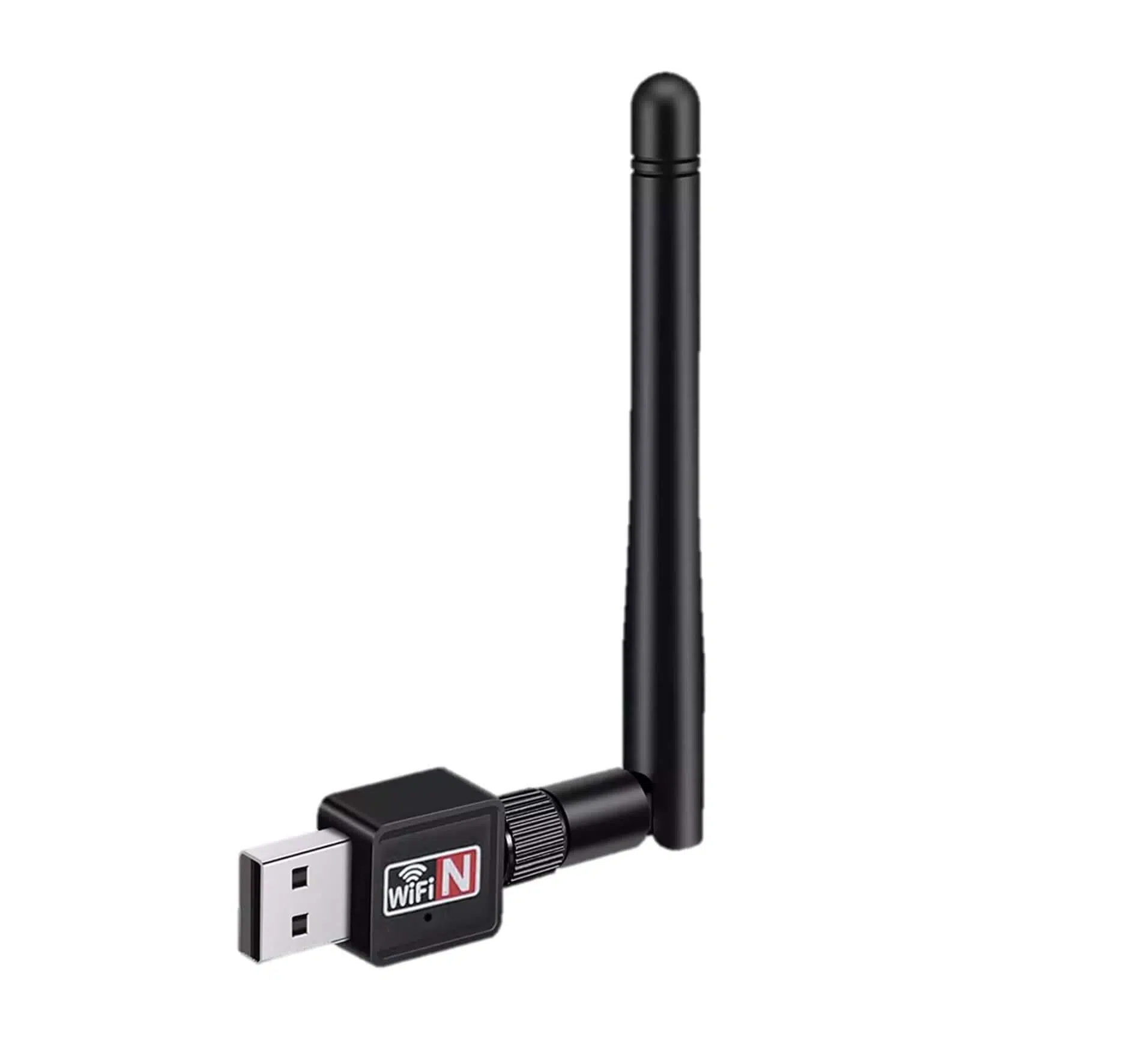
En pc WiFi-antenne eller -adapter er en enhed, der giver din computer mulighed for at oprette trådløs forbindelse til internettet ved hjælp af din routers signal . Den fungerer som en bro mellem WiFi-netværket og din computers port (normalt USB), så du kan surfe på internettet uden at bruge et Ethernet-kabel.
Mange stationære computere og ældre bærbare computere har et indbygget Wi-Fi-kort, der enten ikke eksisterer eller er meget simpelt, så en god ekstern adapter tilbyder større rækkevidde, stabilitet og hastighed . Selv på moderne computere kan en velvalgt USB-dongle forbedre modtagelsen betydeligt sammenlignet med det indbyggede Wi-Fi.
De mest almindelige modeller er stick- eller dongle-adaptere, der tilsluttes som et USB-flashdrev og optager meget lidt plads . Der findes også versioner med eksterne antenner med høj forstærkning eller endda udendørs kabinetter designet til langdistanceforbindelser.
Udover at oprette forbindelse til din hjemmerouter kan en god WiFi-antenne bruges til at udnytte kommunale WiFi-netværk , offentlige adgangspunkter eller til at dele en forbindelse mellem to nærliggende hjem . I disse scenarier gør antennens kvalitet og dens placering hele forskellen.
WiFi-standarder, bånd og USB-porte: de tekniske detaljer, der virkelig betyder noget
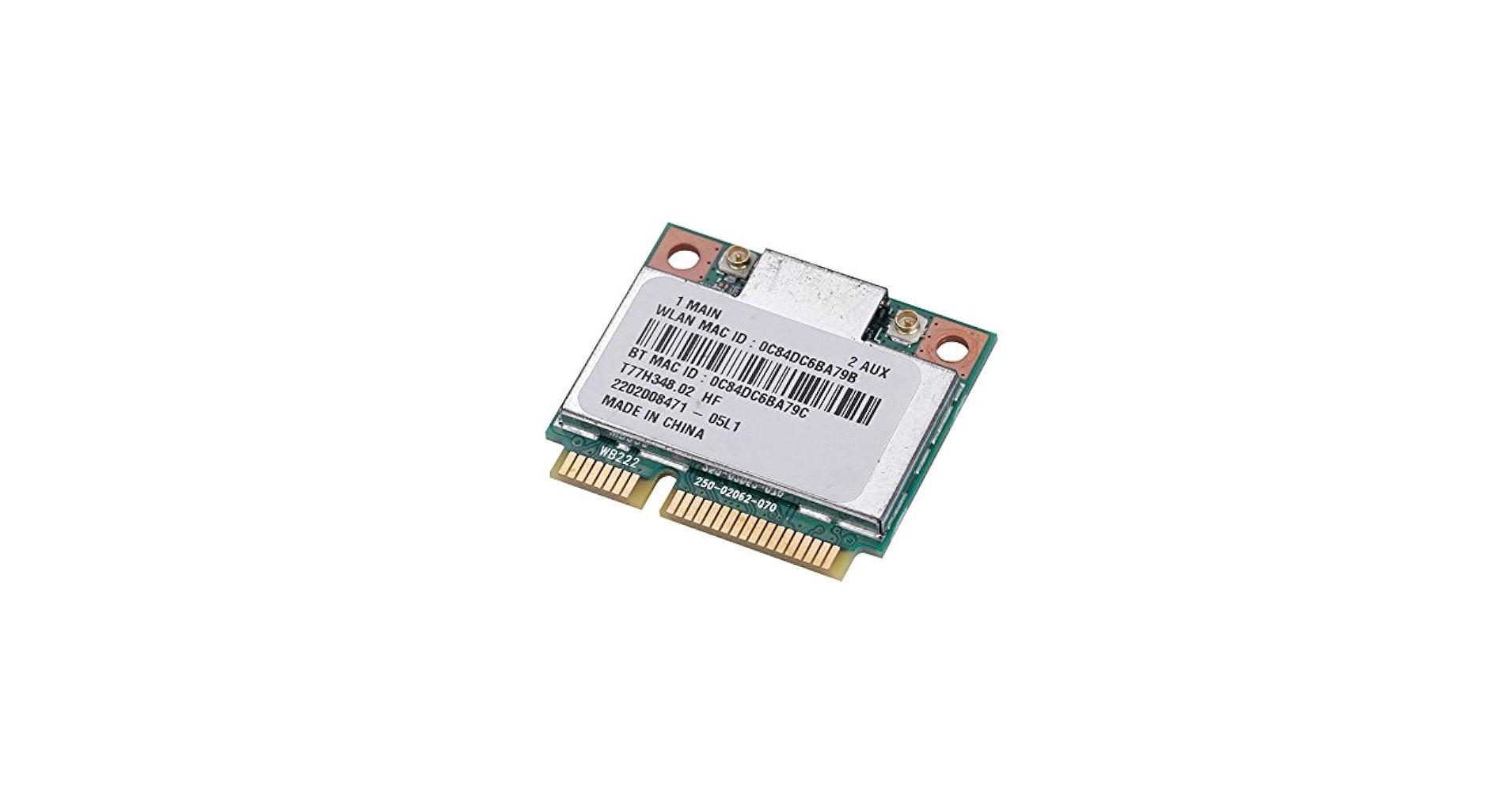
Når du vælger en WiFi-antenne til din pc, er et af de kritiske punkter den trådløse standard, den understøtter . Selvom navnene måske lyder som jargon, er det vigtigt at være bekendt med dem for at undgå at ende med en mindre kompatibel antenne.
I dag finder du flere generationer af WiFi: WiFi 4 (802.11n), WiFi 5 (802.11ac), WiFi 6 (802.11ax) , WiFi 6E og den nyere WiFi 7. WiFi 5 er stadig den mest udbredte, men enheder med WiFi 6 og 6E bliver mere almindelige, fordi de tilbyder bedre overførselshastigheder, større kapacitet til flere enheder samtidigt og meget mere robust ydeevne, når netværket er overbelastet.
For virkelig at kunne drage fordel af disse moderne standarder, skal din router og adapter være kompatible med den samme WiFi-generation . En WiFi 6-dongle er dog bagudkompatibel med tidligere versioner, hvilket gør den til en god investering for fremtiden, selvom din router stadig er WiFi 4 eller WiFi 5.
Det er også afgørende at overveje frekvensbåndet. I årevis kørte næsten alt på 2,4 GHz, men 5 GHz-båndet er blevet meget populært på grund af dets højere hastighed og reducerede interferens . Rækkevidden er dog noget kortere end 2,4 GHz, så i store huse eller huse med mange vægge er det nogle gange mere fordelagtigt at fortsætte med at bruge 2,4 GHz.
Ideelt set bør du, når det er muligt, vælge en dual-band-adapter, der fungerer samtidigt med 2,4 GHz og 5 GHz . Dette giver dig mulighed for at vælge båndet baseret på afstanden til routeren, forhindringer og antallet af tilsluttede enheder.
Den anden vigtige tekniske faktor er tilslutningsporten. De fleste nuværende adaptere bruger USB, og for at undgå flaskehalse er det bedst at bruge USB 3.0 eller højere, forudsat at din computer understøtter det . En USB 2.0-port er teoretisk begrænset til omkring 60 MB/s, mens USB 3.0 kan nå op til 640 MB/s, så forskellen er mærkbar med WiFi 5 eller WiFi 6.
WiFi-netværkssikkerhed: hvilken kryptering skal du bruge med din antenne
Det er ikke meget værd at have en kraftig antenne, hvis dit netværk er åbent for alle. Derfor er det vigtigt at kontrollere, at både din router og adapter understøtter moderne krypteringssystemer for at forhindre uautoriseret adgang.
Den mest udbredte og anbefalede standard i dag er WPA2-PSK med AES-kryptering . WPA3 bliver dog stadig mere almindelig, hvilket yderligere styrker beskyttelsen mod brute-force-angreb og forbedrer sikkerheden på offentlige netværk eller gæstenetværk.
Hvis du laver en hurtig gennemgang, kan sikkerhedsmetoder sorteres fra bedste til værste, således: WPA3 + AES, WPA2 + AES, WPA + AES, WPA + TKIP/AES, WPA + TKIP, WEP og endelig adgangskodeløse netværk . Jo lavere det er på listen, desto lettere er det at knække.
Næsten alle rimeligt moderne USB WiFi-adaptere understøtter mindst WPA/WPA2 . Hvis din router ikke engang understøtter WPA, er det bedst at begynde at overveje at udskifte den, da den er fuldstændig forældet med hensyn til både sikkerhed og ydeevne.
Antennestørrelser, formater og typer: hvordan man vælger design og rækkevidde
Markedet tilbyder alt fra bittesmå WiFi-adaptere til udendørsenheder på størrelse med et lille brød. Hovedforskellen er ikke kun æstetisk: designet påvirker antennens effekt, bærbarhed og effektiv dækning.
Kompakte USB-dongler er perfekte, hvis du ønsker noget diskret, som du kan lade være tilsluttet din bærbare computer uden at det er til gene . De er ideelle til hverdagsbrug, rejser eller enheder, hvor du ikke ønsker, at en antenne stikker ud.
Hvis du prioriterer ydeevne frem for æstetik, findes der større modeller, der inkorporerer teknologier som MIMO (Multiple-Input Multiple-Output) eller Beamforming . MIMO bruger flere interne antenner til at forbedre hastighed og stabilitet, mens Beamforming dirigerer signalet mod enheden og hjælper med at opretholde en forbindelse i miljøer med interferens.
Nogle adaptere inkluderer en eller flere eksterne antenner, nogle gange justerbare. Lad dig ikke narre: en større antenne garanterer ikke altid et bedre signal , men dBi-værdien (decibel gain) er vigtig. Jo højere denne værdi er, desto mere koncentreret er effekten i en bestemt retning, og derfor desto bedre er modtagelsen langs den akse.
Med hensyn til transmissionsmønsteret skelner vi primært mellem rundstrålende og retningsbestemte antenner. Rundstrålende antenner sender og modtager i 360 grader , hvilket gør dem nyttige, når man ikke kender signalets retning eller ønsker at dække et helt rum. Retningsbestemte antenner, såsom panelantenner, koncentrerer signalet mod et bestemt punkt og opnår en større rækkevidde i den retning på bekostning af at dække en mindre vinkel.
Repræsentative modeller af USB WiFi-adaptere og deres anbefalede anvendelser
Blandt de mange USB-adaptere på markedet illustrerer nogle modeller meget godt, hvad hver type enhed er til, og hvad du kan forvente med hensyn til ydeevne og anvendelse.
Et klassisk eksempel på en kompakt adapter er TP-Link TL-WN823N . Den er formet som et lille USB-flashdrev, er nem at konfigurere og perfekt egnet til opgaver som videostreaming, taleopkald og let onlinespil. Den inkluderer også en WPS-knap til opsætning af krypteret forbindelse med et enkelt tryk og kan fungere som et lille hotspot, hvilket gør den til en meget attraktiv mulighed med hensyn til værdi for pengene.
Til ældre udstyr eller situationer, hvor signalrækkevidden er vigtigere end diskretion , er en model med en justerbar antenne med høj forstærkning, som f.eks. D-Link DWA-127, et godt valg. Den tilbyder nem installation, en knap til hurtig WPS-kryptering og betydeligt bedre dækning end en lille USB-adapter.
Hvis du har brug for mere hastighed og fleksibilitet, kombinerer en dual-band dongle som TP-Link Archer T2U et kompakt og robust design med understøttelse af både 2,4 og 5 GHz. Den er designet til high-definition videostreaming og online gaming, har avanceret WPA/WPA2-kryptering og er kompatibel med systemer som Windows, macOS og forskellige Linux-distributioner.
Et andet eksempel på en adapter, der udnytter USB 3.0, er Trendnet AC1200 , som tilbyder dual-band-forbindelse og en god balance mellem størrelse og ydeevne. Den giver dig mulighed for at oprette forbindelse til routeren via WPS med et enkelt tryk, hvilket forenkler opsætningen for brugere, der ikke ønsker at håndtere komplekse menuer.
Inden for mellem- til high-end-området tilbyder en model som Linksys WUSB6300-EJ et lidt større design med USB 3.0 og dual-band-forbindelse rettet mod intensive downloads, HD-streaming og multiplayer-spil. Den bruger WPA/WPA2-kryptering til at beskytte netværket, hvilket er kompatibelt med de fleste moderne hjemmeroutere.
Når målet er at gå et skridt videre med hensyn til dækning og stabilitet, kommer enheder som Netgear A7000-100PES i spil . Den integrerer en højforstærkende antenne med fire interne antenner og teknologier som beamforming. Den er designet til at forbinde via Wi-Fi til kraftfulde routere, giver dig mulighed for at nyde onlinespil og streaming i høj opløsning, og den styres nemt med en fysisk knap eller sin egen app på Windows og macOS.
Relaterede grundlæggende begreber: adaptere, adgangspunkter og WiFi-tilstande
Når du går fra en simpel USB-antenne til mere omfattende internetdelingsløsninger, dukker der en række begreber op, som du bør være bekendt med. De drejer sig alle om, hvordan det trådløse netværk er organiseret, og hvilken rolle hver enhed spiller.
Til at begynde med refererer udtryk som WiFi-adapter, WiFi-antenne, WiFi-modtager eller WiFi-dongle normalt til enheder, der giver en pc mulighed for at modtage internetadgang via WiFi . De fleste tilsluttes i dag via USB og har deres egen integrerede eller eksterne antenne med følsomheder fra et par dBi til meget høje værdier designet til lange afstande.
Et trådløst adgangspunkt (PA eller AP) er den enhed, der udsender Wi-Fi-netværket, som mobiltelefoner, bærbare computere, tablets og andre enheder opretter forbindelse til. Det kan være en router med integreret Wi-Fi eller en dedikeret enhed. Dets hovedfunktion er at forbinde det trådløse netværk (WLAN) med det kablede netværk (LAN) og fungere som en gateway til internettet.
Mange routere og CPE'er (klientbaseret udstyr) understøtter det, der kaldes WiFi-klienttilstand . I denne tilstand udsender routeren ikke hovednetværket, men opretter i stedet forbindelse via WiFi til et andet adgangspunkt, som om det bare var en anden computer, og derfra distribuerer den internetadgang via kabel eller et andet sekundært WiFi-netværk.
Der er også repeater-tilstand, eller Wi-Fi-rækkeviddeforlænger/repeater , som udvider hovedrouterens dækning. Disse enheder opretter forbindelse til det eksisterende Wi-Fi-netværk og sender et andet netværk med samme eller et andet navn, hvilket udvider rækkevidden med omkring 30 til 50 meter indendørs, forudsat at de placeres i et område, hvor det oprindelige signal stadig er stærkt.
Når en router fungerer som et adgangspunkt (AP) og etablerer det primære trådløse netværk, kalder vi det infrastrukturtilstand . Dette er den mest almindelige tilstand: routeren opretter netværket, du vælger navnet (SSID), konfigurerer sikkerheden (WPA, WPA2 osv.) og forbinder dine enheder.
WDS-tilstand (Wireless Distribution System) skaber en bro mellem to separate Wi-Fi-netværk og forbinder dem problemfrit. Det er en type trådløs forbindelse mellem routere, selvom det ikke er en fuldstændig ensartet standard og nogle gange kan forårsage problemer, når forskellige mærker bruges.
Der findes også en hybrid tilgang: WiFi/WDS-brotilstand med et adgangspunkt . I denne tilstand bygger et adgangspunkt bro mellem et andet adgangspunkt og sender et nyt WiFi-netværk til klienter. Dette er praktisk, men det kan reducere den samlede ydeevne, hvis hardwaren har for få ressourcer.
Endelig optræder udtrykket PoE (Power over Ethernet) ofte , der henviser til det system, der gør det muligt for en enhed at blive strømforsynet via selve RJ45-netværkskablet – et nøglebegreb inden for telekommunikation i bygninger og IKT-netværk . Dette er afgørende for at installere adgangspunkter eller CPE'er udendørs (på facader, master, tage) uden at være afhængig af en stikkontakt i nærheden, da strøm og data bevæger sig over det samme kabel i op til 100-120 meter.
Sådan får du internet fra et hus til et andet ved hjælp af WiFi
Udover at forbedre dækningen i et hjem, ønsker mange at dele forbindelsen mellem to nærliggende huse , et anneks, en tilstødende virksomhed eller flere arbejdsstationer. Det er her, specifikke langsigtede løsninger kommer i spil.
Mange kommuner, foreninger og virksomheder har gratis Wi-Fi-hotspots med begrænset rækkevidde, men disse kan nemt oprettes forbindelse ved hjælp af passende udstyr og med den bedst mulige sigtelinje . Under gunstige forhold er det relativt nemt at etablere forbindelser mellem 100 og 500 meter, og endda flere kilometer med den rigtige hardware.
2,4 GHz-frekvensen fungerer generelt rigtig godt i åbne marker og landdistrikter, hvor der er lidt interferens og få netværk, der konkurrerer om de samme kanaler. I bycentre, der er mættet med Wi-Fi-netværk og andre enheder, der genererer elektromagnetiske felter , er det dog almindeligt at opleve udfald og reducerede hastigheder.
I denne sammenhæng bliver 5 GHz-båndet (WiFi AC og nyere) særligt vigtigt, da det opererer i et langt mindre overbelastet spektrum og giver mulighed for mere stabile og hurtigere forbindelser , forudsat at afstanden og forhindringerne ikke er ekstreme. For hjem-til-hjem-forbindelser kombineres 2,4 GHz ofte for længere afstande og 5 GHz for kortere, renere afstande.
Første tips til at forbedre WiFi-dækningen på din primære router
Før man går i gang med komplekse løsninger, er det værd at tage nogle grundlæggende trin for at få mere ud af den router, man allerede har derhjemme . At ændre et par ting gør ofte en stor forskel.
Det første, du skal overveje, er placeringen: prøv at placere routeren så højt som muligt og tæt på et vindue , så den vender mod det område eller hus, hvor du vil udstrække signalet. Tykke vægge, apparater og metalkonstruktioner kan forstyrre dækningen.
Hvis din router har aftagelige stangantenner, kan du udskifte dem med retningsbestemte antenner eller antenner med højere forstærkning . Dette udvider den trådløse rækkevidde til det område, hvor du har brug for et stærkere signal, og koncentrerer noget af strømmen i den retning.
I tilfælde hvor du vil dele en forbindelse med et andet hjem i nærheden, kan det også være en god idé at kontrollere WiFi-kanalindstillingerne og undgå de mest overbelastede kanaler i dit område . Dette kan du tjekke med WiFi-analyseapps på din mobiltelefon.
Tre praktiske løsninger til at forbinde to huse via WiFi
Hvis din routers grundlæggende indstillinger ikke er nok, kan du prøve flere mere avancerede, men fuldt håndterbare konfigurationer. Vi vil se på tre almindeligt anvendte tilgange, der giver dig adgang til internettet på afstand og distribuere det på tværs af dit eget netværk.
1. Kraftig USB WiFi-antenne tilsluttet pc'en
Den enkleste løsning er at bruge en USB WiFi-antenne med høj forstærkning, der er tilsluttet direkte til en computer . Et typisk eksempel ville være en kraftig, vejrbestandig udendørs panelantenne med et langt USB-kabel til montering i et vindue ud mod adgangspunktet.
Disse typer antenner er rettet mod den eksterne router eller adgangspunkt (som kan være i et andet hus eller et kommunalt Wi-Fi-hotspot) og tilbyder typisk meget stabile forbindelser i åbne områder, boligområder eller landlige omgivelser . De bruger normalt velkendte chips (såsom RT3070 eller RTL8187), der fungerer rigtig godt på Windows, macOS og forskellige Linux-distributioner.
Den største fordel er, at installationen er ekstremt enkel: tilslut via USB, installer drivere om nødvendigt, og scan efter netværk . Desuden forbedrer placeringen af antennen så tæt på vinduet som muligt synsfeltet og dermed den effektive rækkevidde.
Den største ulempe er, at denne løsning kun giver internetadgang til én computer . Hvis du vil tilslutte mobiltelefoner, tablets, spillekonsoller eller flere pc'er, skal du finde et system, der fordeler signalet i hele huset.
2. USB WiFi-antenne plus router med OpenWrt-firmware
Den anden tilgang involverer at kombinere en USB WiFi-antenne med lang rækkevidde med en router, der understøtter brug af den pågældende USB-adapter og kan gentage forbindelsen . Mange modeller med OpenWrt eller lignende firmware tillader denne type konfiguration.
I praksis tilsluttes USB-antennen først til det eksterne netværk (din nabos, et andet hus', et offentligt adgangspunkt), og når en stabil forbindelse er bekræftet, tilsluttes antennen via USB til OpenWrt-routeren . Denne router sender derefter internetsignalet videre, både via Wi-Fi og Ethernet, i hele dit hjem.
Denne opsætning har den fordel, at alle enheder i dit hjem kan oprette forbindelse til det nye interne WiFi-netværk , som var det en konventionel router, uden at være afhængig af, om en bestemt pc er tændt eller deler en forbindelse.
Den primære begrænsning er, at alt afhænger af kvaliteten og stabiliteten af den Wi-Fi-forbindelse, der er etableret mellem USB-antennen og fjernadgangspunktet . Hvis signalet er svagt eller lider af meget interferens, vil oplevelsen blive negativt påvirket, selvom den indendørs router er meget god.
3. Udendørs WiFi-station med PoE: CPE som klient eller repeater
Den tredje løsning, og den mest pålidelige, når man forbinder to huse, involverer brug af en PoE-drevet udendørs CPE eller router . Disse enheder er designet til udendørs brug, monteret på en væg, mast eller tag, og tilsluttes via Ethernet-kabel til en indendørs router.
CPE'en er typisk konfigureret i WiFi-klienttilstand , hvor den opretter forbindelse over en lang afstand til hovedrouteren og viderefører forbindelsen til dit hjem via Ethernet-kabel. Derfra fungerer en intern router som et adgangspunkt og distribuerer internettet til alle dine enheder.
Nogle CPE'er understøtter også repeater-tilstand, der opdeles i to trådløse grænseflader: en, der fungerer som en langtrækkende klient, og en anden, der opretter sit eget nye Wi-Fi-netværk . Under alle omstændigheder anbefaler mange installatører kun at bruge én tilstand på CPE'en og, hvis det ønskes, tilføje et andet indendørs adgangspunkt for at undgå forringelse af ydeevnen.
Denne type installation er meget stabil, når den først er konfigureret: enhederne husker indstillingerne, selv efter strømafbrydelser eller genstart . Desuden kan forbindelsen forbedres yderligere ved at installere en CPE i hvert hjem: en i AP-tilstand, der sender over lange afstande, og den anden i klienttilstand, hvilket skaber en robust trådløs bro til deling af netværket mellem to hjem eller virksomheder.
Kompatibiliteten er bred, da de normalt fungerer problemfrit med Windows, macOS og andre systemer via den indendørs router , og PoE giver dig mulighed for at installere CPE'en på høje steder uden at bekymre dig om at have en stikkontakt i nærheden.
Ved at kombinere en god PC WiFi-adapter med en grundlæggende forståelse af standarder, bånd, sikkerhed og antennetyper kan du gå fra en ustabil og langsom forbindelse til et meget hurtigere og mere sikkert netværk med større rækkevidde . Uanset om du blot vil forbedre signalet på din computer eller udvide internetadgangen til et nærliggende hus, er der en løsning skræddersyet til ethvert scenarie, fra en simpel USB-dongle til langdistanceforbindelser ved hjælp af CPE og PoE.
