- Windows 11-proceslinjen centraliserer adgang til programmer, søgning, meddelelser og hurtige systemindstillinger.
- Det er muligt at fastgøre, frigøre og omarrangere ikoner, men friheden til at flytte værktøjslinjen eller oprette værktøjslinjer er blevet reduceret.
- Registrering og tredjepartsapps giver dig mulighed for at gendanne nogle af de klassiske tilpasningsmuligheder med ændringer i placering og udseende.
- Placeringen og stilen af bjælken påvirker produktiviteten afhængigt af skærmtypen og brugerprofilen.
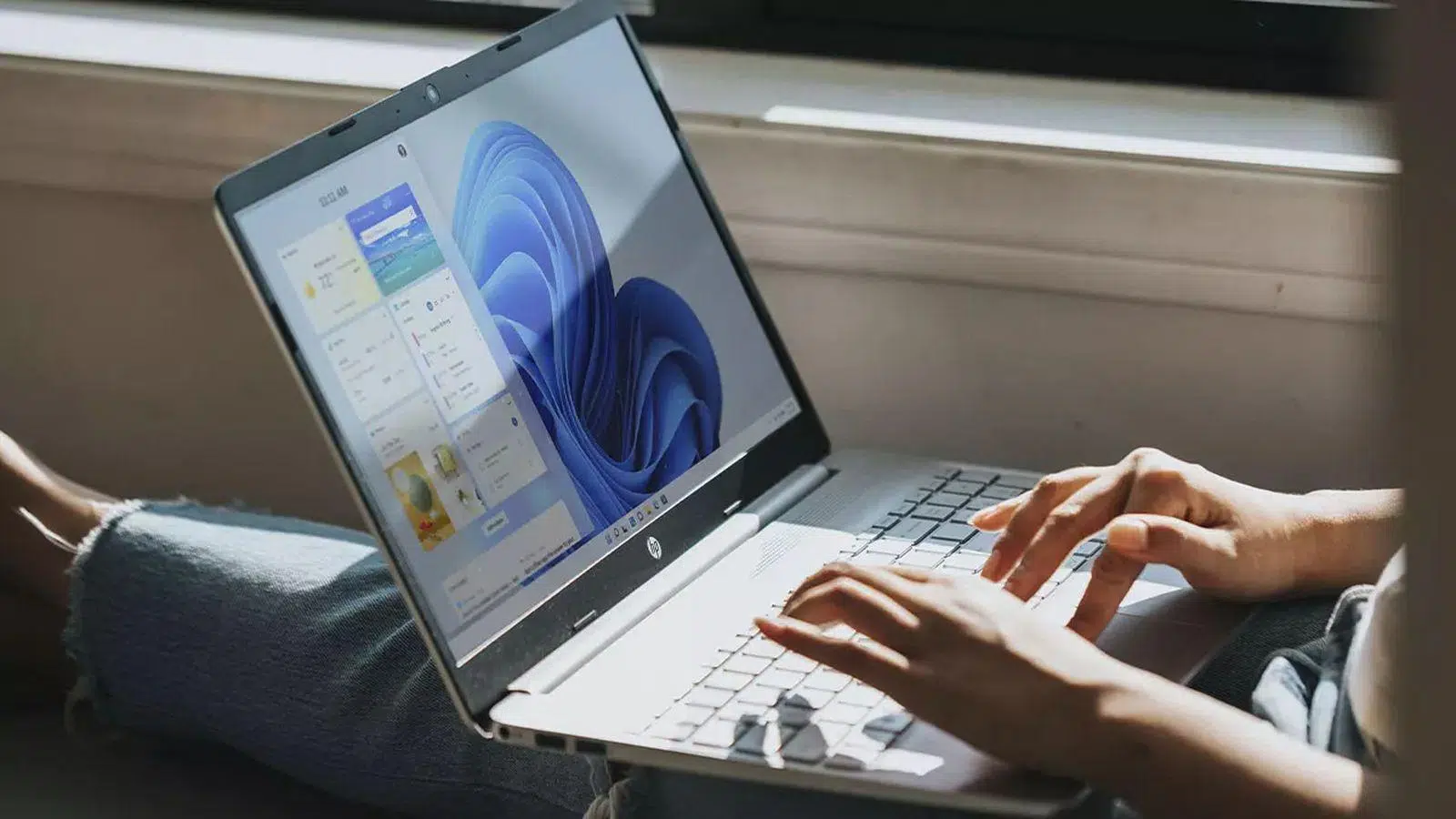
Windows 11-proceslinjen er blevet et af de mest omtalte elementer i systemet, på godt og ondt. Den er altid synlig, centrum for multitasking og hurtig adgang, men den har også modtaget betydelig kritik for sine ændringer i forhold til tidligere versioner.
I denne artikel finder du en komplet guide til proceslinjen i Windows 11 : hvordan du fastgør og frigør programmer, hvordan du omarrangerer ikoner, hvilke hovedelementer den indeholder, hvordan du flytter den eller forsøger at ændre dens placering, hvilke avancerede muligheder registreringsdatabasen tilbyder, hvordan du bruger tredjepartsprogrammer til at tilpasse den (herunder gennemsigtighed) og frem for alt, hvordan du får mest muligt ud af den i henhold til din arbejdsgang.
Hvad er Windows 11-proceslinjen, og hvordan fungerer den?
Windows 11-proceslinjen fungerer som et centralt panel til adgang til applikationer, funktioner og meddelelser . Den vises normalt nederst på skærmen, selvom dens placering i dette system er meget mere begrænset end i Windows 7, 8 eller 10.
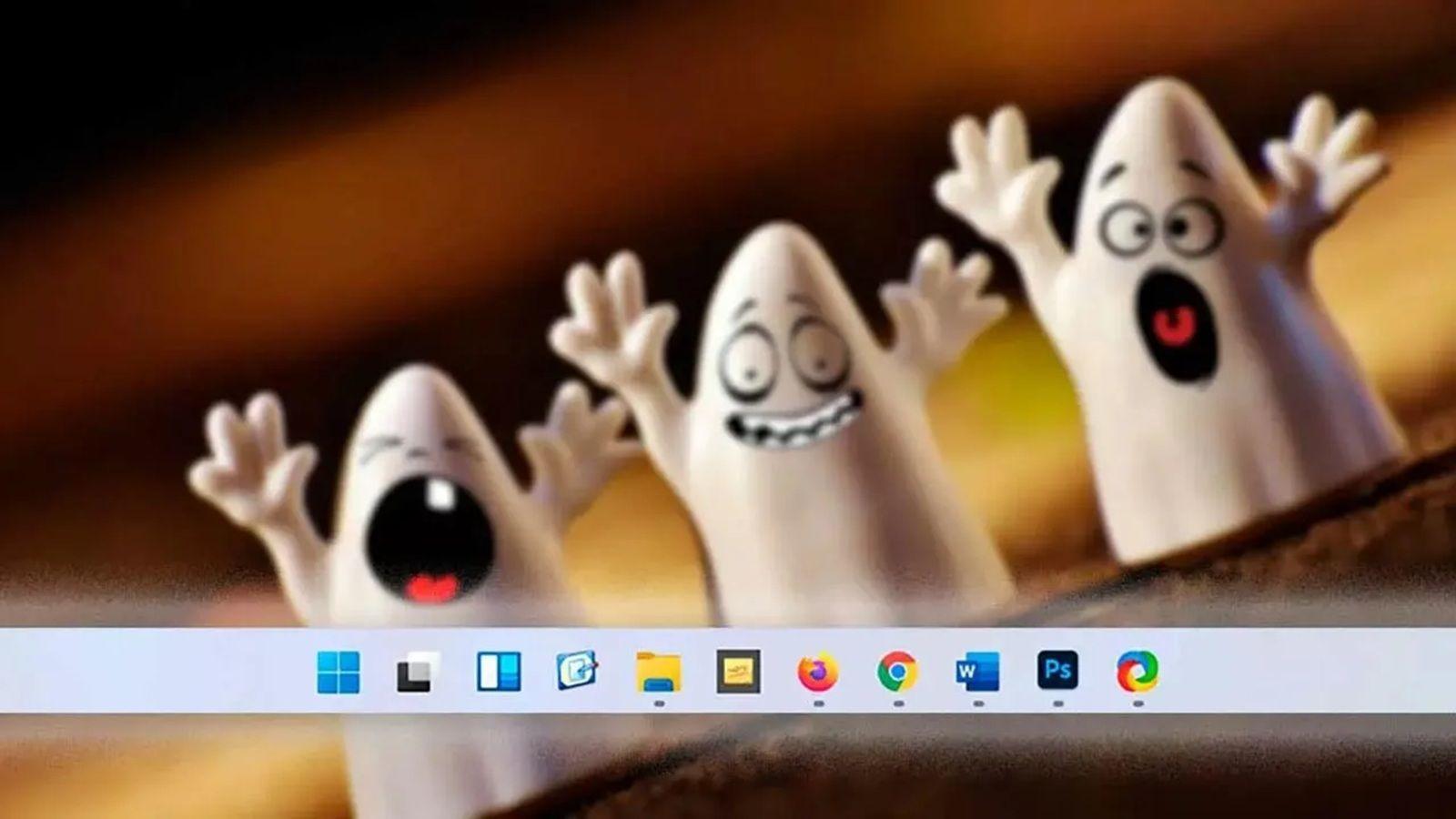
I hovedområdet på proceslinjen kan du fastgøre dine yndlingsprogrammer for at holde dem let tilgængelige og også se, hvilke programmer der kører. Ikonerne kan flyttes ved blot at trække og slippe, så du kan organisere proceslinjen efter din smag og holde dine mest brugte programmer øverst på skærmen.
Når et program er åbent, viser Windows 11 en lille linje eller understregning under dets ikon på proceslinjen. Det aktuelt aktive vindue fremhæves, normalt ved hjælp af systemtemaets accentfarve, hvilket gør det nemt at identificere, hvilket program der er i forgrunden.
Hele designet har til formål at gøre navigation mellem apps og multitasking problemfri: et enkelt klik for at skifte vinduer, et andet for at åbne Start-menuen, søgefeltet eller meddelelsesområdet. Problemet for mange erfarne brugere er, at flere klassiske funktioner er forsvundet eller blevet betydeligt begrænset.
Sådan fastgør, frigør og omarrangerer du apps på proceslinjen
En af de mest almindelige handlinger i Windows 11 er at fastgøre programmer til proceslinjen for at få permanente genveje. Der er flere måder at gøre dette på, og de er alle nemme.
Den første mulighed er at bruge søgefeltet på proceslinjen . Skriv navnet på den applikation, du vil fastgøre, højreklik på resultatet, og vælg indstillingen "Fastgør til proceslinje" . Fra det øjeblik forbliver ikonet fastgjort, selvom du lukker appen.
Hvis applikationen allerede er åben, er processen endnu hurtigere: højreklik på dens ikon i proceslinjen , og vælg Fastgør til proceslinje igen . Opførslen er den samme, men du undgår at skulle søge efter den.
Når du vil frigøre plads, skal du blot frigøre programmet . For at gøre dette skal du højreklikke på det fastgjorte ikon og vælge Frigør fra proceslinje . Programmet forbliver installeret; kun genvejen forsvinder.
Organisering er også vigtigt: Hvis du er træt af den nuværende placering, kan du trække et ikon til en anden placering på proceslinjen og slippe det. Windows 11 omarrangerer øjeblikkeligt de andre ikoner , så du kan gruppere arbejdsværktøjer, spil, browsere eller andre kategorier efter dine præferencer.
Hovedelementer i Windows 11-proceslinjen
Ud over programikonerne indeholder Windows 11-proceslinjen flere nøglekomponenter, der gør hverdagens opgaver lettere . Nogle er meget synlige (som Start-knappen), og andre er mindre synlige, men alle bidrager til den samlede oplevelse.
Hjem-knap
Startknappen er det klassiske Windows-ikon, der som standard er placeret midt på proceslinjen (selvom det konceptuelt betragtes som det første til venstre). Herfra kan du få adgang til programmer, fastgjorte filer og indstillinger.
Du kan åbne Start-menuen ved at trykke på Windows-logotasten på tastaturet eller ved at klikke på det tilsvarende ikon på proceslinjen. Hvis du bruger en skærmlæser, vil du høre en "Start-knap", når du holder musen over den.
Når menuen er åben, skal du blot skrive navnet på det program, den indstilling eller det dokument, du vil finde. Brug piletasterne op og ned til at navigere gennem forslagene, og tryk på Enter for at starte den valgte handling.
søgning
Søgeikonet eller -feltet er placeret til højre for Start-knappen. Det giver dig mulighed for hurtigt at finde filer, programmer, indstillinger eller endda webresultater , afhængigt af dine søgepræferencer.
For at starte det ved hjælp af tastaturet skal du bruge kombinationen Windows + S. Du kan også klikke på søgeikonet på proceslinjen og begynde at skrive. Brug derefter Tab-tasten til at skifte mellem resultatkategorier og piletasterne til at navigere i listen.
Visning af opgaver og virtuelle skriveborde
Knappen Opgavevisning giver adgang til en meget nyttig funktion: virtuelle skriveborde , der supplerer værktøjer som Windows Jobliste . De giver dig mulighed for at organisere dit arbejdsområde ved f.eks. at åbne ét skrivebord til fritid, et andet til personlige projekter og et andet til arbejde.
Tryk på Windows + Tab for at åbne Opgavevisning. Du vil se et gitter med åbne vinduer og, øverst eller nederst, miniaturebilleder af tilgængelige skriveborde. Brug Tab og piletasterne til at navigere mellem mulighederne, og tryk på Enter for at skifte skrivebord.
Systembakke (meddelelsesområde)
Yderst til højre på bjælken finder du systembakken eller meddelelsesområdet. Der vises vigtige ikoner, f.eks. din internetforbindelse, lydstyrke, batteristatus, OneDrive, ur og meddelelsescenter.
Hvis du foretrækker tastaturet, kan du bruge Windows + B til at hoppe direkte til proceslinjen og begynde at navigere gennem ikoner med venstre og højre piletast. Hvis du trykker på Enter, åbnes menuen, der er knyttet til hvert element, f.eks. Wi-Fi-netværksvælgeren eller lydpanelet.
En anden tastekombination er Windows + N , som åbner Meddelelsescenteret, hvor systemadvarsler, app-notifikationer og påmindelser er grupperet. Alt dette er en del af proceslinjen, selvom det visuelt ser ud til at være et separat område.
Hurtig opsætning, Wi-Fi og tilgængelighed
Ved siden af systembakken har Windows 11 integreret panelet Hurtige indstillinger . Det åbnes med Windows + A og viser genveje til Wi-Fi, Bluetooth, flytilstand, lydstyrke, lysstyrke og andre brugerdefinerede kontroller.
I dette panel kan du bruge knappen Administrer Wi-Fi-forbindelser til at opdatere listen over tilgængelige netværk. Du skal blot vælge den, trykke på Enter, og derefter bruge opdateringsikonet for at få systemet til at søge efter adgangspunkter i nærheden igen.
Genvejen Tilgængelighed vises også i Hurtige indstillinger . Derfra åbnes en flydende menu med et forstørrelsesglas, farvefiltre, Oplæser, monolyd, livetekster og forskellige muligheder, der er designet til at gøre det nemmere for personer med forskellige behov at bruge appen.
Hvis du vil gå videre, findes der en specifik tilgængelighedssupporttjeneste fra Microsoft (Answer Desk Accessibility), der er tilgængelig for hjemmebrugere, virksomheder og offentlige myndigheder, med support endda på tegnsprog på flere sprog.
Fjern hardware sikkert og brug skærmtastaturet
Ikonet for sikker fjernelse af hardware vises normalt i proceslinjen . Dets formål er at sikre, at alle læse- og skrivehandlinger på en ekstern enhed (f.eks. et USB-drev) er fuldført, før den fysisk fjernes.
Hvis du trykker på Windows + B, åbnes proceslinjen, og du kan bruge piletasterne til at finde ikonet Sikker udskubning. Hvis du trykker på Enter, vises en liste over tilsluttede enheder. Vælg den, du vil fjerne, tryk på Enter igen, og systemet vil angive, at det er sikkert at afbryde forbindelsen.
Derudover indeholder Windows 11 et skærmtastatur (OSK) , der vises som et visuelt tastatur på skærmen. Det er meget nyttigt, hvis du ikke har et fysisk tastatur eller har problemer med at bruge et: Du skal blot klikke med musen eller trykke på tasterne på skærmen for at skrive.
Sådan ændres placeringen af proceslinjen i Windows 11
Et af de mest kontroversielle aspekter ved Windows 11 er, at proceslinjen har mistet meget af den fleksibilitet, den havde i tidligere versioner. Den kan ikke længere flyttes til nogen side af skærmen med et simpelt træk, i hvert fald ikke officielt.
I ældre versioner af Windows kunne du blot låse proceslinjen op , venstreklikke og trække den til en anden kant af skærmen: øverst, til venstre eller til højre. Denne klassiske funktionsmåde er ikke længere tilgængelig i moderne Windows 11.
Alligevel er der flere tilgange: fra at rode med systemregistret i ældre versioner af Windows 11 til at ty til tredjepartsapplikationer, der simulerer mange af de tilpasningsmuligheder, som Microsoft har fjernet eller skjult.
Skift proceslinjen fra registreringsdatabasen (kun ældre builds)
Der findes en metode til at ændre proceslinjens placering i Windows 11 ved hjælp af Registreringseditoren , selvom det skal gøres meget klart, at det kun fungerede (og med nuancer) i tidligere versioner af systemet, såsom 22H1 eller testversioner, og at det altid er risikabelt at røre ved registreringsdatabasen.
Før du begynder, anbefales det at oprette et systemgendannelsespunkt . På den måde kan du vende tilbage til den tidligere tilstand, hvis noget går galt. Når sikkerhedskopieringen er fuldført, er standardtrinene som følger:
- Tryk på Windows + R for at åbne boksen Kør.
- skrive regedit og bekræft for at åbne Registreringseditoren.
- Naviger til ruten HKEY_CURRENT_USER > Software > Microsoft > Windows > CurrentVersion > Explorer > StuckRects3.
- Find den værdi, der kaldes Indstillinger og åbn den.
- I redigeringsvinduet skal du finde den tilsvarende kolonne eller position (normalt nævnes kolonnen "FE" i de binære data).
- Ændr den værdi, der normalt vises som 03 af en af følgende, afhængigt af den ønskede position:
- 00 for at placere stangen til venstre.
- 01 at placere den ovenpå.
- 02 at sende den til den rigtige side.
- Gem ændringerne, luk Registreringseditoren, og genstart computeren.
Dette trick var meget populært blandt dem, der ønskede at få proceslinjen tilbage på den øverste eller sidekant , men Microsoft har lukket døre i senere opdateringer, så i dag virker det muligvis ikke, forårsager visuelle fejl eller ignoreres simpelthen af systemet.
Oplåsning og flytning af bjælken i ældre versioner af Windows
I Windows 10 og tidligere versioner var det almindeligt at låse proceslinjen op for at flytte den frit. Processen involverede at højreklikke på proceslinjen og fjerne markeringen i feltet "Lås proceslinjen", som er aktiveret som standard.
Når den er låst op, kan du venstreklikke på et hvilket som helst tomt område, holde nede og trække bjælken til en hvilken som helst kant af skærmen: øverst, nederst, højre eller venstre, altid tæt på skærmens kant.
Når du har fundet den ideelle position, var det bedst at genaktivere Lås proceslinjen . Dette forhindrede dig i at flytte den ved et uheld, når du klikkede eller trækkede vinduer nær kanten.
I Windows 11 er denne funktion ikke tilgængelig til at flytte proceslinjen. Låsefunktionen styrer andre aspekter, men den tillader dig ikke at trække den frit som i gamle dage, hvilket har forårsaget betydelig frustration blandt brugere, der er vant til denne fleksibilitet.
Eksterne applikationer til at flytte og tilpasse linjen
På grund af alle disse begrænsninger har mange brugere valgt at bruge tredjepartssoftware til at gendanne noget af proceslinjens tidligere kraft . Disse programmer giver brugerne mulighed for at flytte proceslinjen, ændre dens adfærd eller gendanne fjernede funktioner.
Et eksempel nævnt i nogle vejledninger er et værktøj kendt som StarAllBack (eller lignende varianter), som giver mulighed for at placere proceslinjen på forskellige sider af skærmen og gendanne den klassiske stil fra Windows 10 eller endda tidligere versioner.
Disse apps replikerer typisk den oprindelige funktionalitet: du kan ændre ikonernes placering, størrelse og funktionalitet og endda ændre Start-menuen, så den ligner den gamle mere. Det bedste er, at ændringerne i mange tilfælde anvendes med det samme og uden genstart.
På den anden side er der et helt økosystem af værktøjer designet til at konfigurere proceslinjen, såsom værktøjer med fokus på gennemsigtighed, avanceret gruppering eller oprettelse af brugerdefinerede ikonzoner. Ulempen er, at du vil være afhængig af tredjepartsudviklere og håbe på, at hver Windows-opdatering ikke ødelægger deres arbejde.
Hvorfor ændre placeringen af proceslinjen?
Mange tror, at det blot er et æstetisk valg at flytte proceslinjen, men det kan faktisk forbedre produktiviteten og komforten betydeligt . Afhængigt af den type arbejde, du udfører, og den skærm, du bruger, kan den ene eller den anden position give meget mening.
Hvis du arbejder med flere skærme eller skærme i stående retning , kan det at placere proceslinjen på en bestemt side hjælpe med at reducere musebevægelser og holde de vigtigste vinduer eller værktøjer synlige. Det vil ikke være en udbredt løsning, men for visse professionelle gør det hele forskellen.
Nogle brugere foretrækker at have værktøjslinjen lodret på siderne, fordi de føler, at det frigør værdifuld højde nederst på skærmen. Dette er især nyttigt, hvis du ofte arbejder med lange dokumenter, omfattende lister eller websider, der læses fra top til bund.
Andre synes, det er praktisk at placere bjælken øverst , især dem, der arbejder med design, videoredigering eller opgaver, hvor tidslinjer og værktøjspaletter drager fordel af at optage en stor del af det centrale og nederste område uden afbrydelser.
På ultrabrede skærme vælger mange at placere proceslinjen på den ene side for bedre at udnytte den ekstra vandrette plads. På denne måde tilpasser brugerfladen sig bedre til skærmens proportioner, og man spilder ikke højde på en meget bred bundstrimmel.
Fordele i henhold til din brugerprofil
Ikke alle bruger deres computer på samme måde, og det påvirker direkte, hvordan vi skal konfigurere proceslinjen . Afhængigt af om du programmerer, designer, skriver eller blot browser, vil du foretrække én position frem for en anden.
De, der programmerer, skriver eller arbejder med lange tekstdokumenter, har ofte gavn af at maksimere den vertikale plads . For dem er det meget praktisk at placere proceslinjen i venstre eller højre side, fordi det efterlader flere linjer synlige på skærmen og reducerer behovet for konstant scrolling.
For grafiske designere og videoredigerere er det almindeligt at foretrække værktøjslinjen øverst. Dette frigør det nederste område til tidslinjer, effektpaneler og lydspor, hvilket minimerer utilsigtede klik og gør arbejdsgangen mere jævn.
Brugere af ultrabrede skærme, som vi nævnte før, drager fordel af at placere proceslinjen på den ene side og udnytte den vandrette bredde til ikoner, genveje eller informationspaneler uden at optage så meget plads fra hovedvisningen af indholdet.
I sidste ende er der ingen enkelt "bedste" position. Det hele afhænger af dine vaner, din arbejdsgang og hvordan du ser skærmen . Muligheden for at flytte skyderen var netop det, der gjorde det muligt for alle at tilpasse Windows efter deres smag, noget mange savner i Windows 11.
Barens gennemsigtighed og udseende: TranslucentTB og virksomhed
Ud over dens placering er et andet emne, der har skabt debat, proceslinjens visuelle udseende . Nogle brugere kan lide Windows 11-designet, som det er, mens andre ikke er overbeviste af baggrunden, farven eller niveauet af gennemsigtighed.
Hvis du gerne vil se din skrivebordsbaggrund i fuld skærm uden at proceslinjen dækker en del af billedet, kan værktøjer som TranslucentTB være perfekte for dig. Dette lille, gratis program kan downloades fra Microsoft Store og er kompatibelt med både Windows 10 og Windows 11.
Dens primære funktion er at gøre proceslinjen gennemsigtig eller semi-gennemsigtig , men den giver dig også mulighed for at anvende sløringseffekter, justering af opacitet og farveændringer. Alt dette med minimalt ressourceforbrug og uden behov for komplekse konfigurationer.
Efter installationen placerer programmet et ikon i proceslinjen . Derfra giver et højreklik adgang til forskellige udseendemuligheder. Du kan konfigurere en stil til skrivebordet, en anden til når et vindue er aktivt, en anden til Start-menuen og en anden til maksimerede applikationer.
Resultatet er en bjælke, der smelter problemfrit sammen med baggrunden og kun fremhæver de ikoner, du virkelig har brug for . For dem, der sætter pris på en omhyggeligt udvalgt baggrund (såsom et personligt foto eller en illustration), giver denne løsning dem mulighed for at fremvise den uden at gå på kompromis med funktionaliteten.
Blandt erfarne brugere er der en tilbagevendende klage: forsvinden af de klassiske værktøjslinjer fra proceslinjen og den radikale ændring af Start-menuen. For mange er den nye tilgang mindre praktisk og mere rettet mod indhold, de ikke er interesserede i.
Nogle brugere har ikke brugt skrivebordsgenveje i årtier, fordi de foretrækker værktøjslinjer indlejret i proceslinjen . Tidligere kunne de oprette mapper med genveje, omdanne dem til værktøjslinjer, omdøbe dem og ændre deres ikoner og have meget organiserede hierarkiske menuer.
Med Windows 11 er den mulighed blevet kraftigt begrænset. Du kan nu fastgøre en mappe til proceslinjen, men du kan ikke længere tilpasse ikoner eller navne på samme måde , og du kan heller ikke bygge ægte indlejrede værktøjslinjer med flere niveauer.
De, der siden Windows Vistas dage brugte den funktion til at erstatte Start-menuen, står nu med en Start-menu fuld af promoverede elementer, anbefalinger og apps, de ikke bruger , og med en søgefunktion, der efter deres mening ikke altid fokuserer på installerede programmer.
I øjeblikket er der ingen officiel kode eller Microsoft-understøttet løsning, der præcist gendanner den indlejrede værktøjslinjefunktionalitet i Windows 11. Nogle tredjepartsprogrammer kommer tæt på, men mange er ikke designet til at replikere den specifikke brugsscene.
Bag disse klager ligger en grundlæggende idé: proceslinjen og startmenuen var tidligere meget konfigurerbare , hvilket gjorde det muligt for brugerne at tilpasse dem til deres arbejdsgang. Med ændringerne i Windows 11 er denne tilpasningsmulighed blevet reduceret og delvist flyttet til eksterne værktøjer.
Hvis du i dag ønsker en oplevelse, der minder om den gamle, er den mest effektive fremgangsmåde stadig at kombinere Windows 11's interne muligheder (fastgørelse af apps, organisering af ikoner, automatisk skjulning af proceslinjen osv.) med eksterne værktøjer som TranslucentTB eller alternative Start-menuløsninger, og altid sørge for at kontrollere deres pålidelighed og vedligeholdelse.
Samlet set er Windows 11-proceslinjen fortsat centrum for multitasking og tilbyder mange kraftfulde funktioner, men den generelle følelse blandt krævende brugere er, at Microsoft har ofret en vis tilpasningsfrihed til fordel for et mere ensartet design, hvilket har åbnet døren for et økosystem af tredjepartsværktøjer, der forsøger at genskabe proceslinjens evne til virkelig at tilpasse sig hver arbejdsmetode.