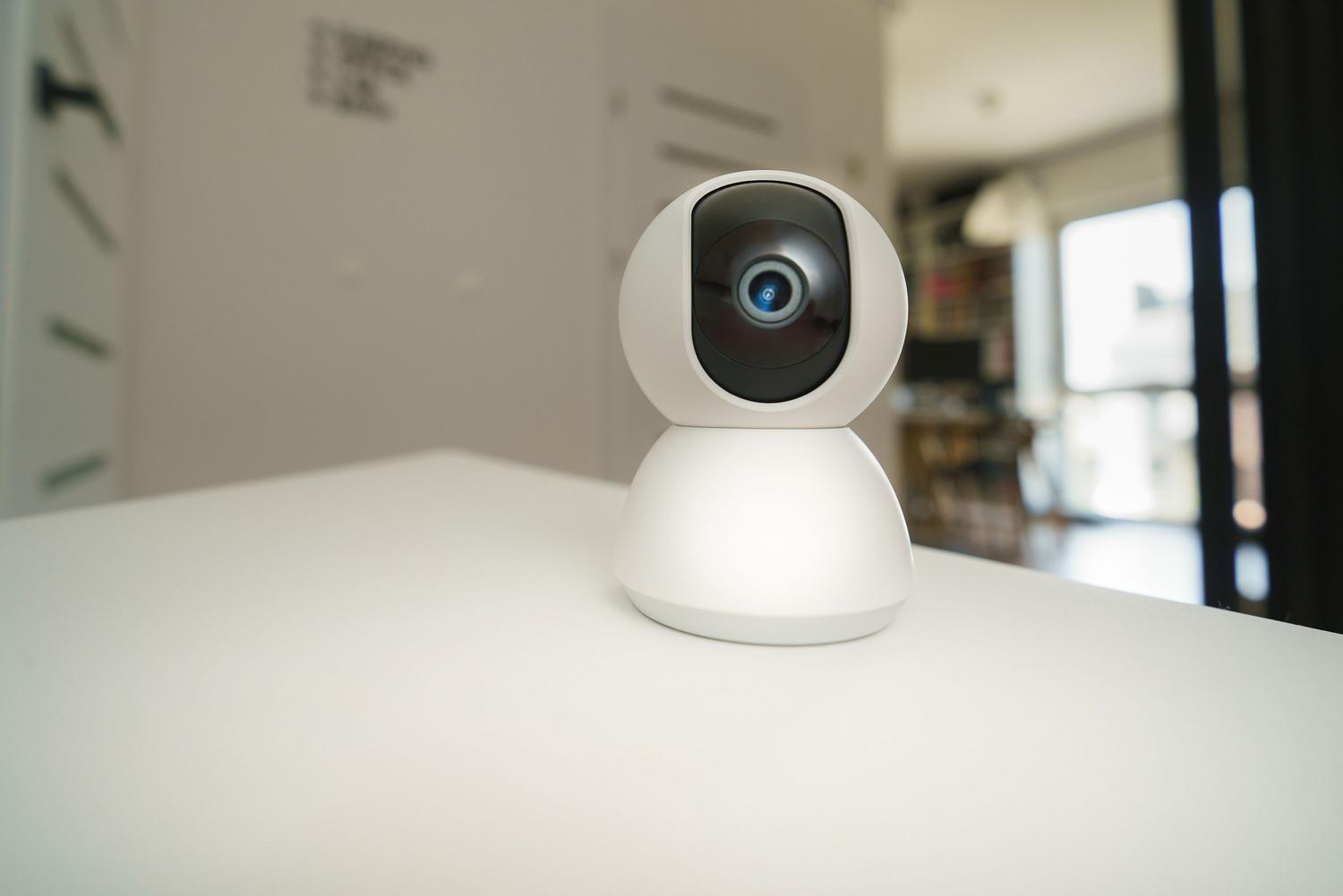
Træt af, at din telefon konstant vibrerer, fordi en gren bevæger sig i vinden, eller din nabos kat beslutter sig for at gå en tur i din have? Det er det typiske problem med billige kameraer: de registrerer hver eneste pixelændring og sender dig en advarsel, hvilket får dig til at ignorere notifikationer præcis, når de virkelig betyder noget . For at løse denne hovedpine er der Frigate, et open source-netværksvideooptagelsessystem (NVR), der er banebrydende ved at behandle alt lokalt og bruge kunstig intelligens.
Magien ved denne software er, at den ikke kun registrerer bevægelse; den kan identificere, hvad objektet er , uanset om det er en person, en bil eller en hund. Ved problemfri integration med Home Assistant kan du oprette et professionelt sikkerhedssystem i dit eget hjem uden månedlige gebyrer eller at sende dine private videoer til cloud-servere, samtidig med at du bevarer fuld kontrol over dit privatliv og din svartid.

Intelligensens motor: Google Coral TPU
Hvis du vil have, at Frigate skal yde exceptionelt godt uden at overbelaste din servers processor, har du brug for en hardwareaccelerator. Det er her, Google Coral USB Accelerator kommer ind i billedet, en lille enhed, der fungerer som en videnskabelig lommeregner med speciale i AI. Mens en normal CPU behandler information trin for trin, udfører TPU-chippen tusindvis af samtidige operationer, hvilket reducerer ressourceforbruget fra 80 % til sølle 10 %.
Uden denne komponent vil enhver Raspberry Pi eller Mini PC have svært ved at analysere video i realtid. Coral muliggør øjeblikkelig objektdetektion , hvilket er afgørende, hvis du for eksempel vil have, at dine terrasselys tændes i det øjeblik, nogen træder ind på din ejendom, og ikke fem sekunder senere.

Tekniske krav og miljøforberedelse
For at få dette op at køre, behøver du ikke at være NASA-ingeniør, men du skal forstå nogle grundlæggende ting. Du skal bruge en server, der kan køre Docker (som en Mini PC, en NAS eller en Raspberry Pi 4/5), harddiske med tilstrækkelig kapacitet til at gemme klipene og selvfølgelig sikkerhedskameraer , der understøtter RTSP-protokollen.
En afgørende detalje er, at dine kameraer skal tilbyde mindst to videostreams. understrøm (lav opløsning) er den, som Frigate konstant analyserer for at detektere bevægelse uden at bruge meget CPU, mens mainstream (i høj opløsning eller 4K) er den, der udelukkende bruges til at optage den endelige test, når AI'en bekræfter, at der er et objekt af interesse.

Trin-for-trin installationsvejledning
Den reneste måde at installere Frigate på er ved at Docker komponereFørst skal du oprette en mappe og en fil på din server. docker-compose.yml hvor du definerer containeren, tildeler den de nødvendige tilladelser til at få adgang til Coral USB og konfigurerer lageret i /media/frigate så videoerne ikke fylder systempartitionen.
Hjertet i det hele er arkivet config.ymlI den skal du konfigurere MQTT-mægler (som Mosquitto), hvilket er det sprog, Frigate bruger til at underrette Home Assistant om, at den har registreret noget. Det er også her, du definerer hvert kamera, hvilket angiver RTSP-URL (som inkluderer brugernavn, adgangskode og IP-adresse) og de roller, som hvert flow vil have, uanset om detect til AI eller record for det historiske arkiv.
Avancerede indstillinger: Masker og zoner
For at forhindre systemet i at gå amok på grund af et træs bevægelse eller kameraets eget digitale ur, kan du bruge bevægelsesmasker. Estas le dicen a Frigate: «ignora completamente lo que pase en este recuadro». Es la herramienta perfecta para limpiar la imagen de falske positive irriterende.
På den anden side detektionszoner De giver dig mulighed for at være meget mere specifik. Du kan tegne et område kaldet "garage_entrance" og et andet kaldet "back_fence". Takket være dette kan du programmere forskellige automatiseringer: for eksempel at få en person ved hegnet til at sende dig en lydløs notifikation, mens en person ved hoveddøren sender dig en anden. indstil en alarm eller tænd alle lysene i huset.

Fuld integration med Home Assistant
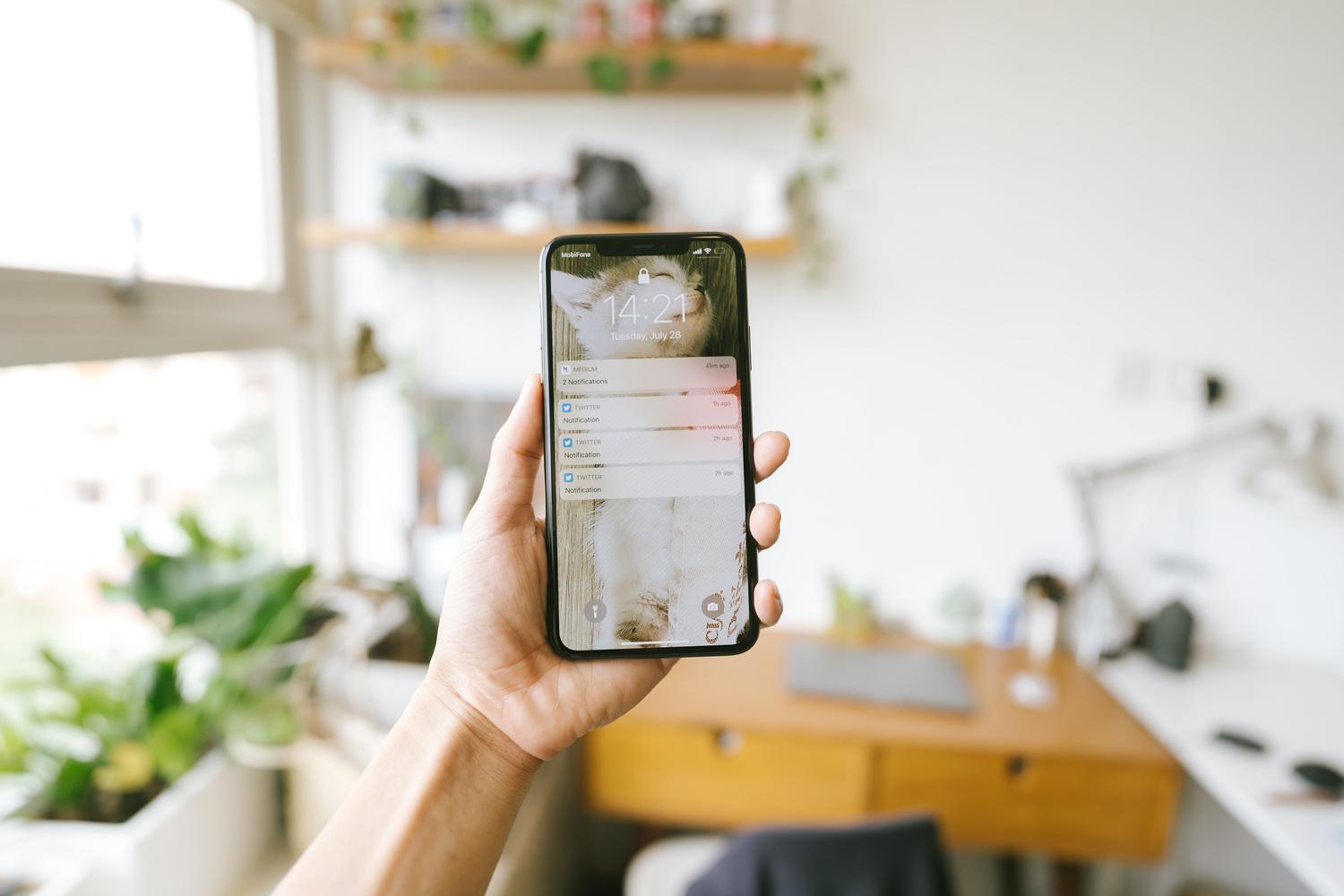
For at få mest muligt ud af Frigate skal du installere dens integration via HACS . Når Home Assistant er tilsluttet, opretter den automatisk binære sensorer og enheder for hvert detekteret objekt. Dette giver dig mulighed for at skabe effektiv logik, såsom at sende en fotonotifikation til din telefon, hvis der er nogen i haven mellem kl. 23 og 6.
Et nyttigt tip til begyndere er at bruge en kodeeditor som Code Studio i Home Assistant til nemt at administrere YAML-filer. Husk, at du for problemfri kommunikation skal oprette en dedikeret bruger i Home Assistant til MQTT- agenten og sørge for, at legitimationsoplysningerne stemmer præcist overens på begge sider.
Optimerings- og hardwaretips
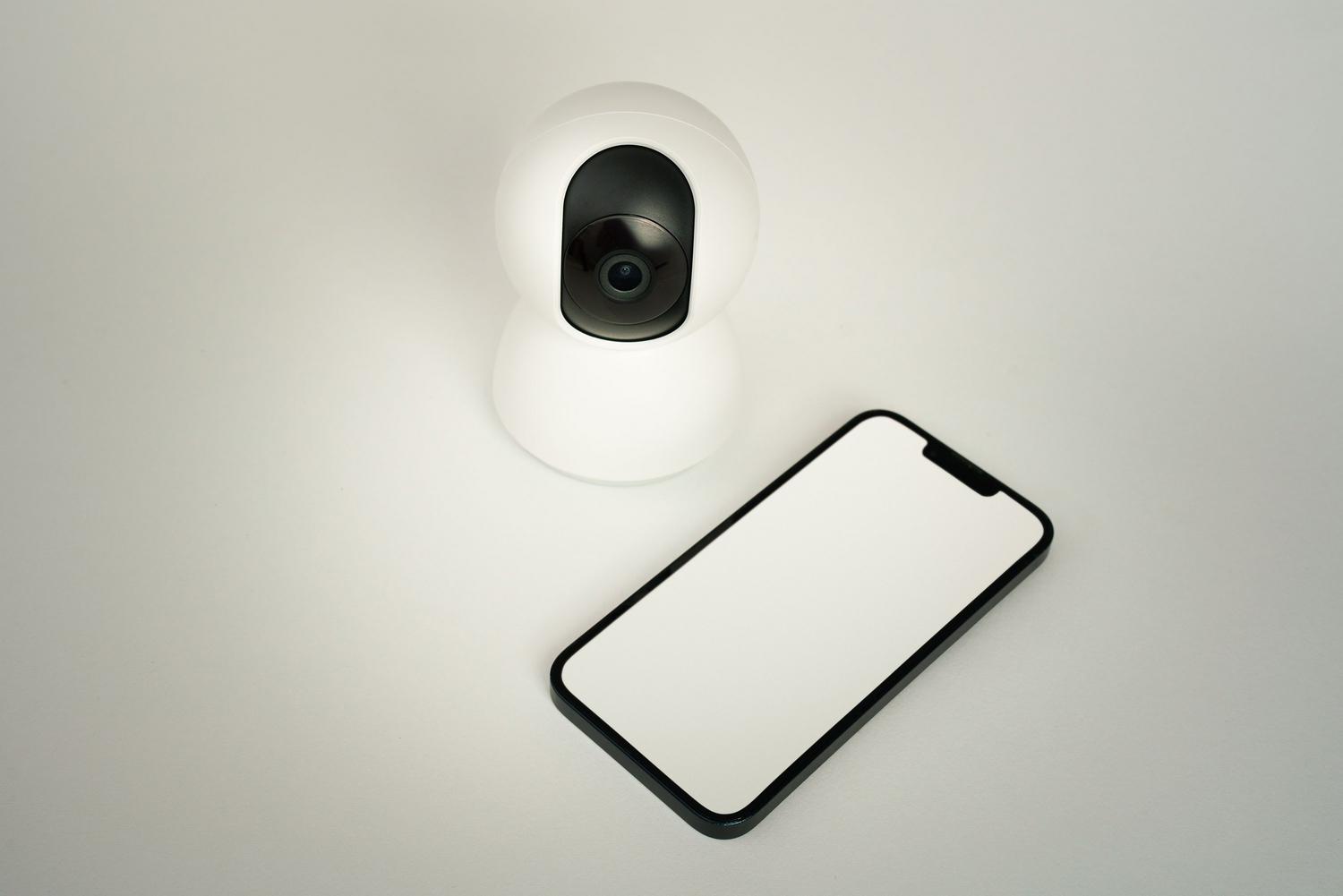
Begå ikke den fejl at forsøge at registrere indtrængen i 4K; det er spild af ressourcer. Indstil registreringsopløsningen til noget håndterbart, f.eks. 640x480 eller 1280x720 , da AI'en alligevel vil ændre størrelsen på billedet. Hvis du bruger udendørs Wi-Fi-sikkerhedskameraer , skal du også sørge for at have et robust netværk eller helst bruge et Ethernet-kabel for at undgå forsinkelser eller tabte billeder, der kan forhindre AI'en i at registrere indtrængen i tide.
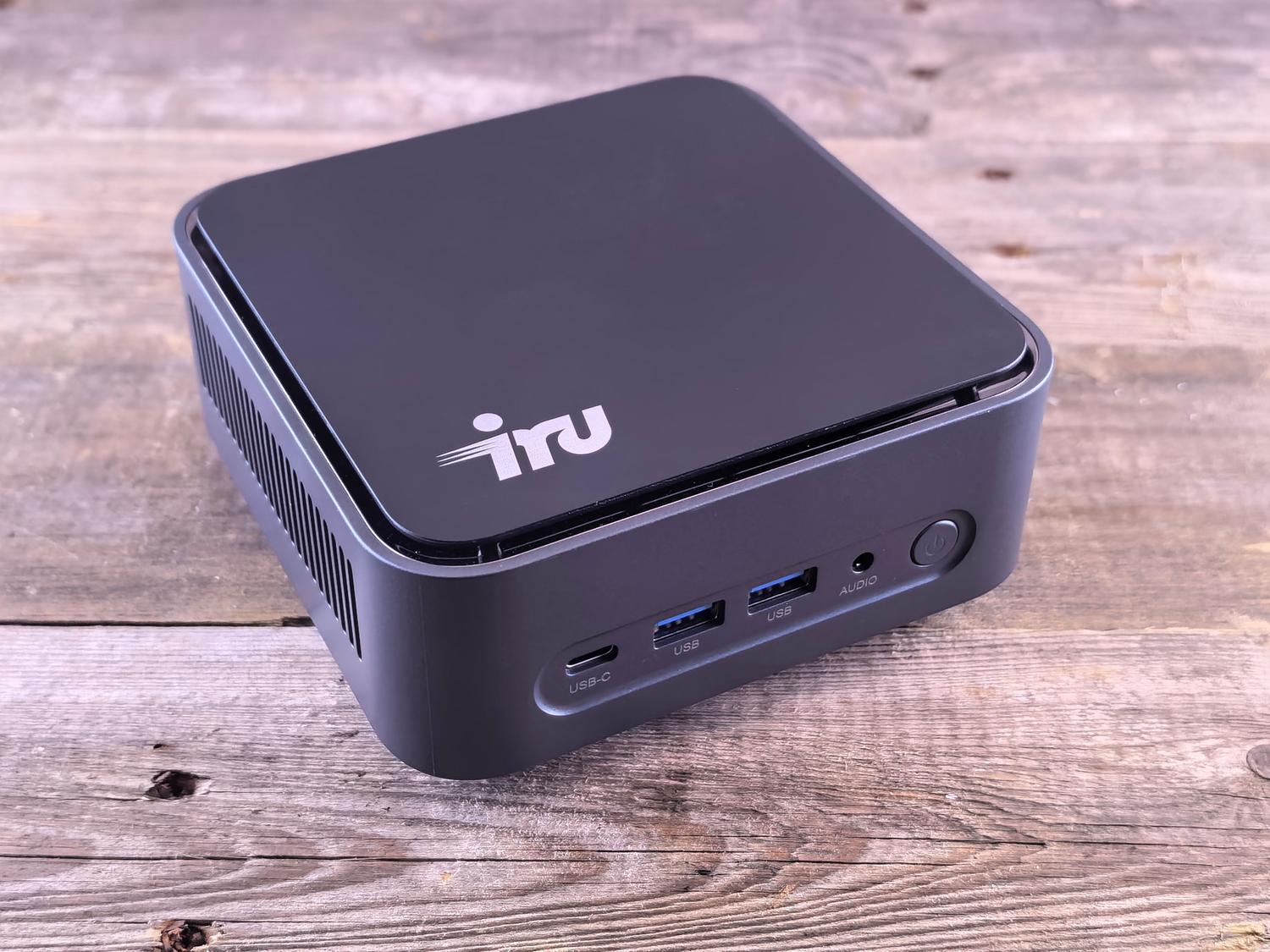
Hvis du er i tvivl om hardwaren, kan en Intel NUC med en Coral USB nemt håndtere mellem 6 og 10 kameraer . Hvis du bemærker, at systemet kører langsomt, skal du kontrollere, at den delte hukommelse (shm_size) i Docker er korrekt justeret i henhold til antallet af kameraer, du har tilsluttet.
Opsætning af et lokalt overvågningssystem med Frigate er den bedste måde at genvinde kontrollen over dine data, samtidig med at du nyder godt af smart sikkerhed . Ved at kombinere kraften fra Google Coral med alsidigheden fra Home Assistant forvandler du simple kameraer til vagter, der er i stand til at skelne mellem et dyr og en ubuden gæst, eliminere falske alarmer og sikre, at dit hjem overvåges af et privat, effektivt og gratis system.
