Det er vidunderligt at have en bærbar computer på grund af den mobilitet, den giver os, men der er en stille fjende, der i sidste ende kræver sin vejafgift på alle: batterilevetiden. Det er normalt, at batterilevetiden falder over tid, men du behøver ikke at affinde dig med, at den løber tør på et øjeblik, hvis du anvender et par smarte justeringer fra dag ét.
Nøglen ligger ikke i at bruge din enhed mindre, men i at vide, hvordan man håndterer den. Vi laver ofte simple fejl, som at lade den være tilsluttet i ugevis eller vente på, at den lukker ned af sig selv, før vi oplader den, hvilket i bund og grund fremskynder ældningen af dens interne kemiske komponenter. Her er alt, hvad du behøver at vide for at holde dit batteri i god stand og i god stand i meget længere tid.

Hemmeligheden bag intervallet 20% – 80%
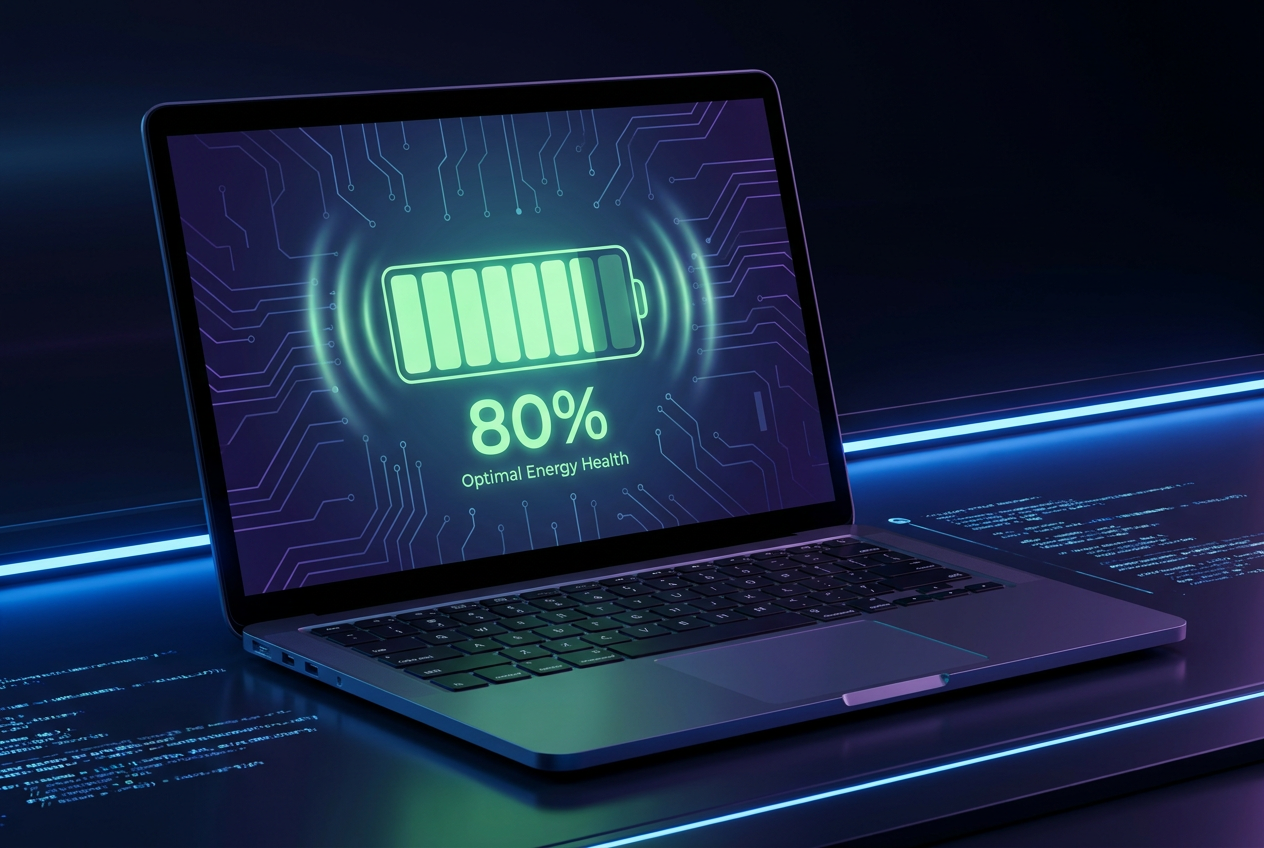
Hvis du vil forhindre, at dit batteri nedbrydes for tidligt, skal du undgå ekstreme situationer. Lithium-ion-batterier lider meget, når de er helt tomme, eller når de tvinges til at nå 100 % og forblive der. Ideelt set bør du holde opladningen i et mellemliggende område , nærmere bestemt mellem 20 % og 80 %, hvilket er der, hvor batteriet føles mest behageligt og oplever mindst belastning.
Når vi oplader enheden til over 80%, falder opladningshastigheden drastisk, og varmen stiger, når den forsøger at fylde de sidste par procentpoint, hvilket fører til større kemisk slitage . Derfor er det den bedste strategi at begrænse den maksimale opladning til at forlænge batteriets levetid på lang sigt.

Sådan begrænser du opladning baseret på dit bærbare computermærke
Da Windows 11 ikke inkluderer en universel indbygget mulighed for at begrænse filforbruget, har hver producent skabt sit eget værktøj. Nogle gange er disse forudinstalleret (selvom de kan virke som bloatware, er disse de eneste, der virkelig er værd at bruge), eller du skal downloade dem fra den officielle hjemmeside.
- Lenovo: Appen bruges Lenovo udsigtI energisektionen skal du finde "Batteriets opladningstærskel" for at indstille grænsen mellem 75 % og 80 %.
- ASUS: igennem MyASUSI tilpasningssektionen kan du vælge enten "Balanceret tilstand" (80%) eller "Maksimal levetidstilstand" (60%).
- HP: Her ændrer tingene sig, da det normalt styres fra BIOS / UEFIEfter genstart skal du trykke på F10 og søge efter "Adaptive Battery Optimizer". Du kan også kontrollere dens status ved at åbne diagnosticeringsmenuen med F2.
- Acer: du skal ind Acer Care CenterGå til fanen Kontroller, og aktiver indstillingen "Batteriopladningsgrænse".
- MSI: ved hjælp af Dragecenter eller MSI Center, i Battery Master, kan du vælge "Balanced"-tilstanden for 80% eller "Bedst til batteri"-tilstanden for 60%.
- Dell: Værktøjet er Dell Power ManagerI batteriindstillingerne skal du vælge "Primært vekselstrøm" for at få systemet til automatisk at begrænse opladningen.
- LG: brug LG Smart Assistanthvor du kan aktivere muligheden for at forlænge batterilevetiden ved at indstille grænsen til 80%.
- Microsoft Surface: Disse tablets/bærbare computere inkluderer Smart opladningDen lærer dine vaner at kende og begrænser opladningen til 80%, hvis den registrerer, at du altid er tilsluttet strøm.
Dødelige fjender af autonomi
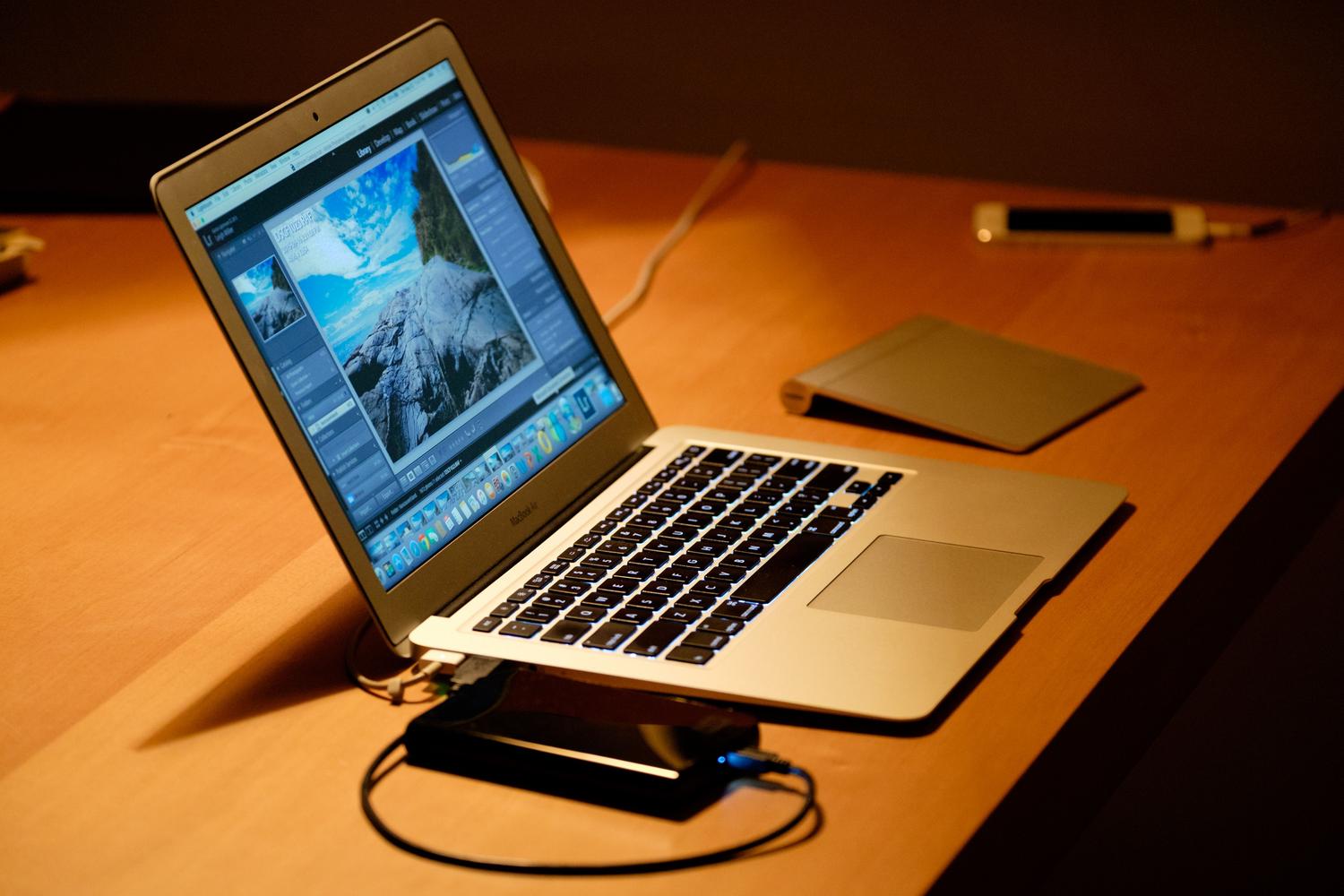
Det handler ikke kun om batteriprocenten; eksterne faktorer kan ødelægge dit batteri på rekordtid. Den første og farligste er varme. Høje temperaturer fremskynder kemisk nedbrydning . Derfor er det en stor fejltagelse at bruge din bærbare computer på sengen, tæpper eller puder, da det blokerer ventilationsgitterne og fanger varmen.
For at undgå dette er det bedst altid at bruge flade, hårde overflader. Hvis du spiller krævende spil eller redigerer video, er det ikke en luksus at investere i en kølemåtte , men en nødvendighed for at holde temperaturen mellem 0 og 35 °C.

Ekstra tips til at optimere det daglige forbrug
Udover at begrænse batterilevetiden er der små handlinger, der forbedrer batterilevetiden betydeligt. For eksempel gør det en reel forskel at reducere skærmens lysstyrke med bare 20%. Det er også klogt at slukke for Bluetooth, Wi-Fi eller tastaturets baggrundsbelysning, når du ikke bruger dem, og at lukke de browserfaner, der har været åbne i dagevis og bruger RAM og strøm i baggrunden.
Hvad angår software, skal du altid holde dine drivere og dit system opdateret . Firmwareopdateringer optimerer ofte strømstyringen, hvilket gør din hardware mere effektiv. Hvis du bemærker, at batteriprocenten svinger eller er unøjagtig, kan du prøve en månedlig batterikalibrering : oplad det til 100 %, lad det aflade helt, indtil det lukker ned, og oplad det derefter helt igen uden afbrydelse.
For dem, der skal udskifte deres batteri, bør man undgå billige, generiske kopier. Vælg altid originale komponenter eller komponenter fra kendte mærker , da batterier af dårlig kvalitet ikke kun holder kortere tid, men også kan forårsage farlig overophedning af resten af enheden.
At passe på dit batteris helbred indebærer at undgå ekstrem opladning, bekæmpe overdreven varme gennem god ventilation og stole på hver producents styringsværktøjer for at holde procentdelen omkring 80%, kombineret med bevidst brug af lysstyrke og baggrundsprocesser.
